
Aggiornamento delle impostazioni dell’account Apple bloccato su iPhone? Guida completa alle soluzioni 2024
Introduzione
La notifica “Aggiorna le impostazioni dell’ID Apple” che non scompare dal tuo iPhone può essere sia fastidiosa che preoccupante. Inserisci la password del tuo ID Apple più e più volte, ma la notifica resta in cima alle Impostazioni o compare quando sblocchi il telefono. A volte vedi anche errori di download nell’App Store o problemi con iCloud allo stesso tempo.
Questa guida spiega cosa significa realmente il messaggio e perché rimane bloccato, quindi ti accompagna in una serie chiara di soluzioni. Inizierai con controlli semplici e passerai a correzioni più profonde come uscire da iCloud, aggiornare i dati di pagamento, regolare le impostazioni di sicurezza e reimpostare le opzioni di rete. Se necessario, vedrai anche come aggiornare o ripristinare iOS e quando contattare il Supporto Apple.
Seguendo ogni sezione passo dopo passo, potrai rimuovere in sicurezza l’avviso “aggiorna le impostazioni dell’account Apple bloccato” e impedire che ritorni sul tuo iPhone.
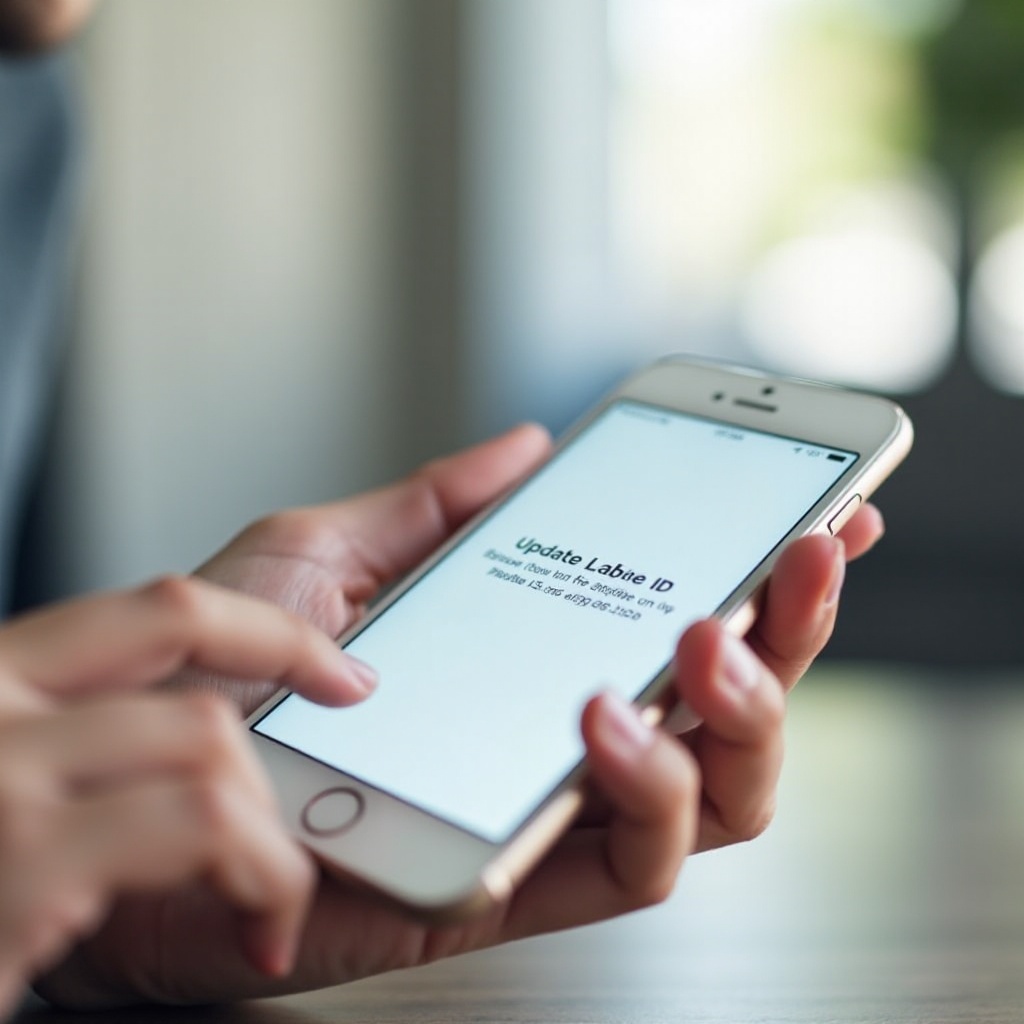
Cosa significa “Aggiorna le impostazioni dell’ID Apple” su iPhone
Prima di provare a risolvere il problema, è utile capire cosa iOS stia cercando di dirti. L’avviso “Aggiorna le impostazioni dell’ID Apple” appare quando il tuo iPhone rileva che una parte del tuo ID Apple, di iCloud, della fatturazione o della configurazione di sicurezza richiede attenzione.
Come appare la notifica in iOS 17 e iOS 18
Di solito vedi l’avviso in uno o più di questi modi:
- Un banner in cima all’app Impostazioni, sotto il tuo nome, con la dicitura “Aggiorna le impostazioni dell’ID Apple”.
- Un badge rosso sull’icona Impostazioni nella schermata Home.
- Un pop-up che chiede la password del tuo ID Apple.
Quando tocchi il tuo nome in cima a Impostazioni, potresti vedere una riga che dice “Aggiorna le impostazioni dell’ID Apple” con un punto esclamativo. Toccarla spesso apre una schermata di accesso o di verifica.
Perché il messaggio continua a ricomparire sul telefono
Il messaggio non scompare perché qualcosa nel tuo account rimane incompleto o non sincronizzato. Cause comuni includono:
- Hai cambiato la password del tuo ID Apple su un altro dispositivo.
- Il tuo metodo di pagamento o indirizzo di fatturazione è obsoleto o non valido.
- L’autenticazione a due fattori o i numeri di telefono fidati devono essere verificati.
- Il backup o la sincronizzazione iCloud è bloccata o fallisce in background.
- iOS ha riscontrato un problema temporaneo nella comunicazione con i server Apple.
Finché iOS ritiene che un’attività sia incompleta, continuerà a chiederti di aggiornare le impostazioni del tuo account.
Rischi nel ignorare l’avviso bloccato di aggiornamento ID Apple
Puoi ignorare l’avviso per un po’, ma comporta rischi reali:
- I download e gli aggiornamenti dell’App Store possono fallire o mettersi in pausa.
- I servizi iCloud come Foto, Contatti, Note e backup potrebbero non sincronizzarsi correttamente.
- Abbonamenti e acquisti possono fallire se i problemi di fatturazione restano irrisolti.
- Il tuo account potrebbe essere meno sicuro se i passaggi di verifica non sono completati.
A causa di questi rischi, dovresti trattare il messaggio come un vero avviso e risolverlo invece di scorrerlo via. Il passo successivo è eseguire controlli rapidi che spesso risolvono il problema senza modifiche importanti.
Controlli rapidi prima di provare soluzioni avanzate
Molti avvisi bloccati derivano da problemi semplici, come una connessione di rete debole o un problema temporaneo ai server Apple. Eseguire questi controlli rapidi può farti risparmiare tempo ed evitare di modificare impostazioni che non erano la causa reale.
Controlla lo stato dei sistemi Apple per iCloud e ID Apple
Se i servizi Apple hanno problemi, il tuo iPhone potrebbe non riuscire a completare gli aggiornamenti dell’account:
- Sul tuo iPhone o su un altro dispositivo, apri un browser e cerca “Apple System Status”.
- Controlla lo stato di “Apple ID”, “Account iCloud e accesso” e dei servizi correlati.
- Se uno di questi mostra un’interruzione o un problema, attendi finché Apple non lo segna come risolto, quindi riprova.
Quando i sistemi Apple non funzionano, qualsiasi passaggio di accesso può fallire anche se sul tuo telefono è tutto corretto.
Controlla la connessione Wi‑Fi o cellulare
Il tuo iPhone deve rimanere online durante la verifica:
- Assicurati che il Wi‑Fi sia attivo e che tu sia connesso a una rete stabile.
- Se il Wi‑Fi è debole o bloccato, disattivalo e prova a usare i dati cellulare.
- Apri Safari e carica alcuni siti web o riproduci un breve video per testare la connettività reale.
Se la tua connessione cade o va in timeout, il problema di “aggiorna le impostazioni dell’account Apple bloccato” può persistere perché il processo non viene mai completato.
Assicurati che data, ora e regione del tuo iPhone siano corrette
Informazioni errate su data, ora o regione possono interrompere le connessioni sicure:
- Apri Impostazioni > Generali > Data e ora.
- Attiva Imposta automaticamente così iOS utilizza l’ora corretta.
- Torna a Impostazioni > Generali > Lingua e zona e verifica che la regione corrisponda al paese del tuo App Store.
Se l’ambiente di base è in buone condizioni e l’avviso appare ancora, è il momento di accedere di nuovo in modo più deliberato, che spesso è la soluzione diretta più rapida.
Soluzione 1: inserisci di nuovo la password dell’ID Apple in Impostazioni
Una reimmissione accurata della password del tuo ID Apple può eliminare l’avviso quando il problema è semplicemente una sessione scaduta o un piccolo errore di accesso. Anche se lo hai già provato una volta, seguire il procedimento passo a passo aiuta a escludere errori.
Vai su “Aggiorna le impostazioni dell’ID Apple” sul tuo iPhone
Segui questi passaggi dalla schermata Home:
- Apri Impostazioni.
- Tocca il tuo nome in cima per aprire la schermata ID Apple.
- Tocca Aggiorna le impostazioni dell’ID Apple se compare sotto il tuo nome.
- Tocca Continua per avviare il processo di accesso.
Il tuo iPhone ti chiederà di inserire la password per l’ID Apple mostrato sullo schermo.
Passo dopo passo: inserire correttamente la password dell’ID Apple
Usa questi suggerimenti per evitare errori semplici:
- Verifica che l’indirizzo email dell’ID Apple sia quello che usi effettivamente su questo telefono.
- Digita la password lentamente e assicurati che il tasto Bloc Maiusc non sia attivo.
- Controlla ogni carattere prima di toccare Accedi o Avanti.
- Rimani sulla schermata per alcuni secondi mentre iOS verifica i tuoi dati.
Se la password è corretta e non ci sono problemi più profondi dell’account, l’avviso dovrebbe sparire dopo un breve ritardo. Se ritorna, il problema potrebbe essere una password dimenticata o un disallineamento tra dispositivi.
Cosa fare se hai dimenticato o non riesci a resettare la password dell’ID Apple
Se non ricordi la password o continua a fallire:
- Nella schermata di accesso, tocca Hai dimenticato l’ID Apple o la password?.
- Segui le istruzioni per reimpostare la password usando un numero di telefono fidato, un altro dispositivo Apple o la tua email di recupero.
- Dopo il reset, torna in Impostazioni e accedi di nuovo con la nuova password.
Se l’avviso rimane bloccato anche dopo un accesso riuscito, probabilmente serve un reset più approfondito della sessione del tuo ID Apple sul dispositivo, motivo per cui il passo successivo si concentra sull’uscire da iCloud e accedere di nuovo.
Soluzione 2: esci e accedi di nuovo all’ID Apple sul telefono
Quando un semplice inserimento della password non risolve il problema, uscire da iCloud e accedere di nuovo può cancellare token danneggiati o vecchi dati dell’account sul dispositivo. Questo passaggio richiede attenzione, ma è sicuro se prima esegui un backup.
Quando l’uscita da iCloud può eliminare l’avviso bloccato
Un’uscita e un nuovo accesso completi spesso aiutano se:
- Hai cambiato l’email o la password del tuo ID Apple su un altro dispositivo.
- Sono stati utilizzati più ID Apple sullo stesso iPhone nel tempo.
- I dati iCloud sembrano non sincronizzati, mancanti o bloccati.
Il processo costringe il tuo iPhone a creare una connessione nuova e pulita ai server Apple.
Come uscire da iCloud in sicurezza senza perdere dati
Prima di uscire, proteggi i tuoi dati con un backup:
- Apri Impostazioni > il tuo nome > iCloud > Backup iCloud.
- Tocca Esegui backup adesso e attendi finché il backup non è completato.
Quindi esci da iCloud:
- Torna a Impostazioni > il tuo nome.
- Scorri verso il basso e tocca Esci.
- Inserisci la password del tuo ID Apple se richiesto, quindi tocca Disattiva.
- Scegli quali dati desideri mantenere sul tuo iPhone, come Contatti o Calendari.
- Tocca di nuovo Esci per confermare.
Alcuni contenuti iCloud potrebbero scomparire temporaneamente dal tuo telefono, ma restano in iCloud e torneranno dopo che avrai effettuato di nuovo l’accesso.
Accedere di nuovo e riattivare sincronizzazione iCloud, Foto e backup
Dopo aver completato l’uscita:
- Apri Impostazioni.
- Tocca Accedi al tuo iPhone in cima.
- Inserisci il tuo ID Apple e la password, quindi segui le istruzioni per l’autenticazione a due fattori.
- Una volta effettuato l’accesso, vai su Impostazioni > il tuo nome > iCloud.
- Attiva Foto, Contatti, Note e altri servizi che utilizzi.
- Attiva Backup iCloud per riprendere i backup automatici.
Se l’avviso scompare, il problema probabilmente era un errore di sessione o di sincronizzazione. In caso contrario, la causa potrebbe trovarsi nella fatturazione o negli abbonamenti, che sono il prossimo ambito da controllare.
Soluzione 3: risolvi i problemi di pagamento, fatturazione e abbonamenti
Apple mostra spesso avvisi di aggiornamento dell’account quando rileva un problema di fatturazione. Anche se acquisti raramente app, una carta scaduta, un addebito rifiutato o un abbonamento scaduto possono mantenere attivo il messaggio “aggiorna le impostazioni dell’account Apple bloccato”.
Come carte scadute e pagamenti non riusciti attivano l’avviso
Il profilo di pagamento del tuo ID Apple copre:
- Acquisti su App Store e iTunes Store.
- Piani di archiviazione iCloud+.
- Abbonamenti come Apple Music, Apple TV+, Apple Arcade e app di terze parti.
Se Apple non riesce ad addebitare il tuo metodo di pagamento principale, il tuo account potrebbe richiedere un aggiornamento. iOS ti chiede quindi di modificare le impostazioni dell’account finché la fatturazione non torna a funzionare.
Aggiornare metodi di pagamento e indirizzo di fatturazione su iPhone
Per correggere i dettagli di fatturazione:
- Apri Impostazioni > il tuo nome > Pagamento e spedizione.
- Accedi con la password del tuo ID Apple se richiesto.
- Esamina i tuoi metodi di pagamento e toccane uno per modificarlo.
- Aggiorna numero della carta, data di scadenza o codice di sicurezza se necessario.
- Rimuovi le carte che non usi più toccando Modifica e poi l’icona di eliminazione.
- Tocca Aggiungi metodo di pagamento per aggiungere una nuova carta, PayPal o Apple Pay dove supportato.
- Controlla che l’indirizzo di fatturazione corrisponda ai dati della tua banca.
Dopo aver salvato le modifiche, torna alla schermata principale di Impostazioni e lascia un minuto all’iPhone per aggiornare il tuo account. Spesso l’avviso si cancella quando la fatturazione torna valida.
Controllare abbonamenti, In famiglia e cronologia degli acquisti
Successivamente, controlla se ci sono abbonamenti problematici:
- Vai su Impostazioni > il tuo nome > Abbonamenti.
- Cerca eventuali abbonamenti che mostrino problemi di fatturazione o di rinnovo.
- Aggiorna il metodo di pagamento o annulla gli abbonamenti che non ti servono più.
Se utilizzi “In famiglia”, il metodo di pagamento dell’organizzatore copre molti acquisti. Chiedi all’organizzatore di controllare nelle sue Impostazioni > Pagamento e spedizione se ci sono carte scadute o problemi con la banca.
Una volta che fatturazione e abbonamenti sono a posto, la successiva fonte comune di avvisi ripetuti riguarda sicurezza e autenticazione a due fattori, che regolerai nella sezione seguente.
Soluzione 4: verifica sicurezza, autenticazione a due fattori e dispositivi fidati
Apple si aspetta che ogni account abbia informazioni di sicurezza aggiornate. Se i numeri di telefono fidati, i dispositivi o le opzioni di recupero sono incompleti, potresti vedere continui avvisi “Aggiorna le impostazioni dell’ID Apple” finché non li sistemi.
Confermare numeri di telefono e dispositivi fidati nel 2024
I numeri e i dispositivi fidati vengono usati per inviare codici di verifica quando accedi:
- Apri Impostazioni > il tuo nome > Password e sicurezza.
- Sotto Numeri di telefono fidati, rivedi i numeri elencati.
- Rimuovi i numeri che non usi più.
- Aggiungi il tuo attuale numero di cellulare se manca, toccando Modifica e poi Aggiungi numero fidato.
Scorri verso il basso per vedere i dispositivi che utilizzano il tuo ID Apple. Rimuovi quelli che non possiedi più per mantenere l’account pulito e più facile da gestire.
Approvare richieste di accesso e codici di verifica
Potresti vedere richieste come “Richiesta di accesso ID Apple” sui tuoi dispositivi quando accedi:
- Su un altro dispositivo fidato, tocca Consenti quando appare la richiesta.
- Annota il codice di verifica a sei cifre mostrato.
- Inserisci questo codice sul tuo iPhone quando ti viene richiesto.
Se non ricevi i codici:
- Controlla che il tuo iPhone possa ricevere SMS e chiamate.
- Tocca per reinviare il codice e attendi un po’ più a lungo.
- Controlla eventuali altri dispositivi Apple connessi con lo stesso ID Apple per una notifica.
Approvare queste richieste segnala ad Apple che controlli l’account, il che può eliminare gli avvisi ripetuti legati alla sicurezza.
Aggiornare email di recupero e impostazioni di sicurezza dal telefono
Dalla stessa schermata Password e sicurezza:
- Controlla l’email di recupero se è presente e assicurati di avere ancora accesso a quell’indirizzo.
- Aggiornala se hai cambiato provider di posta o non usi più l’indirizzo vecchio.
- Rivedi eventuali recenti notifiche di accesso o avvisi di sicurezza per attività sospette.
Se le informazioni di sicurezza sono ora complete e l’avviso persiste ancora, la causa probabile è un problema con la sincronizzazione o l’archiviazione iCloud, che puoi gestire nella sezione seguente.
Soluzione 5: controlla problemi di sincronizzazione e archiviazione iCloud
Gli errori di sincronizzazione iCloud e lo spazio di archiviazione pieno possono impedire al tuo iPhone di completare le attività legate all’account. Quando i backup o il caricamento delle foto si bloccano, iOS può continuare a chiederti di aggiornare le impostazioni dell’account finché tali attività non vanno a buon fine.
Individuare backup iCloud o caricamenti foto bloccati
Per controllare lo stato del backup iCloud:
- Apri Impostazioni > il tuo nome > iCloud > Backup iCloud.
- Vedi quando è stato eseguito l’ultimo backup riuscito e se qualche backup recente è fallito.
- Tocca Esegui backup adesso e verifica se appare un messaggio di successo o di errore.
Per controllare le foto:
- Vai su Impostazioni > il tuo nome > iCloud > Foto.
- Verifica che Sincronizza questo iPhone sia attivo.
- Apri l’app Foto, vai su Libreria e scorri fino in fondo per vedere se i caricamenti sono in pausa o bloccati.
Se vedi errori, completare queste attività può aiutare a rimuovere l’avviso.
Liberare spazio iCloud direttamente dal tuo iPhone
Se lo spazio iCloud è pieno o quasi pieno, backup e sincronizzazione possono fallire:
- Apri Impostazioni > il tuo nome > iCloud > Gestisci spazio account.
- Esamina l’elenco delle app che usano più spazio, come Foto, Backup e Messaggi.
- Elimina backup di dispositivi vecchi che non ti servono più.
- Rimuovi file o allegati di grandi dimensioni dalle app che salvano dati in iCloud.
- Se hai bisogno di più spazio e usi molto iCloud, valuta l’aggiornamento del piano iCloud+.
Creare spazio permette a iCloud di completare attività che potrebbero bloccare l’aggiornamento dell’account.
Disattivare e riattivare i principali servizi iCloud
Se un servizio specifico sembra causare problemi, puoi aggiornarlo così:
- Apri Impostazioni > il tuo nome > iCloud.
- Disattiva l’interruttore di un servizio, ad esempio Foto, Drive o Note.
- Attendi 10–20 secondi.
- Riattiva lo stesso interruttore.
Questo aggiornamento può risolvere piccoli errori di sincronizzazione. Se l’avviso resta ancora dopo aver sistemato iCloud, le impostazioni di rete o del dispositivo potrebbero interferire, ed è per questo che la prossima soluzione si concentra su di esse.
Soluzione 6: reimpostazione di rete, VPN e impostazioni del dispositivo
A volte il problema non dipende affatto dal tuo ID Apple, ma dal modo in cui l’iPhone si connette a Internet. VPN, filtri dei contenuti o impostazioni di rete danneggiate possono bloccare la comunicazione con i server Apple e mantenere attivo l’avviso “aggiorna le impostazioni dell’account Apple bloccato”.
Disattivare VPN, filtri dei contenuti e app di sicurezza
Se utilizzi una VPN o strumenti di sicurezza:
- Vai su Impostazioni > VPN o VPN e gestione dispositivo.
- Disattiva eventuali connessioni VPN attive.
- Se utilizzi un’app di sicurezza o filtraggio, aprila e metti in pausa o disattiva temporaneamente il filtro.
Dopodiché, prova ad aggiornare di nuovo le impostazioni del tuo account Apple in Impostazioni > il tuo nome.
Cambiare rete e testare con un hotspot mobile
Per vedere se il problema è legato a una rete specifica:
- Disattiva il Wi‑Fi e prova a usare solo i dati cellulare.
- Se sei su rete cellulare, connettiti invece a una rete Wi‑Fi affidabile.
- Se possibile, usa un altro telefono come hotspot e collega il tuo iPhone a quell’hotspot.
Se l’avviso si cancella su un’altra rete, il tuo router originale o il provider potrebbero bloccare o limitare il traffico verso Apple.
Reimpostare le impostazioni di rete e quando reimpostare tutte le impostazioni
Se i cambi di rete non aiutano, puoi reimpostare le impostazioni di rete:
- Apri Impostazioni > Generali > Trasferisci o inizializza iPhone > Ripristina.
- Tocca Ripristina impostazioni di rete.
- Inserisci il tuo codice e conferma.
Il tuo iPhone si riavvierà e dimenticherà le password Wi‑Fi, i profili VPN e le preferenze di rete, quindi dovrai riconnetterti al Wi‑Fi in seguito.
Se l’avviso persiste e sei a tuo agio con un reset più ampio, puoi anche scegliere Ripristina tutte le impostazioni nello stesso menu. Questo non cancella i tuoi dati, ma ripristina molte impostazioni di sistema. Fallo solo se gli altri passaggi non hanno funzionato.
Se nessuna di queste modifiche di rete risolve il problema, la radice del problema potrebbe trovarsi nel sistema iOS stesso, quindi potrebbe essere necessario un aggiornamento o un ripristino.

Soluzione 7: aggiorna o ripristina iOS per rimuovere problemi persistenti
In rari casi, un bug software o file di sistema danneggiati mantengono l’avviso “Aggiorna le impostazioni dell’ID Apple” bloccato anche dopo aver risolto fatturazione, sicurezza, iCloud e impostazioni di rete. Aggiornare o ripristinare iOS può risolvere questi problemi più profondi.
Controllare l’ultimo aggiornamento iOS su iPhone
Per vedere se è disponibile un aggiornamento:
- Apri Impostazioni > Generali > Aggiornamento software.
- Attendi mentre il tuo iPhone cerca aggiornamenti.
- Se è presente un aggiornamento, tocca Scarica e installa.
- Tieni il tuo iPhone collegato all’alimentazione e connesso al Wi‑Fi durante l’aggiornamento.
Apple risolve spesso problemi di ID Apple e iCloud negli aggiornamenti di sistema, quindi è importante usare l’ultima versione di iOS.
Eseguire il backup del telefono prima di aggiornare o ripristinare
Prima di un aggiornamento o ripristino importante, esegui sempre un backup del tuo iPhone:
- Usa iCloud andando su Impostazioni > il tuo nome > iCloud > Backup iCloud > Esegui backup adesso.
- Oppure collega il tuo iPhone a un Mac o PC Windows ed esegui il backup tramite Finder o iTunes.
Un backup protegge foto, messaggi e dati delle app se qualcosa va storto durante l’aggiornamento o il ripristino.
Ripristinare tramite Finder o iTunes se il problema non scompare
Se stai già usando l’ultima versione di iOS e l’avviso ancora non si cancella, valuta un ripristino completo:
- Collega il tuo iPhone a un Mac o PC Windows con un cavo.
- Su Mac, apri Finder. Su Windows, apri iTunes.
- Seleziona il tuo iPhone quando appare.
- Fai clic su Esegui backup adesso per creare un backup recente.
- Poi fai clic su Ripristina iPhone e segui i passaggi sullo schermo.
- Dopo il ripristino, configura il tuo iPhone e accedi con il tuo ID Apple durante la configurazione.
In molti casi persistenti, un ripristino pulito rimuove il bug che causava il blocco dell’avviso. Se vedi ancora il messaggio anche dopo un ripristino, è probabile che il problema sia a livello di account sul lato Apple.
Quando dovresti contattare il Supporto Apple
La maggior parte degli utenti può risolvere il problema “aggiorna le impostazioni dell’account Apple bloccato” con i passaggi sopra. Tuttavia, alcuni problemi esistono solo sui server Apple o coinvolgono blocchi di sicurezza che solo Apple può rimuovere. A quel punto, contattare il Supporto Apple è l’opzione migliore.
Segnali che il problema è lato Apple e non del tuo telefono
Valuta di rivolgerti ad Apple se:
- Ricevi messaggi che il tuo ID Apple è bloccato o limitato anche dopo un reset della password.
- Non riesci ad accedere su nessun dispositivo, non solo sul tuo iPhone.
- Altri dispositivi che usano lo stesso ID Apple mostrano lo stesso avviso ripetuto.
- Lo stato del sistema Apple ha recentemente mostrato problemi e il tuo account non è tornato normale dopo la loro risoluzione.
Questi segnali suggeriscono che il tuo account potrebbe richiedere una revisione manuale o modifiche lato server.
Informazioni, screenshot e log da preparare
Per velocizzare il supporto, raccogli alcuni dettagli di base:
- Screenshot dell’avviso e di eventuali messaggi di errore correlati.
- La data e l’ora approssimative in cui il problema è iniziato.
- Un breve elenco dei passaggi di risoluzione problemi che hai già provato.
- L’email del tuo ID Apple e il numero di serie del tuo iPhone (in Impostazioni > Generali > Info).
Avere queste informazioni pronte aiuta il team di supporto a capire rapidamente il problema.
Opzioni: app Supporto Apple, chat online o visita in Apple Store
Hai vari modi per contattare Apple:
- Usa l’app Supporto Apple sul tuo iPhone per avviare una chat o programmare una chiamata.
- Visita il sito web di Supporto Apple e scegli il tuo dispositivo e il problema per ottenere assistenza.
- Fissa un appuntamento al Genius Bar in un Apple Store se preferisci un supporto di persona.
Il Supporto Apple può controllare il tuo ID Apple sui loro sistemi, eseguire diagnostica remota e guidarti negli eventuali passaggi finali necessari per rimuovere l’avviso.
Conclusione
Il messaggio “Aggiorna le impostazioni dell’ID Apple” di solito appare per un motivo valido, ma può rimanere bloccato dopo un accesso non riuscito, un problema di fatturazione o un errore di sincronizzazione o di rete. Seguendo una sequenza logica di soluzioni, puoi affrontare ogni possibile causa in modo sicuro e organizzato.
Hai iniziato con controlli rapidi per verificare lo stato dei sistemi Apple, la tua connessione di rete e le impostazioni di data e ora. Poi hai reinserito la password dell’ID Apple, reimpostato la sessione iCloud con un’uscita e un nuovo accesso accurati e controllato metodi di pagamento e abbonamenti. Hai anche aggiornato i dettagli di sicurezza e autenticazione a due fattori, rivisto la sincronizzazione e lo spazio iCloud e aggiornato le impostazioni di rete e VPN. Nei casi più ostinati, hai preso in considerazione l’aggiornamento o il ripristino di iOS e, infine, il contatto con il Supporto Apple quando il problema sembra essere lato Apple.
Seguendo questo percorso, ti dai le migliori possibilità di eliminare l’avviso “aggiorna le impostazioni dell’account Apple bloccato” senza perdere dati e di mantenere ID Apple, iCloud e iPhone funzionanti in modo fluido nel 2024 e oltre.
Domande frequenti
È sicuro ignorare il messaggio “Aggiorna le impostazioni dell’ID Apple” sul mio iPhone?
Puoi ignorarlo per poco tempo, ma non è sicuro lasciarlo irrisolto a lungo. L’avviso di solito indica problemi reali con il tuo ID Apple, la fatturazione, la sincronizzazione iCloud o la sicurezza. Se lo ignori, i download delle app possono non riuscire, i backup possono interrompersi e acquisti o abbonamenti possono smettere di funzionare. Per la sicurezza dei tuoi dati e del tuo account, dovresti seguire i passaggi di questa guida e rimuovere l’avviso invece di chiuderlo semplicemente.
Perderò dei dati se esco da iCloud per risolvere il blocco del prompt dell’ID Apple?
Non dovresti perdere dati se ti prepari correttamente. Prima di uscire, crea un backup iCloud e conferma che elementi importanti come Foto, Contatti e Note siano stati sincronizzati. Quando esci, alcuni contenuti iCloud possono scomparire temporaneamente dal tuo iPhone, ma restano in iCloud. Dopo aver effettuato nuovamente l’accesso e riattivato i tuoi servizi, i dati verranno risincronizzati sul dispositivo. Esegui sempre prima un backup così da avere una rete di sicurezza.
Perché “Aggiorna le impostazioni dell’ID Apple” continua a ricomparire anche dopo che inserisco la password?
Se l’avviso ritorna dopo che hai inserito la password corretta, significa che c’è ancora qualcosa di incompleto. Tra le cause comuni ci sono metodi di pagamento scaduti o non validi, numeri di telefono attendibili non verificati, passaggi di autenticazione a due fattori non completati, limiti di archiviazione iCloud, blocchi di rete o VPN, oppure un bug in iOS. Segui ciascuna sezione di questa guida—fatturazione, sicurezza, iCloud, rete e aggiornamenti—per individuare e risolvere la causa principale, in modo che l’avviso smetta di ricomparire.