
Come usare un iPhone senza scheda SIM? Guida completa 2024
Introduzione
Molte persone hanno un vecchio iPhone in un cassetto o vogliono comprarne uno nuovo senza doversi impegnare in un costoso piano telefonico. Questo solleva una semplice domanda: come si usa un iPhone senza scheda SIM? La buona notizia è che gli iPhone moderni funzionano molto bene solo con il Wi‑Fi. Puoi navigare sul web, ascoltare musica in streaming, giocare, effettuare chiamate tramite internet e inviare messaggi senza alcuna SIM fisica o contratto mobile.
Questa guida ti accompagna passo dopo passo. Imparerai come configurare il tuo iPhone senza inserire una SIM, quali funzioni continuano a funzionare e come chiamare e mandare messaggi usando il Wi‑Fi e le app. Vedrai anche modi creativi per riutilizzare un vecchio dispositivo, insieme ai principali limiti e ai consigli sulla sicurezza. Alla fine saprai esattamente come trasformare un iPhone in un affidabile dispositivo solo Wi‑Fi adatto alla tua vita quotidiana.
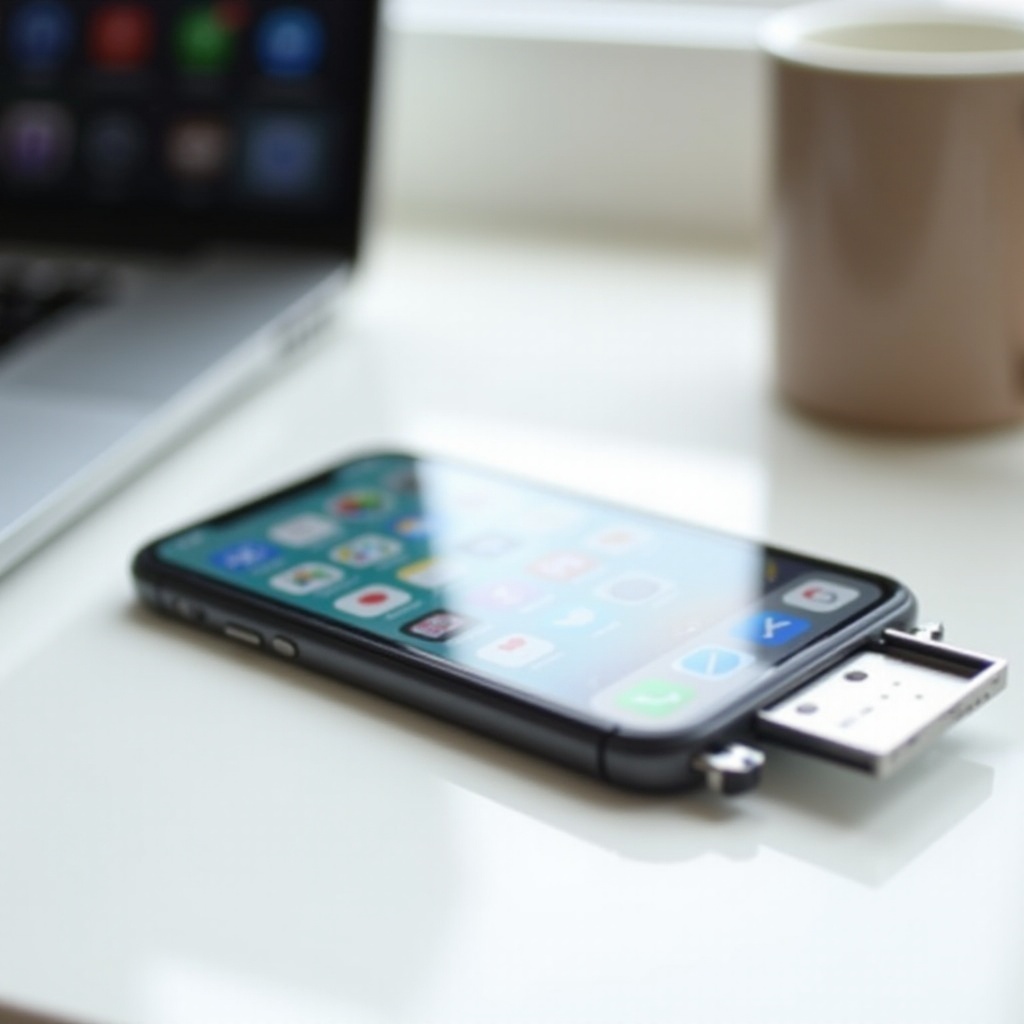
Puoi davvero usare un iPhone senza scheda SIM?
Sì, puoi usare un iPhone senza scheda SIM, e può essere comunque molto utile. Apple progetta gli iPhone come piccoli e potenti computer. Una SIM è necessaria solo per i servizi mobili tradizionali: chiamate vocali dell’operatore, SMS e dati cellulare. Tutto il resto funziona tramite Wi‑Fi, il che significa che puoi comunque fare la maggior parte delle cose che ci si aspetta da uno smartphone.
Un iPhone senza SIM è utile in molte situazioni:
- Vuoi un primo telefono sicuro per un bambino senza offrirgli un servizio mobile completo.
- Lo usi come telefono di riserva o da viaggio e ti affidi al Wi‑Fi quando è disponibile.
- Usi il dispositivo principalmente a casa, a scuola o al lavoro dove il Wi‑Fi è sempre attivo.
- Vuoi un lettore multimediale dedicato, un dispositivo da gaming o un telecomando per la casa smart.
Per capire pienamente come si usa un iPhone senza scheda SIM, è utile sapere cosa mostra il dispositivo quando non c’è una SIM e come questo differisce dall’uso di una SIM fisica o di una eSIM.
Cosa significa davvero “Nessuna SIM” su un iPhone
Quando il tuo iPhone mostra “Nessuna SIM” o “Nessuna SIM installata” nella barra di stato, significa che non c’è alcuna SIM attiva nel vassoio e nessun profilo eSIM in uso. Il telefono non può connettersi a una rete dell’operatore per chiamate vocali, SMS, MMS o dati mobili. Tuttavia, il dispositivo continua a funzionare perfettamente come dispositivo Wi‑Fi.
Senza SIM puoi comunque:
- Installare e usare app dall’App Store.
- Navigare sul web e controllare le email tramite Wi‑Fi.
- Usare iMessage e FaceTime collegati al tuo ID Apple.
- Trasmettere in streaming musica e video, giocare e controllare i dispositivi smart home.
La mancanza della SIM non disattiva iOS. Rimuove solo il collegamento alla rete del tuo operatore.
SIM fisica vs eSIM vs nessuna SIM
Gli iPhone moderni supportano tre modalità principali:
- SIM fisica: una piccola scheda del tuo operatore inserita nel vassoio SIM. Fornisce il tuo numero di telefono, le chiamate dell’operatore, gli SMS e i dati mobili.
- eSIM: una SIM digitale memorizzata nella memoria del telefono, attivata con un codice QR o un’app dell’operatore. Offre le stesse funzioni di una SIM fisica ma senza scheda.
- Nessuna SIM / Nessuna eSIM: il dispositivo funziona solo tramite Wi‑Fi, senza alcun account con l’operatore. Chiamate e messaggi passano attraverso app e servizi internet.
Negli Stati Uniti, alcuni iPhone più recenti venduti nel 2024 non includono un vassoio per SIM fisica. Si basano solo su eSIM. Anche su questi modelli non sei obbligato ad attivare una eSIM. Puoi saltare questo passaggio durante la configurazione e usare il telefono solo con il Wi‑Fi, proprio come un dispositivo senza SIM.
Ora che sai cosa significa davvero “nessuna SIM”, il passo successivo è configurare il tuo iPhone senza inserire alcuna scheda.
Configurare un iPhone senza scheda SIM
Che il tuo iPhone sia nuovo o appena ripristinato, puoi completare la configurazione iniziale senza scheda SIM. La cosa fondamentale è collegarsi presto a una rete Wi‑Fi stabile e accedere con il tuo ID Apple per poter usare app e servizi.
Attivare un iPhone nuovo o ripristinato solo tramite Wi‑Fi
Segui questi passaggi per configurare il tuo iPhone senza SIM:
- Accendi l’iPhone. Tieni premuto il tasto laterale finché non appare il logo Apple.
- Scegli lingua e regione. Segui le istruzioni sullo schermo per scegliere lingua e paese o regione.
- Connettiti al Wi‑Fi. Seleziona la tua rete Wi‑Fi, inserisci la password e tocca “Accedi” (“Join”). Questo è fondamentale perché l’attivazione richiede una connessione internet.
- Attendi l’attivazione. L’iPhone contatterà i server Apple. Di solito richiede meno di un minuto.
- Continua con la configurazione. Scegli Face ID o Touch ID, crea un codice di sblocco e prosegui con le schermate successive.
Puoi completare tutta l’attivazione e la configurazione di base in questo modo, senza alcuna SIM fisica installata e senza aggiungere una eSIM.
Superare gli errori “SIM richiesta” e problemi di attivazione
A volte potresti vedere messaggi come “SIM richiesta” o “Impossibile attivare”. Questi possono apparire sui modelli più vecchi o sui dispositivi bloccati. Ecco alcune soluzioni rapide che spesso risolvono il problema:
- Controlla prima il Wi‑Fi. Assicurati che il Wi‑Fi funzioni e che la password sia corretta. Riavvia il router se necessario.
- Riavvia l’iPhone. Tieni premuto il tasto laterale e uno dei tasti del volume, scorri per spegnere, attendi qualche secondo, poi riaccendilo.
- Prova con Inizio veloce (Quick Start). Se hai un altro iPhone o iPad, avvicinalo e usa Inizio veloce per trasferire impostazioni e attivare tramite Wi‑Fi.
- Usa un computer. Collega l’iPhone a un Mac o PC con Finder o iTunes installato, quindi controlla gli aggiornamenti e completa l’attivazione tramite il computer.
La maggior parte degli iPhone sbloccati e aggiornati al 2024 si attivano tramite Wi‑Fi senza alcuna SIM. Se ancora non riesci a superare questa fase, puoi inserire temporaneamente una SIM di qualsiasi operatore compatibile solo per attivare, quindi rimuoverla in seguito e continuare senza SIM.
Accedere con un ID Apple e iCloud durante la configurazione
Durante la configurazione, vedrai una richiesta di accesso con il tuo ID Apple. Questo passaggio è importante perché sblocca la maggior parte delle funzioni che rendono potente un iPhone senza SIM. Con un ID Apple ottieni:
- Accesso all’App Store per scaricare app e giochi.
- Backup e sincronizzazione iCloud per contatti, foto e documenti.
- iMessage e FaceTime collegati ai tuoi indirizzi email.
- Dov’è (Find My iPhone) per localizzare il dispositivo e gestire la sicurezza da remoto.
Puoi saltare questo passaggio se vuoi un dispositivo molto basilare e offline, ma usare un ID Apple rende un iPhone solo Wi‑Fi molto più utile. Se pensi di dare il dispositivo a un bambino, puoi accedere con il tuo account e poi configurare “In famiglia” e i controlli di “Tempo di utilizzo” una volta terminata la configurazione.
Una volta conclusi i passaggi di attivazione e accesso, il tuo iPhone è pronto per funzionare come dispositivo solo Wi‑Fi. Successivamente puoi regolare le impostazioni per farlo comportare più come un tablet o lettore multimediale dedicato e meno come un telefono tradizionale.
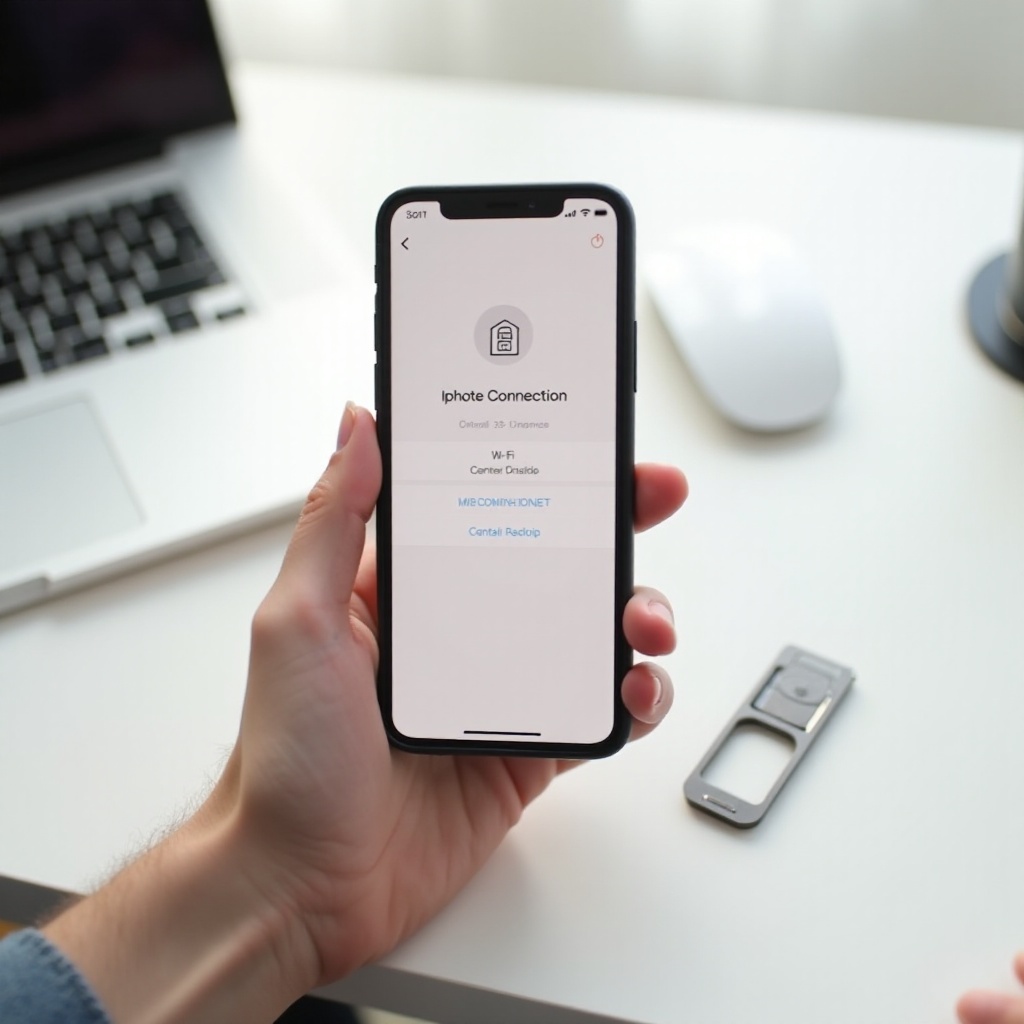
Trasformare il tuo iPhone in un dispositivo solo Wi‑Fi
Dopo l’attivazione, potresti voler disattivare in modo pulito eventuali funzioni dell’operatore rimaste, così il telefono smette di cercare reti mobili. Questo aiuta a risparmiare batteria, riduce il “rumore” nelle impostazioni e rende l’esperienza più coerente.
Disattivare impostazioni Cellulare e opzioni dell’operatore
Per trasformare l’iPhone in un dispositivo puramente Wi‑Fi, procedi così:
- Apri Impostazioni.
- Tocca Cellulare o Dati mobili.
- Disattiva Dati cellulare se è attivo.
- Se vedi una eSIM o un piano elencato, toccalo e scegli Rimuovi piano cellulare se vuoi davvero eliminare ogni collegamento con l’operatore.
Questo impedisce all’iPhone di provare a usare una rete mobile e rimuove fastidiose indicazioni come “Nessun servizio”. D’ora in poi farai affidamento esclusivamente sul Wi‑Fi per la connessione.
Ottimizzare batteria e prestazioni per l’uso solo Wi‑Fi
Un iPhone senza SIM può avere una migliore autonomia perché non cerca costantemente un segnale. Puoi migliorarla ulteriormente con alcuni accorgimenti:
- Disattiva Aggiornamento app in background per le app che usi raramente in Impostazioni > Generali.
- Disattiva il Bluetooth se non usi spesso accessori wireless.
- Riduci la luminosità dello schermo e imposta Blocco automatico a 30 secondi o 1 minuto.
- Chiudi i giochi pesanti e le app di editing quando hai finito di usarli.
Questi passaggi sono particolarmente utili sui dispositivi più vecchi che riutilizzi come iPhone solo Wi‑Fi. Funzionano in modo più fluido, durano di più con una carica e restano più freschi.
Gestire aggiornamenti e backup tramite Wi‑Fi
Senza dati cellulare, gli aggiornamenti software e i backup devono usare il Wi‑Fi. È semplice da gestire una volta che sai dove guardare:
- Vai in Impostazioni > Generali > Aggiornamento software per installare gli aggiornamenti di iOS quando sei su una rete attendibile.
- Attiva Backup iCloud in Impostazioni > [Il tuo nome] > iCloud > Backup iCloud per eseguire backup automatici quando sei su Wi‑Fi e in carica.
- In alternativa, collega l’iPhone a un Mac o PC e usa Finder o iTunes per creare backup locali crittografati.
I backup regolari proteggono i tuoi dati se il dispositivo viene smarrito, rubato o danneggiato. Una volta sistemate le impostazioni principali, le prestazioni e i backup, la priorità successiva è la comunicazione: chiamate e messaggi senza SIM.
Come chiamare e mandare messaggi senza scheda SIM
Non puoi usare le normali chiamate dell’operatore o gli SMS senza una SIM o una eSIM attiva, ma ciò non significa che tu sia isolato. Puoi comunque chiamare e inviare messaggi alle persone tramite internet usando iMessage, FaceTime e molte app di terze parti. In pratica, ciò copre la maggior parte delle esigenze di comunicazione quotidiana.
Usare iMessage e FaceTime con ID Apple
Se hai effettuato l’accesso con un ID Apple durante la configurazione, puoi usare:
- iMessage per inviare e ricevere messaggi con altri utenti Apple.
- FaceTime per chiamate audio e video con utenti Apple.
Configurarli è semplice:
- Vai in Impostazioni > Messaggi e attiva iMessage.
- Vai in Impostazioni > FaceTime e attiva FaceTime.
- Controlla che i tuoi indirizzi email dell’ID Apple siano selezionati come indirizzi ai quali puoi essere raggiunto.
Le persone possono contattarti usando l’email del tuo ID Apple, anche se non hai un numero di telefono associato. Messaggi e chiamate viaggiano tramite Wi‑Fi e si percepiscono simili alla normale messaggistica e alle chiamate all’interno dell’ecosistema Apple.
Chiamare tramite Wi‑Fi con WhatsApp, Skype e altre app VoIP
Per chiamate e messaggi verso quasi chiunque, puoi installare app popolari dall’App Store, come:
- Skype
- Zoom
- Telegram
- Signal
- Messenger
Queste app ti consentono di:
- Effettuare chiamate vocali e video tramite Wi‑Fi.
- Inviare messaggi di testo, vocali e contenuti multimediali.
- Creare chat di gruppo e chiamate di gruppo.
Molte di queste usano un numero di telefono per la registrazione dell’account, ma puoi registrarti con il numero di un altro telefono o usare un numero virtuale. Una volta completata la registrazione, il tuo iPhone senza SIM può partecipare a chiamate e chat ogni volta che è connesso al Wi‑Fi.
Ottenere un numero virtuale con servizi come Google Voice
Se vuoi un vero numero di telefono che funzioni tramite Wi‑Fi, un numero virtuale è un’ottima opzione. Servizi come Google Voice possono fornire:
- Un numero di telefono USA che invia e riceve chiamate e SMS.
- Segreteria telefonica e inoltro chiamate verso altri numeri.
- Accesso via web e app, così puoi usare lo stesso numero su più dispositivi.
Per usarlo su un iPhone senza SIM:
- Crea o accedi a un account Google su un computer o un altro telefono.
- Scegli un numero Google Voice gratuito se è disponibile nella tua regione.
- Installa l’app Google Voice sul tuo iPhone ed effettua l’accesso.
- Usa l’app per chiamare e inviare messaggi tramite Wi‑Fi.
Questa configurazione dà al tuo iPhone solo Wi‑Fi un numero funzionante senza un piano mobile. Dopo aver sistemato la comunicazione, è utile sapere quali altre funzioni restano disponibili quando usi un iPhone senza SIM.
Cosa funziona su un iPhone senza scheda SIM
La maggior parte delle funzioni principali dell’iPhone si basa sul Wi‑Fi o funziona completamente offline. La mancanza di una SIM non le blocca. Una volta che vedi quanto continua a funzionare, diventa chiaro perché usare un iPhone senza scheda SIM è una scelta pratica per molte persone.
Navigazione, email e social media tramite Wi‑Fi
Con il Wi‑Fi puoi:
- Usare Safari o un altro browser per visitare siti web.
- Installare app di posta come Mail, Gmail o Outlook per leggere e inviare email.
- Usare app social come Instagram, TikTok, X (Twitter), Facebook e LinkedIn.
Finché hai una connessione di rete, queste app si comportano esattamente come su un telefono con SIM. L’unica differenza è che non possono passare ai dati mobili quando il Wi‑Fi è debole.
Streaming e contenuti offline: musica, podcast e video
Il tuo iPhone senza SIM è un ottimo dispositivo di intrattenimento. Puoi:
- Trasmettere musica in streaming da Apple Music, Spotify, YouTube Music e altri servizi quando sei online.
- Scaricare playlist, album e podcast per ascoltarli offline.
- Guardare YouTube, Netflix, Disney+ e molte altre piattaforme video tramite Wi‑Fi.
- Scaricare serie e film nelle app che lo supportano per guardarli più tardi su voli o durante gli spostamenti.
Puoi anche archiviare localmente i tuoi file video e musicali se preferisci i contenuti offline. Questo è uno dei modi migliori per riutilizzare un vecchio iPhone come lettore multimediale dedicato.
GPS, Mappe e servizi di localizzazione senza rete cellulare
I servizi di localizzazione spesso funzionano anche senza SIM perché gli iPhone usano il GPS integrato e le reti Wi‑Fi vicine per stimare la tua posizione. Puoi:
- Usare Mappe Apple o Google Maps tramite Wi‑Fi per pianificare percorsi.
- Scaricare mappe offline nelle app che lo supportano per navigare senza connessione attiva.
- Registrare camminate o corse con app fitness che memorizzano i dati GPS.
La navigazione con indicazioni dettagliate funziona meglio con una connessione internet, ma le mappe offline e il GPS possono comunque essere utili se ti organizzi in anticipo. Sapere cosa funziona rende più facile decidere come riutilizzare un iPhone senza SIM nella tua vita.
Modi creativi per usare un iPhone senza SIM
Un iPhone solo Wi‑Fi può sostituire diversi dispositivi monofunzione. Questo lo rende un modo potente per risparmiare denaro e ridurre gli sprechi, ottenendo comunque molto valore da un dispositivo che già possiedi.
Lettore multimediale dedicato e dispositivo da gaming
Puoi trasformare il tuo iPhone senza SIM in:
- Un lettore di musica e podcast per casa, palestra o auto.
- Un lettore video portatile per voli, viaggi in auto e spostamenti quotidiani.
- Una console da gioco portatile con titoli dall’App Store e da Apple Arcade.
Questa configurazione è perfetta per i bambini o per chiunque desideri intrattenimento senza le distrazioni e i costi di un piano telefonico completo. Puoi caricarlo con giochi e contenuti offline così resta utile anche lontano dal Wi‑Fi.
Telecomando per smart home, videocamera di sicurezza o baby monitor
Con le app giuste, il tuo iPhone senza SIM può diventare parte della tua casa smart:
- Usalo come telecomando per controllare luci, termostati, videocamere e altoparlanti smart.
- Trasformalo in una videocamera di sicurezza o un baby monitor usando app che trasmettono il feed della fotocamera tramite Wi‑Fi.
- Montalo su un supporto o su una parete e tienilo collegato alla corrente come centro di controllo sempre pronto.
È un ottimo modo per riutilizzare un dispositivo più vecchio che altrimenti non useresti mai. Resta in una stanza, sempre connesso al Wi‑Fi, e offre un valore concreto ogni giorno.
Compagno di viaggio e telefono di riserva per le emergenze
Un iPhone senza SIM è utile anche in viaggio:
- Conserva copie digitali di passaporti, biglietti e prenotazioni alberghiere.
- Scarica mappe offline, frasari e app di traduzione prima di partire.
- Connettiti al Wi‑Fi di hotel, bar e aeroporti per chiamare e mandare messaggi tramite app.
Puoi tenere il tuo telefono principale al sicuro in hotel o in una tasca più protetta e usare il dispositivo solo Wi‑Fi come riserva. Anche se lo perdi, il tuo numero principale e il tuo telefono principale restano al sicuro a casa o in un luogo più protetto.
Anche con tutti questi utilizzi, un iPhone senza SIM ha comunque dei limiti. Capirli ti aiuta a decidere se questa configurazione può sostituire completamente un telefono normale per te.
Limiti dell’uso di un iPhone senza scheda SIM
Anche se un iPhone senza SIM è molto capace, non può sostituire completamente un telefono con servizio dell’operatore per tutti. Conoscere dove è carente ti aiuta a pianificare soluzioni alternative o a decidere di aggiungere un certo livello di connettività mobile.
Nessuna chiamata tradizionale dell’operatore, SMS o dati mobili
Senza SIM o eSIM rinunci a:
- Chiamate vocali tradizionali tramite il tuo operatore mobile.
- Messaggi SMS e MMS verso numeri di telefono.
- Dati mobili quando esci dalla copertura Wi‑Fi.
Tutta la comunicazione avviene tramite internet. Se devi chiamare o mandare messaggi a numeri che non usano app, devi affidarti a numeri virtuali e a un accesso Wi‑Fi costante. Questo può essere limitante se viaggi spesso o trascorri molto tempo lontano dalle reti.
Problemi con la verifica delle app e l’autenticazione a due fattori via SMS
Molti servizi usano ancora codici via SMS per:
- Registrare un account.
- Verificare l’accesso.
- Reimpostare le password.
Se il tuo iPhone non ha SIM né numero di telefono, non può ricevere questi messaggi di testo. Invece, potresti:
- Usare un altro telefono per ricevere i codici via SMS e poi accedere sull’iPhone senza SIM.
- Passare ad app di autenticazione per la sicurezza a due fattori ogni volta che è possibile.
- Usare la verifica tramite email quando i servizi offrono questa opzione.
Questo aggiunge un po’ di complessità nella gestione degli account, ma ti spinge anche verso metodi di autenticazione più sicuri.
Chiamate di emergenza e considerazioni sulla sicurezza
Le chiamate di emergenza possono essere limitate su un dispositivo senza SIM. Alcune regioni permettono le chiamate ai numeri di emergenza anche senza una SIM attiva, ma non dovresti farci affidamento. Per restare al sicuro:
- Presumi che senza connessione cellulare il tuo iPhone possa non raggiungere i servizi di emergenza.
- Porta con te un altro telefono con servizio attivo se hai bisogno di accesso affidabile alle emergenze.
- Usa il dispositivo senza SIM come strumento secondario, non come unica ancora di salvezza.
A causa di questi limiti, diventa ancora più importante trattare il tuo iPhone solo Wi‑Fi come un dispositivo personale che contiene dati sensibili. Questo significa proteggerlo adeguatamente.
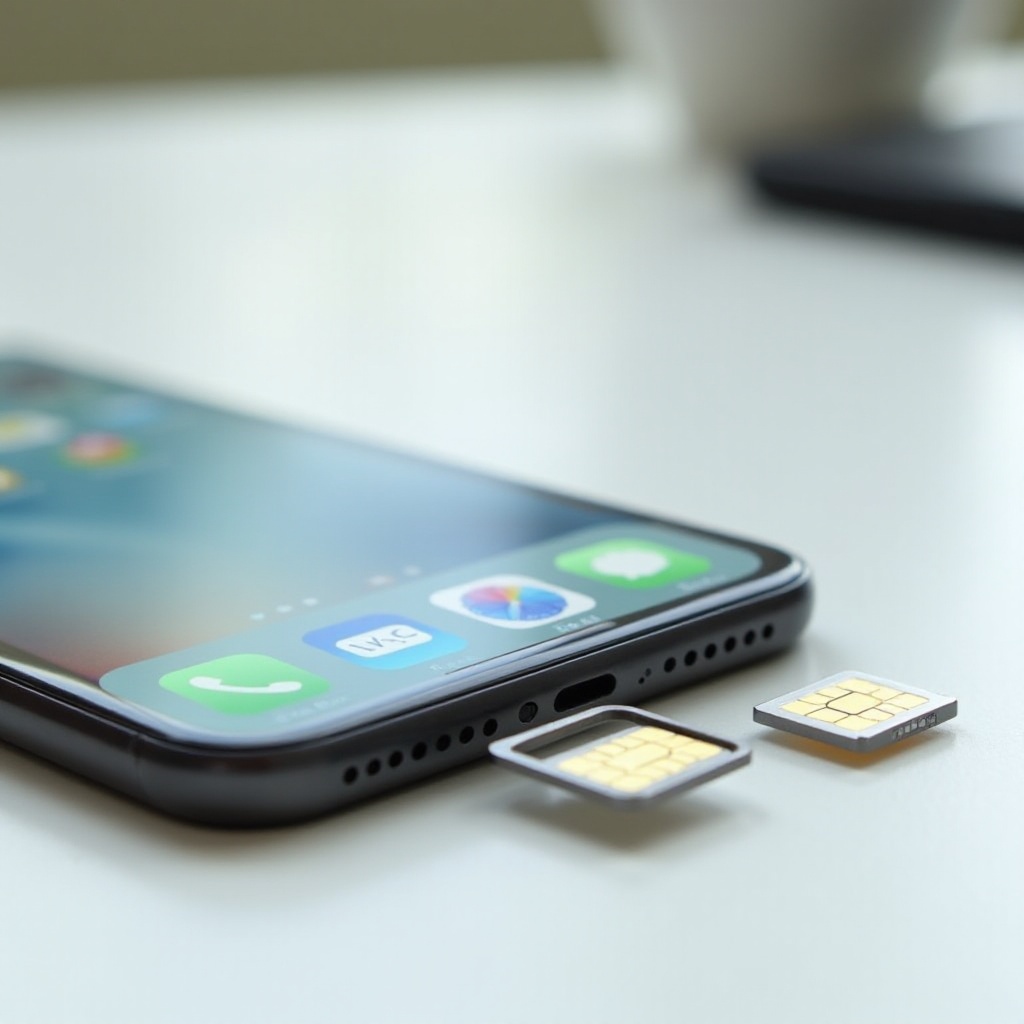
Privacy, sicurezza e protezione degli account su un iPhone senza SIM
Un iPhone solo Wi‑Fi memorizza comunque dati personali come foto, messaggi, accessi alle app e documenti. Dovresti proteggerlo con la stessa cura di un telefono con SIM. Una sicurezza robusta rende anche più sicuro affidare il dispositivo ai bambini o ad altri familiari.
Usare codice, Face ID/Touch ID e Dov’è
Segui questi passaggi per proteggere il tuo iPhone senza SIM:
- Imposta un codice di sblocco sicuro in Impostazioni > Face ID e codice o Touch ID e codice.
- Attiva Face ID o Touch ID così solo tu puoi sbloccare il dispositivo rapidamente.
- Abilita Dov’è (Find My iPhone) in Impostazioni > [Il tuo nome] > Dov’è.
Se perdi il dispositivo, puoi localizzarlo, metterlo in Modalità smarrito o cancellarlo da remoto, anche senza SIM, purché si colleghi al Wi‑Fi in qualche momento. Questo ti offre una forte protezione senza alcun piano con l’operatore.
Gestire l’autenticazione a due fattori senza SMS
Senza un numero di telefono sul dispositivo, dovresti evitare di basarti su codici via SMS per l’autenticazione a due fattori. Invece:
- Usa un’app di autenticazione come Google Authenticator, Microsoft Authenticator o 1Password.
- Conserva i codici di backup per gli account importanti in un luogo sicuro e offline.
- Aggiungi metodi di recupero via email dove i servizi lo consentono e proteggi bene i tuoi account email.
Questo mantiene sicuri i tuoi account anche quando cambi dispositivo o perdi l’accesso agli SMS. Si adatta bene a uno stile di vita senza SIM in cui dipendi più dal Wi‑Fi che dalle reti mobili.
Condividere un iPhone senza SIM con bambini o familiari
Se condividi il dispositivo con bambini o altri membri della famiglia:
- Configura Tempo di utilizzo per limitare le app, impostare limiti di utilizzo giornaliero e controllare le classifiche dei contenuti.
- Usa “In famiglia” in modo che i bambini possano avere i propri ID Apple con controlli sugli acquisti.
- Controlla le autorizzazioni delle app per fotocamera, microfono e posizione, così sai a cosa può accedere ogni app.
Questo approccio trasforma un iPhone senza SIM in un dispositivo familiare sicuro. Una volta gestita la sicurezza, puoi valutare se rimanere senza SIM a lungo termine o aggiungere un po’ di servizio mobile.
Quando dovresti comunque prendere in considerazione una SIM o una eSIM
Anche se ti piace l’idea di un iPhone solo Wi‑Fi, potresti volere un certo livello di connettività mobile per emergenze, viaggi o lavoro. Non serve un piano costoso per ottenere questi vantaggi. Una SIM prepagata leggera o una eSIM flessibile possono offrire un equilibrio tra libertà e affidabilità.
Piani prepagati leggeri per un uso occasionale della rete cellulare
Una SIM o eSIM prepagata a basso costo può offrire:
- Un piccolo quantitativo di dati mobili per mappe, passaggi (ride sharing) e messaggi.
- La possibilità di effettuare vere chiamate di emergenza quando il Wi‑Fi non è disponibile.
- Occasionali chiamate tradizionali e SMS verso contatti che non usano app.
Paghi solo per i dati e i minuti che utilizzi. Puoi comunque fare affidamento sul Wi‑Fi la maggior parte del tempo ma avere una rete di sicurezza quando ti allontani dai tuoi luoghi abituali.
Aggiungere una eSIM per i viaggi restando per il resto solo Wi‑Fi
Se tieni il tuo iPhone senza SIM a casa, puoi comunque acquistare eSIM di viaggio a breve termine per specifici paesi o regioni quando viaggi. Molti fornitori offrono:
- Piani solo dati per navigazione, messaggistica e navigazione leggera.
- Pacchetti che durano un certo numero di giorni o un quantitativo fisso di dati.
Aggiungi la eSIM prima del viaggio, la usi mentre sei all’estero e poi la rimuovi o disattivi al ritorno. Questo ti permette di mantenere uno stile di vita per lo più senza SIM pur avendo una connettività flessibile quando ne hai più bisogno.
Scegliere tra senza SIM, solo eSIM o servizio completo dell’operatore
Per scegliere la configurazione giusta, chiediti:
- Trascorri la maggior parte del tempo in luoghi con Wi‑Fi stabile?
- Dipendi da un numero di telefono per lavoro, clienti o frequenti codici via SMS?
- Quanto è importante avere chiamate di emergenza affidabili quando sei fuori casa?
Se il Wi‑Fi è quasi sempre disponibile e le tue esigenze sono semplici, un iPhone senza SIM funziona spesso molto bene. Se ti sposti molto o hai bisogno di accesso costante, aggiungere una eSIM o un piano a basso costo ti offre un equilibrio migliore. In ogni caso, sapere come si usa un iPhone senza scheda SIM ti aiuta a scegliere la configurazione più adatta al tuo stile di vita.
Conclusione
Usare un iPhone senza scheda SIM non solo è possibile, spesso è una scelta intelligente e flessibile. Puoi configurare il dispositivo interamente tramite Wi‑Fi, usare iMessage, FaceTime e app VoIP per comunicare e goderti navigazione, streaming, giochi e controllo della casa smart senza pagare per un piano mobile completo. Il dispositivo diventa uno strumento versatile: lettore multimediale, console da gioco, compagno di viaggio o primo telefono sicuro per un bambino.
Ci sono limiti, soprattutto per quanto riguarda chiamate tradizionali dell’operatore, SMS e accesso alle emergenze, ma puoi ridurre queste lacune con numeri virtuali, sicurezza basata su app o un piano prepagato leggero o eSIM quando necessario. Una volta che capisci come si usa un iPhone senza scheda SIM, puoi adattare la configurazione alle tue esigenze, riutilizzare i vecchi dispositivi e ottenere più valore dalla tecnologia che già possiedi.
Domande frequenti
Ho bisogno di una scheda SIM per attivare un iPhone nel 2024?
La maggior parte degli iPhone venduti nel 2024 può essere attivata tramite Wi‑Fi senza una scheda SIM. Accendi il dispositivo, ti connetti a una rete Wi‑Fi e completi la configurazione utilizzando il tuo ID Apple. In rari casi, potresti aver bisogno di una SIM temporanea per superare errori di attivazione, ma per la maggior parte degli utenti l’attivazione via Wi‑Fi funziona senza problemi.
Posso continuare a usare iMessage e FaceTime senza una scheda SIM?
Sì. iMessage e FaceTime funzionano con il tuo ID Apple tramite Wi‑Fi. Durante la configurazione, accedi con il tuo ID Apple, abilita iMessage e FaceTime in Impostazioni e utilizza i tuoi indirizzi email come punti di contatto. Non userai un numero di telefono, ma potrai comunque inviare messaggi ed effettuare chiamate ad altri utenti Apple.
È sicuro dare un iPhone senza SIM a un bambino come primo telefono?
Può essere un’opzione molto sicura se lo configuri correttamente. Usa un codice di sblocco, abilita “Tempo di utilizzo”, limita app e contenuti e gestisci l’ID Apple con “In famiglia”. Il bambino può usare il Wi‑Fi per imparare, giocare e inviare messaggi tramite app approvate, mentre tu eviti i rischi e i costi continuativi di un piano mobile completo.