
Les réglages de l’identifiant Apple restent bloqués sur « Continuer » sur iPhone ? Voici comment y remédier
Introduction
Voir la bannière « Mettre à jour les réglages de l’identifiant Apple » en haut des Réglages de votre iPhone peut être agaçant. C’est encore pire lorsque vous touchez Continuer et que rien ne change. Le même message réapparaît, et vous commencez à vous inquiéter pour votre compte, votre appareil et vos données.
Ce message apparaît lorsque votre iPhone souhaite que vous vous reconnectiez, vérifiiez des informations de sécurité ou résolviez un problème lié à votre identifiant Apple ou à votre facturation. Normalement, vous touchez Continuer, saisissez votre mot de passe et la bannière disparaît. Quand quelque chose se dérègle dans ce processus, votre iPhone reste coincé dans une boucle.
Ce guide vous présente les moyens les plus efficaces pour corriger le problème de mise à jour des réglages de l’identifiant Apple bloquée sur Continuer sur votre téléphone. Vous commencerez par des vérifications simples, puis passerez aux corrections réseau et compte, et enfin au dépannage avancé et aux conseils de prévention. Suivez les sections dans l’ordre pour ne manquer aucune étape clé.
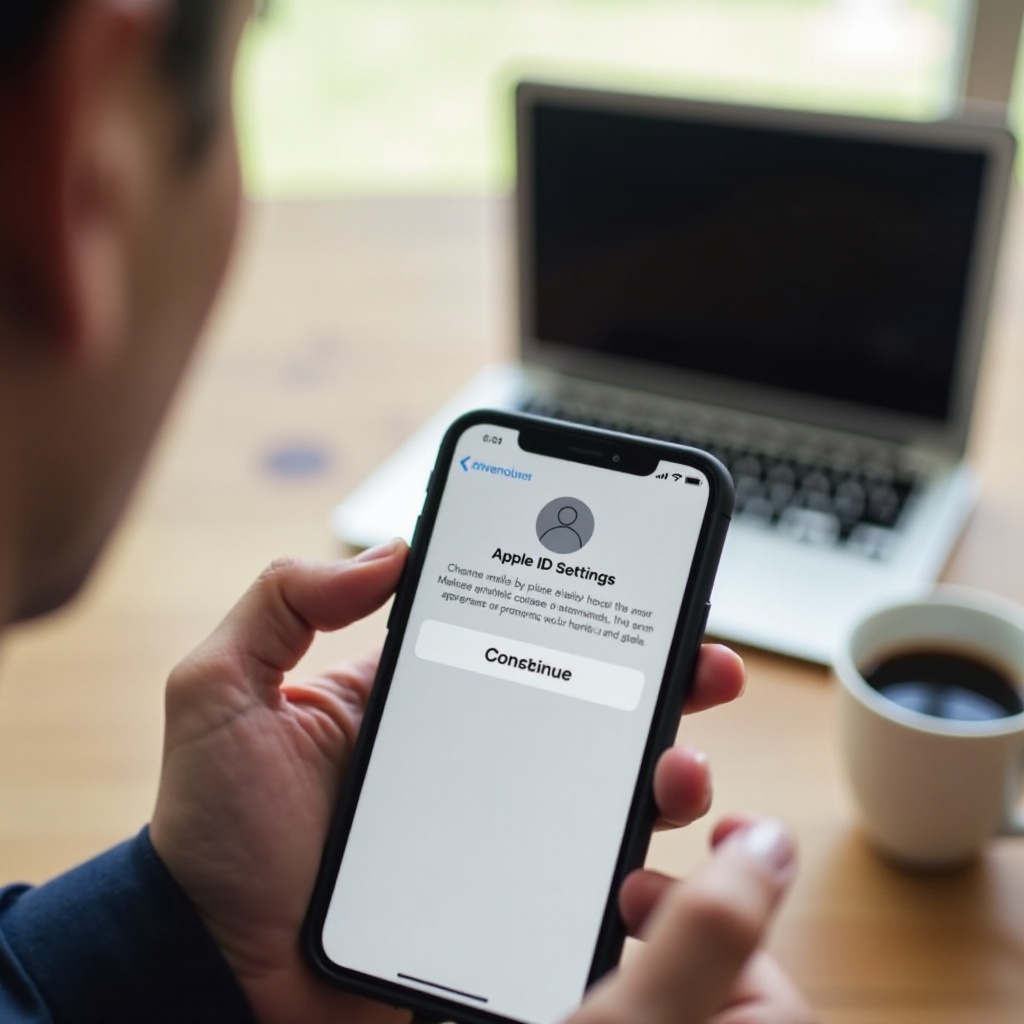
Ce que signifie « Mettre à jour les réglages de l’identifiant Apple » sur votre iPhone
La bannière « Mettre à jour les réglages de l’identifiant Apple » est la façon dont iOS vous indique que quelque chose concernant votre identifiant Apple nécessite votre attention. Elle apparaît généralement en haut de l’app Réglages avec un badge rouge. Lorsque vous la touchez, un écran vous demande de Continuer et de vous connecter avec votre identifiant Apple.
Ce message s’affiche souvent lorsque :
- Apple souhaite confirmer votre identité.
- Vous avez modifié le mot de passe de votre identifiant Apple.
- Vous avez configuré un nouvel iPhone ou restauré à partir d’une sauvegarde.
- Votre mode de paiement ou vos informations de facturation doivent être mis à jour.
- iCloud ou d’autres services Apple nécessitent une nouvelle connexion.
Votre identifiant Apple est la clé de nombreux services sur votre téléphone, notamment :
- Sauvegardes iCloud, photos, contacts, notes et fichiers.
- App Store et Médias et achats.
- Messages, FaceTime et Mail iCloud.
- Abonnements tels qu’iCloud+ et Apple Music.
Comme une grande partie de votre iPhone dépend de votre identifiant Apple, iOS vous pousse à le garder vérifié, sécurisé et à jour. La bannière en soi n’est généralement pas un signe de danger. Elle devient un véritable problème uniquement lorsque le processus échoue et que le message refuse de disparaître.
Pour régler cela, vous devez comprendre ce qui peut provoquer cette boucle, puis appliquer des solutions ciblées.
Pourquoi « Mettre à jour les réglages de l’identifiant Apple » reste bloqué sur Continuer
Plusieurs problèmes peuvent provoquer le blocage de la mise à jour des réglages de l’identifiant Apple sur Continuer. La plupart relèvent de quatre catégories : problèmes de vérification du compte, conflits de synchronisation, problèmes de réseau et de profil ou erreurs de facturation.
Problèmes de vérification du compte ou de mot de passe
Votre identifiant Apple peut nécessiter une vérification supplémentaire si vous :
- Avez récemment changé votre mot de passe.
- Vous êtes connecté sur un nouvel appareil Apple ou un appareil différent.
- Avez déclenché une alerte de sécurité Apple concernant une activité de connexion inhabituelle.
Si votre iPhone conserve encore votre ancien mot de passe ou une session de connexion partielle, il peut échouer à finaliser la mise à jour lorsque vous touchez Continuer. L’appareil continue de demander à nouveau car il n’atteint jamais l’état « vérifié ».
Conflits de synchronisation avec iCloud et les services Apple
La bannière peut aussi apparaître lorsque iCloud ou d’autres services Apple ne sont pas synchronisés. Cela peut se produire si :
- Une sauvegarde iCloud ne s’est pas terminée correctement.
- Votre iPhone a été restauré à partir d’un autre appareil mais certaines données ne se sont pas synchronisées.
- Le trousseau, les photos ou les notes sont bloqués au milieu d’une synchronisation.
Lorsque certaines parties du système considèrent que vous êtes connecté et que d’autres non, l’iPhone continue de vous demander de mettre à jour les réglages de l’identifiant Apple. Si ce décalage interne n’est jamais résolu, vous vous retrouvez dans une boucle.
Problèmes de réseau, de VPN et de profils de sécurité
Votre iPhone doit se connecter aux serveurs d’Apple pour vérifier votre identifiant Apple. Si cette connexion est bloquée ou instable, la vérification échoue et la bannière reste.
Les causes courantes incluent :
- Signal Wi‑Fi faible ou peu fiable.
- Problèmes de données cellulaires avec votre opérateur.
- Apps VPN qui font transiter le trafic par un autre pays ou restreignent certains services.
- Profils de configuration professionnels ou scolaires qui limitent l’accès au réseau.
Ces problèmes peuvent empêcher votre téléphone d’atteindre les serveurs d’Apple ou provoquer des expirations de délai, ce qui laisse la mise à jour incomplète.
Erreurs de facturation, d’abonnements ou de mode de paiement
Parfois, la bannière est liée à des problèmes de facturation plutôt qu’à une simple erreur de connexion. Vous pouvez la voir si :
- Votre carte de crédit ou de débit a expiré.
- Vous avez un solde impayé pour une app, un abonnement ou un achat.
- Votre adresse de facturation ne correspond pas aux informations détenues par votre banque.
Si vous ne terminez pas la mise à jour de facturation, ou si le processus échoue, le système peut continuer à vous demander de mettre à jour les réglages de l’identifiant Apple tant que le compte n’est pas régularisé.
Maintenant que vous comprenez les principales causes, vous êtes prêt à suivre une liste de contrôle sûre et structurée. Avant de commencer à modifier des réglages, il est judicieux de sécuriser votre compte et de sauvegarder vos données.
Avant de commencer : vérifications de sécurité et étapes de sauvegarde
Le dépannage des problèmes d’identifiant Apple implique parfois de vous déconnecter d’iCloud ou de réinitialiser des réglages sur votre iPhone. Ces étapes sont généralement sans risque, mais vous devriez vous protéger au préalable.
Confirmez vos identifiants Apple
Assurez-vous de connaître votre identifiant Apple et votre mot de passe corrects :
- Ouvrez Réglages sur votre iPhone.
- Touchez votre nom en haut. L’adresse e‑mail sous votre nom est votre identifiant Apple.
- Si vous n’êtes pas sûr de votre mot de passe, allez dans Mot de passe et sécurité et choisissez Modifier le mot de passe pour en définir un nouveau.
Avoir votre mot de passe prêt vous garantit de pouvoir vous reconnecter après toute modification.
Vérifiez l’état des systèmes Apple et la connectivité de base
Ensuite, vérifiez si le problème pourrait venir des serveurs d’Apple :
- Ouvrez Safari et cherchez « Apple System Status ».
- Sur la page d’état, regardez les services tels que Identifiant Apple, Compte iCloud et connexion, et App Store.
- Si certains affichent des pannes ou des problèmes, il se peut que votre iPhone ne soit pas en cause et vous devrez peut-être attendre qu’Apple les résolve.
Vérifiez aussi que votre connexion internet fonctionne en chargeant quelques sites web ou vidéos. Si tout le reste est lent ou hors ligne, corrigez votre réseau avant de travailler sur l’identifiant Apple.
Créez une nouvelle sauvegarde de votre iPhone
Enfin, sauvegardez vos données :
- Sauvegarde iCloud : allez dans Réglages > [votre nom] > iCloud > Sauvegarde iCloud et touchez Sauvegarder maintenant.
- Sauvegarde sur ordinateur : connectez votre iPhone à un Mac ou un PC, ouvrez le Finder ou iTunes, sélectionnez votre appareil et créez une sauvegarde.
Avec vos identifiants Apple confirmés, l’état des systèmes vérifié et une sauvegarde en place, vous êtes prêt à commencer la résolution du problème avec des actions rapides à faible risque.
Corrections rapides : étapes simples à essayer en premier
Les corrections rapides peuvent éliminer de petits dysfonctionnements qui provoquent le blocage de la mise à jour des réglages de l’identifiant Apple sur Continuer. Elles ne prennent que quelques minutes et fonctionnent souvent sans modifications plus profondes.
Forcer la fermeture de l’app Réglages et réessayer
Parfois, l’app Réglages elle-même se comporte mal.
- Sur les iPhone avec Face ID, balayez vers le haut depuis le bas et faites une pause au milieu de l’écran. Sur les iPhone avec bouton principal, appuyez deux fois sur le bouton principal.
- Trouvez la carte Réglages et balayez-la vers le haut pour la fermer.
- Ouvrez à nouveau Réglages et touchez la bannière Mettre à jour les réglages de l’identifiant Apple.
- Touchez Continuer et suivez les instructions.
Si la boucle continue, passez à l’étape suivante.
Redémarrez correctement votre iPhone
Un redémarrage peut corriger des problèmes logiciels temporaires.
- Modèles avec Face ID : maintenez enfoncés le bouton latéral et l’un des boutons de volume jusqu’à l’apparition du curseur. Faites glisser pour éteindre, attendez 30 secondes, puis maintenez à nouveau le bouton latéral.
- Modèles avec Touch ID : maintenez enfoncé le bouton latéral ou supérieur jusqu’à l’apparition du curseur. Faites glisser pour éteindre, puis rallumez l’appareil après une courte pause.
Après le redémarrage, ouvrez Réglages et vérifiez si la bannière a disparu ou si Continuer fonctionne désormais.
Activez puis désactivez le mode Avion et revérifiez votre connexion
Les dysfonctionnements du réseau peuvent aussi faire échouer la mise à jour de l’identifiant Apple.
- Ouvrez le Centre de contrôle et touchez l’icône du mode Avion pour l’activer.
- Attendez environ 15 à 20 secondes.
- Touchez de nouveau l’icône pour désactiver le mode Avion.
- Confirmez que le Wi‑Fi ou les données cellulaires se reconnectent et essayez à nouveau la bannière Mettre à jour les réglages de l’identifiant Apple.
Si ces étapes simples ne résolvent pas le problème, la cause est probablement liée à des réglages réseau plus profonds ou à votre identifiant Apple lui-même. La section suivante se concentre sur votre réseau et la configuration de l’appareil.
Corrections liées au réseau et aux réglages de l’appareil
Lorsque votre iPhone ne peut pas atteindre les serveurs d’Apple de manière fiable, le système peut continuer à vous demander de mettre à jour les réglages de l’identifiant Apple sans jamais terminer. Corriger les problèmes de réseau et de profil met souvent fin à cette boucle.
Tester le Wi‑Fi par rapport aux données cellulaires sur votre iPhone
Les restrictions réseau peuvent différer entre le Wi‑Fi et les données cellulaires.
- Si vous êtes en Wi‑Fi, allez dans Réglages > Wi‑Fi et désactivez-le. Utilisez les données cellulaires à la place et réessayez.
- Si vous utilisez les données cellulaires, connectez-vous à un réseau Wi‑Fi stable et testez à partir de là.
Si le problème disparaît sur un type de réseau mais pas sur l’autre, le réseau bloqué peut avoir des pare-feu stricts ou des contrôles de contenu.
Désactiver les VPN et supprimer les profils restrictifs
Les VPN et les profils de configuration peuvent interférer avec les services de connexion et de vérification d’Apple.
- Allez dans Réglages > VPN et désactivez toute connexion VPN active.
- Puis allez dans Réglages > Général > VPN et gestion de l’appareil.
- Si vous voyez des profils dont vous n’avez pas besoin ou que vous ne reconnaissez pas, touchez-les et supprimez-les, surtout si l’appareil vous appartient personnellement.
Après cela, ouvrez à nouveau Réglages et testez l’invite Mettre à jour les réglages de l’identifiant Apple.
Réinitialiser les réglages réseau sans perdre de données
Si les problèmes réseau persistent, réinitialisez vos réglages réseau. Cette étape efface les réseaux Wi‑Fi enregistrés, les appairages Bluetooth et les réglages VPN, mais ne supprime pas les photos, apps ou autres données.
- Ouvrez Réglages > Général > Transférer ou réinitialiser l’iPhone > Réinitialiser.
- Touchez Réinitialiser les réglages réseau.
- Saisissez votre code d’accès et confirmez.
Votre iPhone va redémarrer. Reconnectez-vous au Wi‑Fi, puis vérifiez de nouveau la bannière de l’identifiant Apple.
Si la notification refuse toujours de disparaître après ces étapes réseau, vous êtes peut‑être confronté à un décalage de connexion entre iCloud, l’App Store et d’autres services. La section suivante explique comment réauthentifier votre identifiant Apple partout sur votre téléphone.
Réauthentifier votre identifiant Apple dans tout iOS
Lorsque votre iPhone conserve des données de connexion obsolètes ou des sessions partielles, différentes parties du système peuvent ne pas être d’accord sur le fait que vous êtes connecté. Réauthentifier votre identifiant Apple dans les services clés peut corriger le problème de mise à jour des réglages de l’identifiant Apple bloquée sur Continuer.
Saisir à nouveau votre identifiant Apple dans les réglages iCloud
Commencez par la connexion principale de votre identifiant Apple :
- Ouvrez Réglages et touchez votre nom en haut.
- Vérifiez s’il y a des alertes vous demandant de vous reconnecter.
- Si c’est le cas, saisissez le mot de passe actuel de votre identifiant Apple.
- Approuvez les codes de connexion sur vos appareils de confiance ou votre numéro de téléphone si nécessaire.
Laissez une minute à votre iPhone pour se synchroniser avec iCloud. Parfois, la bannière disparaît après cette étape seulement.
Se déconnecter puis se reconnecter à Médias et achats / App Store
Votre identifiant Apple pour les achats peut ne pas être synchronisé avec votre connexion iCloud principale.
- Dans Réglages, touchez votre nom puis touchez Médias et achats.
- Touchez Se déconnecter.
- Redémarrez votre iPhone.
- Revenez à Médias et achats et touchez Se connecter. Utilisez le même identifiant Apple que pour iCloud.
Après vous être reconnecté, testez à nouveau la bannière.
Réactiver Messages, FaceTime et Mail avec votre identifiant Apple
Messages, FaceTime et Mail iCloud dépendent également de votre identifiant Apple.
- Allez dans Réglages > Messages et touchez Envoyer et recevoir. Assurez-vous que le bon identifiant Apple est connecté. Sinon, déconnectez-vous puis reconnectez-vous.
- Allez dans Réglages > FaceTime. Désactivez FaceTime, attendez quelques secondes, puis activez-le à nouveau et connectez-vous si nécessaire.
- Pour Mail iCloud, allez dans Réglages > Mail > Comptes et touchez votre compte iCloud. Corrigez tout message d’erreur ou demande de « ressaisir le mot de passe ».
Une fois que vous avez actualisé votre identifiant Apple dans ces apps, de nombreux conflits de compte cachés disparaîtront. Si l’invite reste bloquée, le problème peut être lié à la sécurité, à la facturation ou aux appareils associés à votre compte.
Corrections au niveau du compte : sécurité, facturation et appareils
Si la réauthentification sur l’appareil ne corrige pas la boucle, le problème peut venir de votre compte d’identifiant Apple lui-même. Les réglages de sécurité, les problèmes de facturation ou les anciens appareils liés à votre compte peuvent empêcher la bannière de disparaître.
Mettre à jour le mot de passe de l’identifiant Apple et les informations de sécurité
Actualiser la sécurité de votre compte peut forcer une nouvelle connexion propre.
- Ouvrez Réglages > [votre nom] > Mot de passe et sécurité.
- Touchez Modifier le mot de passe et créez un mot de passe robuste.
- Vérifiez votre numéro de téléphone de confiance et mettez-le à jour si nécessaire.
- Assurez-vous que l’authentification à deux facteurs est activée.
Après la mise à jour de votre mot de passe, votre iPhone et vos autres appareils peuvent vous demander de vous reconnecter. Cela permet de supprimer les anciens identifiants et peut mettre fin à la boucle de mise à jour.
Corriger les problèmes de paiement, d’adresse de facturation et d’abonnements
Les problèmes de facturation peuvent également déclencher l’alerte « Mettre à jour les réglages de l’identifiant Apple ».
- Allez dans Réglages > [votre nom] > Paiement et livraison.
- Vérifiez si votre carte a expiré ou si un avertissement s’affiche. Mettez à jour ou remplacez le mode de paiement si nécessaire.
- Confirmez que votre adresse de facturation correspond à celle enregistrée auprès de votre banque.
- Allez dans Réglages > [votre nom] > Abonnements et recherchez les abonnements avec paiements échoués ou erreurs.
Une fois vos informations de facturation correctes et tout solde impayé réglé, essayez à nouveau de traiter la bannière.
Supprimer les anciens appareils ou appareils inutilisés de votre identifiant Apple
Trop d’anciens appareils associés à votre identifiant Apple peuvent parfois créer de la confusion.
- Dans Réglages, touchez votre nom, puis faites défiler jusqu’à la liste des appareils.
- Touchez les appareils que vous ne possédez plus ou n’utilisez plus.
- Touchez Supprimer du compte pour ces appareils.
Ce nettoyage permet de s’assurer que seuls vos appareils actuels sont actifs sur votre identifiant Apple, ce qui réduit les conflits et les alertes de sécurité.
Si vous en êtes arrivé là et que le problème persiste, il est possible qu’il soit plus profondément ancré dans iOS. Les prochaines étapes concernent le dépannage avancé axé sur le logiciel de votre iPhone lui-même.
Dépannage avancé sur votre iPhone
Lorsque les corrections de base et au niveau du compte échouent, votre appareil peut avoir un dysfonctionnement logiciel nécessitant une action plus poussée. Ces étapes prennent plus de temps mais résolvent souvent les problèmes d’identifiant Apple tenaces.
Mettre à jour iOS vers la dernière version disponible en 2024
Apple publie des mises à jour iOS qui corrigent des bugs et améliorent la fiabilité, y compris pour les problèmes liés aux invites d’identifiant Apple.
- Allez dans Réglages > Général > Mise à jour logicielle.
- Si une mise à jour est disponible, touchez Télécharger et installer.
- Assurez-vous que votre iPhone dispose de suffisamment de batterie ou connectez-le à un chargeur.
Après l’installation de la mise à jour et le redémarrage de votre téléphone, ouvrez Réglages et vérifiez de nouveau la bannière de l’identifiant Apple.
Réinitialiser tous les réglages et ce que cela change réellement
Si la mise à jour d’iOS n’aide pas, vous pouvez réinitialiser tous les réglages. Cette étape rétablit les réglages système et préférences par défaut sans effacer vos apps ni vos données personnelles.
Réinitialiser tous les réglages va :
- Réinitialiser les réseaux Wi‑Fi et mots de passe.
- Réinitialiser les réglages de confidentialité, de localisation et de notifications.
- Réinitialiser les préférences générales du système.
Cela ne supprimera pas les photos, messages ou apps.
Pour effectuer cette réinitialisation :
- Allez dans Réglages > Général > Transférer ou réinitialiser l’iPhone > Réinitialiser.
- Touchez Réinitialiser tous les réglages.
- Saisissez votre code d’accès et confirmez.
Après le redémarrage de votre iPhone, reconnectez-vous au Wi‑Fi et réajustez les réglages dont vous dépendez. Vérifiez ensuite si la boucle de Mettre à jour les réglages de l’identifiant Apple s’est arrêtée.
Quand effacer et restaurer votre iPhone à partir d’une sauvegarde
Si rien d’autre ne fonctionne, une réinitialisation complète et une restauration peuvent être le seul moyen de corriger un problème logiciel profond. C’est une solution de dernier recours, mais aussi l’une des plus efficaces.
- Assurez-vous de disposer d’une sauvegarde récente, soit dans iCloud, soit sur votre ordinateur.
- Allez dans Réglages > Général > Transférer ou réinitialiser l’iPhone.
- Touchez Effacer contenu et réglages et suivez les instructions.
- Après l’effacement, configurez votre iPhone et choisissez de le restaurer à partir de votre sauvegarde.
Une fois la restauration terminée, connectez-vous avec votre identifiant Apple et vérifiez si la bannière a disparu. Si la boucle continue même après une restauration propre, il est temps de faire intervenir Apple directement.
Quand contacter l’assistance Apple
La plupart des utilisateurs peuvent corriger le problème de mise à jour des réglages de l’identifiant Apple bloquée sur Continuer en suivant les étapes ci‑dessus. Si vous voyez toujours la bannière après une restauration, le problème sous‑jacent peut être lié à votre identifiant Apple sur les serveurs d’Apple.
Signes indiquant que le problème vient des serveurs d’Apple
Vous pouvez soupçonner un problème côté Apple si :
- La même invite d’identifiant Apple apparaît sur plusieurs appareils Apple.
- Vous avez essayé différents réseaux et appareils, et l’erreur se répète.
- La page État du système d’Apple a récemment signalé des problèmes connexes.
Informations et captures d’écran à préparer
Avant de contacter l’assistance Apple, réunissez quelques informations :
- Captures d’écran de la bannière « Mettre à jour les réglages de l’identifiant Apple » et de l’écran après avoir touché Continuer.
- Une courte liste des étapes que vous avez déjà essayées.
- Le modèle de votre iPhone et la version actuelle d’iOS.
Disposer de ces informations aidera le support à diagnostiquer plus rapidement votre problème.
Options : chat, appel ou visite au Genius Bar
Vous pouvez contacter l’assistance Apple de plusieurs façons :
- Visitez le site d’assistance officiel et lancez une discussion ou un appel téléphonique.
- Utilisez l’app Assistance Apple si elle est installée sur l’un de vos appareils.
- Planifiez un rendez-vous au Genius Bar dans un Apple Store à proximité.
Apple peut vérifier votre compte de son côté, réinitialiser certains indicateurs et vous guider dans des étapes qui ne sont pas accessibles directement depuis votre iPhone.
Conseils de prévention : empêcher le retour de « Mettre à jour les réglages de l’identifiant Apple »
Une fois le problème résolu, vous souhaiterez éviter de revoir la même bannière. Quelques habitudes simples peuvent réduire la probabilité que votre iPhone se retrouve de nouveau coincé dans cette boucle.
Garder à jour les informations de facturation, de contact et les appareils
Prenez l’habitude de :
- Mettre à jour vos modes de paiement dans Paiement et livraison chaque fois que vous obtenez une nouvelle carte.
- Vérifier que votre adresse e‑mail et votre numéro de téléphone de confiance sont à jour.
- Supprimer les appareils anciens ou perdus de la liste d’appareils de votre identifiant Apple.
Cela maintient votre compte propre et réduit le risque de conflits de facturation ou d’appareils.
Éviter d’ignorer les futures invites d’identifiant Apple
Les alertes d’identifiant Apple sont faciles à ignorer, mais les négliger trop longtemps peut entraîner des problèmes plus importants.
- Gérez les invites de sécurité dès que vous les voyez.
- Examinez immédiatement toute demande de mise à jour de la facturation.
- Lisez attentivement le texte de chaque invite et suivez les instructions.
Agir rapidement aide à prévenir le blocage à nouveau de la bannière « Mettre à jour les réglages de l’identifiant Apple ».
Protéger votre identifiant Apple contre les arnaques et les accès non autorisés
Garder votre identifiant Apple sécurisé contribue aussi à sa stabilité.
- Ne saisissez pas votre mot de passe Apple dans des fenêtres pop‑up aléatoires ou des liens provenant d’e‑mails ou de SMS.
- Connectez-vous uniquement à partir d’apps de confiance et des sites officiels d’Apple.
- Utilisez un mot de passe fort et unique et évitez de le partager avec qui que ce soit.
- Gardez l’authentification à deux facteurs activée et protégez vos appareils de confiance.
Lorsque votre identifiant Apple est sécurisé et que les détails de votre compte restent exacts, votre iPhone est beaucoup moins susceptible de rester bloqué sur des invites de mise à jour de l’identifiant Apple.
Conclusion
Le problème de mise à jour des réglages de l’identifiant Apple bloquée sur Continuer peut être frustrant, mais il a généralement des causes claires et des solutions fiables. La plupart du temps, le problème vient d’un mélange de dysfonctionnements réseau, de conflits de connexion ou de détails de compte nécessitant une mise à jour.
En commençant par des vérifications de base, en passant par les corrections de réseau, la réauthentification de votre identifiant Apple dans tout iOS, puis en réglant les problèmes de sécurité et de facturation, vous pouvez résoudre la boucle de manière structurée. Si nécessaire, des étapes avancées comme la mise à jour d’iOS, la réinitialisation de tous les réglages ou une restauration complète peuvent corriger des problèmes logiciels plus profonds.
Si la bannière refuse toujours de disparaître après tout cela, l’assistance Apple peut examiner votre compte de son côté et vous aider à terminer le processus. Une fois que tout est de nouveau synchronisé et que vous suivez les conseils de prévention, votre iPhone devrait cesser d’afficher l’alerte « Mettre à jour les réglages de l’identifiant Apple », et votre identifiant Apple fonctionnera sans problème sur tous vos appareils.
Foire aux questions
Pourquoi mon iPhone affiche-t-il constamment « Mettre à jour les réglages de l’identifiant Apple » même après que j’ai appuyé sur Continuer ?
Votre iPhone continue d’afficher ce message car le processus de vérification ne se termine pas. Les causes courantes incluent un mot de passe d’identifiant Apple obsolète sur l’appareil, des problèmes de réseau ou de VPN qui bloquent les serveurs d’Apple, des connexions à iCloud ou à l’App Store qui ne sont pas synchronisées, ou des problèmes de facturation comme une carte expirée. Suivez les étapes de ce guide : redémarrez votre téléphone, testez différents réseaux, saisissez à nouveau votre identifiant Apple dans iCloud et Médias et achats, mettez à jour les informations de paiement et vérifiez les mises à jour d’iOS. Si le message se répète toujours, contactez l’assistance Apple pour une aide au niveau du compte.
Vais-je perdre des photos ou des données si je me déconnecte d’iCloud pour résoudre ce problème ?
La déconnexion d’iCloud supprimera certains contenus synchronisés de votre appareil, mais n’effacera pas les copies stockées dans iCloud. Avant de vous déconnecter, créez une sauvegarde complète iCloud ou sur ordinateur et, lorsque cela vous est proposé, choisissez de conserver des copies locales des données importantes comme les contacts et les calendriers. Après vous être reconnecté avec le même identifiant Apple, votre iPhone se resynchronisera et restaurera vos photos, notes et autres données iCloud. Tant que vous disposez d’une sauvegarde et utilisez le même identifiant Apple, vous ne devriez pas perdre votre contenu.
Comment savoir si le message « Mettre à jour les réglages de l’identifiant Apple » sur mon iPhone est réel ou s’il s’agit d’une arnaque ?
Un message Apple authentique apparaît dans l’app Réglages, généralement en haut sous votre nom, et ouvre les écrans de connexion intégrés d’Apple plutôt qu’un navigateur web. Il affichera l’adresse e-mail réelle de votre identifiant Apple et utilisera l’interface standard d’Apple. Pour rester en sécurité, évitez de saisir votre mot de passe dans des fenêtres surgissantes, e-mails ou sites web au hasard. En cas de doute, allez directement dans Réglages et touchez votre nom pour gérer votre compte, ou contactez l’assistance Apple par les canaux officiels.