
Bande verte sur la télévision : causes, solutions et quand réparer ou remplacer
Introduction
Une bande verte sur l’écran de votre téléviseur peut transformer une soirée cinéma relaxante en un problème frustrant impossible à ignorer. Vous allumez la télévision, vous attendez une image nette, et à la place vous voyez une ligne verte brillante traversant l’image. Le son peut encore fonctionner, vos applications de streaming peuvent encore s’ouvrir, mais cette bande gâche tout ce qui s’affiche à l’écran.
Ce problème apparaît sur de nombreux téléviseurs modernes, des modèles LED d’entrée de gamme aux téléviseurs OLED et QLED haut de gamme. À mesure que les téléviseurs ajoutent des fonctions comme la 4K, le HDR et des options de jeu avancées, il y a davantage de points où quelque chose peut mal tourner. Un simple problème de connexion ou un bogue logiciel peut ressembler à une panne matérielle grave.
Vous n’avez pas besoin de vous précipiter pour acheter un nouveau téléviseur dès que vous voyez une bande verte. Dans de nombreux cas, la solution est simple et ne coûte rien. Dans d’autres cas, cette bande indique un véritable défaut que vous pouvez parfois faire réparer sous garantie ou par un technicien. L’essentiel est de tester le problème de manière claire et logique.
Ce guide explique à quoi ressemble généralement une bande verte sur un téléviseur, comment effectuer des vérifications rapides, comment distinguer les problèmes de source des défauts matériels du téléviseur, et ce qu’il faut faire si le problème s’avère sérieux. À la fin, vous saurez quelles questions poser, quelles étapes essayer et comment décider s’il vaut mieux réparer ou remplacer votre téléviseur.
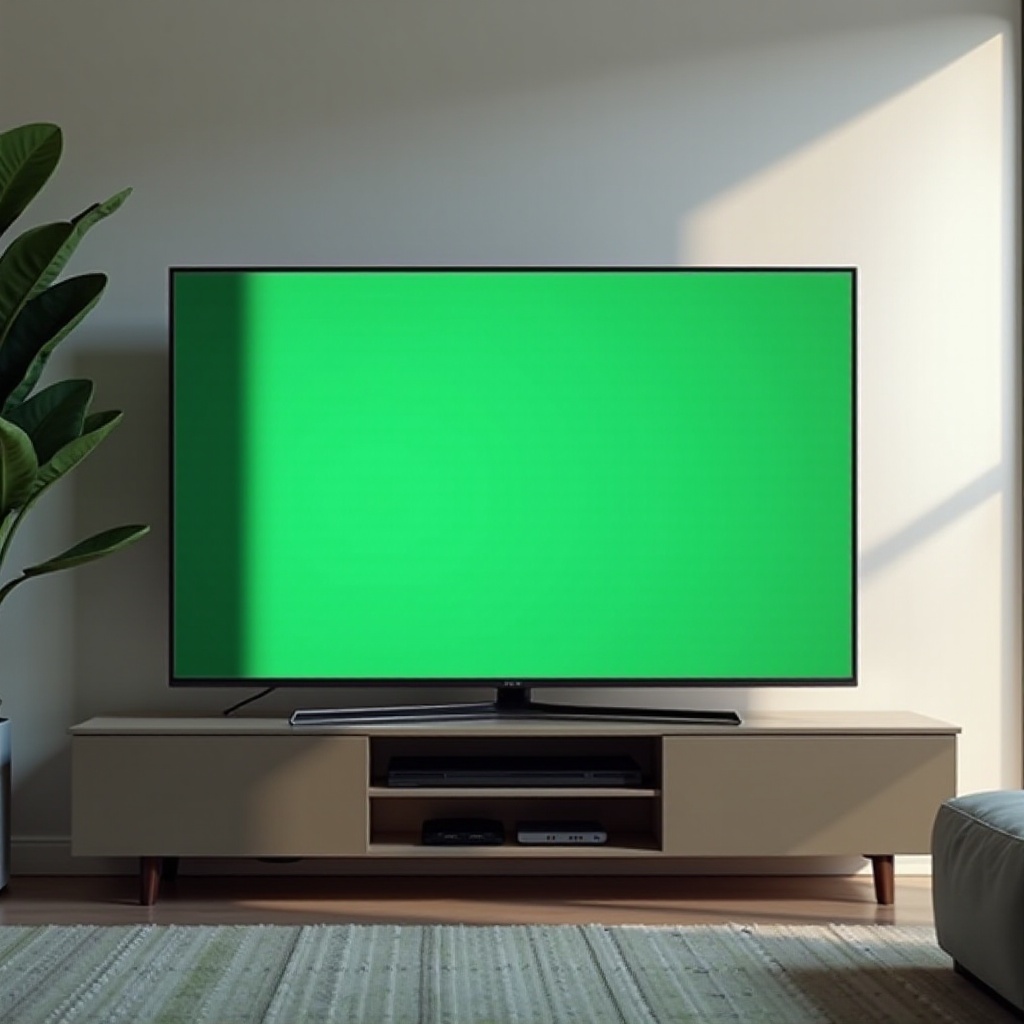
À quoi ressemble une bande verte sur un téléviseur ?
Vous devez comprendre exactement ce que vous voyez avant de pouvoir l’analyser. « Bande verte sur le téléviseur » recouvre plusieurs symptômes différents, et chacun donne un indice sur la cause.
Les motifs courants incluent :
- Une fine ligne verte verticale et lumineuse qui va du haut jusqu’en bas de l’écran
- Une bande verte plus large qui couvre une zone visible sur un côté de l’image
- Plusieurs fines lignes vertes regroupées dans une même zone
- Une barre verte qui n’apparaît qu’en haut ou en bas de l’écran
Vous pouvez également remarquer certains comportements précis :
- La bande apparaît sur chaque source, y compris l’écran d’accueil et le menu du téléviseur
- La ligne apparaît seulement lorsqu’un certain appareil est connecté
- La bande devient visible uniquement lorsque vous regardez du contenu 4K, HDR ou à haut taux de rafraîchissement
- La ligne verte scintille ou apparaît et disparaît pendant l’utilisation
Faites très attention à savoir si la ligne se trouve toujours exactement au même endroit et si elle apparaît sur les applications et menus intégrés. Une bande fixe visible sur tous les écrans pointe souvent vers un problème de dalle ou de carte interne. Une bande qui apparaît seulement avec un certain appareil ou un réglage donné indique généralement un problème de câble, de compatibilité ou de logiciel.
Une fois que vous avez une idée claire de l’apparence de la bande et des moments où elle apparaît, vous pouvez passer à quelques vérifications simples et sans risque. Ces premières étapes peuvent résoudre le problème immédiatement et vous aideront aussi à affiner la cause si la bande persiste.
Vérifications rapides avant de paniquer
Avant de supposer que le téléviseur est irréparable, commencez par quelques vérifications de base. Ces étapes sont sûres, rapides et résolvent souvent la bande verte sans outils ni connaissances techniques poussées.
Redémarrage électrique et réinitialisation de base
Une réinitialisation logicielle (soft reset) efface les bogues temporaires dans le logiciel du téléviseur et dans le système d’alimentation. Elle est souvent plus efficace que le simple fait d’éteindre le téléviseur avec la télécommande.
Procédez comme suit :
- Éteignez le téléviseur à l’aide de la télécommande ou du bouton d’alimentation.
- Débranchez le câble d’alimentation du téléviseur de la prise murale ou de la multiprise.
- Attendez au moins 60 secondes avec le téléviseur débranché.
- Si votre téléviseur possède un bouton d’alimentation physique, maintenez‑le enfoncé pendant 10 à 15 secondes pendant qu’il est débranché.
- Rebranchez le téléviseur à la prise et rallumez‑le.
Après la réinitialisation, vérifiez l’écran d’accueil, ouvrez une application intégrée et voyez si la bande verte apparaît toujours. Si la ligne a disparu, le problème venait probablement d’un petit bogue logiciel ou d’un processus bloqué.
Inspecter les câbles, les ports et les connexions
Des câbles desserrés, endommagés ou de mauvaise qualité peuvent provoquer des problèmes d’image étranges, y compris des lignes vertes.
Vérifiez les points suivants :
- Inspectez chaque câble HDMI pour repérer des plis marqués, des coupures ou des connecteurs desserrés.
- Débranchez puis rebranchez fermement chaque câble HDMI, côté téléviseur et côté appareil.
- Essayez un autre câble HDMI qui fonctionne bien avec un autre téléviseur ou moniteur.
- Si vous envoyez des signaux 4K ou à haut taux de rafraîchissement, utilisez des câbles HDMI certifiés High Speed ou Ultra High Speed.
Si la bande verte disparaît après avoir changé de câble ou de port, vous avez probablement trouvé un problème de connexion plutôt qu’un défaut matériel du téléviseur.
Tester différentes entrées, applications et chaînes
Vous voulez maintenant savoir si la bande est liée à une entrée particulière ou si elle apparaît partout.
Essayez ceci :
- Passez à une autre entrée HDMI avec un appareil différent, comme un stick de streaming ou une console de jeu.
- Débranchez tous les appareils externes et ouvrez une application intégrée comme YouTube ou Netflix.
- Ouvrez le menu des paramètres du téléviseur et vérifiez si la ligne apparaît également.
Si vous ne voyez la bande verte que sur une seule entrée HDMI ou avec un seul appareil externe, la dalle du téléviseur est probablement en bon état. Si vous voyez la ligne dans le menu, sur l’écran d’accueil et dans les applications intégrées, la cause se situe plus probablement à l’intérieur du téléviseur lui‑même.
Une fois ces vérifications rapides effectuées, il est temps de distinguer les problèmes liés à la source des véritables défauts matériels du téléviseur. Cela vous évite de remplacer ou de faire réparer quelque chose qui n’est pas réellement en panne.
La bande verte vient‑elle de la source ou du téléviseur lui‑même ?
Une fois que vous savez à quels moments la bande apparaît, vous pouvez tester si elle vient du téléviseur ou d’un appareil connecté. Cette étape est cruciale si vous utilisez des consoles, des PC ou des boîtiers de streaming, car ces appareils peuvent créer des artefacts qui ressemblent à des pannes de téléviseur.
Permuter les appareils et les ports HDMI
Commencez par l’appareil sur lequel vous avez d’abord remarqué la bande.
- Déplacez cet appareil vers un autre port HDMI du même téléviseur.
- Utilisez le même appareil et le même câble sur un autre téléviseur ou moniteur si vous y avez accès.
- Utilisez un autre appareil sur le port HDMI d’origine où vous avez vu la bande.
Observez ce qui se passe :
- Si la bande verte apparaît sur un autre téléviseur avec le même appareil et le même câble, c’est probablement l’appareil externe ou le câble qui est en cause.
- Si la bande apparaît seulement sur un seul port HDMI de votre téléviseur, ce port ou sa configuration peut être en cause.
- Si la bande apparaît sur tous les ports HDMI et avec plusieurs appareils, le problème se situe probablement à l’intérieur du téléviseur.
Utiliser le menu du téléviseur et les applications intégrées pour isoler le problème
Pour exclure complètement les appareils externes, testez le téléviseur seul.
- Débranchez tous les câbles HDMI et autres câbles externes du téléviseur.
- Allumez le téléviseur et regardez l’écran d’accueil ou l’écran de sélection d’entrée.
- Ouvrez une application de streaming intégrée ou un test d’image système si disponible.
Si la bande verte est toujours visible sans aucun appareil connecté, la source est clairement le téléviseur lui‑même. Cela signifie soit un défaut matériel, soit un problème logiciel interne au téléviseur.
Quand la bande apparaît seulement sur certains contenus
Vous pouvez remarquer que la bande verte apparaît uniquement :
- Avec du contenu 4K
- Quand le HDR est activé
- À 120 Hz ou avec le taux de rafraîchissement variable activé
- Dans une application de streaming spécifique
Dans ces cas, le matériel du téléviseur peut encore être en bon état, mais la combinaison résolution / format de couleur / taux de rafraîchissement met en évidence un problème de compatibilité. Pour aller plus loin, vous devez examiner de plus près les composants internes puis les logiciels et les réglages. Comprendre ces deux aspects rendra vos prochaines étapes plus précises.
Causes matérielles courantes d’une bande verte sur un téléviseur
Lorsqu’une bande verte apparaît sur chaque entrée, chaque application et même dans les menus du téléviseur, le problème implique souvent le matériel interne. Plusieurs éléments à l’intérieur du téléviseur peuvent provoquer des lignes ou des bandes à l’écran.
Problèmes de dalle sur les téléviseurs LED, OLED, QLED et Mini‑LED
La dalle est la surface d’affichage qui montre l’image. Elle contient des millions de pixels disposés en lignes et en colonnes, contrôlés par de minuscules circuits pilotes.
Les problèmes liés à la dalle peuvent provoquer :
- Des lignes verticales ou horizontales permanentes qui ne bougent jamais
- Des bandes vertes ou multicolores sur des zones spécifiques de l’écran
- Des zones de l’image teintées ou figées
Sur les téléviseurs LED/LCD et QLED, un pilote de colonne défaillant ou une zone endommagée de la dalle se manifeste souvent par une ligne ou une bande fixe. Sur les OLED, des groupes de pixels ou de sous‑pixels défectueux dans une colonne peuvent créer des bandes similaires. Des dommages physiques, une flexion, une pression ou des défauts de fabrication sont des causes fréquentes de ces pannes.
Si votre bande apparaît exactement au même endroit sur tous les contenus et semble solide ou très régulière, il est possible que la dalle elle‑même ait lâché.
Pannes de la carte T‑Con et de la carte principale
Entre la carte principale et la dalle se trouve la carte de contrôle du timing (T‑Con). Elle coordonne la manière dont les données de pixels sont envoyées à la dalle. Si la T‑Con ou la carte principale présente des défauts, vous pouvez voir :
- Des lignes qui apparaissent après que le téléviseur a chauffé
- Des bandes qui scintillent ou changent de luminosité
- Des artefacts de lignes aléatoires qui vont et viennent
Les surtensions, le vieillissement des composants ou des défauts de fabrication peuvent endommager ces cartes. Un technicien qualifié peut généralement les tester et les remplacer, mais le coût doit être mis en balance avec la valeur et l’âge du téléviseur.
Câbles rubans internes desserrés ou endommagés
Les nappes (câbles rubans plats) transportent les données de la carte T‑Con directement vers la dalle. Si un câble se desserre ou s’abîme, une partie de l’écran peut perdre les données correctes, provoquant des lignes ou des zones manquantes.
Les symptômes incluent :
- Des lignes qui apparaissent lorsque le téléviseur est heurté ou déplacé
- Des bandes intermittentes qui changent lorsque vous tapotez doucement l’arrière du boîtier (sans appuyer sur l’écran)
- Des portions de l’image plus sombres, teintées ou corrompues
Manipuler ces câbles nécessite d’ouvrir le téléviseur, ce qui doit être laissé aux professionnels. Le faire vous‑même risque de causer d’autres dommages et annulera généralement toute garantie restante.
Même si le problème ressemble à un défaut matériel, les logiciels et les réglages peuvent encore faire une grande différence. Certaines bandes vertes sont causées ou aggravées par des bogues de firmware et des options d’image ou HDMI trop agressives.
Logiciels, firmware et réglages qui déclenchent des lignes vertes
Toutes les bandes vertes ne signifient pas que le matériel est cassé. De nombreux problèmes d’affichage, notamment ceux qui n’apparaissent que dans certaines conditions, proviennent de problèmes logiciels ou de configuration. Il est important d’écarter ces causes avant d’envisager une réparation matérielle.
Firmware obsolète et mises à jour boguées
Les fabricants de téléviseurs publient des mises à jour de firmware pour ajouter des fonctionnalités, prendre en charge de nouveaux appareils et corriger des bogues. Parfois, une mise à jour introduit un nouveau problème, en particulier avec des formats avancés.
Pour vérifier le firmware :
- Ouvrez le menu des paramètres du téléviseur.
- Allez dans « Support », « Système » ou une rubrique similaire.
- Cherchez « Mise à jour logicielle » ou « Mise à jour du firmware ».
- Recherchez les mises à jour et installez toute version disponible.
- Redémarrez le téléviseur une fois la mise à jour terminée.
Si la bande verte est apparue peu de temps après une mise à jour récente, recherchez votre modèle de téléviseur avec les mots « bande verte » et « mise à jour ». En 2024, de nombreux fabricants publient rapidement des correctifs quand des problèmes d’affichage apparaissent après une mise à jour.
Format de couleur HDMI, HDR et réglages Deep Color
Les paramètres HDMI contrôlent la façon dont les informations de couleur et de luminosité sont transmises entre l’appareil et votre téléviseur. Lorsque le format ou la bande passante ne sont pas bien adaptés, le résultat peut être des lignes colorées, du scintillement ou du banding.
Essayez de modifier ces options :
- Désactivez des fonctions comme « HDMI Ultra HD Deep Color » ou « Format amélioré » pour l’entrée HDMI concernée.
- Passez la sortie de l’appareil de RVB à YCbCr, ou inversement.
- Réduisez la profondeur de couleur de 12 bits à 10 bits ou 8 bits.
- Désactivez le HDR sur l’appareil et, si possible, sur le téléviseur pour effectuer des tests.
Si la bande verte disparaît lorsque vous réduisez la profondeur de couleur ou désactivez le Deep Color ou le HDR, il est possible que le téléviseur ait du mal à gérer les réglages de bande passante maximale sur ce port ou avec cet appareil spécifique.
Préréglages d’image, mode Jeu et réglages de mouvement
Certains modes d’image utilisent un traitement poussé qui peut révéler ou accentuer de petites irrégularités de la dalle.
Étapes utiles :
- Réinitialisez les paramètres d’image aux valeurs d’usine.
- Passez à un mode simple comme « Standard » ou « Cinéma » au lieu de « Dynamique » ou « Vif ».
- Désactivez les options d’interpolation ou de lissage de mouvement comme « MotionFlow », « TruMotion » ou « Smooth Motion ».
- Activez et désactivez le mode Jeu pour voir si la bande change ou disparaît.
Si la bande verte n’apparaît que dans un mode d’image et pas dans les autres, restez sur un préréglage stable. Une fois que vous avez maîtrisé la partie logicielle et les réglages, l’étape suivante consiste à utiliser les outils propres à chaque marque pour confirmer ce que le téléviseur lui‑même indique sur le problème.
Conseils spécifiques aux marques pour corriger une bande verte sur un téléviseur
La plupart des grandes marques de téléviseurs incluent des outils de diagnostic et des options spéciales qui peuvent aider à identifier des problèmes d’image tels que des lignes ou bandes vertes. L’utilisation de ces outils vous donne de meilleurs éléments lorsque vous contactez l’assistance et vous aide à éviter les oublis.
Bande verte sur téléviseur Samsung : test d’image et auto‑diagnostic
Les téléviseurs intelligents Samsung incluent souvent un test d’image dans leurs menus de support.
Pour le lancer :
- Ouvrez les Paramètres de votre téléviseur Samsung.
- Allez dans « Assistance » ou « Entretien de l’appareil » (Device Care).
- Sélectionnez « Autodiagnostic » ou « Test d’image ».
- Suivez les instructions à l’écran pour afficher des images de test.
Si la bande verte apparaît sur les images de test intégrées, l’assistance Samsung considère généralement le problème comme relevant du matériel ou de la dalle du téléviseur. Mentionnez le résultat du test d’image lorsque vous les contactez.
Bande verte sur téléviseur LG : rafraîchissement de pixels et entretien de la dalle
Les modèles OLED de LG et certains autres téléviseurs LG offrent des outils d’entretien de la dalle.
Vous pouvez voir des options comme :
- « Pixel Refresher » ou « Rafraîchisseur de dalle »
- « Entretien OLED » ou « Entretien de la dalle »
- Test d’image dans les paramètres d’assistance
Un rafraîchissement de pixels ne peut pas réparer un dommage sérieux de la dalle, mais il peut parfois réduire de légers artefacts de lignes ou de banding. Lancez aussi le test d’image de LG et vérifiez si la bande apparaît sur ces écrans intégrés.
Raccourcis de dépannage pour Sony, TCL, Hisense et Vizio
D’autres marques populaires incluent également des outils utiles :
- Sony : cherchez des tests d’image et des options de réinitialisation complète dans Paramètres et Assistance.
- TCL et Hisense : de nombreux modèles proposent un menu de réinitialisation et des guides en ligne pour les problèmes de lignes courants.
- Vizio : des tests d’image et des mises à jour de firmware sont souvent disponibles via le menu des paramètres et le site web de Vizio.
Après avoir utilisé les tests propres à chaque marque, vous aurez une idée plus claire pour savoir si vous devez continuer les démarches de dépannage à domicile ou vous orienter vers une réparation professionnelle ou le support. Ce choix dépend de la gravité et du motif de la bande, ainsi que de l’âge et de la valeur de votre téléviseur.
Réparations sûres à faire soi‑même vs problèmes nécessitant un technicien
À ce stade, vous avez vérifié les connexions de base, testé les sources, ajusté les réglages et utilisé les outils fournis par la marque de votre téléviseur. Vous devez maintenant décider jusqu’où aller par vous‑même et quand faire appel à un professionnel.
Ce que vous pouvez tenter sans risque chez vous sans ouvrir le téléviseur
Vous pouvez faire sans danger tout ce qui suit sans ouvrir le téléviseur ni exposer les pièces internes :
- Redémarrer électriquement et réinitialiser le téléviseur aux valeurs d’usine via le menu.
- Changer les câbles et les ports HDMI.
- Mettre à jour le firmware du téléviseur et des appareils connectés.
- Modifier les réglages de résolution, de HDR et de taux de rafraîchissement sur les consoles et boîtiers de streaming.
- Réinitialiser les paramètres d’image et désactiver les modes de traitement avancé.
Ces étapes ne nécessitent ni outils ni formation technique et n’affectent généralement pas la garantie. Si la bande verte persiste après tout cela, un problème matériel interne devient plus probable.
Signes avant‑coureurs de dommages permanents de la dalle ou des cartes
Certains signes suggèrent fortement un défaut physique que vous ne pouvez pas corriger depuis le menu :
- Une bande verte qui apparaît sur tous les écrans, y compris les menus et les mires de test.
- Plusieurs lignes verticales ou horizontales statiques formant une bande visible.
- Des zones de l’écran toujours teintées, sombres ou présentant des couleurs incorrectes.
- Des lignes qui étaient d’abord discrètes et qui sont devenues plus épaisses ou plus marquées avec le temps.
Lorsque vous observez ces signes après avoir essayé les solutions logicielles et de câblage, un technicien ou le service après‑vente du fabricant est généralement la seule solution réaliste.
Coût typique des réparations vs achat d’un nouveau téléviseur
Les coûts de réparation varient selon la marque, la taille de l’écran et la pièce en panne, mais quelques tendances générales se dégagent :
- Remplacer une carte principale ou une carte T‑Con sur un téléviseur de milieu de gamme peut parfois rester abordable, surtout si le téléviseur est relativement récent.
- Remplacer la dalle sur un grand téléviseur 4K coûte souvent presque aussi cher, voire plus, que l’achat d’un nouveau modèle de taille similaire.
- Les déplacements et la main‑d’œuvre s’ajoutent au total, demandez donc toujours un devis avant d’accepter une réparation.
Si votre téléviseur est assez récent et encore sous garantie, la réparation peut ne rien vous coûter ou seulement des frais de service minimes. S’il est plus ancien et hors garantie, un devis élevé peut vous inciter à opter plutôt pour un remplacement. Ce choix est d’autant plus important si vous utilisez le téléviseur pour le jeu vidéo et le streaming 4K, qui sollicitent davantage le matériel.
Bande verte sur le téléviseur pendant le jeu ou le streaming en 4K
Les joueurs et les amateurs de streaming 4K poussent le téléviseur et les câbles HDMI à leurs limites. Lorsque vous combinez résolution 4K, HDR, haut taux de rafraîchissement et fonctions comme le VRR, vous multipliez les risques de problèmes de compatibilité qui peuvent ressembler à des pannes matérielles.
Réglages PS5, Xbox et PC qui provoquent des lignes vertes
Si vous voyez une bande verte en utilisant une console ou un PC, essayez d’ajuster les réglages de performance :
- Réduisez la résolution de 4K à 1080p comme test rapide.
- Désactivez la sortie 120 Hz et repassez à 60 Hz.
- Désactivez temporairement le VRR (taux de rafraîchissement variable) et l’ALLM (mode faible latence automatique).
- Mettez à jour les pilotes de la console ou de la carte graphique ainsi que le logiciel système vers la dernière version.
Si la bande disparaît à une résolution plus basse ou sans les fonctions de jeu avancées, il est possible que votre téléviseur ou votre câble ne gère pas correctement la pleine bande passante sur cette entrée. Vous pouvez alors choisir une configuration stable qui reste de bonne qualité tout en évitant la bande verte.
Appareils de streaming : Apple TV, Roku, Fire TV, Chromecast
Les appareils de streaming disposent de leurs propres options de sortie vidéo, qui influencent la façon dont le téléviseur gère le signal.
Envisagez ces étapes :
- Réglez l’appareil sur 4K SDR (au lieu de 4K HDR) et testez plusieurs films et séries.
- Désactivez des options comme « Adapter la plage dynamique » ou « Adapter la fréquence d’image » pour réduire les changements de mode.
- Essayez une autre entrée HDMI sur le téléviseur avec le même appareil et le même câble.
- Utilisez un câble HDMI certifié Ultra High Speed pour le streaming 4K et HDR.
Si la bande verte apparaît seulement avec du contenu HDR ou seulement dans une application, mettez à jour l’application et le firmware de l’appareil, puis testez de nouveau.
Comment tester la 4K, le HDR et le 120 Hz sans endommager le téléviseur
Vous pouvez tester en toute sécurité les fonctions exigeantes en modifiant un paramètre à la fois, plutôt qu’en activant tout d’un coup.
Un bon processus ressemble à ceci :
- Commencez avec une résolution de 1080p et un taux de rafraîchissement de 60 Hz.
- Augmentez la résolution à 4K tout en restant à 60 Hz et en SDR (sans HDR).
- Activez le HDR et testez à nouveau avec le même contenu.
- Ce n’est qu’ensuite que vous essayez le 120 Hz ou le VRR si votre téléviseur le prend en charge.
À chaque étape, surveillez l’apparition de la bande verte ou d’une instabilité. Si une fonction précise déclenche la bande, vous pouvez la laisser désactivée tout en continuant d’utiliser normalement le téléviseur. Une fois que vous comprenez comment votre téléviseur se comporte en usage réel, vous êtes prêt à réfléchir à la garantie et aux choix à long terme.
Garantie, retours et moment opportun pour remplacer votre téléviseur
Avant de payer une réparation ou de décider d’un remplacement, examinez vos options de garantie et la valeur globale de votre téléviseur. Connaître vos droits et votre couverture peut vous faire gagner de l’argent et vous éviter du stress.
Vérifier la couverture de garantie du fabricant et du revendeur
Suivez ces étapes pour vérifier la couverture :
- Retrouvez votre ticket de caisse, facture ou confirmation de commande numérique.
- Repérez la date d’achat et comparez‑la à la durée de garantie standard du fabricant.
- Visitez le site web du fabricant et lisez les conditions de garantie de votre modèle précis.
- Vérifiez si vous avez acheté une garantie prolongée ou un plan de protection auprès du revendeur ou d’un tiers.
De nombreuses garanties standard couvrent les défauts de dalle et de cartes internes qui entraînent des lignes permanentes, tant qu’il n’y a aucun signe de choc ou de mauvaise utilisation.
Comment documenter la bande verte pour les demandes d’assistance
Une bonne documentation rend les appels au support plus rapides et plus efficaces.
Faites ce qui suit :
- Prenez des photos nettes de la bande verte sur l’écran d’accueil, le menu des paramètres et une application intégrée.
- Enregistrez une courte vidéo montrant que la bande reste au même endroit sur différentes entrées.
- Notez le modèle de votre téléviseur, son numéro de série et la version actuelle du firmware.
- Notez la date à laquelle le problème a commencé et dressez la liste des étapes de dépannage déjà tentées.
Lorsque vous contactez l’assistance, décrivez clairement le problème : indiquez qu’une bande verte verticale ou horizontale apparaît sur chaque source et dans le menu du téléviseur, et mentionnez les tests d’image que vous avez effectués.
Décider si une bande verte signifie qu’il est temps de passer à un nouveau téléviseur
Une fois que vous avez reçu un devis de réparation ou une réponse sur la garantie, comparez vos options :
- Si le téléviseur est encore sous garantie et que la bande verte est confirmée comme un défaut, la réparation ou le remplacement est généralement le meilleur choix.
- Si le téléviseur n’est plus sous garantie et que la dalle doit être remplacée, le coût peut être proche de celui d’un téléviseur neuf de taille et de qualité similaires.
- Si vous souhaitez aussi un meilleur HDR, des ports HDMI 2.1 ou un écran plus grand, une mise à niveau peut vous apporter à la fois une solution et de nouvelles fonctionnalités.
Si vous choisissez de remplacer le téléviseur, recyclez l’ancien via des programmes de recyclage des DEEE ou des offres de reprise en magasin. Quel que soit votre choix, vous pouvez prendre, pour votre prochain appareil, des mesures qui réduisent le risque de nouveaux problèmes de bandes à l’écran.
Comment prévenir de futurs problèmes de lignes à l’écran
Une bonne installation, une protection électrique adéquate et de bonnes habitudes d’utilisation peuvent aider votre prochain téléviseur à durer plus longtemps et à rester exempt de bandes vertes ou d’autres problèmes d’affichage.
Montage, manipulation et protection de l’écran appropriés
Les dalles de téléviseur sont fines et fragiles, traitez‑les donc avec soin :
- Utilisez un support mural adapté à la taille et au poids du téléviseur, et installez‑le correctement.
- Lorsque vous déplacez le téléviseur, tenez‑le par les bords et évitez de tordre ou de plier le cadre.
- Ne pressez jamais l’écran avec vos doigts ou vos outils de nettoyage.
- Gardez les objets éloignés de la dalle et évitez d’appuyer des éléments contre elle.
Une manipulation soigneuse réduit le risque de fissures de dalle et de dommages aux pilotes internes pouvant entraîner des lignes permanentes.
Protection électrique, parasurtenseurs et tension stable
Une alimentation instable peut endommager les cartes internes au fil du temps.
Envisagez ces mesures :
- Branchez le téléviseur sur un parasurtenseur de bonne qualité ou sur une alimentation sans coupure (onduleur, UPS).
- Évitez de surcharger une seule multiprise avec de nombreux appareils gourmands en énergie.
- Si votre région connaît des surtensions ou des coupures fréquentes, envisagez un régulateur de tension pour votre installation home cinéma.
Une alimentation stable aide à protéger les cartes sensibles comme la T‑Con et la carte principale d’une panne soudaine.
Habitudes d’utilisation qui réduisent le stress sur les dalles modernes
Des habitudes intelligentes prolongent la durée de vie des dalles LED/LCD comme OLED :
- Évitez de laisser des logos statiques, des interfaces de jeu ou des menus affichés très longtemps.
- Activez les économiseurs d’écran sur les appareils connectés comme les consoles ou les PC.
- Laissez le téléviseur exécuter ses routines intégrées de rafraîchissement de pixels ou d’entretien de la dalle lorsqu’il vous les propose.
- Gardez les aérations dégagées et laissez suffisamment d’espace autour du téléviseur pour une bonne circulation de l’air afin qu’il ne surchauffe pas.
Avec les bons soins et une installation correcte, vous pouvez fortement réduire les chances de revoir une bande verte sur votre téléviseur.
Conclusion
Une bande verte sur un téléviseur peut ressembler à une panne grave, mais cela ne signifie pas toujours que l’écran est irréparable. En commençant par des étapes simples comme le redémarrage électrique, la vérification des câbles et le test de plusieurs entrées et applications, vous pouvez souvent écarter rapidement les causes de base. L’ajustement du firmware, des réglages HDMI et des modes d’image vous aide à distinguer un problème de configuration d’un véritable défaut matériel.
Lorsque la bande apparaît sur toutes les entrées et même sur les mires de test intégrées, il est plus probable que la dalle, la carte T‑Con ou les connexions internes soient en cause. À ce stade, votre statut de garantie, les devis de réparation et votre façon d’utiliser le téléviseur vous aideront à décider s’il vaut mieux le faire réparer ou le remplacer. Pour un usage intensif en jeu vidéo et streaming 4K, vous devrez parfois équilibrer les fonctions de performance avec la stabilité pour éviter les artefacts visuels.
Quelle que soit l’option retenue, traiter votre téléviseur avec soin, le protéger contre les problèmes d’alimentation et utiliser des réglages raisonnables prolongera sa durée de vie. Avec une méthode de dépannage claire et une bonne documentation, vous pouvez gérer calmement une bande verte à l’écran et choisir la solution la plus rentable et la plus fiable.
Foire aux questions
Pourquoi une bande verte est-elle soudainement apparue sur mon téléviseur alors qu’il est neuf ?
Un téléviseur neuf peut tout de même présenter un défaut de fabrication, une connexion interne desserrée ou un problème de câble HDMI ou de périphérique source. Commencez par changer les câbles et les entrées, puis testez uniquement avec l’écran d’accueil du téléviseur et les applications intégrées. Si la bande verte apparaît sur les menus et les tests d’image, contactez immédiatement le revendeur ou le service d’assistance du fabricant tant que votre garantie standard est encore active.
Puis-je réparer moi-même une ligne verte verticale sur l’écran de mon téléviseur ou ai-je besoin d’un professionnel ?
Vous pouvez essayer en toute sécurité de couper puis de rallumer l’alimentation, de réinitialiser le téléviseur aux paramètres d’usine via le menu, d’effectuer des mises à jour du firmware, de changer les câbles HDMI et d’ajuster la résolution ainsi que les paramètres HDR. Si la ligne verte reste visible sur chaque entrée et dans le menu du téléviseur après ces étapes, la cause est probablement un composant matériel interne, comme la dalle ou la carte T-Con. Dans ce cas, un technicien professionnel ou le centre de service du fabricant doit s’occuper de la réparation, surtout si le téléviseur est sous garantie.
Une bande verte sur un téléviseur OLED ou QLED est-elle couverte par la garantie en 2024 ?
En 2024, la plupart des fabricants considèrent une bande verte persistante qui n’est pas causée par un choc ou une mauvaise utilisation comme un défaut, en particulier si elle apparaît sur toutes les sources et sur les mires de test intégrées. La couverture dépend de votre modèle, de la date d’achat et des conditions de garantie. Documentez le problème avec des photos et des vidéos, rassemblez votre reçu et le numéro de série, puis contactez le service d’assistance. Si le téléviseur est encore sous garantie, ils peuvent réparer ou remplacer la dalle ou l’appareil entier.