
Cómo desactivar el bloqueo automático en iPhone
Introducción
Gestionar eficientemente los ajustes de bloqueo automático de tu iPhone puede personalizar significativamente tu dispositivo para adaptarlo a tus preferencias personales. Mientras que el bloqueo automático ayuda a conservar la batería al bloquear automáticamente la pantalla después de un período designado, personalizar esta función puede mejorar enormemente la experiencia del usuario. Esta guía ofrece instrucciones claras sobre cómo desactivar el bloqueo automático en tu iPhone, resolver problemas comunes y optimizar el tiempo de pantalla junto con la gestión de la batería.
Entendiendo el Bloqueo Automático en iPhone
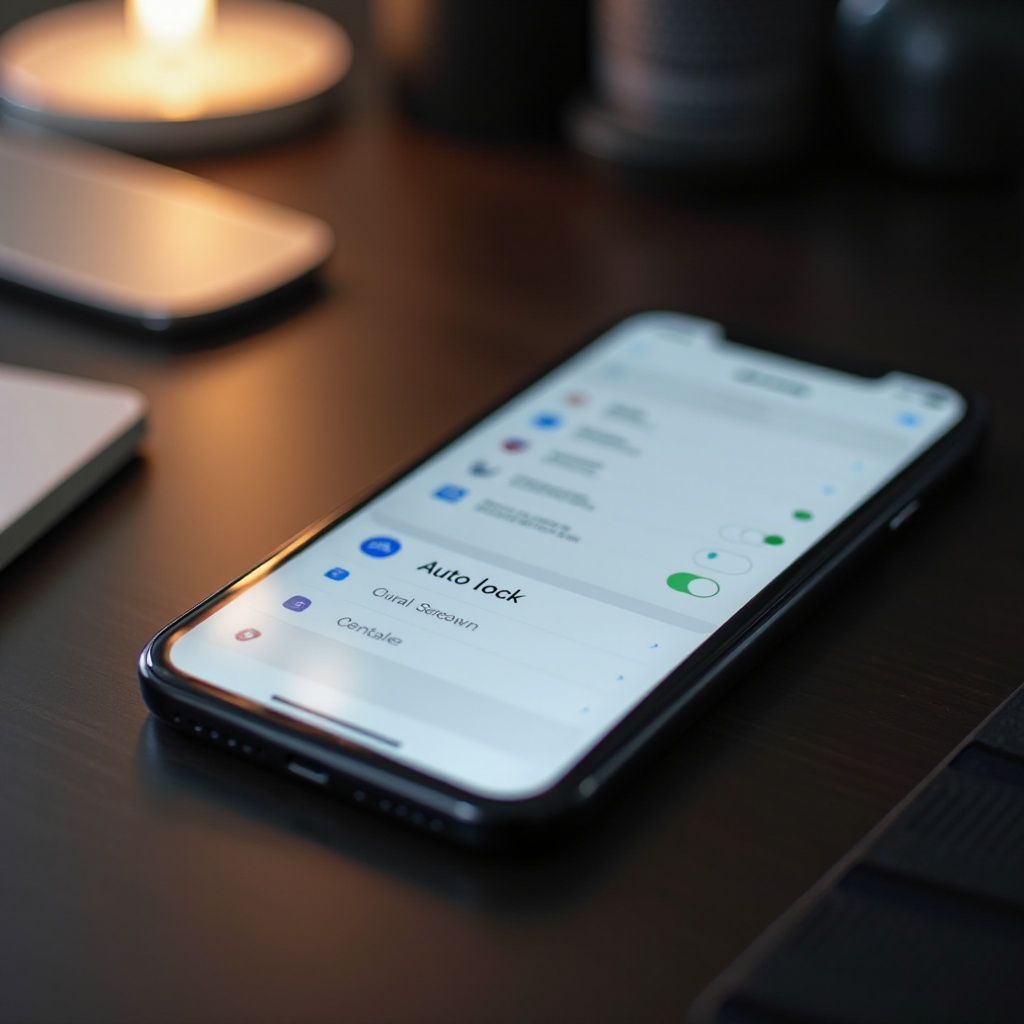
El bloqueo automático es una característica esencial diseñada para la seguridad y conservación de la batería en tu iPhone. Bloquea tu dispositivo automáticamente después de una duración preestablecida, protegiendo tus datos y reduciendo el uso de batería. Equilibrar la seguridad con la conveniencia puede incitarte a ajustar o desactivar el bloqueo automático, especialmente durante actividades prolongadas. Un profundo entendimiento de esta función te permite ajustar los ajustes de tu dispositivo de manera efectiva.
Guía Paso a Paso para Desactivar el Bloqueo Automático
Sigue estos pasos sencillos para ajustar o desactivar los ajustes de bloqueo automático de tu iPhone:
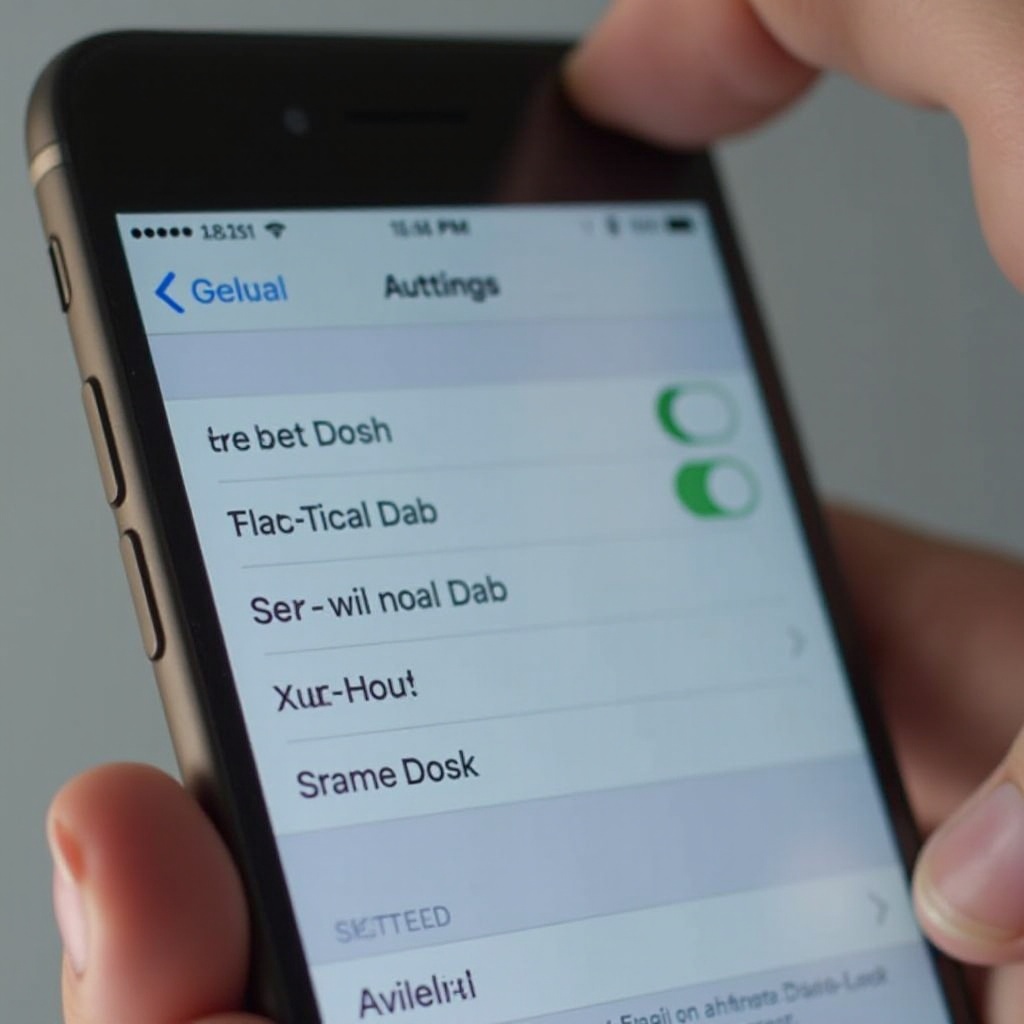
1. Accede a Configuración: Abre la aplicación ‘Configuración’ en tu iPhone.
2. Navega a Pantalla y Brillo: Desplázate hacia abajo hasta ‘Pantalla y Brillo’.
3. Selecciona Preferencias de Bloqueo Automático: Toca ‘Bloqueo Automático’, luego elige una configuración de tiempo o ‘Nunca’ para desactivar el bloqueo automático.
4. Confirma tu Selección: Toca ‘Atrás’ para asegurar que tu elección se aplique.
Con estos ajustes, tu iPhone se comporta acorde a tus nuevas preferencias de bloqueo automático, alineándose con tu uso diario.
Solución de Problemas de Bloqueo Automático
Cuando los ajustes parecen no responder, puede ser necesario resolver problemas técnicos. Aquí se explica cómo:
– Reinicia tu iPhone: Un reinicio puede solucionar fallos menores que afecten los ajustes.
– Busca Actualizaciones de Software: Ve a ‘Configuración’ > ‘General’ > ‘Actualización de Software’ para asegurarte de que tu dispositivo esté actualizado.
– Restablecer Todos los Ajustes: Ve a ‘Configuración’ > ‘General’ > ‘Restablecer’ > ‘Restablecer Todos los Ajustes’ para problemas persistentes, lo cual no eliminará datos pero restablecerá los ajustes por defecto.
Seguir estos pasos ayuda a asegurar que tus ajustes se apliquen correctamente, garantizando un funcionamiento fluido.
Consejos para Gestionar el Tiempo de Pantalla y la Vida de la Batería
Optimizar el tiempo de pantalla y la eficiencia de la batería extiende la vida útil y funcionalidad de tu iPhone. Considera estos consejos:
– Usa el Modo No Molestar: Actívalo para reducir distracciones.
– Explora los Ajustes de Enfoque: Personaliza los modos de Enfoque para diferentes actividades.
– Monitoriza el Uso de la Batería: Navega a ‘Configuración’ > ‘Batería’ para verificar el consumo de la batería y ajustar el uso de aplicaciones.
Estas técnicas crean un enfoque equilibrado entre la seguridad y el uso ininterrumpido durante las actividades.
Preferencias Avanzadas de Pantalla
Para una personalización adicional, explora los ajustes de pantalla de tu iPhone:
– Modo Nocturno: Ajusta automáticamente la iluminación de la pantalla para reducir la fatiga ocular.
– True Tone: Ofrece ajustes consistentes de iluminación para mejorar la visualización bajo diversas condiciones.
Incorporar estas características contribuye tanto al confort como a la eficiencia del dispositivo, ofreciendo una experiencia personalizada integral.
Conclusión
Personalizar los ajustes de bloqueo automático de tu iPhone mejora tanto la usabilidad como la seguridad. Entender y ajustar estos ajustes, junto con gestionar opciones de personalización adicionales, optimiza la funcionalidad de tu dispositivo en alineación con tu estilo de vida.
Preguntas Frecuentes
¿Cómo puedo cambiar la configuración de bloqueo automático en modelos de iPhone más antiguos?
Para iPhones más antiguos, navega a ‘Configuración’ > ‘Pantalla y Brillo’ > ‘Bloqueo Automático’ y selecciona la duración deseada o ‘Nunca’.
¿Cambiar la configuración de bloqueo automático afectará significativamente la vida útil de la batería?
Modificar la configuración de bloqueo automático puede afectar ligeramente la vida de la batería debido a que la pantalla permanece activa por más tiempo; monitorear el uso ayuda a mitigar esto.
¿Se puede personalizar el bloqueo automático de manera diferente para varias aplicaciones?
La configuración de bloqueo automático se aplica a todo el dispositivo y no se puede ajustar para aplicaciones individuales, aunque la configuración específica de la aplicación puede ayudar a optimizar el uso.