
Cómo cerrar sesión en Windows 11 de manera eficiente
Introducción
Windows 11 ha sido diseñado con un diseño elegante y una interfaz fácil de usar, mejorando significativamente la experiencia informática. Sin embargo, con estas nuevas características, los usuarios deben adaptarse a realizar funciones básicas como cerrar sesión correctamente. Cerrar sesión correctamente en Windows 11 es crucial para mantener la seguridad del sistema y asegurar que tu trabajo se guarde y cierre de manera segura. Este artículo te guiará a través de varios métodos para cerrar sesión en Windows 11, con consejos prácticos y soluciones para problemas comunes.
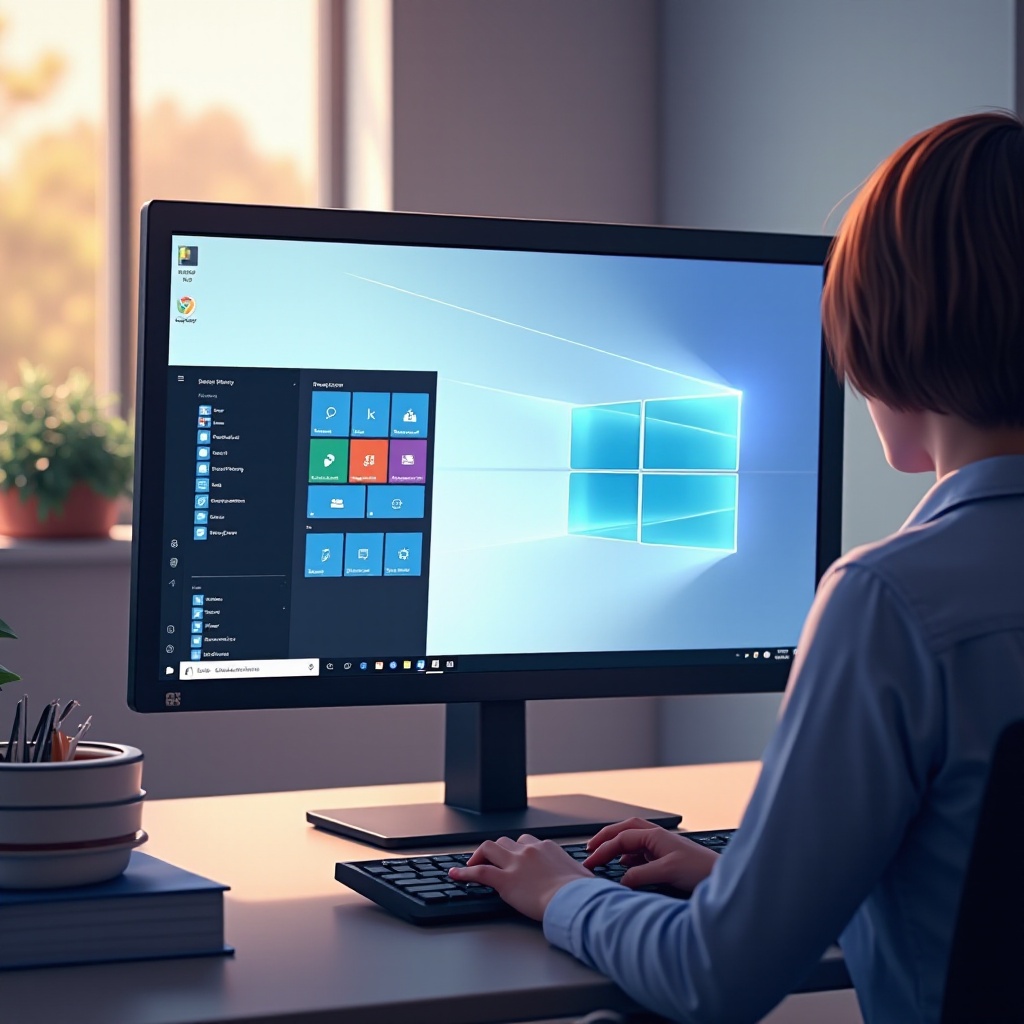
Por qué es importante cerrar sesión en Windows 11
Cerrar sesión es una práctica vital que proporciona tanto seguridad como integridad del sistema. Asegura que todas las aplicaciones y procesos del usuario se cierren, reduciendo el riesgo de corrupción de datos y acceso no autorizado. Además, cerrar sesión de manera consistente extiende la vida de tu dispositivo al prevenir que aplicaciones en ejecución innecesarias causen errores o agoten recursos. Entender la importancia de cerrar sesión ayuda a los usuarios a aprovechar las funcionalidades del sistema operativo y mantener un rendimiento óptimo. Exploremos los principales métodos para cerrar sesión en Windows 11 de manera eficiente.
Método 1: Cerrar sesión mediante el menú de inicio
Una de las formas más simples de cerrar sesión en Windows 11 es a través de su menú de inicio, que sigue siendo familiar incluso en la última versión del sistema operativo.
- Haz clic en el icono del ‘menú de inicio’ ubicado en la barra de tareas.
- Selecciona el icono de tu perfil de usuario en la esquina superior del menú de inicio.
- En el menú desplegable, elige ‘Cerrar sesión’.
Este método es intuitivo y garantiza que todas tus sesiones de trabajo se terminen correctamente. Con esta base, los usuarios pueden explorar técnicas de navegación por computadora más rápidas mientras continúan adaptándose a Windows 11.
Método 2: Cerrar sesión usando Ctrl + Alt + Supr
Para aquellos que prefieren atajos, utilizar el comando Ctrl + Alt + Supr proporciona una forma rápida y eficiente de salir de las sesiones de usuario en Windows 11.
- Presiona simultáneamente ‘Ctrl + Alt + Supr’ en tu teclado.
- Selecciona ‘Cerrar sesión’ de las opciones mostradas en la pantalla.
Este enfoque es particularmente efectivo si el menú de inicio se vuelve poco receptivo, proporcionando a los usuarios una alternativa confiable. Conocer múltiples formas de cerrar sesión ofrece flexibilidad y conveniencia, mejorando tu eficiencia informática general a medida que te familiarizas más con las diferentes funciones de tu sistema.
Método 3: Cerrar sesión mediante el símbolo del sistema
Los usuarios avanzados pueden encontrar que usar el símbolo del sistema para cerrar sesión es una técnica empoderante, especialmente en entornos profesionales o técnicos.
- Abre el ‘símbolo del sistema’ escribiendo ‘cmd’ en la barra de búsqueda y seleccionándolo.
- En la ventana de comando, escribe ‘shutdown /l’ y presiona ‘Enter’.
El comando cerrará tu sesión actual de manera eficiente. Para aquellos familiarizados con tareas de línea de comandos, este método ofrece una forma matizada de gestionar las operaciones de cierre de sesión, adecuada para la creación de scripts o el manejo de múltiples dispositivos. Una vez cómodo con los diversos métodos de cerrar sesión, la gestión de sesiones se convierte en una prioridad para asegurar la productividad del usuario.
Consejos adicionales para gestionar sesiones de usuario en Windows 11
La gestión efectiva de sesiones mejora tu interacción con Windows 11, complementando el aprendizaje de procesos de cierre de sesión y elevando la eficiencia del sistema.
- Automatización de cierres de sesión: Ve a ‘Opciones de energía’ en el panel de control y establece tiempos de cierre de sesión automático en la configuración del plan para asegurar la seguridad tras una inactividad prolongada.
- Uso del administrador de tareas: Examina y termina fácilmente tareas no deseadas presionando ‘Ctrl + Shift + Esc’ para abrir el administrador de tareas.
- Implementación de medidas de seguridad: Habilita inicios de sesión mediante contraseña o biometría, manteniendo una capa adicional de protección para tu cuenta de usuario.
Adoptar estas prácticas disminuye la probabilidad de sobreuso del sistema y aumenta la seguridad de los datos, sentando las bases para abordar cualquier problema que surja durante los intentos de cierre de sesión.
Solución de problemas comunes al cerrar sesión
De vez en cuando, los usuarios pueden encontrar desafíos al cerrar sesión en Windows 11. Estar preparado para manejar estos problemas asegura un funcionamiento más fluido.
- Programas no respondientes: Utiliza el administrador de tareas para cerrar manualmente programas obstinados que pueden estar dificultando el proceso de cierre de sesión.
- Demoras al cerrar sesión: Limpia archivos temporales y datos almacenados en caché para aliviar las demoras que a menudo se experimentan durante el proceso de cierre de sesión.
- Congelaciones del sistema: Si el sistema se detiene durante el cierre de sesión, un apagado seguro manteniendo el botón de encendido puede ayudar, seguido de verificaciones de conflictos de software durante un reinicio.
Estas estrategias de solución de problemas ayudan a mantener la estabilidad del sistema y mitigan problemas comunes, allanando el camino para una experiencia informática estable.

Conclusión
Dominar las diversas formas de cerrar sesión en Windows 11 es esencial para preservar la seguridad del sistema y la gestión eficiente de recursos. Familiarizarse con estos métodos—ya sea a través del menú de inicio, atajos de teclado o el símbolo del sistema—junto con experiencia en gestión de sesiones, asegura que maximices la productividad y asegures tu entorno digital de manera efectiva.
Preguntas Frecuentes
¿Puedo cerrar sesión en Windows 11 sin cerrar los programas abiertos?
No, al cerrar sesión se cerrarán todas las aplicaciones abiertas. Asegúrate de guardar tu trabajo para evitar la pérdida de datos.
¿Cómo configuro el cierre de sesión automático en Windows 11?
Configura cierres de sesión automáticos a través de las Opciones de Energía en el Panel de Control, requiriendo iniciar sesión nuevamente después de la inactividad.
¿Qué debo hacer si mi PC con Windows 11 se congela durante el cierre de sesión?
Realiza un apagado manual y reinicia para verificar problemas de software que puedan causar el congelamiento.