
Cómo desactivar la dictación en iPhone
Personalizar la configuración de tu iPhone puede mejorar significativamente la usabilidad y la privacidad de tu dispositivo. Una función esencial que los usuarios suelen querer controlar es la función de dictado. Aunque el dictado es conveniente para convertir el habla en texto, no siempre es necesario para todos los usuarios. Aquí te guiaremos para desactivar esta función junto con los beneficios potenciales.
Entendiendo el dictado en iPhone
La función de dictado del iPhone permite la transcripción fluida de palabras habladas en texto, facilitando la comunicación manos libres. Muchos lo encuentran útil para enviar mensajes rápidos o tomar notas. Sin embargo, la función podría no atraer a todos: su operación implica el procesamiento de datos que podría provocar preocupaciones sobre la privacidad. Además, la activación accidental puede llevar a entradas no intencionadas, subrayando la necesidad de entender sus pros y contras para decidir su relevancia para ti.
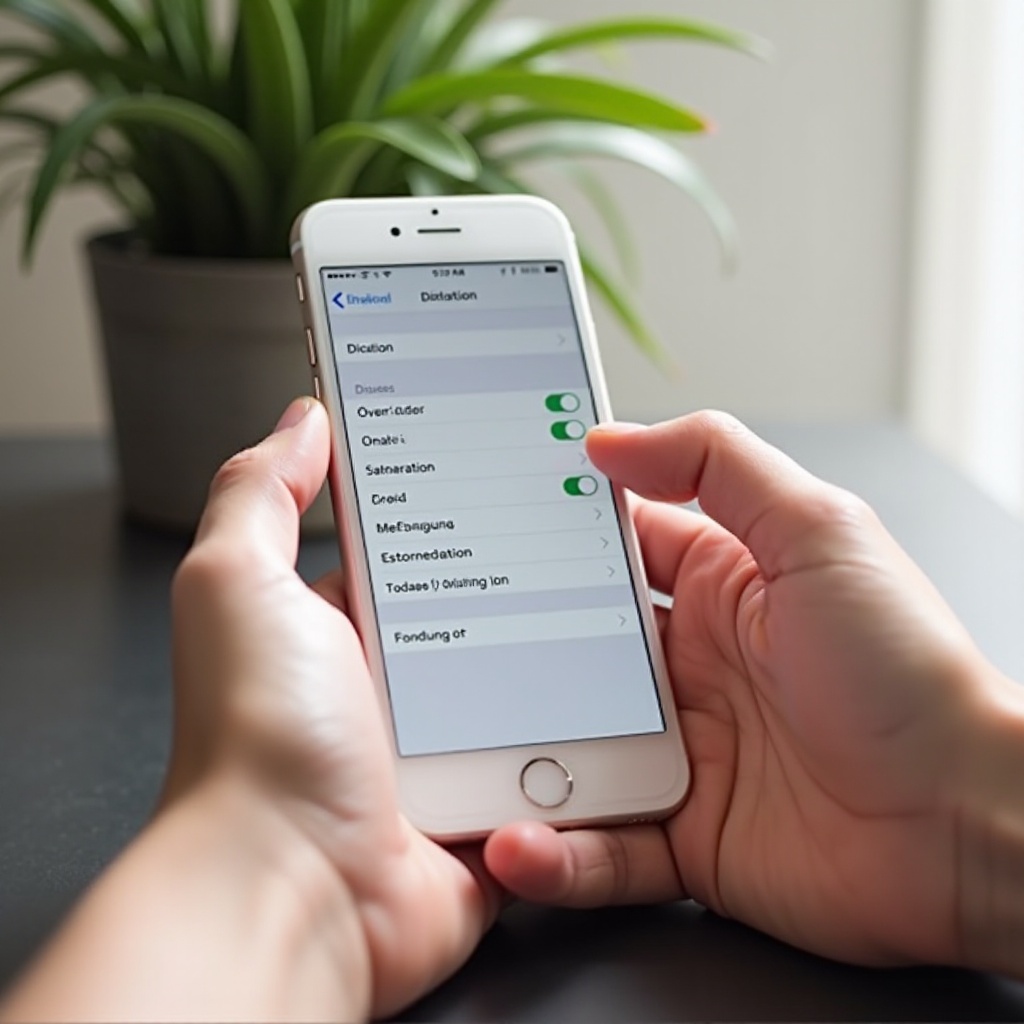
Guía paso a paso para desactivar el dictado
Si has determinado que el dictado no es necesario para tu uso, puedes desactivarlo fácilmente siguiendo estos pasos:
- Abre la Aplicación de Configuración: Comienza tocando la aplicación ‘Configuración’ en tu iPhone.
- Navega a General y Teclado:
- Desplázate y toca ‘General’.
- Continúa tocando ‘Teclado’ dentro de las opciones proporcionadas.
- Desactiva la Función de Dictado:
- Dentro de la configuración del teclado, localiza el interruptor ‘Activar Dictado’.
- Desactiva esta opción, desactivando así la capacidad de dictado.
Estos pero sencillos pasos aseguran que tu dispositivo ya no transforme palabras habladas en texto, ofreciendo mayor control manual.
Solución de problemas comunes al desactivar el dictado
Después de desactivar el dictado, pueden surgir algunos problemas, como que la configuración no se conserve o que los dispositivos aún respondan a la activación del micrófono. Aquí tienes cómo resolverlos:
- Asegurarse de que los cambios se guarden: Verifica que el interruptor ‘Activar Dictado’ en la configuración esté en ‘apagado’. Reinicia tu iPhone después de realizar cambios para asegurarte de que se hagan efectivos.
- Activación persistente del dictado: Si los problemas persisten, asegúrate de estar ejecutando la última versión de iOS. A veces, se requieren actualizaciones de software para que los cambios de configuración se integren completamente.
Estos pasos de solución de problemas ayudan a mantener la estabilidad de tus ajustes de usuario.
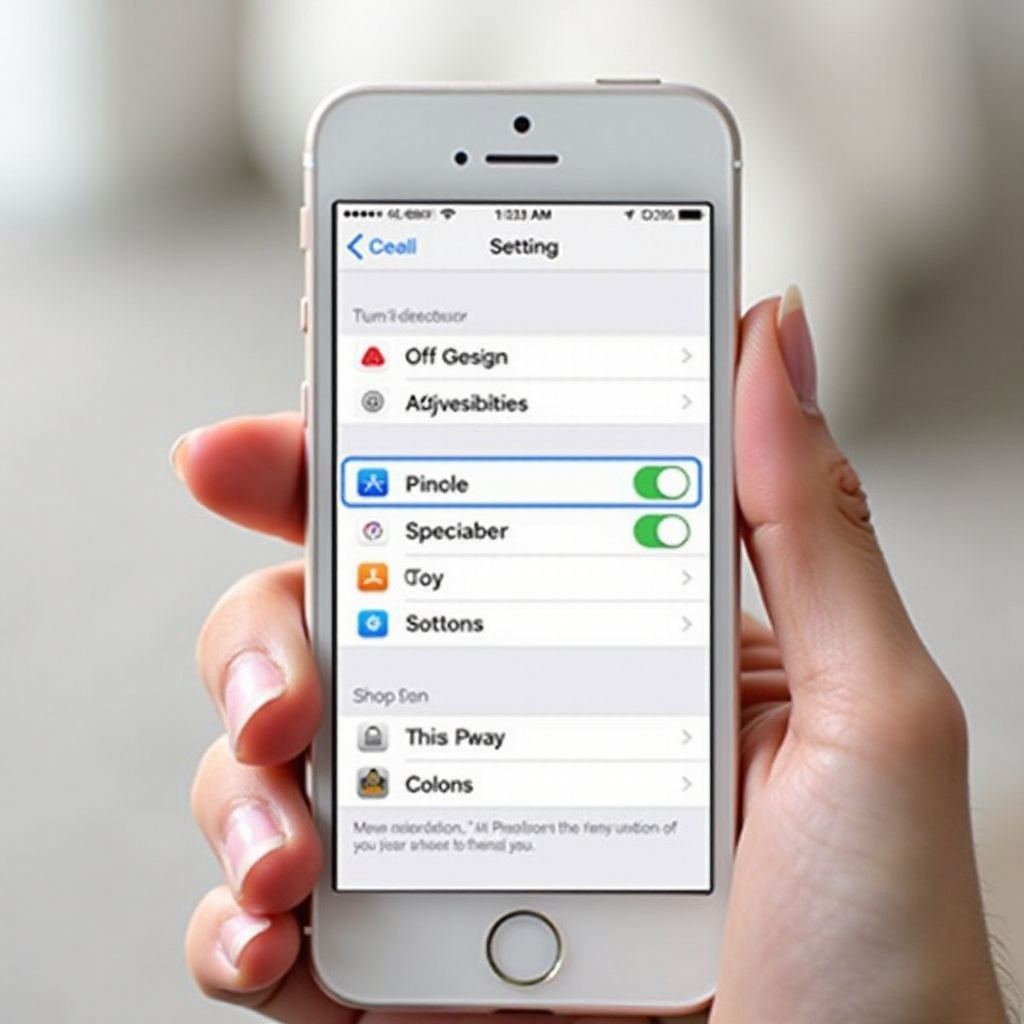
Mejorando la privacidad y el control del iPhone
Desactivar el dictado es solo el comienzo para mejorar el marco de privacidad general de tu iPhone. Puedes tomar medidas adicionales:
- Explora configuraciones de privacidad adicionales: Dirígete a ‘Configuración’ > ‘Privacidad’. Revisa regularmente qué aplicaciones tienen acceso a tus datos personales y permisos.
- Personaliza las preferencias del teclado: Optimiza la configuración de tu teclado explorando preferencias de entrada que no involucren la entrada por voz, asegurando obtener el máximo provecho de tus opciones de escritura manual.
Estos ajustes centrados en la privacidad maximizan la seguridad y utilidad de tu dispositivo.
Alternativas al dictado
Desactivar el dictado no significa que tengas que prescindir por completo de los comandos de voz. Aquí tienes alternativas:
- Utiliza Siri para comandos de voz: Siri permanece habilitado, capaz de realizar tareas manos libres sin necesidad de dictado.
- Explora teclados de terceros: Disponibles en la App Store, estas alternativas ofrecen características variadas que podrían convenir mejor a tus preferencias.
Estas opciones conservan la facilidad de uso sin necesidad de convertir directamente el habla en texto.
Conclusión
Desactivar el dictado en tu iPhone puede mejorar la usabilidad de tu dispositivo adaptada a tus deseos específicos. Al evaluar la relevancia de esta función, tomar medidas para desactivarla y explorar funcionalidades alternativas, fomentas una experiencia de dispositivo más efectiva y privada. Toma el control y asegúrate de que tu iPhone se alinee con tus requisitos personales.
Preguntas frecuentes
¿Puedo desactivar temporalmente la función de dictado en mi iPhone?
Sí, puedes activar y desactivar la función de dictado en cualquier momento a través del menú de configuración según tu conveniencia.
¿Desactivar el dictado interferirá con la funcionalidad de Siri?
No, desactivar el dictado no afectará a Siri, ya que son características independientes. Aún puedes usar Siri para comandos de voz.
¿Cómo puedo optimizar la configuración de mi iPhone para la privacidad?
Revisa regularmente ‘Configuración’ > ‘Privacidad’ para administrar los permisos de las aplicaciones. Desactivar funciones innecesarias y mantener tu iPhone actualizado son pasos efectivos.