
Cómo ver álbumes compartidos en iPhone
Introducción
Los álbumes compartidos en tu iPhone son una herramienta poderosa para conectarte con familiares y amigos. Estos álbumes ofrecen un espacio colaborativo donde se pueden compartir fotos, comentar y disfrutar juntos, mejorando tu experiencia al compartir fotos. Este artículo tiene como objetivo guiarte a través del sencillo proceso de acceder y ver álbumes compartidos en tu iPhone. Analizaremos cada paso, te ayudaremos a gestionar cualquier problema que encuentres y te proporcionaremos consejos para maximizar las funciones de tus álbumes compartidos.

Entendiendo los Álbumes Compartidos en iPhone
Antes de sumergirnos en pasos prácticos, es crucial entender el concepto de álbumes compartidos. Los álbumes compartidos son colecciones de fotos accesibles para múltiples usuarios a través de iCloud. Los participantes pueden añadir fotos, hacer comentarios y reaccionar a imágenes, lo que lleva a álbumes de fotos interactivos.
-
¿Qué son los Álbumes Compartidos?
Los álbumes compartidos son una forma de compartir fotos con otros a través de iCloud, permitiendo que tus amigos y familiares invitados tengan acceso colectivo y contribuyan con sus imágenes. -
Características Clave de los Álbumes Compartidos
La flexibilidad de los álbumes compartidos proviene de las opciones para invitar a participantes, establecer niveles de privacidad y participar mediante comentarios y «me gusta».
Entender estas características asegura que configures y utilices los álbumes compartidos de manera efectiva. Estos álbumes proporcionan la base para el intercambio colectivo, fusionando experiencias individuales en recuerdos compartidos.
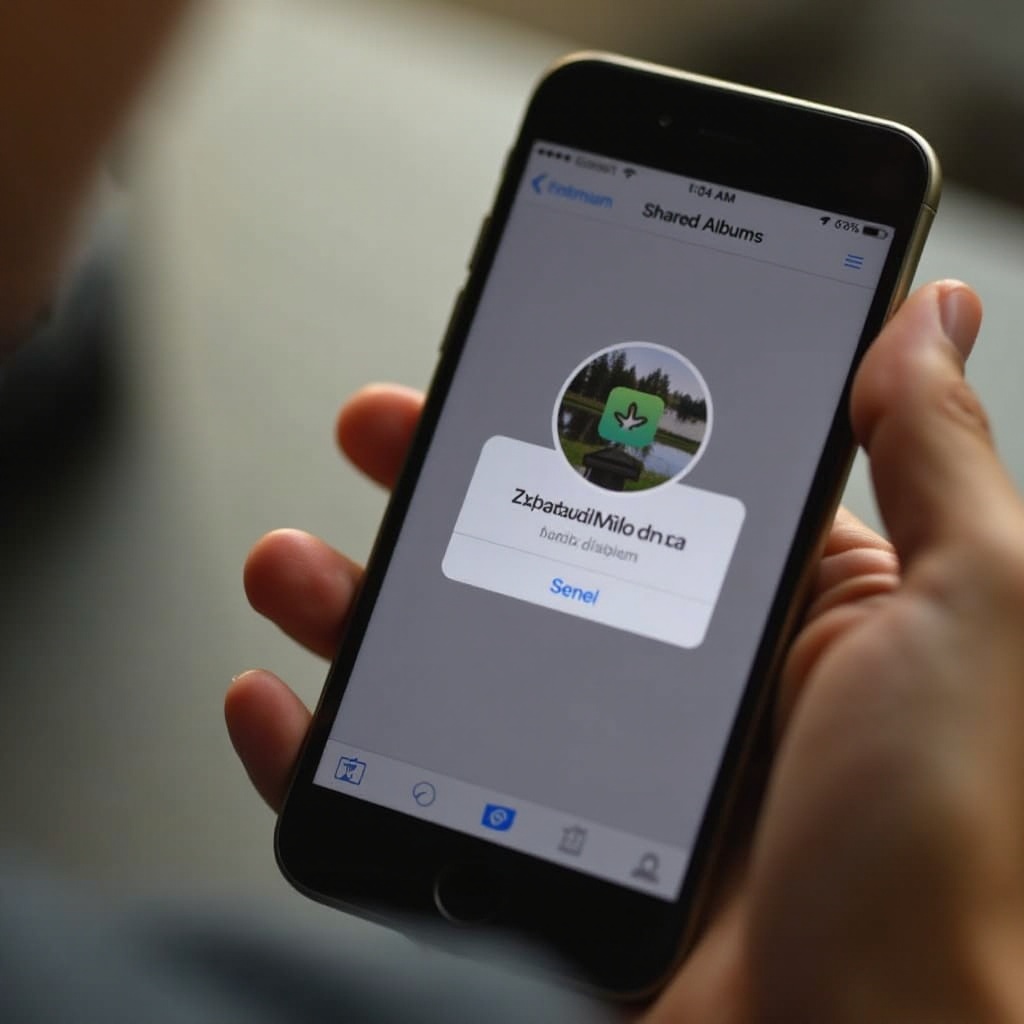
Guía Paso a Paso para Acceder a Álbumes Compartidos
Con una comprensión clara de los álbumes compartidos, profundicemos en cómo acceder a ellos en tu dispositivo. Aquí tienes una guía paso a paso para comenzar:
-
Accediendo a través de la App de Fotos: Inicia la aplicación de Fotos. Procede a ‘Álbumes’. Dentro de esta pestaña, navega a la sección etiquetada como ‘Álbumes Compartidos’. Aquí encontrarás todas las colecciones compartidas disponibles para ti.
-
Navegando la Interfaz de Álbum Compartido: Al ingresar en ‘Álbumes Compartidos’, selecciona cualquier álbum para explorar su contenido. Puedes deslizarte por las imágenes, ver comentarios y dejar tus propias observaciones.
-
Viendo Álbumes en Todos tus Dispositivos: Asegúrate de tener un acceso consistente iniciando sesión con el mismo ID de Apple en todos tus dispositivos. Una vez que iCloud Fotos esté habilitado, tus álbumes compartidos se sincronizarán automáticamente.
Dominar estos pasos te permite disfrutar de los beneficios del intercambio colaborativo de fotos, mejorando cómo te conectas a través de imágenes.
Gestionando tus Álbumes Compartidos
Saber cómo acceder a tus álbumes compartidos es solo el comienzo. Gestionarlos eficazmente asegura una experiencia fluida para ti y tus colaboradores.
-
Agregar y Eliminar Fotos: Inicia ‘Agregar Fotos’ dentro de un álbum, elige imágenes y confirma. Para eliminar, selecciona las fotos y toca ‘Eliminar’.
-
Invitar a Colaboradores: En un álbum compartido, toca ‘Personas’ luego ‘Invitar Personas’. Las invitaciones se suelen enviar por correo electrónico o teléfono.
-
Controles de Privacidad y Configuraciones: Ajusta la privacidad de tu álbum en ‘Opciones’. Aquí, estableces permisos para ver, contribuir y comentar.
Gestionar los álbumes compartidos mantiene tus experiencias compartidas organizadas y seguras, fomentando un entorno cómodo para todos los involucrados.
Solución de Problemas Comunes de Álbumes Compartidos
Encontrarte con problemas en los álbumes compartidos no es inusual. Aquí te mostramos cómo manejarlo:
-
Problemas de Sincronización: Asegúrate de que iCloud Fotos esté activo y verifica la conectividad de la red. Reiniciar tu dispositivo puede resolver problemas de sincronización persistentes.
-
Errores de Visibilidad: Confirma que todos los participantes hayan aceptado su invitación y vuelve a verificar la configuración de compartir.
-
Conflictos de Permisos: Verifica nuevamente los permisos de los participantes para asegurar que los niveles de acceso correctos estén asignados en la configuración del álbum.
Resolver estos problemas ayuda a mantener una experiencia suave y placentera en los álbumes compartidos, manteniendo las conexiones fuertes y los recuerdos accesibles.
Consejos Avanzados para Mejorar la Experiencia de Álbumes Compartidos
Para realmente mejorar tus compromisos con los álbumes compartidos, considera estas estrategias avanzadas:
-
Uso de Comentarios y «Me Gusta»: Amplifica la interacción participando a través de comentarios, fomentando discusiones vibrantes alrededor de tus fotos.
-
Personalización de Notificaciones: Personaliza las notificaciones del álbum para alertarte sobre comentarios o fotos nuevas, manteniéndote actualizado.
-
Organización del Contenido: Actualiza rutinariamente, categoriza y mantén la claridad temática dentro de tus álbumes.
Estos consejos te guían hacia la construcción de un espacio atractivo y organizado que realza el potencial colaborativo de los álbumes compartidos.

Conclusión
Los álbumes compartidos en tu iPhone ofrecen más que un simple almacenamiento de fotos; crean una comunidad interactiva centrada en visuales compartidos. Siguiendo los pasos aquí descritos, solucionando problemas comunes e incorporando consejos avanzados, puedes fomentar un entorno donde los recuerdos se intercambian y atesoran fácilmente. El poder de los álbumes compartidos reside en su capacidad de mejorar las conexiones a través de la narración visual.
Preguntas Frecuentes
¿Cómo habilito los álbumes compartidos en mi iPhone?
Ve a Configuración > [Tu Nombre] > iCloud > Fotos, y activa ‘Álbumes Compartidos’.
¿Puedo ver álbumes compartidos sin iCloud?
No, los álbumes compartidos requieren iCloud para la sincronización y el acceso entre dispositivos.
¿Qué debo hacer si no puedo ver un álbum compartido?
Asegúrate de haber aceptado la invitación y verifica tu conexión de red. Confirma que los álbumes compartidos estén habilitados en la configuración.