
So deaktivieren Sie „Jetzt läuft“ auf der Apple Watch.
Einführung
Viele Apple Watch-Benutzer sehen sich oft Unterbrechungen durch die „Jetzt läuft“-Funktion gegenüber, die bei verschiedenen Aktivitäten erscheint und ihre Erfahrung stören kann. Diese Anleitung führt Sie durch die Schritte, die erforderlich sind, um die „Jetzt läuft“-Funktion auf Ihrer Apple Watch zu deaktivieren, sodass Sie die Kontrolle über Ihre Medieninteraktionen wiedererlangen und sich darauf konzentrieren können, Ihr Gerät für eine optimale Nutzung anzupassen.
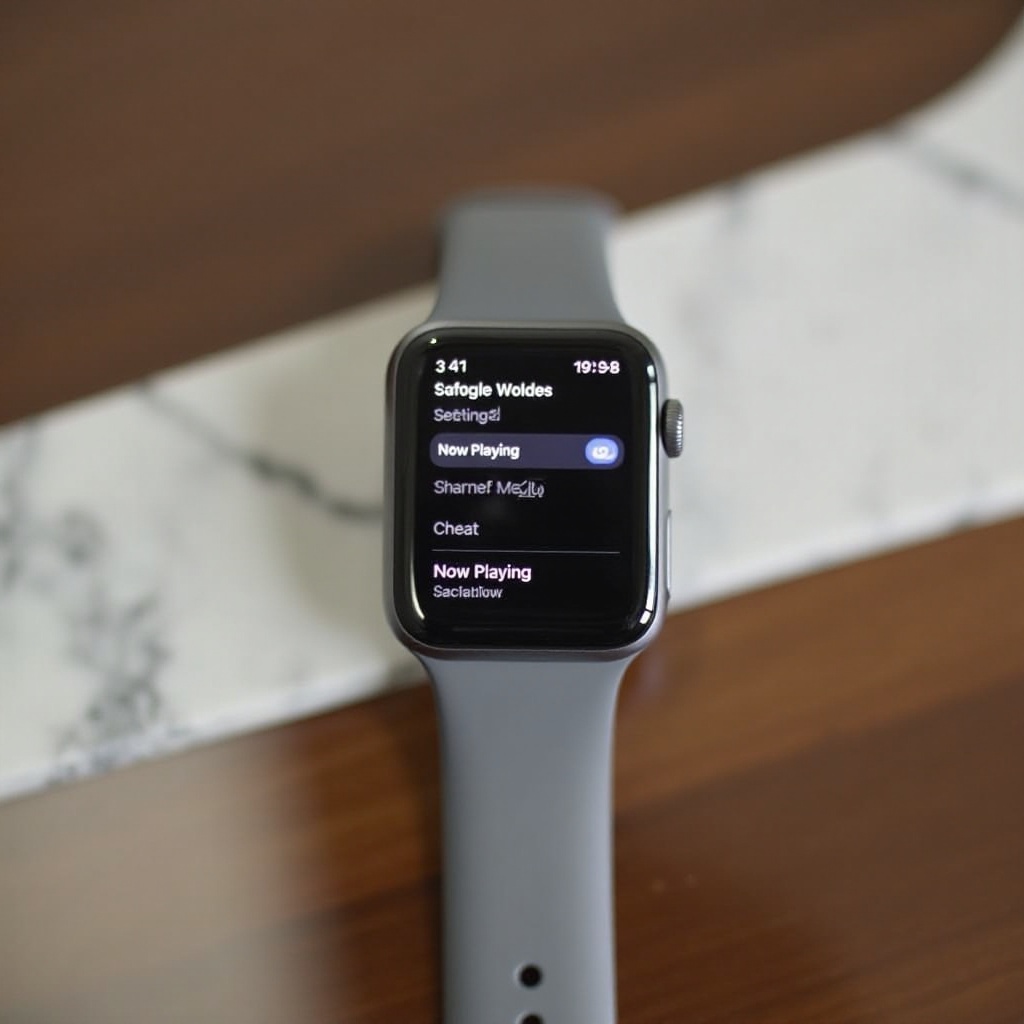
Die „Jetzt läuft“-Funktion auf der Apple Watch verstehen
Die „Jetzt läuft“-Funktion bietet eine praktische Schnittstelle zur Steuerung der Audiowiedergabe direkt von Ihrer Apple Watch aus. Während einige Benutzer dieses Feature hilfreich finden, empfinden es andere als störend, insbesondere in Situationen, in denen eine Minimierung der Bildschirmaktivität bevorzugt wird. Wenn Sie wissen, wie diese Funktion funktioniert, können Sie fundierte Entscheidungen darüber treffen, ob Sie sie deaktivieren oder basierend auf Ihren persönlichen Vorlieben aktiv halten möchten.
Mit einem Verständnis dieser Funktionen sind Sie nun darauf vorbereitet, den nächsten Schritt bei der Anpassung Ihres Apple Watch-Erlebnisses zu machen.
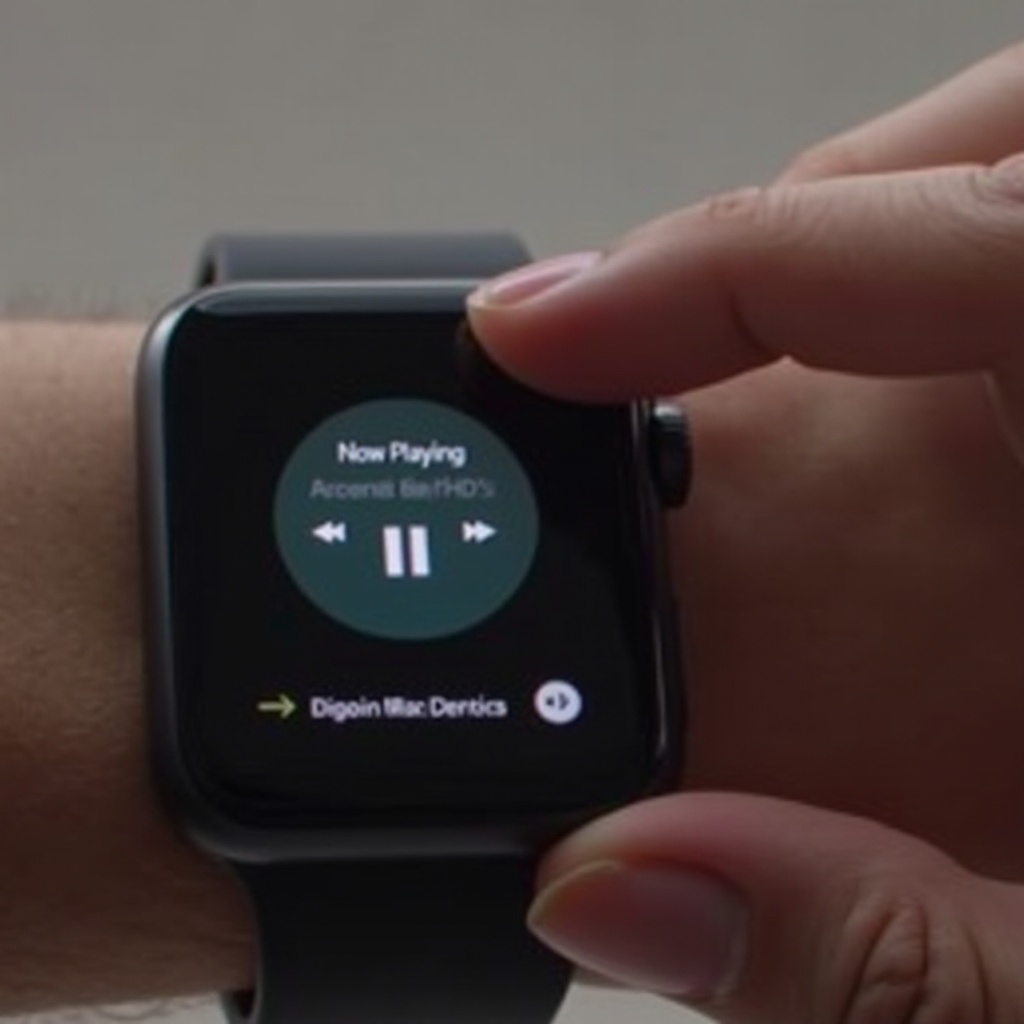
Schritte zum Ausschalten von „Jetzt läuft“ auf Ihrer Apple Watch
Das Deaktivieren der „Jetzt läuft“-Funktion ist unkompliziert und erfordert das Ändern einiger Einstellungen auf Ihrem Gerät. Hier ist eine kurze Anleitung:
- Zugriff auf die Einstellungen der Apple Watch
- Drücken Sie die Digital Crown, um Apps anzuzeigen.
-
Öffnen Sie die App „Einstellungen“.
-
Zum „Jetzt läuft“-Widget navigieren
- Scrollen Sie in den Einstellungen und tippen Sie auf „Allgemein“.
-
Wählen Sie „Bildschirm aktivieren“.
-
Die Funktion deaktivieren
- Finden Sie ‚Audio-Apps automatisch starten‘ und schalten Sie es aus.
Dieser Vorgang deaktiviert die Autostart-Funktion von „Jetzt läuft“ und sorgt für weniger Unterbrechungen bei der Nutzung Ihrer Apple Watch.
Alternative Methoden zum Deaktivieren von „Jetzt läuft“ über verbundene Geräte
Eine andere Methode besteht darin, Einstellungen über Ihr iPhone anzupassen, was Ihnen Flexibilität bei der Verwaltung Ihrer Apple Watch-Einstellungen bietet.
- Verwendung der Watch-App Ihres iPhones
- Öffnen Sie die Watch-App auf Ihrem iPhone.
- Navigieren Sie zu ‚Allgemein‘, dann ‚Bildschirm aktivieren‘.
- Schalten Sie ‚Audio-Apps automatisch starten‘ aus.
Die Synchronisierung Ihrer Apple Watch- und iPhone-Einstellungen sorgt für Einheitlichkeit über Geräte hinweg und ermöglicht eine einfachere Steuerung der „Jetzt läuft“-Funktion. Für weitere Kontrolleingaben sind folgende Punkte zu beachten:
- watchOS-Updates für die Steuerung der Medien anwenden
- Gehen Sie zur Watch-App, tippen Sie auf „Allgemein“ und dann auf „Software-Update“.
- Installieren Sie eventuell ausstehende Updates für verbesserte Funktionen.
Durch die Nutzung dieser alternativen Methoden behalten Sie die Kontrolle über Ihre Apple Watch-Interaktionen, ohne direkt an Ihrem Gerät arbeiten zu müssen.
Ihr Apple Watch-Erlebnis durch Anpassung der Einstellungen verbessern
Sobald „Jetzt läuft“ deaktiviert ist, erkunden Sie weitere Anpassungsoptionen, um Ihr Apple Watch-Erlebnis weiter zu bereichern.
- Anpassen von Benachrichtigungen und Warnungen
-
Tippen Sie in den Einstellungen auf „Benachrichtigungen“, wo Sie anpassen können, welche App-Warnungen Sie erhalten möchten, um unerwünschte Unterbrechungen während wesentlicher Aktivitäten zu minimieren.
-
Weitere Funktionen und Apps erkunden
- Wählen Sie Apps aus, die zu Ihren täglichen Routinen passen. Ob Gesundheitsüberwachungs-Apps, Kalendererinnerungen oder andere Dienstprogramme, diese Verbesserungen bringen personalisierte Funktionalität auf Ihr Handgelenk.
Mit einer richtig angepassten Einrichtung kann Ihre Apple Watch ein maßgeschneidertes Erlebnis bieten, das Ihren einzigartigen Bedürfnissen entspricht.
Häufige Probleme mit „Jetzt läuft“ beheben
Trotz Befolgung dieser Schritte können einige Benutzer auf Probleme beim Ausschalten von „Jetzt läuft“ stoßen. Hier erfahren Sie, wie Sie diese angehen:
- Was tun, wenn sich die Funktion nicht ausschalten lässt?
-
Führen Sie einen Neustart durch, indem Sie die Seitentaste gedrückt halten, bis der Ausschalten-Schieber erscheint. Ziehen Sie, um auszuschalten, und schalten Sie die Uhr dann wieder ein.
-
Zurücksetzen oder Aktualisieren von watchOS als Lösungen
- Setzen Sie die Einstellungen auf die Standardeinstellungen zurück oder überprüfen Sie die notwendigen watchOS-Updates, wie zuvor beschrieben.
Die Behebung dieser häufigen Probleme stellt sicher, dass Ihre Apple Watch reibungslos funktioniert, frei von unerwünschten „Jetzt läuft“-Unterbrechungen.
Fazit
Das Deaktivieren der „Jetzt läuft“-Funktion auf Ihrer Apple Watch verbessert die Benutzerfreundlichkeit Ihres Geräts, indem es unnötige Interaktionen und Ablenkungen reduziert. Die Zeit, die Sie für die Anpassung dieser Einstellungen aufbringen, sorgt für ein fokussierteres Benutzererlebnis und ermöglicht es Ihnen, die Möglichkeiten Ihres Smartwatch optimal zu nutzen.
Anpassungen fördern nicht nur Effizienz, sondern spiegeln auch Individualität wider und beweisen, dass selbst kleine Anpassungen zu einer signifikanten persönlichen Nutzungserfüllung führen können.
Häufig gestellte Fragen
Warum erscheint „Jetzt spielen“ unerwartet auf meiner Uhr?
Dies tritt auf, wenn von einem verbundenen Gerät Audio abgespielt wird und die Uhr automatisch die Mediensteuerung anzeigt.
Wie kann ich die „Jetzt spielen“-Funktion bei Bedarf wieder aktivieren?
Um die Funktion wieder zu aktivieren, rufen Sie die Einstellungen für den Weckbildschirm auf und schalten Sie „Audio-Apps automatisch starten“ wieder ein.
Wird das Deaktivieren von „Jetzt spielen“ andere Medien-Apps beeinträchtigen?
Das Ausschalten von „Jetzt spielen“ stoppt lediglich die automatische Startfunktion und hat keinen Einfluss auf die Funktionalität anderer Apps.