
So schalten Sie Benachrichtigungen auf der Apple Watch stumm.
Einführung
Benachrichtigungen können Sie verbinden, aber ständige Pop-ups können lästig werden. Zu wissen, wie man Benachrichtigungen auf Ihrer Apple Watch effektiv stummschaltet, bietet Kontrolle, damit Sie sich konzentrieren können, ohne vollständig die Verbindung zu verlieren. Ob während Meetings, Filmen oder in der Freizeit – das Beherrschen der Benachrichtigungseinstellungen sorgt für Ruhe, während Sie informiert bleiben. Dieser Leitfaden hilft Ihnen dabei, verschiedene Methoden zur Steuerung von Warnungen auf Ihrer Apple Watch zu verstehen, einschließlich des grundlegenden Stummschaltens, der erweiterten Verwaltung und der Behebung häufiger Probleme.
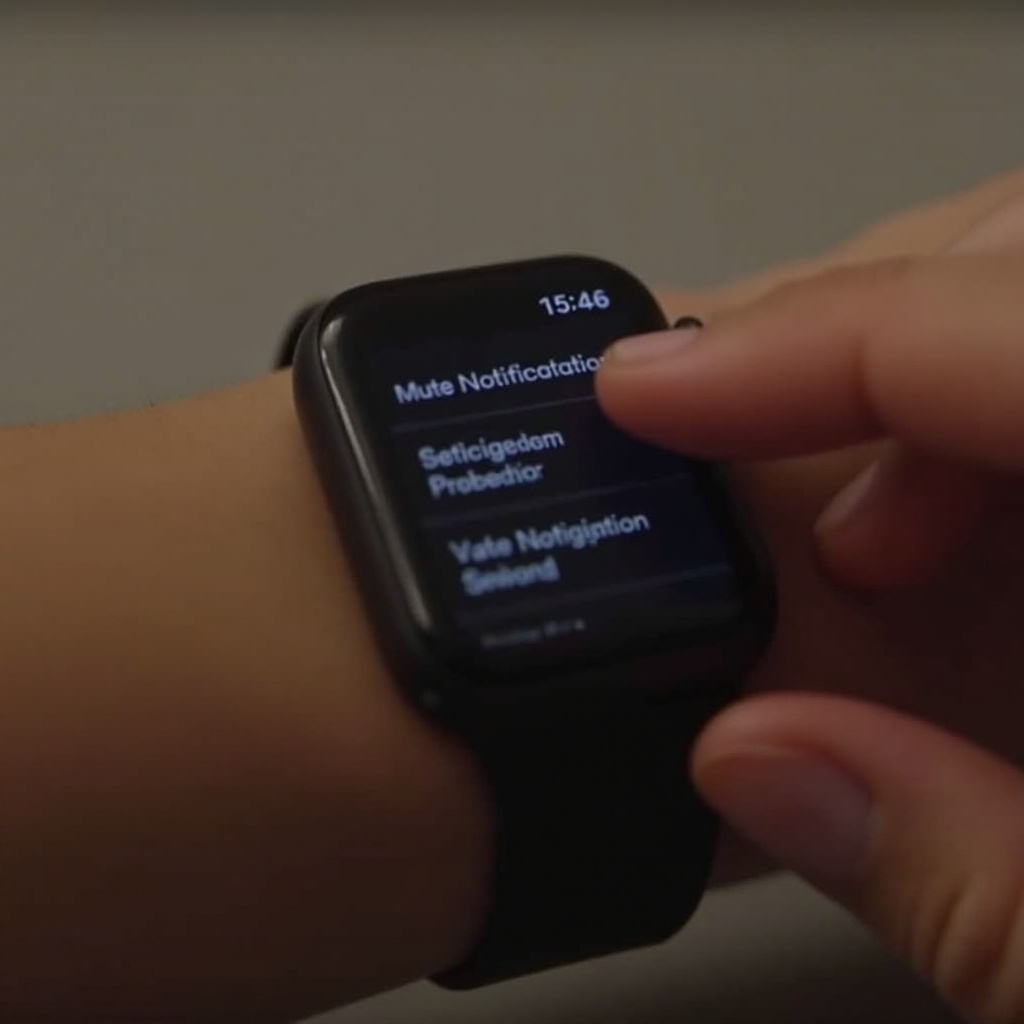
Verständnis von Benachrichtigungen auf der Apple Watch
Mit jedem Alarm hält Sie Ihre Apple Watch auf dem Laufenden und bietet verschiedene Arten von Benachrichtigungen. Dazu gehören App-Updates, Textnachrichten, Erinnerungen und Gesundheitswarnungen. Das Beherrschen von Benachrichtigungseinstellungen ermöglicht es Ihnen, zu bestimmen, wie diese Warnungen geliefert werden, und bietet mehr Kontrolle über die Interaktion Ihrer Smartwatch mit Ihrem täglichen Leben. Das Verstehen, wie watchOS Benachrichtigungen organisiert, ist die Grundlage für effektive Stummschaltstrategien und Personalisierung.
Schnelle Schritte zum Stummschalten von Benachrichtigungen
Das Stummschalten von Benachrichtigungen kann mühelos durch Modi erreicht werden, die für bestimmte Situationen konzipiert sind.
-
Verwendung des Stumm-Modus: Der Stumm-Modus schaltet schnell alle Geräusche ab, wobei das haptische Feedback erhalten bleibt, damit Sie weiterhin Warnungen spüren, ohne sie zu hören. Wischen Sie auf dem Zifferblatt nach oben, um das Kontrollzentrum zu erreichen, und tippen Sie dann auf das Glocken-Symbol, um hörbare Benachrichtigungen stummzuschalten.
-
Aktivieren des Theater-Modus: Perfekt für dunkle Umgebungen wie Kinos verhindert der Theater-Modus die Bildschirmaktivierung und schaltet Warnungen stumm. Tippen Sie im Kontrollzentrum auf das Masken-Symbol, um Ihren Bildschirm gedimmt und Ablenkungen minimal zu halten.
Diese Modi sind auf Umgebungen ausgelegt, die Ruhe erfordern und Konzentration und Aufmerksamkeit erleichtern.
Erweiterte Techniken zur Benachrichtigungsverwaltung
Über einfaches Stummschalten hinaus bieten Ihnen Apples erweiterte Optionen die Möglichkeit, Benachrichtigungen weiter zu optimieren. Sie können Warnungen basierend auf der Bedeutung der App anpassen und Fokus-Modi für strategisches Stummschalten verwenden.
-
Anpassen von App-spezifischen Benachrichtigungseinstellungen: Auf der Watch navigieren Sie zu Einstellungen > Benachrichtigungen, um die Einstellungen für jede App zu personalisieren. Hier können Sie den Warnstil, die Geräusche und das haptische Feedback ändern oder sie ganz stummschalten.
-
Verwendung von Fokus-Modi für gezielte Warnungen: Fokus-Modi ermöglichen selektives Stummschalten während Arbeit, Schlaf oder Freizeit. Synchronisieren Sie diese Einstellungen mit Ihrem iPhone und wenden Sie sie nahtlos auf Ihre Apple Watch an.
Die Möglichkeit, Einstellungen granular anzupassen, sorgt dafür, dass Sie nur Benachrichtigungen erhalten, die wichtig sind, und unterstützt produktive und immersive Interaktion.
Behebung von Benachrichtigungsproblemen
Manchmal bleiben Benachrichtigungen bestehen, obwohl Sie versuchen, sie stummzuschalten. Zu verstehen, warum und wie diese Erfahrungen zu beheben sind, gewährleistet effektive Verwaltung.
-
Häufige Probleme und Lösungen: Hartnäckige Warnungen können durch überlappende Einstellungen oder nicht synchronisierte Geräte verursacht werden. Stellen Sie sicher, dass die Einstellungen auf Ihrem iPhone und Ihrer Apple Watch übereinstimmen, und konsultieren Sie bei Bedarf die Watch-App.
-
Zurücksetzen von Benachrichtigungseinstellungen: Als letzter Ausweg ziehen Sie in Betracht, die Benachrichtigungseinstellungen zurückzusetzen. Greifen Sie auf Einstellungen > Benachrichtigungen auf Ihrer Apple Watch zu und stellen Sie die Standardeinstellungen wieder her, um von vorne zu beginnen.
Die Behebung von Benachrichtigungsproblemen hilft, den reibungslosen Betrieb aufrechtzuerhalten und ergänzt erweiterte Einstellungen für eine störungsfreie Nutzung.
Optimierung Ihrer Apple Watch-Benachrichtigungen für den täglichen Gebrauch
Sobald Sie Benachrichtigungen beherrschen, hilft die Optimierung, das volle Potenzial Ihrer Smartwatch als Werkzeug für Bequemlichkeit und Produktivität auszuschöpfen.
-
Wichtige Benachrichtigungen priorisieren: Aktivieren Sie VIP-Einstellungen für wichtige Kontakte, um sicherzustellen, dass wichtige Benachrichtigungen bei Bedarf die Stille durchbrechen. Richten Sie dies in den Fokus-Modus-Einstellungen ein, um bestimmten Benachrichtigungen Priorität zu geben.
-
Tipps zur Reduzierung der Benachrichtigungsüberlastung: Überprüfen Sie regelmäßig Ihre Benachrichtigungseinstellungen und deaktivieren Sie diejenigen, die nicht Ihren Bedürfnissen entsprechen. Weniger Unordnung auf Ihrer Uhr verbessert die Konzentration und Verbindung und hält Ablenkungen auf einem Minimum.
Mit optimierten Praktiken, die mit früheren Anpassungen verknüpft sind, wird Ihre Smartwatch zu einem Werkzeug für effizientes tägliches Management.
Fazit
Durch strategisches Stummschalten von Techniken wird Ihre Apple Watch zu einem Werkzeug der Konnektivität, ohne den Frieden zu gefährden. Das Gleichgewicht zwischen Kernfunktionen und bewährten Einstellungen hält Warnungen unter Kontrolle und steigert sowohl Produktivität als auch Ruhe in den verschiedenen Lebensbereichen.
Häufig gestellte Fragen
Wie kann ich Benachrichtigungen für bestimmte Apps auf meiner Apple Watch stummschalten?
Gehen Sie zu Einstellungen > Benachrichtigungen auf Ihrer Uhr, wählen Sie die App aus und passen Sie ihre Stummschaltungseinstellungen an.
Was ist der Unterschied zwischen dem Stummmodus und dem Theatermodus auf der Apple Watch?
Im Stummmodus werden Geräusche stummgeschaltet, während im Theatermodus der Bildschirm abgedunkelt und Benachrichtigungen vollständig unterdrückt werden.
Warum erscheinen weiterhin Benachrichtigungen auf meiner Apple Watch, nachdem ich sie stummgeschaltet habe?
Überprüfen Sie die Synchronisierung zwischen Ihrem iPhone und Ihrer Apple Watch für konsistente Benachrichtigungseinstellungen.