
So schalten Sie Benachrichtigungen auf Ihrer Apple Watch im Jahr 2024 aus: Ein umfassender Leitfaden
Einführung
Die Apple Watch kombiniert Funktionalität und Komfort und ist für viele zu einem unverzichtbaren Werkzeug geworden. Allerdings kann die Vielzahl an Benachrichtigungen selbst den konzentriertesten Benutzer bombardieren und die Konzentration sowie das Wohlbefinden beeinträchtigen. Eine effiziente Verwaltung dieser Benachrichtigungen ist entscheidend für die Aufrechterhaltung eines ausgewogenen, produktiven Lebensstils. Diese Anleitung bietet einen schrittweisen Ansatz zum Ausschalten von Benachrichtigungen auf Ihrer Apple Watch, sodass Sie deren Funktionen ohne Unterbrechung genießen können.
Verständnis der Apple Watch-Benachrichtigungen
Bevor Sie Ihre Benachrichtigungseinstellungen anpassen, ist es wichtig, zu verstehen, welche Arten von Warnungen Ihre Apple Watch liefert. Sie werden typischerweise in Nachrichten, App-Warnungen, Kalendererinnerungen, Fitness-Updates und Social-Media-Benachrichtigungen unterteilt. Die Standardeinstellungen zielen darauf ab, Sie informiert zu halten, können jedoch mit ständigem Summen oder Vibrationen überwältigend wirken. Wenn Sie diese Arten verstehen, können Sie Ihr Benachrichtigungssystem besser an Ihre Vorlieben anpassen.
Dieses Verständnis dient als Grundlage für die folgenden Anweisungen. Mit dem Bewusstsein für mögliche Störungen können Sie sich auf Anpassungsoptionen konzentrieren, die Benachrichtigungen effektiv verwalten, um sicherzustellen, dass Ihre Smartwatch nahtlos funktioniert.
Benachrichtigungen auf Ihrer Apple Watch ausschalten
Nun, da Sie die Arten von Benachrichtigungen erkennen, die Ihren Tag unterbrechen könnten, lassen Sie uns die Schritte zur Anpassung der Einstellungen erkunden:
- Zugriff auf Benachrichtigungseinstellungen:
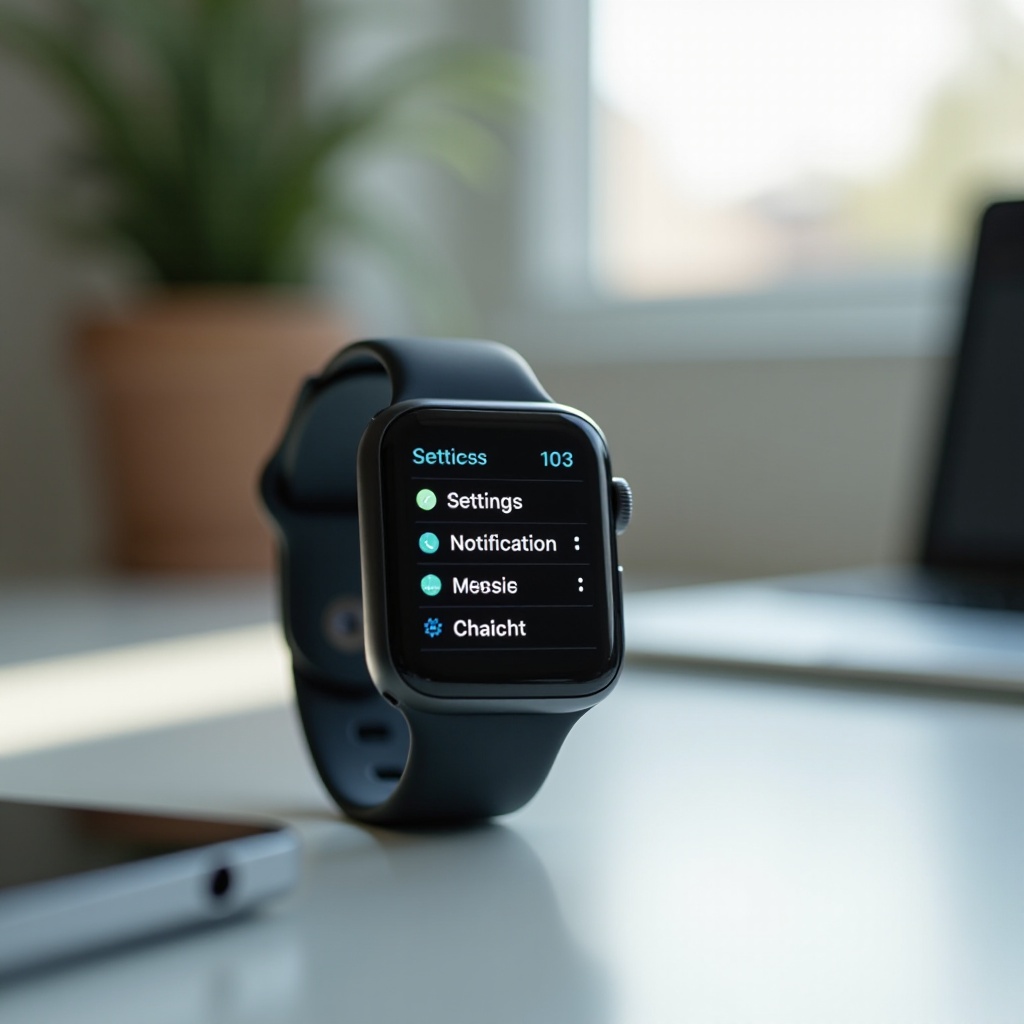
- Wischen Sie von oben auf dem Bildschirm Ihrer Apple Watch nach unten, um Benachrichtigungen zu öffnen.
-
Scrollen Sie nach unten und wählen Sie ‚Einstellungen‘, um Benachrichtigungen zu verwalten.
-
Benachrichtigungen vollständig ausschalten:
- Tippen Sie auf ‚Benachrichtigungen‘, um verschiedene Apps zu sehen.
-
Schieben Sie den Schalter, um Benachrichtigungen für alle Apps auszuschalten.
-
Verwalten von Benachrichtigungen für bestimmte Apps:
- Wählen Sie Apps, von denen Sie Benachrichtigungen erhalten möchten, und passen Sie den Schalter an.
- Passen Sie Warnungen für einzelne Apps an, sodass Sie nur Prioritätsbenachrichtigungen erhalten.
Mit diesen Schritten haben Sie die Kontrolle über die Benachrichtigungen Ihrer Apple Watch und können unnötige Störungen während wichtiger Aufgaben vermeiden.
Erweiterte Optionen für die Benachrichtigungsverwaltung
Das Ausschalten von Benachrichtigungen ist ein Aspekt der Verwaltung. Die Apple Watch bietet erweiterte Einstellungen für eine raffinierte Steuerung von Warnungen:
- Nicht stören & Theatermodus:
- Aktivieren Sie ‚Nicht stören‘, um Benachrichtigungen vorübergehend stumm zu schalten, ohne die Einstellungen dauerhaft zu ändern. Wischen Sie nach oben und wählen Sie das Halbmond-Symbol aus.
-
Im Theatermodus wird verhindert, dass die Uhr aufleuchtet, und hält Warnungen stumm. Wischen Sie nach oben und tippen Sie auf das Maskensymbol.
-
Fokus-Modi:
-
Verwenden Sie Fokus-Modi, die für Aktivitäten wie Arbeit, Fitness oder Schlaf abgestimmt sind. Konfigurieren Sie diese Modi, um Benachrichtigungen während bestimmter Zeitspannen zu begrenzen.
-
Anpassen von Benachrichtigungswarnungen:
- Ändern Sie die Zustellmethoden von Benachrichtigungen. Wählen Sie stille Zustellung oder Ton/Vibration, indem Sie auf Einstellungen zugreifen und die Warnstile anpassen.
Diese erweiterten Techniken verfeinern Ihr Warnsystem weiter und verbessern die Konzentration ohne Stress.
Vorteile einer effektiven Benachrichtigungsverwaltung
Effizientes Benachrichtigungsmanagement bietet zahlreiche Vorteile, die über die Ablenkungsreduzierung hinausgehen:
- Produktivität steigern: Das Minimieren von Warnungen erhöht die Konzentration auf Aufgaben und steigert die Produktivität.
- Förderung des digitalen Wohlbefindens: Das Einschränken unnötiger Benachrichtigungen reduziert Stress und kommt der psychischen Gesundheit zugute.
Die Vorteile unterstreichen die Bedeutung eines kontrollierten Benachrichtigungssystems und motivieren Benutzer, die Einstellungen kontinuierlich zu optimieren, da sich persönliche Bedürfnisse und App-Updates ändern.
Fazit
Die Verwaltung von Benachrichtigungen auf Ihrer Apple Watch optimiert das Gerät und fördert Fokus und Ruhe. Indem Sie Benachrichtigungstypen verstehen, erweiterte Optionen nutzen und ihre Vorteile schätzen, passen Sie ein einzigartiges Smartwatch-Erlebnis an. Die regelmäßige Überprüfung und Anpassung dieser Einstellungen hilft, das Gleichgewicht inmitten sich entwickelnder Vorlieben zu bewahren.
Häufig gestellte Fragen
Wie kann ich Benachrichtigungen auf meiner Apple Watch vorübergehend stummschalten?
Verwenden Sie die Funktion „Nicht stören“ oder aktivieren Sie den Theatermodus, um Benachrichtigungen vorübergehend zu deaktivieren, ohne die permanenten Einstellungen zu ändern.
Was ist der Unterschied zwischen „Nicht stören“ und „Stummmodus“ auf der Apple Watch?
„Nicht stören“ deaktiviert Benachrichtigungen und verhindert das Aufleuchten des Bildschirms, während der Stummmodus Geräusche ausschaltet, aber Vibrationen zulässt.
Kann ich Benachrichtigungsalarme für einzelne Apps auf meiner Apple Watch anpassen?
Ja, Sie können auf die Benachrichtigungseinstellungen zugreifen, um Alarme für einzelne Apps anzupassen und Ton- und Vibrationspräferenzen zu ändern.