
iPhone funktioniert nur mit WLAN? Vollständiger Leitfaden 2024 zur Behebung von Problemen mit mobilen Daten
Einführung
Ihr iPhone funktioniert zu Hause im WLAN einwandfrei, aber sobald Sie zur Tür hinausgehen, laden Apps nicht mehr, Webseiten bleiben hängen und Nachrichten werden nicht gesendet. Wenn Ihr iPhone ohne WLAN nicht funktioniert, haben Sie ein Problem mit den mobilen Daten und kein WLAN-Problem.
Diese Situation zeigt sich oft als „Kein Netz“, „SOS“, „Suchen…“ oder als normale Signalbalken mit 4G/5G‑Symbolen, aber ohne tatsächliche Datenverbindung. Manchmal funktionieren nur bestimmte Apps über mobile Daten nicht, während andere funktionieren. In anderen Fällen geht gar nichts, solange Sie nicht mit einem WLAN verbunden sind. Anrufe und SMS können weiterhin durchgehen, oder sie schlagen zusammen mit den mobilen Daten fehl.
Die gute Nachricht ist, dass sich die meisten dieser Probleme zu Hause beheben lassen. Indem Sie einige wichtige Einstellungen prüfen, Ihr iPhone aktualisieren und Probleme mit dem Mobilfunkanbieter oder der SIM ausschließen, können Sie mobile Daten in der Regel wiederherstellen. Diese Anleitung führt Sie Schritt für Schritt durch die besten Lösungen 2024 für ein iPhone, das ohne WLAN nicht funktioniert – von schnellen Checks bis zu fortgeschrittener Fehlerbehebung –, sodass Sie genau wissen, was Sie ausprobieren sollten und wann Sie Ihren Anbieter oder Apple kontaktieren sollten.
So erkennen Sie, ob Ihr iPhone nur mit WLAN funktioniert
Bevor Sie mit Lösungen beginnen, müssen Sie bestätigen, dass es sich wirklich um das Problem „iPhone funktioniert ohne WLAN nicht“ handelt und nicht um etwas anderes, wie ein langsames Netz, eine einzelne defekte App oder eine vorübergehende Störung.
Sie können dies mit einem einfachen Test überprüfen:
- Schalten Sie WLAN im Kontrollzentrum oder in den Einstellungen aus und lassen Sie mobile Daten eingeschaltet.
- Öffnen Sie Safari und versuchen Sie, einige verschiedene Websites zu laden.
- Öffnen Sie mindestens zwei oder drei Apps, die auf Daten angewiesen sind, wie Mail, Karten oder soziale Apps.
- Beobachten Sie die Statusleiste, um zu sehen, ob Sie 4G‑, LTE‑ oder 5G‑Symbole bekommen, oder ob „Kein Netz“, „SOS“ oder „Suchen…“ angezeigt wird.
Wenn Apps und Websites nur funktionieren, wenn WLAN eingeschaltet ist, aber aufhören zu funktionieren, wenn WLAN ausgeschaltet ist, nutzt Ihr iPhone mobile Daten nicht richtig. Es kann sein, dass Anrufe weiterhin funktionieren, während Daten ausfallen, oder dass sowohl Anrufe als auch Daten außerhalb des WLANs ausfallen.
Sobald Sie sicher sind, dass mobile Daten das Problem sind, können Sie mit schnellen Prüfungen fortfahren, die das Problem oft sofort beheben und die Basis für eine tiefere Fehlerbehebung schaffen, falls nötig.
Schnelle Prüfungen, bevor Sie zu erweiterten Lösungen übergehen
Schnelle Prüfungen helfen Ihnen, einfache Fehler und Störungen auszuschließen, die dazu führen können, dass ein iPhone ohne WLAN nicht funktioniert. Sie dauern nur wenige Minuten und bewahren Sie oft vor komplexeren Zurücksetzungen oder Supportanrufen.
Beginnen Sie mit diesen beiden grundlegenden Schritten.
WLAN ausschalten und mobile Daten testen
Bestätigen Sie zunächst, dass Ihr iPhone bei mobilen Daten tatsächlich versagt:
- Wischen Sie von der rechten oberen Ecke nach unten, um das Kontrollzentrum zu öffnen.
- Tippen Sie auf das WLAN‑Symbol, um es auszuschalten.
- Stellen Sie sicher, dass das Symbol für mobile Daten eingeschaltet ist.
- Öffnen Sie einen Browser oder eine App und versuchen Sie, Inhalte zu laden.
Wenn Daten plötzlich funktionieren, wenn WLAN ausgeschaltet ist, liegt Ihr Problem möglicherweise an diesem WLAN‑Netzwerk oder einem merkwürdigen Übergang zwischen WLAN und mobilen Daten. Wenn mit ausgeschaltetem WLAN gar nichts funktioniert, lassen Sie WLAN vorerst deaktiviert und testen Sie weiter.
Ihr iPhone neu starten und die SIM neu einsetzen
Ein einfacher Neustart behebt häufig vorübergehende Netzwerkstörungen, die Verbindungsprobleme verursachen.
- Schalten Sie Ihr iPhone aus, warten Sie 20–30 Sekunden und schalten Sie es wieder ein.
- Wenn Sie eine physische SIM verwenden, benutzen Sie das SIM‑Auswurftool oder eine Büroklammer, entnehmen Sie die SIM, prüfen Sie sie auf Staub oder Schäden und setzen Sie sie dann fest in den Schacht zurück.
- Wenn Sie nur eSIM verwenden, überspringen Sie den Schritt mit der physischen SIM und führen Sie nur den Neustart durch.
Testen Sie nach dem Neustart erneut bei ausgeschaltetem WLAN. Wenn Ihr iPhone immer noch ohne WLAN nicht funktioniert, besteht der nächste Schritt darin zu überprüfen, ob grundlegende Mobilfunkeinstellungen korrekt sind und nichts Offensichtliches mobile Daten blockiert.
Schritt 1 – Flugmodus und zentrale Mobilfunkeinstellungen prüfen
Viele Probleme der Art „iPhone funktioniert ohne WLAN nicht“ hängen mit ein oder zwei einfachen Schaltern zusammen: Flugmodus oder mobile Daten. Diese können versehentlich umgeschaltet oder nach Flügen, Reisen oder Fokus‑Modi im falschen Zustand belassen werden.
Sicherstellen, dass der Flugmodus ausgeschaltet ist
Der Flugmodus schaltet die Mobilfunkverbindungen vollständig ab. Wenn er eingeschaltet bleibt, funktioniert Ihr iPhone nur im WLAN.
So prüfen Sie den Flugmodus:
- Öffnen Sie das Kontrollzentrum und sehen Sie nach, ob das Flugzeugsymbol orange ist.
- Wenn ja, tippen Sie einmal darauf, um den Flugmodus auszuschalten.
- Warten Sie ein paar Sekunden, bis Signalbalken oder ein 4G/5G‑Symbol wieder erscheinen.
Sie können auch in die Einstellungen gehen und bestätigen, dass der Schalter für Flugmodus ausgeschaltet ist. Sobald Sie wissen, dass der Flugmodus deaktiviert ist, überprüfen Sie als Nächstes Ihre Schalter für mobile Daten.
Sicherstellen, dass mobile Daten und Roaming aktiviert sind
Bestätigen Sie als Nächstes, dass mobile Daten selbst erlaubt sind und die richtige Leitung aktiv ist, wenn Sie mehr als eine verwenden.
- Gehen Sie zu Einstellungen > Mobile Daten (oder „Mobilfunk“).
- Stellen Sie sicher, dass „Mobile Daten“ eingeschaltet ist.
- Wenn Sie mehrere Leitungen sehen (Dual‑SIM oder eSIM), bestätigen Sie, dass die richtige Leitung als „Mobile Daten“-Leitung ausgewählt ist.
- Tippen Sie auf „Datenoptionen“ und prüfen Sie:
- „Datenroaming“: Schalten Sie es ein, wenn Sie außerhalb Ihres normalen Netzbereichs unterwegs sind und Ihr Tarif dies erlaubt.
- „Sprache & Daten“: Versuchen Sie, zwischen „5G Auto“, „5G aus“ und „LTE“ zu wechseln, um zu sehen, ob sich die Verbindung verbessert.
Wenn all diese Einstellungen korrekt aussehen und mobile Daten dennoch ausfallen, müssen Sie sicherstellen, dass Ihr Mobilfunktarif aktiv ist und Ihr Gebiet ordentliche Netzabdeckung hat. Falsch gesetzte Einstellungen sind häufig, aber Probleme mit Konto und Netzabdeckung sind ebenso wichtig.
Schritt 2 – Sicherstellen, dass Ihr Mobilfunktarif und die Netzabdeckung aktiv sind
Selbst mit perfekten iPhone‑Einstellungen wird Ihr iPhone ohne WLAN nicht funktionieren, wenn Ihr Tarif gesperrt ist, Ihr Datenvolumen aufgebraucht ist oder in Ihrem Gebiet eine Netzstörung vorliegt. Bevor Sie das Gerät verantwortlich machen, sollten Sie überprüfen, ob Ihr Anbieter Dienst bereitstellt.
In der App Ihres Anbieters Datenvolumen, Sperren oder Suspendierung prüfen
Die meisten Mobilfunkanbieter stellen inzwischen Apps oder Online‑Portale bereit, die Ihren Kontostatus in Echtzeit anzeigen.
- Verbinden Sie sich mit WLAN und öffnen Sie die App oder Website Ihres Anbieters.
- Bestätigen Sie Folgendes:
- Ihre Leitung ist aktiv und nicht gesperrt.
- Ihre letzte Rechnung ist bezahlt und Ihr Konto ist in gutem Zustand.
- Sie haben noch Daten in Ihrem Tarif übrig und kein hartes Limit erreicht.
- Es gibt keine besonderen Sperren auf Ihrer Leitung, etwa eine Datensperre oder Kindersicherungen.
Manche Anbieter trennen oder drosseln Daten, wenn Sie ein Limit erreichen oder eine Zahlung fehlschlägt. Wenn Ihr Konto gesperrt ist oder Ihr Datenvolumen vollständig verbraucht ist, funktioniert Ihr iPhone nur im WLAN, und mobile Daten werden erst wieder aktiviert, wenn der Anbieter die Sperre aufhebt.
Netzabdeckungs‑ und Störungskarten 2024 nutzen
Schließen Sie als Nächstes ein lokales Netzproblem aus.
- Besuchen Sie die Netzabdeckungs‑ oder Störungskarte Ihres Anbieters auf dessen Website.
- Prüfen Sie Ihr aktuelles Gebiet auf gemeldete Störungen.
- Fragen Sie, wenn möglich, eine Freundin oder einen Freund mit demselben Anbieter, ob sie ihr Handy am gleichen Ort testen können.
Wenn andere Handys beim selben Anbieter ebenfalls ausfallen, liegt das Problem wahrscheinlich beim Anbieter. In diesem Fall müssen Sie eventuell warten, bis er es behebt. Wenn deren Handys einwandfrei funktionieren und Ihres nicht, ist Ihre SIM oder eSIM die nächstliegende Ursache und verdient besondere Aufmerksamkeit.
Schritt 3 – SIM oder eSIM auf Probleme prüfen
Eine fehlerhafte SIM, ein beschädigter SIM‑Schacht oder eine falsch konfigurierte eSIM können leicht dazu führen, dass ein iPhone ohne WLAN nicht funktioniert, selbst wenn sonst alles richtig aussieht. Da Ihre SIM das Bindeglied zwischen Gerät und Netz ist, macht sich jedes Problem dort durch fehlende Daten bemerkbar.
Physische SIM entfernen, reinigen und wieder einsetzen
Wenn Sie eine physische SIM‑Karte verwenden:
- Schalten Sie Ihr iPhone aus.
- Verwenden Sie ein SIM‑Auswurftool oder eine kleine Büroklammer, um den SIM‑Schacht zu öffnen.
- Entnehmen Sie die SIM‑Karte vorsichtig und prüfen Sie sie auf Kratzer, Risse oder Schmutz.
- Wischen Sie sie sanft mit einem trockenen, fusselfreien Tuch sauber.
- Legen Sie sie zurück in den Schacht, stellen Sie sicher, dass sie flach und ausgerichtet sitzt, und schließen Sie den Schacht.
Schalten Sie Ihr iPhone wieder ein und geben Sie ihm eine Minute, um sich erneut zu verbinden. Schalten Sie WLAN aus und testen Sie die mobilen Daten erneut, um zu sehen, ob das erneute Einsetzen der SIM das Problem gelöst hat.
eSIM‑Profil neu installieren oder ersetzen
Wenn Sie statt einer physischen SIM eine eSIM verwenden oder beides, können Konfigurationsprobleme ähnliche Fehler verursachen.
- Gehen Sie zu Einstellungen > Mobile Daten.
- Prüfen Sie den Status Ihrer eSIM‑Leitung. Wenn ein Fehler, „Kein Netz“ oder eine fehlgeschlagene Registrierung angezeigt wird, wenden Sie sich an Ihren Anbieter.
- Viele Anbieter ermöglichen Ihnen inzwischen, Folgendes zu tun:
- Die aktuelle eSIM löschen.
- Einen neuen QR‑Code scannen.
- Ein neues eSIM‑Profil direkt über ihre App herunterladen.
Sobald Ihre SIM oder eSIM verifiziert, aktiv und frei von physischen oder Konfigurationsproblemen ist, Ihr iPhone aber dennoch ohne WLAN nicht funktioniert, ist es Zeit, iPhone‑Dateneinstellungen zu prüfen, die mobile Nutzung stillschweigend blockieren oder einschränken können.
Schritt 4 – iPhone‑Einstellungen korrigieren, die mobile Daten blockieren
iOS enthält verschiedene Optionen, die mobile Daten für einzelne Apps begrenzen, Hintergrundaktivitäten einschränken oder WLAN bevorzugen, um Daten zu sparen. Falsch konfiguriert kann es so wirken, als würde Ihr iPhone nur im WLAN funktionieren, obwohl das Netz in Ordnung ist.
App‑bezogene Berechtigungen für mobile Daten in iOS 17/18
Jede App hat ihren eigenen Schalter für mobile Daten, den Sie möglicherweise versehentlich ausgeschaltet haben.
- Gehen Sie zu Einstellungen > Mobile Daten.
- Scrollen Sie nach unten, um die Liste der Apps zu sehen.
- Stellen Sie sicher, dass der Schalter neben jeder App, die Sie mit mobilen Daten nutzen möchten, eingeschaltet ist.
Wenn nur bestimmte Apps über mobile Daten nicht funktionieren, aber im WLAN funktionieren, ist die Wahrscheinlichkeit groß, dass ihre individuellen Schalter deaktiviert sind. Das erneute Einschalten behebt App‑spezifische Datenprobleme oft sofort.
Datensparmodus, Hotspot und Hintergrundaktualisierung
Andere Systemfunktionen können die Nutzung mobiler Daten ebenfalls einschränken oder verzögern:
- Unter Einstellungen > Mobile Daten > Datenoptionen:
- Schalten Sie „Datensparmodus“ aus, falls aktiviert. Dieser Modus reduziert die Hintergrundnetzaktivität und kann Apps über mobile Daten langsam oder träge erscheinen lassen.
- Gehen Sie zu Einstellungen > Allgemein > Hintergrundaktualisierung und prüfen Sie, ob sie für wichtige Apps wie Karten, Mail und Messenger aktiviert ist, wenn diese aktuell bleiben sollen.
- Prüfen Sie Einstellungen > Persönlicher Hotspot. Wenn der Hotspot eingeschaltet ist und andere Geräte ständig Ihre Daten verwenden, kann Ihre Verbindung überlastet wirken. Schalten Sie den Hotspot aus und testen Sie erneut.
Wenn App‑Berechtigungen und Datenspar‑Einstellungen gut aussehen, Ihr iPhone aber immer noch ohne WLAN nicht funktioniert, ist das Aktualisieren der Anbietereinstellungen und von iOS der nächste logische Schritt. Updates enthalten häufig wichtige Netzwerk‑Korrekturen.
Schritt 5 – Anbietereinstellungen und iOS auf den neuesten Stand bringen
Mobilfunkanbieter und Apple veröffentlichen Updates, die Netzwerkfehler beheben, die 5G‑Verwaltung verbessern und APN‑Einstellungen anpassen. Wenn Sie diese Updates ignorieren, können instabile mobile Daten oder schlechte Konnektivität die Folge sein.
2024 nach Updates der Anbietereinstellungen suchen
Updates der Anbietereinstellungen sind kleine Pakete, die Ihr Anbieter sendet, um die Netzverbindung zu optimieren.
- Verbinden Sie Ihr iPhone mit WLAN.
- Gehen Sie zu Einstellungen > Allgemein > Info.
- Warten Sie ein paar Sekunden. Wenn ein Update der Anbietereinstellungen verfügbar ist, wird eine Eingabeaufforderung angezeigt.
- Tippen Sie auf „Aktualisieren“, um es zu installieren.
Diese Updates werden normalerweise schnell installiert, können aber einen großen Unterschied darin machen, wie gut Ihr iPhone mit dem Netz kommuniziert.
Die neueste iOS‑Version installieren, um Netzwerkfehler zu beheben
Stellen Sie als Nächstes sicher, dass auf Ihrem iPhone die neueste für Ihr Modell verfügbare iOS‑Version läuft.
- Gehen Sie zu Einstellungen > Allgemein > Softwareupdate.
- Wenn ein Update verfügbar ist, sichern Sie Ihr iPhone zuerst.
- Tippen Sie auf „Laden und installieren“ und folgen Sie den Anweisungen.
- Starten Sie das Handy nach dem Update neu und testen Sie die mobilen Daten erneut bei ausgeschaltetem WLAN.
Wenn Updates das Problem nicht lösen und Ihr iPhone weiterhin ohne WLAN nicht funktioniert, ist das Zurücksetzen der Netzwerkeinstellungen der nächste wirkungsvolle Schritt. Es löscht beschädigte oder widersprüchliche Netzkonfigurationen.
Schritt 6 – Netzwerkeinstellungen sicher zurücksetzen
Das Zurücksetzen der Netzwerkeinstellungen behebt häufig hartnäckige Probleme mit mobilen Daten, indem alle netzwerkbezogenen Optionen auf ihre Standardwerte zurückgesetzt werden. Bevor Sie es verwenden, sollten Sie verstehen, was diese Zurücksetzung bewirkt und was Sie danach neu einrichten müssen.
Was beim Zurücksetzen der Netzwerkeinstellungen tatsächlich geändert wird
Wenn Sie die Netzwerkeinstellungen zurücksetzen, führt Ihr iPhone Folgendes aus:
- Es löscht alle gespeicherten WLAN‑Netzwerke und Passwörter.
- Es setzt Mobilfunkeinstellungen auf die Werkseinstellungen zurück.
- Es löscht VPN‑Konfigurationen und benutzerdefinierte APN‑Einstellungen.
- Es entfernt Bluetooth‑Kopplungen.
Es löscht keine Fotos, Apps, Nachrichten, Kontakte oder anderen persönlichen Daten. Es konzentriert sich ausschließlich auf Verbindungseinstellungen.
Wie man die Zurücksetzung durchführt und alles wieder verbindet
So setzen Sie die Netzwerkeinstellungen zurück:
- Gehen Sie zu Einstellungen > Allgemein > iPhone übertragen/zurücksetzen.
- Tippen Sie auf „Zurücksetzen“.
- Wählen Sie „Netzwerkeinstellungen zurücksetzen“.
- Geben Sie Ihren Code ein und bestätigen Sie.
Ihr iPhone wird neu gestartet. Nachdem es wieder hochgefahren ist:
- Verbinden Sie sich erneut mit Ihrem WLAN‑Netzwerk, indem Sie dessen Passwort eingeben.
- Prüfen Sie unter Einstellungen > Mobile Daten, ob „Mobile Daten“ eingeschaltet ist.
- Schalten Sie WLAN aus und testen Sie Ihre mobilen Daten erneut.
Wenn mobile Daten selbst nach einem Netzwerkreset nicht funktionieren, könnte eine Störung durch VPNs, Konfigurationsprofile oder Sicherheits‑Apps vorliegen. Diese können den Datenverkehr so beeinflussen oder blockieren, dass Probleme nur bei Mobilfunkverbindungen auftreten.
Schritt 7 – VPNs, Profile und Sicherheits‑Apps prüfen
VPNs, Werbeblocker und Konfigurationsprofile können den Datenverkehr so leiten oder einschränken, dass mobile Daten ausfallen, während WLAN scheinbar normal funktioniert. Diese Werkzeuge sind nützlich, können aber Konflikte mit Mobilfunknetzen verursachen.
VPN und Werbeblocker vorübergehend deaktivieren
So prüfen Sie, ob ein VPN oder Blocker das Problem verursacht:
- Gehen Sie zu Einstellungen > VPN und schalten Sie alle aktiven VPN‑Verbindungen aus.
- Wenn Sie eine VPN‑App verwenden, öffnen Sie sie und trennen Sie die Verbindung manuell.
- Deaktivieren Sie vorübergehend jeden systemweiten Werbeblocker oder jede Firewall‑App, die Sie verwenden.
Mit deaktiviertem VPN und Blockern schalten Sie WLAN aus und testen die mobilen Daten erneut. Wenn mobile Daten jetzt funktionieren, war eines dieser Tools die Ursache. Sie können dann dessen Einstellungen anpassen, andere Server wählen oder den Support des Anbieters um Hilfe bitten.
Problematische Konfigurationsprofile entfernen
Konfigurationsprofile werden häufig von Arbeit, Schule oder manchen Apps installiert, um Einstellungen zu verwalten.
- Gehen Sie zu Einstellungen > Allgemein > VPN & Geräteverwaltung (oder „Profile & Geräteverwaltung“).
- Suchen Sie nach Profilen, die von Organisationen oder Apps installiert wurden.
- Wenn Sie ein Profil sehen, das Sie nicht kennen oder nicht mehr benötigen, tippen Sie darauf und wählen Sie „Profil entfernen“.
Profile können benutzerdefinierte APN‑Einstellungen, Proxys oder Einschränkungen für mobile Daten erzwingen. Entfernen Sie ein verdächtiges Profil, starten Sie Ihr iPhone neu und testen Sie erneut. Wenn mobile Daten weiterhin ausfallen, ist es Zeit, Ihre 5G/LTE‑ und Dual‑SIM‑Optionen zu prüfen, die sich ebenfalls auf die Konnektivität auswirken können.
Schritt 8 – 5G‑, LTE‑ und Dual‑SIM‑Einstellungen, die Datenverbindungen stören
Moderne iPhones unterstützen 5G und Dual‑SIM‑Konfigurationen, was Ihnen Flexibilität, aber auch mehr Komplexität beschert. Falsche Einstellungen in diesem Bereich können dazu führen, dass ein iPhone ohne WLAN nicht funktioniert, insbesondere nachdem Sie Anbieter, Tarife oder Regionen gewechselt haben.
Zwischen 5G Auto, 5G aus und LTE wechseln
Manche Sendemasten bieten in bestimmten Gebieten nur eine schwache oder instabile 5G‑Abdeckung.
- Gehen Sie zu Einstellungen > Mobile Daten > Datenoptionen > Sprache & Daten.
- Probieren Sie nacheinander diese Optionen aus:
- „5G Auto“ (das iPhone entscheidet selbst).
- „5G aus“ (erzwingt LTE).
- Nur „LTE“, falls verfügbar.
- Schalten Sie nach jeder Änderung WLAN aus und testen Sie die Datenverbindung mehrere Minuten lang.
Wenn ein Modus deutlich besser funktioniert, behalten Sie diese Einstellung vorerst bei. Das ist besonders hilfreich, wenn Sie in einem Gebiet mit lückenhaftem 5G‑Ausbau leben oder arbeiten.
Konflikte der Datenleitung bei Dual‑SIM/eSIM‑iPhones beheben
Wenn Sie zwei Leitungen verwenden (physische SIM plus eSIM oder zwei eSIMs), sind die Einstellungen für die Datenleitung besonders wichtig.
- Gehen Sie zu Einstellungen > Mobile Daten.
- Prüfen Sie, welche Leitung festgelegt ist für:
- „Standardleitung für Sprache“.
- „Mobile Daten“.
- Wenn die Datenleitung auf eine Leitung ohne aktiven Datentarif oder ohne Abdeckung eingestellt ist, funktioniert Ihr iPhone nur im WLAN.
- Stellen Sie „Mobile Daten“ auf die Leitung um, die einen aktiven Datentarif und Abdeckung hat.
Testen Sie mobile Daten nach dem Umschalten erneut. Wenn Sie immer noch keinen Erfolg haben, liegen möglicherweise Hardwareschäden oder tiefere Firmwareprobleme vor.
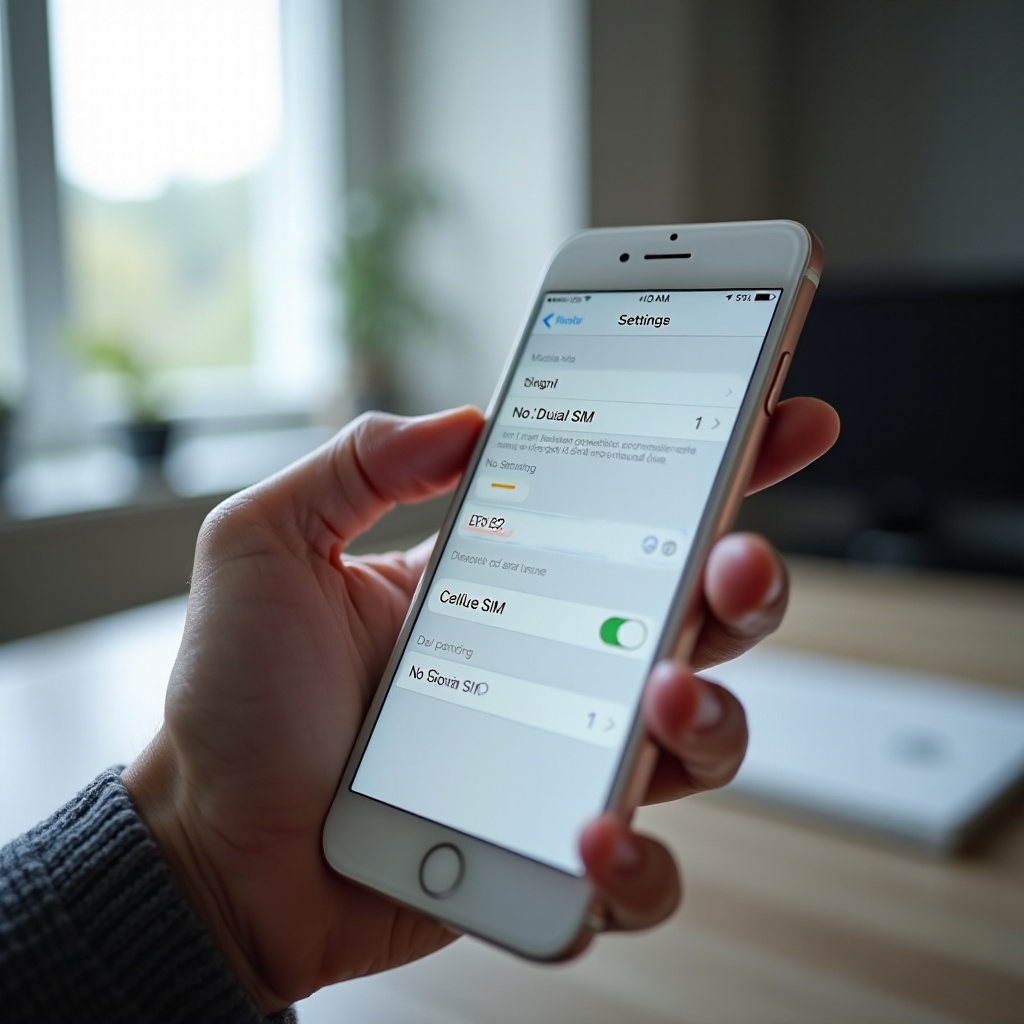
Schritt 9 – Hardwareschäden und kürzliche Reparaturen ausschließen
Wenn alle Software‑ und Anbieterprüfungen erfolglos bleiben, kann die Ursache in physischen Schäden an Antennen, internen Komponenten oder dem SIM‑Schacht liegen. Hardwareprobleme treten oft nach Stürzen, Druckeinwirkung oder Wasserkontakt auf.
Anzeichen für Antennen‑ oder Wasserschäden
Achten Sie auf folgende Hinweise:
- Plötzlicher Signalverlust nach einem harten Sturz oder Aufprall.
- Schwankendes Signal, das sich verbessert oder verschlechtert, wenn Sie das Handy bewegen oder anders halten.
- Frühere Einwirkung von Wasser, Feuchtigkeit oder Kondensation, auch wenn das Gerät normal startet.
Prüfen Sie den Bereich um den SIM‑Schacht und die Anschlüsse auf Feuchtigkeit oder Korrosion. Wasserschäden betreffen häufig zuerst die Antennen und können anhaltende Probleme wie „Kein Netz“ oder schwache Datenverbindungen verursachen, während WLAN stabil bleibt.
Wenn Reparaturen von Drittanbietern das Signal beeinträchtigen
Wenn Sie kürzlich Display, Akku oder andere Teile in einer nicht von Apple autorisierten Werkstatt haben austauschen lassen, könnten interne Kabel oder Antennen nicht richtig sitzen. Das kann die Mobilfunkverbindung unterbrechen oder schwächen, obwohl WLAN weiterhin funktioniert, da es über andere Hardware läuft.
In diesen Fällen ist es am besten, wenn Sie:
- einen Apple Store oder einen autorisierten Apple Service Provider aufsuchen,
- darum bitten, Hardwarediagnosen durchzuführen und den Zustand der Antennen zu prüfen,
- Details dazu mitteilen, wann das Problem begann und welche Reparaturen vorgenommen wurden.
Wenn Hardwaretests kein Problem erkennen, benötigen Sie möglicherweise dennoch Unterstützung Ihres Anbieters oder von Apple bei der Kontoprovisionierung oder tieferen Firmwareproblemen.
Schritt 10 – Wann Sie Ihren Anbieter und wann Sie den Apple Support kontaktieren sollten
Manchmal probieren Sie jeden sinnvollen Schritt und Ihr iPhone funktioniert trotzdem ohne WLAN nicht. Dann müssen Sie entscheiden, ob Sie Ihren Anbieter, Apple oder beide kontaktieren. Zu wissen, wen Sie zuerst anrufen sollten, spart Zeit.
Hinweise auf ein Problem mit Anbieter‑Netz oder Konto
Es handelt sich wahrscheinlich um ein Problem beim Anbieter, wenn:
- Ihre SIM oder eSIM in keinem Handy funktioniert.
- Mehrere Personen mit demselben Anbieter in Ihrem Gebiet keine Datenverbindung haben.
- Ihr Konto als aktiv angezeigt wird, Daten aber trotz Zurücksetzungen und Updates nicht funktionieren.
- Sie kurz vor Auftreten des Problems zu einem neuen Tarif oder Anbieter gewechselt haben.
Kontaktieren Sie Ihren Anbieter und bitten Sie ihn, Folgendes zu prüfen:
- Sperren im Konto, Provisionierungsfehler oder IMEI‑Probleme,
- erneute Provisionierung Ihrer Leitung im Netz,
- Bestätigung der richtigen APN‑ und 5G‑Einstellungen für Ihren Tarif und Ihr Gerät.
Hinweise auf ein Hardware‑ oder Firmwareproblem des iPhone
Wahrscheinlicher ist ein Apple‑seitiges Problem, wenn:
- andere Handys mit derselben SIM oder eSIM einwandfrei funktionieren, Ihres aber nie eine stabile Verbindung aufbaut,
- häufig zufällige Neustarts, Abstürze oder andere merkwürdige Verhaltensweisen auftreten,
- Diagnosen Ihres Anbieters keine Netzwerk‑ oder Kontoprobleme erkennen.
In diesem Fall sollten Sie:
- den Apple Support per Chat, Telefon oder Support‑App kontaktieren,
- einen Termin an der Genius Bar oder bei einem autorisierten Service Provider buchen,
- Informationen zu Ihren bisherigen Schritten und zum ersten Auftreten des Problems bereithalten.
Wenn das Problem behoben ist, können Sie einige vorbeugende Maßnahmen ergreifen, um künftig nicht erneut vor dem Problem „iPhone funktioniert ohne WLAN nicht“ zu stehen.
Tipps zur Vorbeugung: So bleibt Ihr iPhone mit mobilen Daten zuverlässig
Sie können das Risiko von Problemen mit mobilen Daten verringern, wenn Sie sich ein paar einfache Gewohnheiten im Umgang mit Ihrem iPhone aneignen.
Berücksichtigen Sie folgende Maßnahmen:
- Halten Sie iOS und Anbietereinstellungen aktuell, damit Ihr Handy von den neuesten Netzwerk‑Korrekturen profitiert.
- Vermeiden Sie die Installation unbekannter Konfigurationsprofile oder fragwürdiger VPN‑Apps, die Netzwerkeinstellungen ändern könnten.
- Öffnen Sie regelmäßig die App Ihres Anbieters, um Datenverbrauch, Tarifstatus und eventuelle Hinweise zu prüfen.
- Wenn Sie häufig reisen, machen Sie sich mit Ihren Roaming‑Einstellungen vertraut und kaufen Sie die passenden Datenpässe oder eSIM‑Tarife im Voraus.
- Beobachten Sie nach starken Stürzen oder Wasserkontakt die Signalstärke und ziehen Sie eine kurze Überprüfung durch Apple in Betracht, wenn sich etwas verändert.
Diese kleinen Schritte machen Ihr iPhone zuverlässiger, wenn Sie nicht im WLAN sind, und helfen Ihnen, Probleme frühzeitig zu erkennen, bevor sie zu vollständigen Datenausfällen werden.
Fazit
Wenn Ihr iPhone ohne WLAN nicht funktioniert, kann die Ursache von einem einfachen Schalter bis zu einer beschädigten Antenne reichen. Wenn Sie die Schritte in dieser Anleitung der Reihe nach durchgehen, vermeiden Sie Rätselraten und konzentrieren sich auf das, was üblicherweise hilft.
Beginnen Sie mit schnellen Tests und zentralen Einstellungen, prüfen Sie dann Tarif und Netzabdeckung, untersuchen Sie Ihre SIM oder eSIM und korrigieren Sie App‑Einstellungen und Datensparoptionen. Wenn das nicht reicht, aktualisieren Sie Anbietereinstellungen und iOS, setzen Sie Netzwerkeinstellungen zurück und untersuchen Sie VPNs und Profile. Passen Sie anschließend 5G‑ und Dual‑SIM‑Optionen an, schließen Sie Hardwareschäden aus und wenden Sie sich zuletzt mit klaren Informationen an Ihren Anbieter oder Apple.
Die meisten Nutzer finden die Lösung in einem der früheren Schritte, insbesondere bei Schaltern für mobile Daten, Problemen mit dem Anbieter‑Konto oder nach einem Netzwerkreset. Wenn Sie das Ende erreichen und noch immer keine mobilen Daten haben, hilft Ihre Testhistorie dem Support Ihres Anbieters und von Apple, das verbleibende Problem schneller zu diagnostizieren. Mit diesem Vorgehen wissen Sie genau, wie Sie reagieren, wenn Ihr iPhone das nächste Mal nur im WLAN funktioniert, und wie Sie so schnell wie möglich wieder uneingeschränkt mobile Daten erhalten.
Häufig gestellte Fragen
Warum zeigt mein iPhone „SOS“ oder „Kein Dienst“ an, funktioniert aber trotzdem über WLAN?
„SOS“ oder „Kein Dienst“ bedeutet, dass sich Ihr iPhone nicht mit dem Netz Ihres Mobilfunkanbieters für Anrufe oder Daten verbinden kann, WLAN jedoch stattdessen Ihren Router verwendet. In diesem Fall liegt Ihr Problem beim Mobilfunkdienst, nicht beim WLAN. Überprüfen Sie den Flugmodus, mobile Daten, Ihre SIM- oder eSIM-Karte sowie Ihr Konto und die Netzabdeckung bei Ihrem Anbieter mithilfe der Schritte in dieser Anleitung.
Löscht das Zurücksetzen der Netzwerkeinstellungen wichtige Daten auf meinem iPhone?
„Netzwerkeinstellungen zurücksetzen“ löscht keine Fotos, Apps, Nachrichten oder andere persönliche Dateien. Es löscht gespeicherte WLAN-Netzwerke und Passwörter, entfernt VPN- und benutzerdefinierte APN-Einstellungen und setzt Bluetooth-Kopplungen zurück. Danach müssen Sie sich erneut mit WLAN und Bluetooth-Geräten verbinden, aber Ihre persönlichen Daten bleiben erhalten.
Warum funktionieren einige iPhone-Apps nur über WLAN und nicht über mobile Daten?
Wenn bestimmte Apps nur über WLAN funktionieren, ist ihr Zugriff auf mobile Daten möglicherweise deaktiviert oder eingeschränkt. Gehen Sie zu Einstellungen > Mobile Daten und stellen Sie sicher, dass der Schalter neben jeder betroffenen App aktiviert ist. Überprüfen Sie außerdem den Datensparmodus, VPNs, Werbeblocker und Konfigurationsprofile, da diese den mobilen Datenverkehr einschränken oder blockieren können, während WLAN unbeeinflusst bleibt.