
iPhone-Ladebildschirm hängt? Schritt-für-Schritt-Lösungen 2024, die wirklich funktionieren
Einführung
Ein iPhone, das auf dem Ladesymbol hängen bleibt, ist frustrierend. Sie schließen es an und erwarten das Apple‑Logo, aber alles, was Sie sehen, ist das rote Batteriesymbol oder ein Kabel‑ und Batteriesymbol, das sich nie ändert. Das Gerät wirkt tot, und doch zeigt der Bildschirm weiterhin an, dass es Strom benötigt.
Dieses Problem tritt oft auf, nachdem das iPhone vollständig leer gelaufen ist. Es kann auch nach einem Update, einem Sturz oder bei Verwendung eines billigen Ladegeräts oder Kabels auftreten. Viele Menschen denken, das Telefon sei völlig kaputt und eilen, es zu ersetzen. In Wirklichkeit können Sie viele dieser Fälle zu Hause mit ein paar sorgfältigen Schritten beheben.
Diese Anleitung erklärt, was der Ladebildschirm bedeutet, warum er 2024 hängen bleiben kann und welche Maßnahmen am effektivsten sind. Sie gehen in klarer Reihenfolge von einfachen Prüfungen zu fortgeschrittenen Lösungen über. Sie lernen außerdem, wie Sie Hardwareprobleme erkennen, die eine professionelle Reparatur erfordern, und wie Sie verhindern, dass Ihr iPhone erneut auf dem Ladebildschirm hängen bleibt.
Was der iPhone‑Ladebildschirm bedeutet
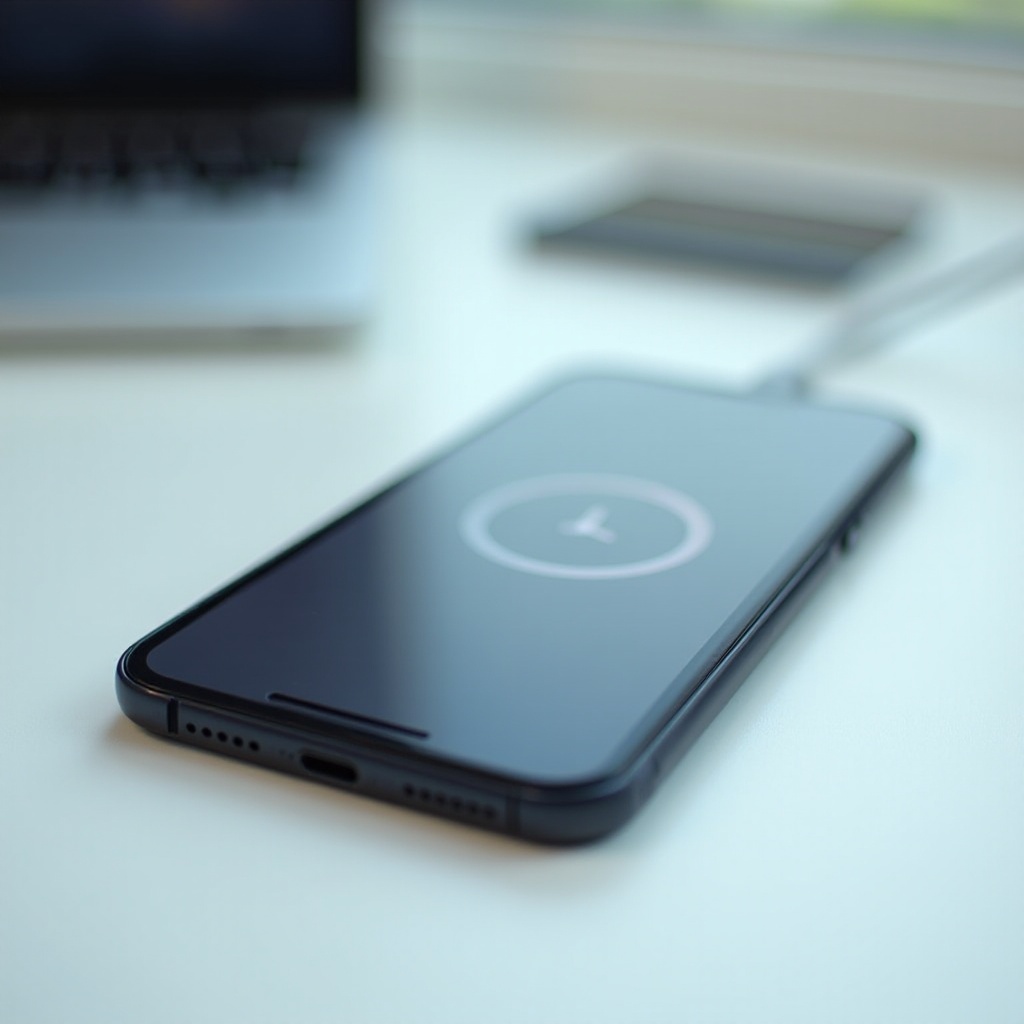
Wenn der Akku Ihres iPhone zu niedrig ist, kann iOS nicht sofort starten. Stattdessen zeigt es einen speziellen Ladebildschirm. Sie sehen möglicherweise:
- Ein rotes Symbol einer leeren Batterie mit einem Kabel darunter.
- Ein Kabel, das auf eine Batterie oder ein Blitzsymbol zeigt.
Dieser Bildschirm zeigt an, dass der Akku nicht genug Energie hat, um das System zu starten. Das iPhone benötigt ein Mindestmaß an Ladung, bevor es das Apple‑Logo anzeigen und iOS laden kann. Bevor dieser Schwellenwert erreicht ist, kann es nur die Ladeaufforderung anzeigen.
Unter normalen Bedingungen erscheint nach dem Anschließen an ein funktionierendes Ladegerät das Batteriesymbol für kurze Zeit. Während der Akku Energie aufnimmt, sollte das Apple‑Logo erscheinen und das iPhone starten. In neueren iOS‑Versionen ist dieser Übergang normalerweise reibungslos und recht schnell.
Wenn der Bildschirm längere Zeit die Ladegrafik zeigt oder immer wieder zu ihr zurückkehrt, stimmt etwas nicht. Entweder wird der Akku nicht geladen, die Software hängt fest, oder die Hardware kann diesen Zustand nicht verlassen. Bevor Sie mit Reparaturen beginnen, müssen Sie entscheiden, ob das Gerät wirklich festhängt oder nur extrem wenig Energie hat.
Ist Ihr iPhone wirklich auf dem Ladebildschirm hängen geblieben?
Bevor Sie zu komplexen Lösungen greifen, sollten Sie herausfinden, ob Ihr iPhone wirklich feststeckt oder einfach extrem tief entladen ist. Wenn ein iPhone‑Akku stark entladen ist, kann es länger dauern, als Sie erwarten, bis es wieder aufwacht.
Dies sind Anzeichen dafür, dass Ihr iPhone nicht wirklich feststeckt:
- Der Bildschirm zeigt eine Weile das rote Batteriesymbol, dann erscheint das Apple‑Logo.
- Sie spüren nach einiger Zeit am Ladegerät eine leichte Wärme im Bereich des Akkus.
- Der Bildschirm flackert gelegentlich, oder das Symbol ändert sich leicht während des Ladevorgangs.
Sie könnten einen festhängenden Ladebildschirm haben, wenn:
- Dasselbe rote Batterie‑ oder Kabelsymbol 30–60 Minuten lang ohne Apple‑Logo auf dem Bildschirm bleibt.
- Das iPhone das Symbol zeigt, dann schwarz wird und dann das Symbol immer wieder erneut anzeigt.
- Sie nach langer Zeit am Ladegerät keinerlei Wärme, Vibration oder Rückmeldung feststellen.
Denken Sie darüber nach, was vor dem Problem passiert ist. Wenn der Akku bereits schwach war oder Sie ein nicht zertifiziertes Ladegerät verwendet haben, stehen die Chancen höher, dass ein echtes Problem vorliegt. Sobald Sie entscheiden, dass das iPhone feststeckt, hilft es, die häufigsten Ursachen zu kennen. So können Sie gezielt die Lösungen auswählen, die zu Ihrer Situation passen, statt wahllos alles Mögliche zu probieren.
Hauptgründe, warum ein iPhone‑Ladebildschirm 2024 hängen bleibt
Mehrere Probleme können dazu führen, dass ein iPhone auf dem Ladebildschirm bleibt. Manche sind einfach, etwa ein defektes Kabel. Andere sind ernster, etwa ein ausfallender Akku oder ein Logicboard‑Schaden. Wenn Sie diese Gründe verstehen, können Sie systematisch vorgehen, statt zu raten.
Tiefe Akkuentladung und lange Zeiträume ohne Laden
Lithium‑Ionen‑Akkus wie der in Ihrem iPhone reagieren empfindlich darauf, längere Zeit bei 0 % zu liegen. Wenn Ihr iPhone tagelang oder wochenlang leer herumlag, kann der Akku unter eine sichere Spannung gefallen sein. In diesem Fall hat das Gerät Schwierigkeiten, den Akku wieder aufzuladen, und bleibt möglicherweise deutlich länger als üblich auf dem Batteriesymbol. In manchen Fällen wird der Akku so schwach, dass er sich gar nicht mehr erholt – das Gerät bleibt dann dauerhaft auf dem Ladebildschirm hängen.
Fehlerhafte oder inkompatible Ladegeräte, Kabel und Adapter
Ein beschädigtes Kabel oder ein billiger Netzadapter kann verhindern, dass das iPhone genug Strom bekommt. Sie sehen zwar den Ladebildschirm, aber es findet kein echtes Laden statt. Nicht zertifiziertes Zubehör kann außerdem zu instabiler Stromversorgung führen, was verhindert, dass das iPhone den Ladebildschirm sicher verlässt. Wenn Sie keine Apple‑ oder zertifizierten Produkte verwenden, ist das Zubehör immer ein Hauptverdächtiger, wenn der Ladebildschirm hängen bleibt.
Softwarefehler nach iOS‑Updates oder Abstürzen
Manchmal liegt das Problem nicht am Akku oder am Kabel, sondern an der Software. Wenn iOS schwer abgestürzt ist oder ein Update nicht vollständig durchgeführt wurde, kann das System beim Start scheitern. Das iPhone bleibt dann auf dem Ladebildschirm oder in einer Schleife zwischen Ladesymbol und schwarzem Bildschirm hängen. In diesen Fällen kann der Akku völlig in Ordnung sein, aber die Software kann den Start nicht abschließen. Softwareprobleme lassen sich oft mit einem erzwungenen Neustart, dem Wiederherstellungsmodus oder dem DFU‑Modus beheben.
Versteckte Hardwareprobleme: Anschluss, Akku oder Logicboard
Wenn der Ladeanschluss beschädigt, mit Schmutz verstopft oder locker ist, kann das iPhone denken, dass es lädt, obwohl das nicht der Fall ist. Ein schwächer werdender Akku kann außerdem sehr langsam oder gar nicht mehr laden. In seltenen Fällen verhindern Probleme auf dem Logicboard oder am Power‑Management‑Chip, dass das Gerät über den Ladebildschirm hinauskommt. Solche Hardwarefehler erfordern meist eine professionelle Reparatur, sobald Sie einfache Ursachen ausgeschlossen haben.
Jetzt, da Sie die typischen Gründe für einen festhängenden iPhone‑Ladebildschirm kennen, können Sie mit einigen schnellen Prüfungen beginnen. Diese grundlegenden Maßnahmen sind schnell, sicher und oft ausreichend, um das Problem ohne tiefgreifende Reparaturen zu lösen.
Schnelle Prüfungen, bevor Sie zu fortgeschrittenen Lösungen greifen
Bevor Sie irgendetwas zurücksetzen oder Software wiederherstellen, sollten Sie die Grundlagen prüfen. Viele Fälle von „iPhone auf Ladebildschirm hängen geblieben“ gehen auf ein schlechtes Ladegerät, eine schwache Stromquelle oder einen verschmutzten Anschluss zurück. Diese einfachen Kontrollen können Sie vor unnötigen Resets oder Datenverlust bewahren.
Stromquelle, Kabel und Adapter überprüfen
Beginnen Sie damit, Ihr Lade‑Setup zu prüfen:
- Schließen Sie ein anderes Gerät, etwa ein anderes Telefon, an dieselbe Steckdose und denselben Adapter an. Schauen Sie, ob es normal lädt.
- Untersuchen Sie das Kabel auf Schnitte, Knicke oder freiliegende Drähte. Wenn Sie Schäden sehen, verwenden Sie es nicht weiter.
- Probieren Sie ein offizielles Apple‑Kabel und ‑Ladegerät oder eine klar zertifizierte Drittmarke.
Wenn Ihr iPhone zu laden beginnt, sobald Sie Kabel oder Adapter wechseln, haben Sie die Ursache wahrscheinlich gefunden. Ersetzen Sie verdächtiges Zubehör und verwenden Sie weiterhin zertifizierte Ladegeräte, um künftige Probleme zu vermeiden.
Ladeanschluss sicher inspizieren und reinigen
Als Nächstes schauen Sie in den Ladeanschluss. Fusseln aus der Hosentasche, Staub oder kleine Partikel können verhindern, dass das Kabel einen soliden Kontakt herstellt.
- Nutzen Sie eine helle Lichtquelle, um in den Anschluss zu schauen.
- Wenn Sie Fussel sehen, entfernen Sie sie vorsichtig mit einem Holz‑ oder Plastikzahnstocher.
- Vermeiden Sie Metallwerkzeuge, Flüssigreiniger oder Druckluft mit hohem Druck. Sie können den Anschluss beschädigen oder Schmutz tiefer hineindrücken.
Stecken Sie nach der Reinigung das Kabel wieder fest ein. Wenn zuvor kein guter Kontakt bestand, kann dieser einfache Schritt ausreichen, um den festhängenden Ladebildschirm zu beseitigen.
Hüllen und Zubehör entfernen, die stören könnten
Manche dicken oder robusten Hüllen können das Kabel leicht herausdrücken oder ein kabelloses Ladegerät ausrichten. Metallplatten für magnetische Halterungen können das kabellose Laden ebenfalls stören. Wenn Sie eine Hülle oder metallisches Zubehör verwenden, entfernen Sie es und versuchen Sie das Laden erneut. Dieser Schritt dauert nur Sekunden und kann viel Verwirrung verhindern.
Wenn Sie die Grundlagen geprüft und einfache Zubehörprobleme ausgeschlossen haben, ist es Zeit für direkte Maßnahmen, die sich speziell auf den festhängenden Bildschirm richten. Beginnen Sie mit den einfachsten Lösungen, bevor Sie zu fortgeschrittenen Methoden übergehen.
Grundlegende Lösungen: Einfache Dinge, die Sie zuerst versuchen sollten
Wenn Ihr Setup in Ordnung aussieht, der Bildschirm aber weiterhin feststeckt, beginnen Sie mit diesen einfachen Maßnahmen. Sie sind sicher und reichen oft aus, um das iPhone ohne Risiko für Ihre Daten wiederzubeleben.
Ihr iPhone lange genug an einem zuverlässigen Ladegerät lassen
Ein tiefentladener Akku kann mehr Zeit brauchen, als Sie erwarten. Geben Sie ihm eine faire Chance zur Erholung:
- Schließen Sie das iPhone an ein bekannt gutes Ladegerät und Kabel an, das in eine Steckdose in der Wand eingesteckt ist.
- Lassen Sie es mindestens 30 Minuten eingesteckt, ohne es zu berühren oder zu versuchen, es einzuschalten.
- Prüfen Sie, ob das Apple‑Logo erscheint. Wenn nicht, lassen Sie es insgesamt bis zu 60 Minuten am Strom.
Wenn das iPhone schließlich startet, war der Akku lediglich extrem leer. Beobachten Sie es in den nächsten Tagen. Wenn es weiterhin häufig auf 0 % fällt oder frühzeitig ausgeht, sollten Sie später eine Akku‑Diagnose oder einen Austausch in Erwägung ziehen.
Erzwungenen Neustart durchführen, während das iPhone am Ladegerät hängt
Ein erzwungener Neustart kann kleine Softwarefehler beseitigen, die das iPhone auf dem Ladebildschirm festhalten. Lassen Sie das iPhone dabei am Ladegerät angeschlossen.
Für iPhone 8, SE (2. Gen) und neuer:
- Drücken Sie kurz die Lauter‑Taste und lassen Sie sie los.
- Drücken Sie kurz die Leiser‑Taste und lassen Sie sie los.
- Halten Sie die Seitentaste gedrückt, bis das Apple‑Logo erscheint, und lassen Sie sie dann los.
Für iPhone 7 und 7 Plus:
- Halten Sie die Leiser‑Taste und die Standby‑/Wake‑Taste gleichzeitig gedrückt.
- Halten Sie beide Tasten, bis das Apple‑Logo erscheint, und lassen Sie sie dann los.
Für iPhone 6s und älter:
- Halten Sie die Home‑Taste und die Standby‑/Wake‑Taste gleichzeitig gedrückt.
- Halten Sie beide Tasten, bis das Apple‑Logo erscheint, und lassen Sie sie dann los.
Wenn das Apple‑Logo angezeigt wird und das iPhone startet, lag das Problem wahrscheinlich an einem kleineren Software‑Freeze in Verbindung mit einem niedrigen Akkustand. Lassen Sie das Gerät auf einen sicheren Akkustand laden, bevor Sie es vom Strom nehmen.
Mit einem anderen zertifizierten Kabel und Ladegerät testen
Falls noch nicht geschehen, testen Sie ein zweites zertifiziertes Ladegerät und Kabel:
- Trennen Sie das aktuelle Ladegerät von Steckdose und iPhone.
- Stecken Sie das neue Kabel und den Adapter in eine nachweislich funktionierende Steckdose.
- Schließen Sie das iPhone an und warten Sie 20–30 Minuten.
Wenn das iPhone nur mit dem zweiten Setup aufwacht, sollten Sie Ihr ursprüngliches Zubehör ersetzen. Wenn es immer noch nicht startet, benötigen Sie weitergehende Diagnosen, unter anderem Tests mit kabellosem Laden und eine Verbindung zu einem Computer.
Zwischenlösungen: Wenn Ihr iPhone weiterhin nur den Ladebildschirm zeigt
Wenn grundlegende Maßnahmen scheitern, müssen Sie herausfinden, wie sich das Gerät mit verschiedenen Lademethoden und Werkzeugen verhält. Diese Zwischenschritte helfen Ihnen festzustellen, ob das Problem am Anschluss, an der Software oder etwas anderem liegt.
Kabelloses Laden testen, um Anschlussprobleme auszuschließen
Wenn Ihr iPhone kabelloses Laden unterstützt (iPhone 8 oder neuer), testen Sie es, um zu sehen, ob der Ladeanschluss das Problem ist:
- Entfernen Sie alle dicken, robusten oder Metallhüllen vom iPhone.
- Legen Sie das iPhone auf ein Qi‑ oder MagSafe‑Ladegerät, das mit Strom versorgt wird.
- Stellen Sie sicher, dass die Mitte des iPhones mit der Mitte der Ladefläche ausgerichtet ist.
- Lassen Sie es mindestens 30 Minuten liegen und achten Sie darauf, ob das Apple‑Logo erscheint.
Wenn das iPhone beim kabellosen Laden zu starten beginnt, ist der Ladeanschluss möglicherweise verschmutzt, beschädigt oder locker. Sie können das kabellose Laden vorübergehend weiter nutzen, sollten aber eine Prüfung oder Reparatur des Anschlusses planen.
Ihr iPhone mit einem Mac oder Windows‑PC verbinden
Als Nächstes prüfen Sie, wie sich das iPhone verhält, wenn es an einen Computer angeschlossen wird. So sehen Sie, ob das Gerät noch mit Software‑Tools kommunizieren kann.
- Verbinden Sie Ihr iPhone mit einem guten USB‑Kabel mit einem Mac oder Windows‑PC.
- Öffnen Sie auf dem Mac den Finder, unter Windows iTunes in der neuesten Version.
- Achten Sie auf Hinweise, dass ein Gerät im Wiederherstellungsmodus oder ein iPhone erkannt wurde.
Selbst wenn der Bildschirm nur das Ladesymbol zeigt, kann der Computer das Gerät möglicherweise erkennen. Das ist ein gutes Zeichen, denn es bedeutet, dass Hardware und Software noch ausreichend kommunizieren können, um eine erweiterte Wiederherstellung durchzuführen.
Prüfen, ob der Computer Ihr iPhone erkennt
Wenn Finder oder iTunes das iPhone erkennt, sehen Sie möglicherweise:
- Ein Popup, das anbietet, das Gerät zu Aktualisieren oder Wiederherzustellen.
- Das iPhone in der Seitenleiste mit grundlegenden Informationen.
Manchmal wird das Gerät kurz angezeigt und trennt sich dann, wenn es instabil ist. Auch das zeigt, dass noch eine gewisse Kommunikation besteht. Wenn der Computer das iPhone nie erkennt, selbst mit anderen Kabeln und USB‑Ports, könnte das Problem ernster sein.
Wenn Ihr Computer das iPhone sehen kann, sind Sie bereit für fortgeschrittene Softwarelösungen mit dem Wiederherstellungsmodus und dem DFU‑Modus. Diese Werkzeuge können tief sitzende iOS‑Fehler beheben, die das iPhone auf dem Ladebildschirm festhalten.
Fortgeschrittene Lösungen: Wiederherstellungsmodus und DFU‑Modus
Wenn einfache und mittlere Schritte fehlschlagen, müssen Sie iOS möglicherweise reparieren oder neu installieren. Dazu dienen der Wiederherstellungsmodus und in schwierigeren Fällen der DFU‑Modus. Gehen Sie mit diesen Methoden vorsichtig um, da sie Ihre Daten beeinflussen können.
Wann Sie den Wiederherstellungsmodus verwenden sollten
Verwenden Sie den Wiederherstellungsmodus, wenn:
- Das iPhone den Ladebildschirm oder das Apple‑Logo zeigt, den Start aber nie abschließt.
- Der Computer das iPhone erkennt, Sie aber keinen normalen Zugriff darauf haben.
- Ein kürzliches iOS‑Update fehlgeschlagen sein könnte oder das System beschädigt ist.
Der Wiederherstellungsmodus versucht, iOS neu zu installieren oder zu aktualisieren und kann Ihre Daten behalten, wenn Sie die Option „Aktualisieren“ wählen. Er ist normalerweise der erste fortgeschrittene Schritt, den Sie vor einer vollständigen Wiederherstellung versuchen sollten.
So versetzen Sie verschiedene iPhone‑Modelle in den Wiederherstellungsmodus
Die Schritte unterscheiden sich je nach Modell, aber das Ziel ist dasselbe: eine Verbindung zum Computer herstellen und den Wiederherstellungsbildschirm auslösen.
Für iPhone 8 und neuer:
- Verbinden Sie Ihr iPhone mit dem Computer und öffnen Sie Finder oder iTunes.
- Drücken Sie kurz die Lauter‑Taste und lassen Sie sie los.
- Drücken Sie kurz die Leiser‑Taste und lassen Sie sie los.
- Halten Sie die Seitentaste gedrückt, bis der Wiederherstellungsbildschirm (Kabel, das auf einen Computer zeigt) erscheint, und lassen Sie sie dann los.
Für iPhone 7 und 7 Plus:
- Verbinden Sie das iPhone mit dem Computer und öffnen Sie Finder oder iTunes.
- Halten Sie die Leiser‑Taste und die Standby‑/Wake‑Taste gleichzeitig gedrückt.
- Halten Sie beide Tasten, bis der Wiederherstellungsbildschirm erscheint, und lassen Sie sie dann los.
Für iPhone 6s und älter:
- Verbinden Sie Ihr iPhone mit dem Computer und öffnen Sie Finder oder iTunes.
- Halten Sie die Home‑Taste und die Standby‑/Wake‑Taste gleichzeitig gedrückt.
- Halten Sie beide Tasten, bis der Wiederherstellungsbildschirm erscheint, und lassen Sie sie dann los.
Aktualisieren vs. Wiederherstellen: Welche Option Sie zuerst wählen sollten
Sobald sich das iPhone im Wiederherstellungsmodus befindet, zeigt der Computer zwei Optionen:
- Aktualisieren: Versucht, iOS neu zu installieren, während Ihre Daten und Einstellungen erhalten bleiben.
- Wiederherstellen: Löscht das Gerät und installiert eine frische Kopie von iOS.
Klicken Sie immer zuerst auf „Aktualisieren“. Diese Option versucht, das System zu reparieren, ohne Ihre Inhalte zu löschen. Wenn „Aktualisieren“ mehrfach fehlschlägt oder das iPhone weiterhin auf dem Ladebildschirm hängen bleibt, müssen Sie möglicherweise „Wiederherstellen“ wählen. Denken Sie daran, dass „Wiederherstellen“ alle Daten löscht, die nicht gesichert sind.
Der DFU‑Modus als letzter Ausweg gegen einen festhängenden Ladebildschirm
Der DFU‑Modus (Device Firmware Update) geht tiefer als der Wiederherstellungsmodus. Er ermöglicht es dem Computer, mit dem iPhone zu kommunizieren, selbst wenn iOS stark beschädigt ist oder überhaupt nicht startet. Verwenden Sie den DFU‑Modus nur, wenn:
- Der Wiederherstellungsmodus nicht funktioniert oder mit Fehlern abbricht.
- Das Gerät nach mehreren Aktualisierungsversuchen weiterhin festhängt.
Die genauen Schritte und Zeitabläufe für den DFU‑Modus sind streng und je nach Modell unterschiedlich, aber die Idee ist, einen speziellen Low‑Level‑Zustand zu erreichen, in dem der Bildschirm normalerweise schwarz bleibt, der Computer aber trotzdem die Firmware wiederherstellen kann. Im DFU‑Modus können Finder oder iTunes die Firmware und iOS des iPhones vollständig neu aufspielen. Dabei werden fast immer alle Daten gelöscht, daher sollten Sie diesen Schritt nur als letzten Ausweg nutzen, wenn Sie alles andere bereits probiert haben.
Wenn selbst der DFU‑Modus fehlschlägt oder das iPhone keine stabile Verbindung zum Computer halten kann, liegt das Problem wahrscheinlich an der Hardware, nicht an der Software. In diesem Fall ist es wichtig, Anzeichen physischer Defekte zu erkennen, damit Sie nicht endlos Wiederherstellungen versuchen und stattdessen eine Reparatur in Angriff nehmen.
So erkennen Sie, ob es ein Hardware‑ und kein Softwareproblem ist
Hardwareprobleme können wie Softwarefehler wirken, zeigen aber meistens einige klare Anzeichen. Wenn Sie diese Symptome kennen, vermeiden Sie endlose Wiederherstellungsversuche, die die eigentliche Ursache nie beheben werden.
Anzeichen für einen defekten oder aufgeblähten iPhone‑Akku
Ein schlechter Akku macht sich häufig bemerkbar durch:
- Sehr schnellen Akkuverbrauch oder plötzliche Abschaltungen bei 20–30 % Ladestand.
- Eine warme oder heiße Rückseite des iPhones bei einfachen Aufgaben oder leichter Nutzung.
- Ein abhebendes Display oder ein sich wölbendes Gehäuse, was auf eine Aufblähung des Akkus hindeutet.
Wenn Sie eine Aufblähung bemerken, hören Sie sofort auf zu laden und vermeiden Sie es, auf den Bildschirm zu drücken. Ein aufgeblähter Akku kann gefährlich sein und benötigt sofortige professionelle Aufmerksamkeit. Versuchen Sie nicht, ihn selbst zu durchstechen, zu biegen oder zu entfernen.
Schäden am Ladeanschluss, lose Verbindungen und Schmutz
Schäden am Anschluss können sich zeigen durch:
- Ein Kabel, das nur locker sitzt oder leicht herausfällt.
- Ein iPhone, das nur lädt, wenn Sie das Kabel in einem bestimmten Winkel halten.
- Sichtbar verbogene Pins, Korrosion oder Brandspuren im Anschluss.
Diese Symptome erfordern oft einen Austausch des Anschlusses oder eine Reparatur auf Board‑Ebene. Ein professioneller Techniker kann den Anschluss testen, einfache Verschmutzungen ausschließen und feststellen, ob ein Austausch Ihren festhängenden Ladebildschirm beheben wird.
Überhitzung, fehlende Vibration oder gar keine Reaktion
Wenn das Gerät:
- Sehr heiß wird, obwohl es nicht richtig lädt, oder
- Überhaupt keine Lebenszeichen zeigt (keine Vibration, keine Geräusche, keine Wärme) – trotz all Ihrer Versuche,
dann liegt möglicherweise ein tieferes Problem am Logicboard oder am Power‑Management vor. Softwarelösungen werden diese Art von Fehler nicht beheben. Wenn Sie das Gerät weiter erzwingen, kann das Problem sich sogar verschlimmern. In diesen Fällen sollten Sie am besten Hilfe bei Apple oder einer vertrauenswürdigen Reparaturwerkstatt suchen.
Wenn Sie diesen Punkt erreicht haben, haben Sie zu Hause getan, was Sie sicher tun können. Der nächste Schritt ist, Profis einzubeziehen, die über Diagnosewerkzeuge und Ersatzteile verfügen.
Wann Sie den Apple Support oder eine professionelle Werkstatt kontaktieren sollten
Sie müssen nicht alles allein lösen. Professionelle Hilfe ist sinnvoll, wenn Sie mit eigenen Mitteln nicht weiterkommen oder deutliche Anzeichen von Hardwaredefekten sehen.
Garantie‑ und AppleCare+‑Status prüfen
Bevor Sie eine Reparatur buchen, sollten Sie herausfinden, ob Ihr Gerät noch abgedeckt ist:
- Finden Sie die Seriennummer Ihres iPhones in Ihrem Apple‑ID‑Konto, in den Einstellungen oder auf der Originalverpackung.
- Besuchen Sie in Ihrem Browser die Apple‑Seite „Abdeckung überprüfen“.
- Geben Sie die Seriennummer ein und sehen Sie Ihren Garantie‑ oder AppleCare+‑Status ein.
Wenn Ihr iPhone noch in der Garantie ist oder von AppleCare+ abgedeckt wird, können einige Reparaturen kostenlos oder deutlich günstiger sein. Diese Information hilft Ihnen einzuschätzen, wohin Sie das Gerät bringen sollten und welche Kosten anfallen können.
Was Sie in einem Apple Store oder bei einem autorisierten Service Provider erwartet
In einem Apple Store oder bei einem autorisierten Service Provider wird ein Techniker in der Regel:
- Diagnosen für Akku, Anschluss und wichtige Hardwarekomponenten durchführen.
- Auf Anzeichen von Flüssigkeitsschäden, früheren Reparaturen oder Drittanbieter‑Teilen prüfen.
- Reparatur‑ oder Austauschoptionen sowie ungefähre Preise erklären.
Sie können auch bei der Datenrettung helfen, sofern sich das iPhone noch einschalten lässt. Bevor Sie hingehen, melden Sie sich nach Möglichkeit aus unnötigen Konten ab und stellen Sie sicher, dass Sie Ihre Apple‑ID‑Zugangsdaten kennen.
Wann ein Geräteaustausch sinnvoller ist als eine Reparatur
In manchen Fällen ist es sinnvoller, das gesamte Gerät zu ersetzen, anstatt es zu reparieren:
- Das Logicboard ist stark beschädigt oder weist mehrere Fehler auf.
- Die Reparaturkosten liegen nahe am Preis eines Ersatz‑iPhones.
- Das Gerät ist sehr alt, und künftige Probleme sind selbst nach einer Reparatur wahrscheinlich.
Apple oder eine vertrauenswürdige Drittanbieter‑Werkstatt kann Sie anhand der Diagnoseergebnisse und Kosten durch diese Entscheidung führen. Sobald das aktuelle Problem gelöst ist, sollten Sie sich auf Vorbeugung konzentrieren, damit Sie nicht wieder einen festhängenden iPhone‑Ladebildschirm erleben.

Wie Sie verhindern, erneut auf dem iPhone‑Ladebildschirm hängen zu bleiben
Vorbeugung spart Zeit, Geld und Nerven. Einige einfache Gewohnheiten können das Risiko dieses Problems deutlich senken und Ihrem iPhone zu einer längeren Lebensdauer verhelfen.
Gesunde Ladegewohnheiten zum Schutz der Akkugesundheit
Um Ihren Akku in gutem Zustand zu halten:
- Vermeiden Sie es, den Akku regelmäßig auf 0 % fallen zu lassen. Versuchen Sie zu laden, bevor er unter 20 % sinkt.
- Lassen Sie das iPhone nicht an sehr heißen oder sehr kalten Orten liegen, insbesondere nicht während des Ladens.
- Nutzen Sie Funktionen wie „Optimiertes Laden der Batterie“ in iOS, die Ihr Nutzungsverhalten lernen und den Verschleiß reduzieren.
Ein gesünderer Akku bleibt nach einer Tiefentladung seltener auf dem Ladebildschirm hängen und bietet Ihnen langfristig eine zuverlässigere Leistung.
Sichere, zertifizierte Ladegeräte und Zubehör wählen
Verwenden Sie immer:
- Offizielle Apple‑Ladegeräte und ‑Kabel oder
- Drittanbieterzubehör mit klarer Zertifizierung und guten Nutzerbewertungen.
Vermeiden Sie extrem billige Kabel und Adapter ohne Markenname oder eindeutige Sicherheitskennzeichnung. Schlechte Stromversorgung kann mit der Zeit den Akku, den Anschluss oder sogar das Logicboard beschädigen. Eine Investition in gutes Zubehör ist günstiger, als ein beschädigtes iPhone zu ersetzen.
iOS sicher aktualisieren und regelmäßig sichern
Softwareupdates halten Ihr iPhone sicher und leistungsfähig, sollten aber mit Bedacht durchgeführt werden:
- Sichern Sie Ihr iPhone vor größeren Updates in iCloud oder auf einem Computer.
- Starten Sie Updates, wenn genügend Akkuladung vorhanden ist, oder lassen Sie das Gerät während des Updates am Strom.
- Vermeiden Sie es, das iPhone während eines Updates zu trennen, auszuschalten oder zu einem erzwungenen Neustart zu zwingen.
Wenn doch etwas schiefgeht, erleichtert ein aktuelles Backup die Wiederherstellung erheblich – selbst wenn Sie das Gerät komplett zurücksetzen oder ersetzen müssen. Regelmäßige Backups machen aus einem möglichen Desaster ein handhabbares Ärgernis.
Fazit
Ein iPhone, das auf dem Ladebildschirm hängen bleibt, wirkt beunruhigend, bedeutet aber nicht immer das Ende des Geräts. In vielen Fällen liegt die Ursache in etwas Einfachem: ein tiefentladener Akku, ein schlechtes Kabel oder ein kleiner Softwarefehler. Indem Sie Ihr Ladegerät prüfen, den Anschluss reinigen, lange genug warten und einen erzwungenen Neustart versuchen, können Sie das iPhone oft schnell wieder zum Leben erwecken.
Wenn diese Schritte nicht helfen, können Tests mit kabellosem Laden, die Verbindung zu einem Computer, der Wiederherstellungsmodus und der DFU‑Modus helfen, tiefere Softwareprobleme einzugrenzen und zu beheben. Startet das iPhone dennoch nicht, weisen Warnsignale wie eine Aufblähung, Anschluss‑Schäden oder völlige Reaktionslosigkeit auf Hardwareprobleme hin, die eine professionelle Reparatur erfordern.
Mit besseren Ladegewohnheiten, sicherem Zubehör und regelmäßigen Backups können Sie die Wahrscheinlichkeit eines festhängenden iPhone‑Ladebildschirms deutlich verringern. Und wenn Sie doch wieder dieses rote Batterie‑ oder Kabelsymbol sehen, das nicht verschwinden will, haben Sie jetzt einen klaren, schrittweisen Plan, dem Sie folgen können, bevor Sie über einen vollständigen Geräteaustausch nachdenken.
Häufig gestellte Fragen
Warum bleibt mein iPhone auf dem roten Batteriesymbol hängen, selbst nachdem ich es angeschlossen habe?
Das bedeutet normalerweise, dass der Akku tiefentladen ist oder nicht genug Strom erhält. Die Ursache kann ein schwaches oder beschädigtes Kabel, ein defekter Adapter, ein verschmutzter Ladeanschluss oder ein ausfallender Akku sein. Verwenden Sie zunächst ein zertifiziertes Ladegerät und Kabel, reinigen Sie den Anschluss vorsichtig, entfernen Sie eine dicke Schutzhülle und lassen Sie das Telefon mindestens 30–60 Minuten laden, bevor Sie zu fortgeschritteneren Lösungen übergehen.
Wie lange sollte ich mein iPhone laden lassen, wenn der Ladescreen hängen bleibt?
Wenn Ihr iPhone das rote Batteriesymbol oder ein Kabelsymbol anzeigt, lassen Sie es mindestens 30 Minuten an einem bekannten, funktionierenden Ladegerät, ohne es zu berühren. Wenn sich nichts ändert, verlängern Sie die Zeit auf 60 Minuten. Ziehen Sie das Kabel in dieser Zeit nicht ständig ab und stecken es wieder ein. Wenn das Apple-Logo nach einer Stunde nie erscheint und Sie bestätigt haben, dass das Ladegerät funktioniert, versuchen Sie einen erzwungenen Neustart und anschließend den Wiederherstellungsmodus an einem Computer.
Werden durch die Verwendung des DFU-Modus zur Behebung eines festhängenden Ladescreens alle meine Daten gelöscht?
Ja, der DFU-Modus löscht fast immer alles auf dem Gerät, da die Firmware und iOS vollständig neu installiert werden. Sie sollten den DFU-Modus als letzte Option betrachten, nachdem Sie normales Laden, einen erzwungenen Neustart und den Wiederherstellungsmodus mit der Option „Aktualisieren“ ausprobiert haben. Wenn Sie aktuelle iCloud- oder Computer-Backups haben, können Sie Ihre Daten nach Abschluss des DFU-Vorgangs und dem erneuten normalen Start des Telefons wiederherstellen.