
iPhone lässt sich nicht wischen? Vollständiger Leitfaden 2024 zur Behebung eines nicht reagierenden Bildschirms
Einführung
Ihr iPhone lässt sich nicht mehr wischen und der Bildschirm reagiert überhaupt nicht. Sie versuchen es immer wieder, aber nichts bewegt sich. Sie können es nicht entsperren, keine Apps schließen, und das Telefon ist praktisch unbrauchbar. Wenn Wischgesten nicht mehr funktionieren, wirkt das dringend, besonders wenn all Ihre Nachrichten, Fotos und Konten auf diesem Gerät liegen.
Die gute Nachricht ist, dass die meisten „iPhone lässt sich nicht wischen“-Probleme auf einfache Ursachen zurückgehen, die Sie zu Hause beheben können. Manchmal ist es ein Displayschutz, ein kleiner Softwarefehler oder eine Einstellung, die sich nach einem Update geändert hat. In anderen Fällen weist das Problem auf einen echten Hardwareschaden hin und Sie müssen Apple oder eine Werkstatt einschalten.
Diese Anleitung führt Sie in klaren, praxisnahen Schritten durch die Ursachen, warum sich Ihr iPhone nicht wischen lässt, und zeigt, wie Sie den Bildschirm wieder zum Reagieren bringen. Beginnen Sie oben und arbeiten Sie jeden Schritt der Reihe nach durch. Sie erfahren, wie Sie schnelle Lösungen erkennen, Ihre Daten schützen und erkennen, wann es Zeit ist, professionelle Hilfe in Anspruch zu nehmen.
Schritt 1 – Genau feststellen, wie sich Ihr iPhone nicht wischen lässt
Bevor Sie wahllos Dinge ausprobieren, müssen Sie verstehen, welche Art von Wischproblem Sie haben. Unterschiedliche Muster deuten oft auf unterschiedliche Ursachen hin. Nehmen Sie sich einen Moment Zeit, um Ihr Telefon zu testen, und beobachten Sie, was passiert.
Reagiert der gesamte Bildschirm nicht?
Prüfen Sie zunächst, ob der ganze Bildschirm tot ist oder nur bestimmte Bereiche. Versuchen Sie Folgendes:
- Wischen Sie vom unteren Rand nach oben, um zum Home-Bildschirm zu gelangen.
- Wischen Sie vom oberen Rand nach unten, um das Kontrollzentrum für Mitteilungen zu öffnen.
- Wischen Sie von der oberen rechten Ecke nach unten, um das Kontrollzentrum zu öffnen.
Wenn nichts davon funktioniert und auch Tippen nicht reagiert, haben Sie es möglicherweise mit einem Systemstillstand, einem größeren Softwareabsturz oder einem Hardwareproblem wie einem defekten Digitizer zu tun.
Fallen nur bestimmte Wischrichtungen aus?
Prüfen Sie als Nächstes, ob das Problem nur bei bestimmten Gesten auftritt:
- Nach oben wischen funktioniert, aber Sie können nicht vom oberen Rand nach unten wischen.
- Sie können nach links und rechts zwischen Home-Bildschirmen wischen, aber nicht nach oben, um Apps zu schließen.
- Sie können in Apps scrollen, aber Navigationsgesten funktionieren nicht.
Dieses Muster deutet häufig auf ein Softwareproblem mit Gesten, einen App-Konflikt oder einen kleinen Bereich des Bildschirms hin, der Bewegungen nicht korrekt erkennt.
Tritt das Problem nur auf bestimmten Bildschirmen oder in bestimmten Apps auf?
Prüfen Sie nun, wo das Problem auftritt:
- Lässt sich das iPhone nur auf dem Sperrbildschirm nicht wischen?
- Schlagen Wischgesten in einer bestimmten App fehl, funktionieren aber auf dem Home-Bildschirm?
- Tritt es nur auf, wenn Sie das Telefon drehen?
Wenn Sie auf dem Home-Bildschirm normal wischen können, aber nicht in einer bestimmten App, liegt die Ursache wahrscheinlich an der App. Wenn Ihr iPhone nicht nach oben wischen lässt, um zu entsperren, aber danach im Betrieb funktioniert, können der Sperrbildschirm oder Systemeinstellungen schuld sein.
Wenn Sie wissen, welche Art von Ausfall Sie haben, können Sie mit einfachen, physischen Kontrollen fortfahren, die viele „iPhone lässt sich nicht wischen“-Probleme beheben.
Schritt 2 – Schnelle Checks vor fortgeschrittenen Lösungen
Viele Wischprobleme werden durch physische Hindernisse und nicht durch tiefe technische Ursachen ausgelöst. Bevor Sie in Zurücksetzungen und Wiederherstellungsmodi einsteigen, schließen Sie Offensichtliches aus. Wenn Sie diese Oberflächenprobleme beheben, funktionieren Wischgesten oft innerhalb weniger Minuten wieder.
Displayschutzfolie und Hülle vorübergehend entfernen
Displayschutzfolien und Hüllen können auf den Bildschirm drücken oder Gesten an den Rändern blockieren.
- Entfernen Sie die Hülle vorsichtig.
- Wenn möglich, ziehen Sie die Displayschutzfolie ab.
- Testen Sie Wischgesten rund um den gesamten Rand des Displays, insbesondere unten und oben.
Wenn Ihr iPhone sich unten nicht nach oben wischen lässt und der Schutz den Rand überlappt, kann das die Ursache sein. Wenn Wischgesten nach dem Entfernen des Zubehörs normal funktionieren, ersetzen Sie es durch dünnere, hochwertige Optionen, die für Ihr Modell entwickelt wurden.
Display und Hände gründlich reinigen
Öl, Schmutz und Feuchtigkeit beeinträchtigen die Berührungserkennung.
- Schalten Sie Ihr iPhone aus.
- Verwenden Sie ein weiches, fusselfreies Tuch, leicht angefeuchtet mit Wasser oder einem bildschirmgeeigneten Reiniger.
- Wischen Sie den gesamten Bildschirm in geraden Linien ab, ohne zu fest zu drücken.
- Trocknen Sie Ihre Hände und stellen Sie sicher, dass sie weder zu nass noch extrem trocken sind (beides kann den Touch beeinträchtigen).
Schalten Sie das Telefon wieder ein und testen Sie Ihre Wischgesten erneut. Eine einfache Reinigung beseitigt oft Rückstände, die dazu führen, dass sich Ihr iPhone so anfühlt, als ließe es sich nicht wischen.
Auf sichtbare Risse, Verbiegungen oder Schäden prüfen
Physische Schäden erklären oft, warum ein iPhone nicht zuverlässig auf Wischgesten reagiert.
- Achten Sie auf Risse, die über den Bildschirm verlaufen, insbesondere am unteren Rand, wo Sie nach oben wischen.
- Prüfen Sie den Rahmen auf Verbiegungen oder Verformungen, die auf das Display drücken könnten.
- Überlegen Sie: Ist das Telefon kürzlich heruntergefallen, wurde darauf gesessen oder ist es auf eine harte Oberfläche geschlagen?
Wenn Sie mittlere oder starke Schäden sehen, helfen Softwarelösungen nur wenig oder gar nicht. Sie sollten die nächsten Schritte trotzdem ausprobieren, aber im Hinterkopf behalten, dass eine Reparatur nötig sein könnte.
Wenn Sie Zubehör und Oberflächenprobleme ausgeschlossen haben, sollten Sie als Nächstes einen erzwungenen Neustart ausprobieren. Dieser behebt viele temporäre Störungen, die zu Wischfehlern führen.
Schritt 3 – iPhone zwangsweise neu starten, um Störungen zu beheben
Ein normaler Neustart schließt Apps und lädt das Betriebssystem neu. Ein erzwungener Neustart geht einen Schritt weiter. Er trennt die Stromversorgung abrupter und kann einen eingefrorenen Bildschirm, nicht reagierende Wischgesten und zufällige Systemfehler beheben, durch die es so wirkt, als ließe sich Ihr iPhone überhaupt nicht wischen.
Erzwungener Neustart bei iPhones mit Face ID
Für iPhone-Modelle mit Face ID (ohne Home-Button), etwa iPhone X und neuer:
- Drücken Sie kurz die Lauter-Taste und lassen Sie sie wieder los.
- Drücken Sie kurz die Leiser-Taste und lassen Sie sie wieder los.
- Drücken und halten Sie die Seitentaste.
- Halten Sie die Seitentaste gedrückt, bis das Apple-Logo erscheint, dann lassen Sie los.
Warten Sie, bis das Telefon vollständig gestartet ist, und versuchen Sie dann, auf dem Sperrbildschirm und Home-Bildschirm zu wischen.
Erzwungener Neustart bei iPhones mit Home-Button
Für iPhone 8 und neuere Modelle mit Home-Button:
- Drücken Sie kurz die Lauter-Taste und lassen Sie sie los.
- Drücken Sie kurz die Leiser-Taste und lassen Sie sie los.
- Drücken und halten Sie die Seitentaste (oder obere Taste), bis das Apple-Logo erscheint.
Für iPhone 7 und 7 Plus:
- Drücken und halten Sie gleichzeitig die Leiser-Taste und die Seitentaste (oder obere Taste).
- Halten Sie beide gedrückt, bis das Apple-Logo angezeigt wird, dann lassen Sie los.
Überprüfen Sie nach dem Neustart, ob Ihr iPhone sich immer noch auf dieselbe Weise nicht wischen lässt wie zuvor.
Warum ein erzwungener Neustart Wischprobleme oft behebt
Erzwungene Neustarts helfen, wenn:
- Das System mit einer Aufgabe festhängt und Eingaben über den Touchscreen ignoriert.
- Ein Hintergrundprozess abgestürzt ist und die Oberfläche eingefroren hat.
- Ein App-Fehler Gesten auf Systemebene stört.
Wenn ein erzwungener Neustart Ihre Wischgesten zurückbringt, lag vermutlich nur ein temporärer Softwarefehler vor. Wenn nicht, müssen Sie sich auf bestimmte Situationen konzentrieren, etwa wenn sich Ihr iPhone auf dem Sperrbildschirm nicht nach oben wischen lässt, um zu entsperren.
Schritt 4 – „Kann nicht nach oben wischen, um zu entsperren“ auf dem Sperrbildschirm beheben
Einer der häufigsten Klagen ist, dass das iPhone sich auf dem Sperrbildschirm nicht nach oben wischen lässt, sodass Sie nicht einmal in die Einstellungen gelangen. Dieses Problem erfordert einen etwas anderen Ansatz, weil Ihr Zugriff auf das System eingeschränkt ist.
Auf „Zum Öffnen nach oben streichen“ oder Sperrbildschirm-Mitteilungen hängen geblieben
Versuchen Sie Folgendes:
- Drücken Sie die Seitentaste, um den Bildschirm auszuschalten, und dann erneut, um ihn einzuschalten.
- Versuchen Sie einen festen, gleichmäßigen Wisch von knapp unterhalb des unteren Bildschirmrands bis zur Bildschirmmitte.
- Entfernen Sie eine Hülle, die den unteren Rand blockieren könnte.
Wenn Sie eine leichte Vibration spüren, das Telefon aber nicht entsperrt, erkennt es Ihre Berührung möglicherweise, registriert die Geste aber nicht richtig.
iPhone an Strom oder Computer anschließen und erneut versuchen
Manchmal sorgen ein niedriger Akkustand oder ein Systemstillstand dafür, dass der Sperrbildschirm nicht reagiert.
- Schließen Sie das iPhone an ein Ladegerät an und warten Sie einige Minuten.
- Versuchen Sie erneut, während des Ladens nach oben zu wischen.
- Wenn das nicht hilft, verbinden Sie Ihr iPhone mit einem Mac oder PC per Kabel.
- Öffnen Sie den Finder (unter macOS) oder iTunes (unter Windows) und prüfen Sie, ob das Gerät angezeigt wird.
Wenn der Computer das Gerät erkennt, wissen Sie, dass das interne System noch reagiert, auch wenn der Bildschirm es nicht tut.
Wiederherstellungsmodus verwenden, wenn Sie immer noch nicht zum Entsperren wischen können
Wenn Ihr iPhone überhaupt nicht wischt und Sie nicht hineinkommen, kann der Wiederherstellungsmodus iOS in vielen Fällen neu installieren, ohne Daten zu löschen:
- Verbinden Sie das iPhone mit Ihrem Computer.
- Folgen Sie den Schritten für den erzwungenen Neustart, halten Sie die Tasten aber gedrückt, bis der Bildschirm für den Wiederherstellungsmodus erscheint.
- Wählen Sie auf dem Computer bei Aufforderung „Aktualisieren“ (nicht „Wiederherstellen“, es sei denn, Sie akzeptieren Datenverlust).
Das Update versucht, das System neu zu installieren und Ihre Daten zu behalten. Wenn auch das nicht hilft, sollten Sie außerdem nach allgemeinen Softwareupdates und App-Problemen suchen, die den Touchscreen beeinflussen könnten.
Schritt 5 – iOS 17 und App-Updates auf Touchscreen-Fehler prüfen
Sobald Sie das Telefon wieder entsperren können, sollten Sie als Nächstes die Software- und App-Versionen überprüfen. Neuere Updates können bekannte Touchprobleme beheben, aber alte Versionen können Konflikte verursachen, durch die es so wirkt, als würde das iPhone nicht zuverlässig wischen.
Auf die neueste iOS-17-Version aktualisieren
Veraltete Systemsoftware kann Fehler enthalten, die Gesten unterbrechen oder die Oberfläche verlangsamen.
- Gehen Sie zu Einstellungen > Allgemein > Softwareupdate.
- Wenn ein Update verfügbar ist, tippen Sie auf „Laden und installieren“.
- Lassen Sie das Telefon während des Updates mit WLAN und Strom verbunden.
Testen Sie nach dem Update Ihre Wischgesten an mehreren Stellen: Sperrbildschirm, Home-Bildschirm und in Apps.
Apps mit Wischproblemen aktualisieren oder neu installieren
Wenn Ihr iPhone in einer bestimmten App nicht wischt, sonst aber überall funktioniert, versuchen Sie:
- Öffnen Sie den App Store und gehen Sie zu Ihrem Profil.
- Scrollen Sie zu den ausstehenden Updates und tippen Sie auf „Alle aktualisieren“ oder aktualisieren Sie die betroffene App.
- Wenn das Problem bleibt, löschen Sie die App und installieren Sie sie erneut aus dem App Store.
App-Entwickler veröffentlichen häufig schnelle Fehlerbehebungen für Touch- und Gestenprobleme, die nach einem iOS-Update auftreten.
Instabile Beta-Versionen nur bei Bedarf verwenden
Betasoftware kann neue Fehler einführen, darunter Probleme, bei denen der Bildschirm nicht zuverlässig wischt. Wenn Sie ein iOS-Betaprofil installiert haben:
- Überlegen Sie, das Betaprofil unter Einstellungen > Allgemein > VPN & Geräteverwaltung zu entfernen.
- Aktualisieren Sie anschließend auf die neueste stabile iOS-Version.
Wenn Wischgesten auch nach Updates unzuverlässig sind, ist es Zeit, Touch- und Bedienungshilfen-Einstellungen zu prüfen, die mit normalen Gesten interferieren könnten.
Schritt 6 – Touch- und Bedienungshilfen-Einstellungen anpassen
iOS enthält leistungsstarke Bedienungshilfen, die beeinflussen, wie der Bildschirm reagiert. Wenn etwas in diesen Einstellungen falsch konfiguriert ist, reagiert Ihr iPhone möglicherweise nicht wie erwartet auf Wischgesten, insbesondere an den Rändern und in bereichen mit vielen Gesten.
Touch-Anpassungen und andere Bedienungshilfen überprüfen
So prüfen Sie Einstellungen, die das Touchverhalten verändern:
- Gehen Sie zu Einstellungen > Bedienungshilfen > Tippen.
- Tippen Sie auf „Touch-Anpassungen“ und prüfen Sie, ob sie aktiviert sind.
- Wenn ja, schalten Sie sie testweise aus, um zu sehen, ob sich die Wischgesten verbessern.
Überprüfen Sie auch andere touchbezogene Optionen in den Bedienungshilfen, etwa AssistiveTouch und Tipp-Unterstützung. Funktionen, die längere Berührungen erfordern oder wiederholte Berührungen ignorieren, können Wischgesten träge oder fehlerhaft wirken lassen.
Zoom, Anzeige-Skalierung und widersprüchliche Gesten ausschalten
Manche Funktionen überschneiden sich mit Wischgesten:
- Gehen Sie zu Einstellungen > Bedienungshilfen > Zoom und schalten Sie Zoom aus.
- Prüfen Sie Einstellungen > Anzeige & Helligkeit > Anzeigezoom und stellen Sie auf „Standard“.
- Überprüfen Sie eventuell eingerichtete benutzerdefinierte Gesten-Kurzbefehle und deaktivieren Sie diese vorübergehend.
Testen Sie nach jeder Änderung das Sperren des Telefons und neue Wischgesten, um zu sehen, ob sie natürlicher und reaktionsschneller wirken.
Alle Einstellungen zurücksetzen, ohne Daten zu löschen
Wenn Sie einen tieferen Einstellungs-Konflikt vermuten, das Telefon aber nicht komplett löschen möchten:
- Gehen Sie zu Einstellungen > Allgemein > iPhone übertragen/zurücksetzen.
- Tippen Sie auf „Zurücksetzen“ > „Alle Einstellungen zurücksetzen“.
- Geben Sie Ihren Code ein und bestätigen Sie.
Dadurch werden Systemeinstellungen (WLAN, Layouts, einige Präferenzen) zurückgesetzt, Ihre Apps und Daten bleiben jedoch erhalten. Viele Nutzer stellen fest, dass dieser Schritt ein normales Wischverhalten wiederherstellt, wenn keine einzelne Einstellung als Ursache auffiel.
Wenn Ihr iPhone nach diesen Anpassungen immer noch nicht richtig wischt, haben Sie es möglicherweise mit lokalerem Display-Schaden oder „Ghost Touches“ zu tun.
Schritt 7 – Wenn nur ein Teil des Bildschirms nicht wischt (Totzonen & Ghost Touch)
Manchmal schlagen Wischgesten nur in einem Bereich fehl, etwa am unteren oder oberen Rand. In anderen Fällen registriert das Telefon Berührungen, die Sie nie ausgeführt haben. Diese Muster deuten oft eher auf physische Bildschirmprobleme als auf Softwarefehler hin.
Auf Totzonen im Display testen
So testen Sie auf Totzonen:
- Öffnen Sie eine App, in der Sie zeichnen oder scrollen können, etwa Notizen oder eine Zeichen-App.
- Versuchen Sie, Ihren Finger in geraden Linien über den gesamten Bildschirm zu ziehen.
- Beobachten Sie, ob Linien unterbrochen werden oder Bereiche nie reagieren.
Wenn der untere Streifen nicht reagiert, erklärt das, warum sich Ihr iPhone nicht nach oben wischen lässt. Ein toter Bereich nahe der Oberkante kann verhindern, dass Mitteilungszentrale und Kontrollzentrum geöffnet werden.
Ghost Touches vs. nicht reagierende Bereiche: wichtige Unterschiede
Ghost Touches treten auf, wenn der Bildschirm Berührungen oder Wischgesten registriert, die Sie nicht ausgeführt haben:
- Apps öffnen oder schließen sich von alleine.
- Der Bildschirm scrollt, ohne dass Sie ihn berühren.
- Symbole bewegen sich oder geraten von selbst in den „Wackelmodus“.
Totzonen sind das Gegenteil: Teile des Bildschirms reagieren nie. Beide deuten meist auf Hardwareprobleme hin, etwa:
- Defekter Digitizer.
- Schäden durch Stürze oder Druck.
- Interne Flex- oder Verbindungsprobleme.
Wenn Sie Ghost Touches oder dauerhaft tote Bereiche sehen, beheben Softwaremaßnahmen das Problem selten dauerhaft.
Vorübergehende Workarounds mit Bildschirmdrehung und AssistiveTouch
Wenn ein Bereich tot ist, der Rest aber funktioniert, können Sie Übergangslösungen nutzen, bis eine Reparatur erfolgt:
- Aktivieren Sie AssistiveTouch: Einstellungen > Bedienungshilfen > Tippen > AssistiveTouch.
- Nutzen Sie das Bildschirmmenü für Home, Kontrollzentrum und andere Funktionen anstelle von Wischgesten.
- Drehen Sie das Telefon ins Querformat und versuchen Sie, von einem anderen Rand zu wischen, wenn möglich.
Diese Tricks helfen, das Telefon weiterhin zu verwenden, lösen aber nicht das zugrunde liegende Problem. Um weitere Frustration zu vermeiden, sollten Sie außerdem Leistung, Speicher und Überhitzung prüfen, die den Bildschirm träge machen können.
Schritt 8 – Leistungs-, Speicher- und Überhitzungsprobleme, die Wischgesten beeinflussen
Ein langsames oder überhitztes iPhone wirkt möglicherweise so, als ließe es sich nicht wischen, während es in Wirklichkeit nur verzögert reagiert. Leistungsintensive Apps, voller Speicher und heiße Umgebungen können die Touch-Reaktion beeinträchtigen und Verzögerungen verursachen, die wie Ignorieren wirken.
Speicher freigeben und anspruchsvolle Apps schließen
Wenn Ihr Speicher fast voll ist, kann das System langsamer werden:
- Gehen Sie zu Einstellungen > Allgemein > iPhone-Speicher.
- Löschen Sie große, ungenutzte Apps, alte Videos und doppelte Fotos.
- Lagern Sie selten genutzte Apps aus, um Speicherplatz freizugeben.
Schließen Sie anschließend leistungsintensive Apps:
- Wischen Sie vom unteren Rand nach oben und halten Sie (oder drücken Sie zweimal auf die Home-Taste).
- Wischen Sie Apps, die Sie nicht geöffnet brauchen, nach oben aus dem Bildschirm.
Das reduziert die Belastung von Prozessor und Speicher, was die Reaktionsfähigkeit auf Wischgesten verbessern kann.
Auf Überhitzung prüfen und Hülle entfernen
Wenn sich das Telefon heiß anfühlt:
- Entfernen Sie die Hülle, damit Wärme besser entweichen kann.
- Bringen Sie es aus direkter Sonne oder heißen Umgebungen heraus.
- Beenden Sie vorübergehend Spiele, Videoaufnahmen oder andere intensive Aufgaben.
Überhitzung kann das Gerät zur Leistungsdrosselung zwingen, was zu verzögerten Wisch- und Touch-Reaktionen führt.
Nach der Bereinigung neu starten, um Wischreaktionen zu testen
Nachdem Sie Speicherplatz freigegeben und die Belastung reduziert haben:
- Starten Sie Ihr iPhone normal neu (nicht nur Standby).
- Testen Sie nach dem Start Wischgesten auf dem Sperrbildschirm, Home-Bildschirm und in einigen Apps.
Wenn leistungsbezogene Änderungen nicht helfen und Sie weiterhin beständige Totzonen oder Ghost Touches sehen, liegt wahrscheinlich ein physischer Hardwaredefekt und nicht nur einfache Trägheit vor.
Schritt 9 – Wenn es wahrscheinlich ein Hardwareproblem ist (Display oder Digitizer)
Wenn Sie Reinigung, erzwungene Neustarts, Updates, Einstellungs-Resets und Leistungsoptimierungen ausprobiert haben und Ihr iPhone immer noch nicht korrekt wischt, wird Hardware zur Hauptverdächtigen. An diesem Punkt sind weitere Softwareexperimente meist Zeitverschwendung.
Anzeichen, die auf Hardware- statt Softwarefehler hinweisen
Achten Sie auf folgende Hinweise:
- Dauerhafte Totzonen an derselben Stelle, selbst nach einem Reset.
- Vertikale Linien, Flackern oder Verfärbungen auf dem Bildschirm.
- Ghost Touches, die selbst auf dem Sperrbildschirm auftreten.
- Das Problem trat direkt nach einem Sturz, Schlag oder starken Druck auf.
Treten diese Anzeichen gemeinsam auf, lösen Softwaremaßnahmen das Problem meist nicht dauerhaft – wenn überhaupt.
Wassereinwirkung, Stürze und sich langsam entwickelnde Schäden
Auch wenn Ihr Telefon wasserabweisend ist, kann Flüssigkeit Probleme verursachen:
- Verschüttete Flüssigkeiten, Regen oder hohe Luftfeuchtigkeit können im Laufe der Zeit interne Teile korrodieren.
- Ein Sturz muss den Bildschirm nicht unbedingt reißen, kann aber interne Verbindungen lockern.
- Schäden können Tage oder Wochen nach dem Ereignis sichtbar werden, nicht unbedingt sofort.
Wenn Sie sich an eines dieser Ereignisse erinnern und Ihr iPhone danach nicht mehr zuverlässig wischt, sollten Sie von einem möglichen Hardwareschaden ausgehen und eine Reparatur planen.
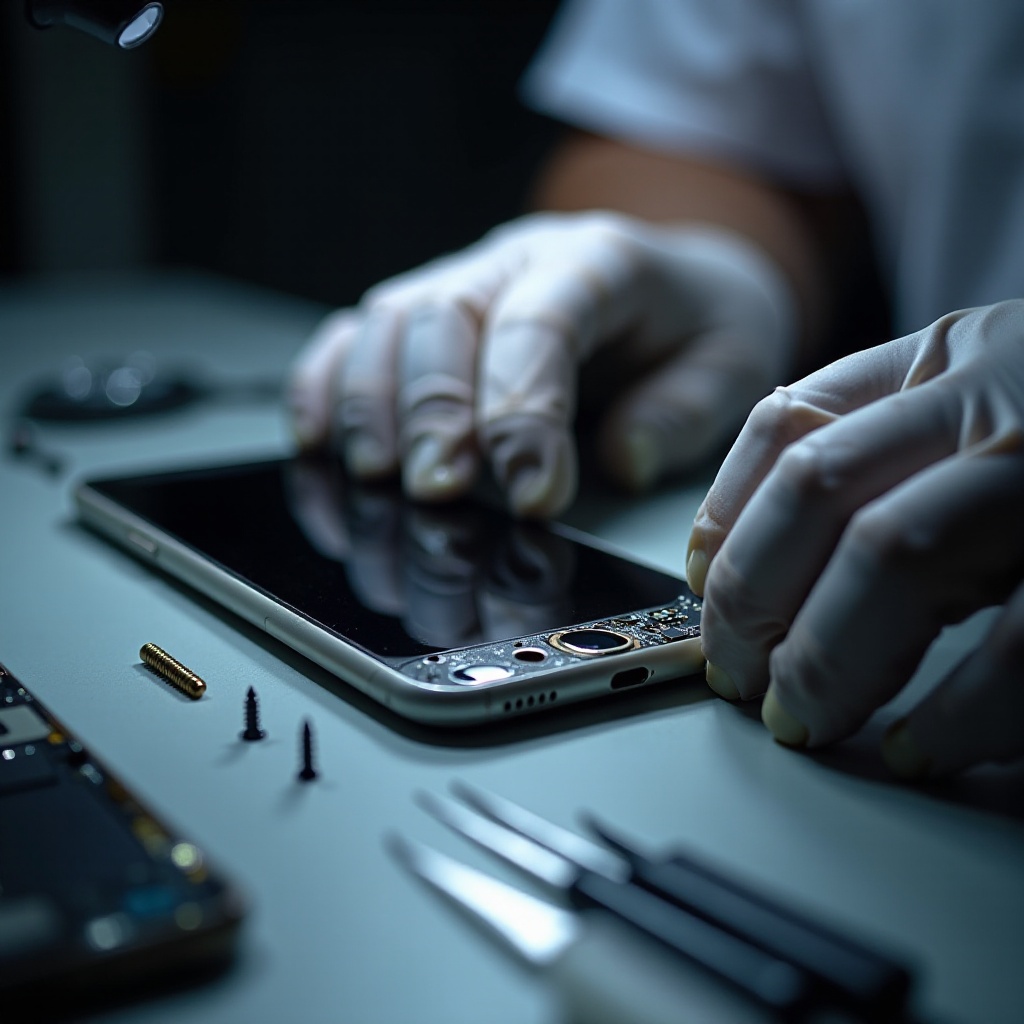
Warum DIY-Displayreparaturen alles verschlimmern können
Vielleicht sind Sie versucht, das Display zu Hause auszutauschen, um Geld zu sparen. Das kann nach hinten losgehen:
- Minderwertige Teile haben möglicherweise nicht die gleiche Touch-Empfindlichkeit wie die von Apple.
- Sie können andere Komponenten wie Face ID, Kameras oder Kabel beschädigen.
- Sie verlieren unter Umständen die Wasserresistenz und schränken zukünftigen Support ein.
Statt ein höheres Risiko weiterer Schäden einzugehen, sollten Sie Ihre Daten sichern und dann Apple oder einen autorisierten Reparaturdienst aufsuchen, der geeignete Werkzeuge und Originalteile verwendet.
Schritt 10 – iPhone sichern, bevor Sie reparieren oder zurücksetzen
Bevor Sie das Gerät zurücksetzen, wiederherstellen oder jemand anderem übergeben, sichern Sie Ihre Daten. Wenn Ihr iPhone manchmal nicht wischt, aber noch genug funktioniert, um zu navigieren, sollten Sie sofort ein Backup erstellen, damit Sie Fotos, Nachrichten und Konten nicht verlieren.
iCloud-Backup mit eingeschränktem Touchzugriff erstellen
Wenn Sie immer noch die Einstellungen öffnen können:
- Gehen Sie zu Einstellungen > [Ihr Name] > iCloud > iCloud-Backup.
- Schalten Sie „Dieses iPhone sichern“ ein, falls es deaktiviert ist.
- Tippen Sie auf „Jetzt sichern“.
Lassen Sie das Telefon mit WLAN und Strom verbunden, bis das Backup abgeschlossen ist. So erhalten Sie einen aktuellen Schnappschuss Ihrer Daten für den Fall, dass eine Reparatur oder vollständige Wiederherstellung nötig wird.
Mit Mac oder PC über Finder oder iTunes sichern
Wenn Wischgesten unzuverlässig sind, Sie aber entsperren können:
- Verbinden Sie Ihr iPhone mit einem Mac oder PC.
- Öffnen Sie auf einem Mac den Finder, unter Windows iTunes.
- Wählen Sie Ihr iPhone und klicken Sie auf „Jetzt sichern“.
- Aktivieren Sie „Lokales Backup verschlüsseln“, wenn Sie Gesundheits- und Passwortdaten sichern möchten.
So erhalten Sie ein vollständiges Backup, das Sie auf ein repariertes oder neues Gerät zurückspielen können, ohne wichtige Informationen zu verlieren.
Was tun, wenn Sie Ihren Code nicht eingeben können?
Wenn Ihr iPhone sich nicht ausreichend wischen lässt, um den Code einzugeben, haben Sie nur begrenzte Möglichkeiten:
- Versuchen Sie, es mit einem vertrauenswürdigen Computer zu verbinden, mit dem Sie schon einmal synchronisiert haben – möglicherweise können Sie so ein Backup erstellen.
- Wenn das nicht funktioniert, müssen Sie möglicherweise den Wiederherstellungs- oder DFU-Modus verwenden und das Gerät wiederherstellen, wobei nicht gesicherte Daten gelöscht werden.
Deshalb sind regelmäßige Backups so wichtig. Sobald Ihre Daten sicher sind, können Sie sich professioneller Diagnose und Reparatur widmen, ohne sich so viele Sorgen um Datenverlust machen zu müssen.
Schritt 11 – Professionelle Hilfe von Apple oder autorisiertem Reparaturdienst
Wenn sich das iPhone nach all Ihren Tests immer noch nicht richtig wischen lässt, ist es Zeit für Expertenhilfe. Reparaturzentren können feststellen, ob das Problem beim Display, Digitizer oder tiefer auf der Hauptplatine liegt.
Garantie- und AppleCare+-Abdeckung prüfen
Sie können Ihren Schutzstatus direkt auf dem Gerät sehen:
- Gehen Sie zu Einstellungen > Allgemein > Info.
- Tippen Sie auf „Abdeckung“ (falls verfügbar), oder besuchen Sie Apples Support-Website zur Abdeckung und geben Sie Ihre Seriennummer ein.
Dort sehen Sie, ob Ihr Gerät noch unter Garantie oder durch AppleCare+ abgedeckt ist, was die Reparaturkosten senken kann.
Was bei einem Besuch an der Genius Bar oder bei einem autorisierten Service passiert
Während eines Besuchs wird ein Techniker:
- Diagnosetools ausführen, um Display, Digitizer und Hauptplatine zu überprüfen.
- Auf Anzeichen von Flüssigkeitsschäden, Stößen oder Manipulationen untersuchen.
- Bestätigen, ob es sich um ein Hardware- oder Softwareproblem handelt, und Ihre Optionen erklären.
Anschließend erläutert er mögliche Reparaturen, Kosten und Zeitrahmen, damit Sie eine informierte Entscheidung treffen können.
Optionen für Reparatur, Austausch und Eintausch
Je nach Diagnose:
- Defekte, die unter die Garantie fallen, werden möglicherweise kostenlos repariert oder das Gerät wird ersetzt.
- Außerhalb der Garantie gibt es einen festen Preis für Displayreparaturen, der je nach Modell variiert.
- Wenn das Gerät älter ist, kann ein Eintausch gegen ein neues iPhone sinnvoller sein als eine Reparatur.
Wenn Sie Ihre Optionen kennen, können Sie entscheiden, ob Sie das Wischproblem reparieren oder auf ein neues Gerät mit frischem Akku und Display umsteigen möchten.
Tipps zur Vorbeugung, damit Ihr iPhone nicht wieder aufhört zu wischen
Wenn Ihr iPhone wieder normal wischt, können ein paar Gewohnheiten die Wahrscheinlichkeit künftiger Probleme reduzieren. Guter Schutz und einfache Pflege helfen, den Touchscreen reaktionsschnell und zuverlässig zu halten.
Hochwertige Displayschutzfolien und Hüllen wählen
Billige Schutzfolien können die Bildschirmränder blockieren und Wischprobleme verursachen.
- Wählen Sie dünne, randfreundliche Schutzfolien von bekannten Marken.
- Nutzen Sie eine Hülle, die nicht auf Bildschirm oder Rahmen drückt.
- Stellen Sie sicher, dass alles fest sitzt, ohne aktive Touchbereiche zu überlappen.
Ein gutes Zubehör-Setup schützt Ihr Telefon, ohne „Nach oben wischen“ und andere Gesten zu behindern.
iOS und Apps regelmäßig aktualisieren
Updates beheben häufig Fehler, die die Touch-Leistung betreffen.
- Aktivieren Sie automatische iOS-Updates unter Einstellungen > Allgemein > Softwareupdate.
- Schalten Sie automatische App-Updates in den App-Store-Einstellungen ein.
Regelmäßige Updates verringern das Risiko, dass ein Softwarefehler Ihre Gesten lahmlegt und es so wirkt, als ließe sich Ihr iPhone nicht wischen.
Tägliche Gewohnheiten zum Schutz Ihres Touchscreens
Einfache Verhaltensweisen summieren sich mit der Zeit:
- Vermeiden Sie es, auf Ihrem Telefon zu sitzen oder es in engen Gesäßtaschen zu tragen.
- Setzen Sie es keiner hohen Hitze, direkter Sonne oder sehr kalten Umgebungen aus.
- Reinigen Sie den Bildschirm regelmäßig und vorsichtig mit einem weichen Tuch.
- Verwenden Sie offizielle oder zertifizierte Ladegeräte, um Stromprobleme zu vermeiden, die interne Komponenten beeinträchtigen können.
Diese Gewohnheiten helfen, Ihren Bildschirm reaktionsfähig zu halten, damit Sie sich nicht erneut fragen müssen, warum Ihr iPhone nicht wischt.
Fazit
Wenn Ihr iPhone nicht wischt, wird es schnell vom praktischen Gerät zur großen Frustration. Wenn Sie diese Schritte der Reihe nach durchgehen, können Sie einfache von ernsthaften Problemen unterscheiden. Das Reinigen des Bildschirms, Entfernen von Zubehör und ein erzwungener Neustart beheben viele Probleme mit nicht reagierenden Wischgesten innerhalb weniger Minuten. Das Aktualisieren von iOS und Apps sowie das Zurücksetzen von Einstellungen lösen häufig tiefere Softwarekonflikte.
Wenn Sie Totzonen, Ghost Touches oder Schäden nach Stürzen oder Flüssigkeitseinwirkung feststellen, ist das ein starkes Zeichen für Hardwareprobleme. In solchen Fällen ist es am sichersten, Ihre Daten zu sichern und Apple oder einen autorisierten Reparaturdienst aufzusuchen. Mit der richtigen Kombination aus Fehlerbehebung zu Hause und professioneller Unterstützung können Sie einen flüssig reagierenden Touchscreen wiederherstellen und dafür sorgen, dass er auch künftig gut funktioniert.
Häufig gestellte Fragen
Warum lässt sich mein iPhone nicht nach oben wischen, um es zu entsperren, selbst nach einem Neustart?
Wenn sich Ihr iPhone nach einem Neustart nicht nach oben wischen lässt, um es zu entsperren, kann der untere Teil des Bildschirms beschädigt sein, durch einen Schutz blockiert werden oder von einem Sperrbildschirm-Fehler betroffen sein. Entfernen Sie die Hülle und die Schutzfolie, reinigen Sie den Bildschirm, aktualisieren Sie iOS und prüfen Sie auf tote Zonen. Wenn der untere Bereich nie reagiert, handelt es sich wahrscheinlich um ein Hardwareproblem, das eine Displayreparatur erfordert.
Kann ich ein iPhone reparieren, das nicht wischt, ohne Daten zu verlieren?
In vielen Fällen ist das möglich. Beginnen Sie mit dem Reinigen des Bildschirms, einem erzwungenen Neustart, dem Aktualisieren von iOS und dem Zurücksetzen der Einstellungen, was Ihre Daten nicht löscht. Vermeiden Sie die Option „Wiederherstellen“ im Wiederherstellungsmodus, es sei denn, Sie haben ein Backup oder akzeptieren Datenverlust. Sichern Sie Ihr iPhone immer in iCloud oder auf einem Computer, bevor Sie erweiterte Lösungen oder Reparaturen versuchen.
Wann sollte ich mit der Fehlersuche aufhören und direkt den Apple Support kontaktieren?
Beenden Sie die Fehlerbehebung zu Hause und wenden Sie sich an den Apple Support, wenn Sie anhaltende tote Zonen, Geisterberührungen, Bildschirmflackern oder sichtbare Schäden feststellen und keine der Softwaremaßnahmen hilft. Suchen Sie auch Hilfe, wenn Ihr iPhone sich nicht weit genug wischen lässt, um Ihren Code einzugeben oder ein Backup abzuschließen. In diesem Fall sind professionelle Diagnosen und eine mögliche Hardwarereparatur die besten nächsten Schritte.