
Come trasferire le app su un nuovo telefono: guida completa 2024
Introduzione
Passare a un nuovo telefono è fantastico finché non pensi a come spostare tutto. La preoccupazione principale per la maggior parte delle persone è la stessa: come trasferire le app su un nuovo telefono senza perdere account, chat o progressi di gioco. Se accendi semplicemente il nuovo dispositivo e ricominci da zero, potresti passare ore a reinstallare app e cercare di ricordare le credenziali di accesso.
Non è necessario farlo.
Sia Android che iPhone ora offrono strumenti più intelligenti per copiare app, dati delle app e impostazioni su un nuovo dispositivo. Esistono anche app ufficiali per passare da Android a iPhone e viceversa. Con i passaggi giusti, puoi accendere il nuovo telefono, toccare alcune schermate e ritrovarti quasi tutto pronto all’uso.
Questa guida ti accompagnerà attraverso:
- Come preparare entrambi i telefoni prima del trasferimento
- Come trasferire le app su un nuovo telefono Android
- Come trasferire le app su un nuovo iPhone
- Come spostare le app tra piattaforme (Android e iPhone)
- Gestione speciale per app di messaggistica, banking e 2FA
- Come risolvere i problemi comuni quando le app non si trasferiscono
Alla fine saprai qual è il modo più sicuro per spostare le tue app e quando è finalmente sicuro cancellare il tuo vecchio telefono.
Prima di trasferire le app su un nuovo telefono
Un trasferimento senza intoppi inizia prima ancora di toccare il nuovo telefono. Pochi minuti di preparazione sul tuo vecchio dispositivo evitano ore di problemi in seguito. Pensalo come preparare la valigia prima di un viaggio: più la prepari bene, più il viaggio sarà semplice.
Controlla la versione del sistema operativo e gli aggiornamenti
Per prima cosa, assicurati che il tuo vecchio telefono esegua l’ultima versione del sistema operativo supportata. Questo è importante perché:
- Le versioni più recenti del sistema operativo supportano strumenti di trasferimento più nuovi
- I backup sono più affidabili dopo gli aggiornamenti di sistema
- Alcune app si sincronizzano o eseguono il backup correttamente solo su versioni recenti
Su Android:
- Apri Impostazioni.
- Tocca Sistema o Info sul telefono, a seconda del marchio.
- Tocca Aggiornamento software o Aggiornamento di sistema.
- Installa gli aggiornamenti disponibili.
Su iPhone:
- Apri Impostazioni.
- Tocca Generali.
- Tocca Aggiornamento Software.
- Scarica e installa gli aggiornamenti.
Aggiorna anche le app più importanti, in particolare messaggistica, archiviazione e app bancarie, tramite Google Play o App Store. Le app aggiornate spesso offrono opzioni di backup e ripristino più stabili.
Connettiti a un Wi-Fi stabile e carica entrambi i telefoni
I trasferimenti comportano grandi quantità di dati. Un Wi-Fi debole può interrompere il processo o causare ripristini parziali.
Su entrambi i telefoni:
- Connettiti a una rete Wi-Fi potente.
- Collega il dispositivo al caricabatterie o assicurati che la batteria sia almeno al 50%.
- Disattiva hotspot e VPN, a meno che un’app di trasferimento non richieda esplicitamente il contrario.
Alcuni trasferimenti utilizzano un cavo invece del Wi-Fi. Anche in quel caso è meglio che entrambi i dispositivi siano carichi, così non si spengono a metà del trasferimento.
Pulisci le app inutilizzate e libera spazio di archiviazione
Qualsiasi cosa non ti serva sul nuovo telefono è solo ingombro. Rimuoverla ora rende i backup più rapidi e leggeri.
Sul tuo vecchio telefono:
- Elimina le app che non usi da mesi.
- Cancella i file di grandi dimensioni che non ti servono più.
- Sposta le foto e i video più grandi sul cloud se sei a corto di spazio.
Questo passaggio è particolarmente utile quando:
- Il tuo nuovo telefono ha meno memoria del vecchio.
- Il tuo servizio di backup ha spazio limitato.
Inoltre renderai più facile organizzare il nuovo telefono in seguito, perché verranno trasferite solo le app che ti interessano davvero.
Esegui il backup dei dati importanti e delle password
Ora metti al sicuro i dati più importanti. Anche se il trasferimento automatico funziona, i backup manuali ti offrono una rete di sicurezza.
Su Android, verifica che:
- Il backup Google sia attivato in Impostazioni > Sistema > Backup oppure Impostazioni > Google > Backup.
- Contatti, cronologia chiamate, SMS e dati delle app siano inclusi dove possibile.
Su iPhone, verifica che:
- Il backup iCloud sia attivo in Impostazioni > [il tuo nome] > iCloud > Backup iCloud.
- Sia presente un backup recente, oppure creane uno subito.
Inoltre:
- Assicurati di conoscere email e password del tuo account Google e dell’Apple ID.
- Controlla di poter ricevere i codici di autenticazione a due fattori (2FA) via SMS, email o app autenticatore.
- Esporta eventuali backup manuali richiesti da alcune app, come specifiche app per note o strumenti di messaggistica che non usano la sincronizzazione cloud per impostazione predefinita.
Con il tuo vecchio telefono pronto, sei pronto per iniziare a trasferire le app sul nuovo dispositivo. Partiremo da Android, poi passeremo a iPhone così che ogni sezione si basi sulla precedente.
Come trasferire le app su un nuovo telefono Android
Passare da un telefono Android a un altro è di solito il tipo di trasferimento più semplice. Google ha integrato profondamente il backup e il ripristino nel sistema, e molti brand aggiungono strumenti extra.
Attiva il backup Google sul tuo vecchio telefono Android
Verifica che il tuo vecchio telefono Android esegua il backup sul tuo account Google principale.
- Apri Impostazioni.
- Tocca Google o Sistema, poi Backup, a seconda del telefono.
- Cerca Backup di Google One o Backup di sistema.
- Attivalo se è disattivato.
- Tocca Esegui backup adesso per forzare un nuovo backup.
Questo backup di solito include:
- App installate da Google Play
- Cronologia chiamate
- Messaggi SMS su molti dispositivi
- Impostazioni del dispositivo e alcuni dati delle app
Attendi che il backup sia completato prima di continuare. Un backup recente è la miglior garanzia che le tue app torneranno sul nuovo telefono.
Usa la procedura guidata del nuovo telefono con il tuo account Google
Quando accendi il nuovo telefono Android, vedrai la procedura guidata di configurazione. Segui questi passaggi per copiare app e dati.
- Seleziona la lingua e connettiti al Wi-Fi.
- Nella schermata “Copia app e dati”, scegli di copiare dal tuo vecchio dispositivo.
- Scegli come copiare: con un cavo o in modalità wireless.
- Segui le istruzioni sullo schermo per collegare entrambi i telefoni.
- Accedi con lo stesso account Google del vecchio dispositivo.
Google rileverà i backup associati a quell’account e ti permetterà di sceglierne uno. Seleziona il backup più recente del vecchio telefono per avere la versione più aggiornata di app e impostazioni.
Ripristina app, impostazioni e SMS dal backup Google
Dopo aver effettuato l’accesso e scelto il backup, puoi selezionare cosa ripristinare:
- App
- Cronologia chiamate
- Messaggi di testo (SMS)
- Impostazioni del dispositivo
Puoi:
- Selezionare tutte le app se vuoi riavere tutto.
- Deselezionare le app che non vuoi più per un inizio più pulito.
Il telefono potrebbe terminare la configurazione di base prima che tutte le app vengano scaricate. È normale. Vedrai le app comparire con una barra di avanzamento sulla schermata Home e nel drawer delle app. Lascia il telefono collegato al Wi-Fi mentre il processo termina.
Alcune app effettueranno l’accesso automaticamente usando token salvati nel backup. Altre, in particolare app bancarie, email e alcune app social, ti chiederanno di accedere di nuovo per motivi di sicurezza.
Usa strumenti del brand come Samsung Smart Switch o il trasferimento Pixel
Molti marchi Android aggiungono strumenti propri di trasferimento oltre al backup Google:
- Samsung: Smart Switch
- Google Pixel: strumento di trasferimento integrato durante la configurazione
- OnePlus, Xiaomi, Oppo e altri: spesso includono un’app “Phone Clone” o “Clone Phone”
Questi strumenti possono trasferire:
- Dati aggiuntivi delle app che il backup Google potrebbe non includere
- Foto, video e musica archiviati localmente
- Layout della schermata Home e sfondo
- Alcuni dati degli account e password Wi-Fi
Se possiedi due telefoni dello stesso marchio, usa sia il backup Google sia lo strumento del brand per un trasferimento il più completo possibile.
Passaggi tipici:
- Installa o apri l’app di trasferimento del brand su entrambi i telefoni.
- Scansiona un codice QR o collega i telefoni con un cavo.
- Seleziona cosa copiare e avvia il trasferimento.
Una volta che app e dati sono arrivati sul nuovo telefono Android, verifica che le app principali funzionino. Fatto questo, puoi passare a vedere come funziona lo stesso processo quando aggiorni a un nuovo iPhone.
Come trasferire le app su un nuovo iPhone
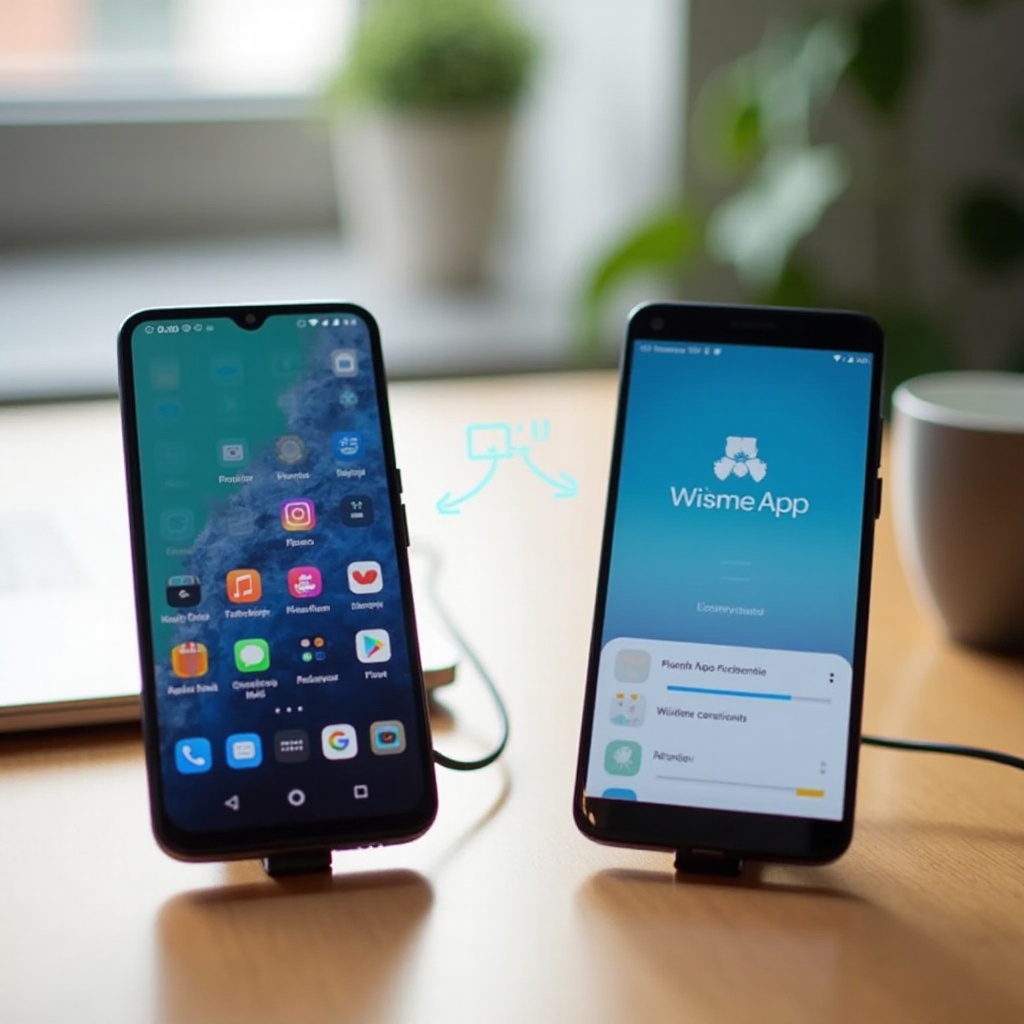
Passare da un iPhone a un altro può risultare quasi senza soluzione di continuità grazie agli strumenti di migrazione Apple. Puoi scegliere tra Quick Start, backup iCloud o backup su computer, a seconda della memoria e della situazione Wi-Fi.
Prepara il vecchio iPhone e controlla lo spazio iCloud
Prima di avviare il trasferimento:
- Aggiorna il vecchio iPhone all’ultima versione di iOS tramite Impostazioni > Generali > Aggiornamento Software.
- Controlla lo spazio iCloud in Impostazioni > [il tuo nome] > iCloud.
- Assicurati di avere spazio iCloud sufficiente per un backup completo, oppure valuta uno spazio a pagamento temporaneo se necessario.
Poi:
- Apri Impostazioni > [il tuo nome] > iCloud > Backup iCloud e attivalo.
- Tocca Esegui backup adesso e attendi che il backup termini.
Questo backup include:
- App e loro dati dove supportato
- Layout della schermata Home
- Messaggi, impostazioni e Foto di iCloud se attivate
Se preferisci non usare iCloud, puoi invece creare un backup crittografato su un Mac o PC Windows usando Finder o iTunes.
Usa Quick Start per trasferire app e dati da iPhone a iPhone
Quick Start è il modo più semplice per trasferire app su un nuovo telefono quando entrambi i dispositivi hanno iOS e sono vicini tra loro.
- Accendi il nuovo iPhone e posizionalo vicino al vecchio iPhone.
- Sul vecchio iPhone apparirà un messaggio Quick Start. Tocca Continua.
- Usa il vecchio iPhone per scansionare l’animazione sul nuovo iPhone.
- Segui i passaggi per configurare Face ID o Touch ID.
- Quando richiesto, scegli Trasferisci da iPhone.
Questo metodo copia app, dati e impostazioni direttamente dal vecchio telefono al nuovo, senza basarsi solo sul backup iCloud. Entrambi i dispositivi devono rimanere vicini, collegati all’alimentazione e al Wi-Fi finché il processo non è terminato.
Ripristina le app da un backup iCloud durante la configurazione
Se non puoi tenere i due telefoni vicini o preferisci iCloud, usa invece il backup recente.
- Accendi il nuovo iPhone e segui i passaggi di configurazione.
- Connettiti al Wi-Fi ed effettua l’accesso con lo stesso Apple ID.
- Nella schermata App e dati, scegli Ripristina da backup iCloud.
- Seleziona il backup più recente dall’elenco.
Il nuovo iPhone ripristinerà:
- Le tue app dall’App Store
- Layout e cartelle della schermata Home
- Messaggi, impostazioni e dati delle app supportate
Le app appariranno sulla schermata Home con un indicatore di avanzamento e verranno scaricate in background. Tieni il telefono collegato al Wi-Fi e in carica per completare rapidamente il processo.
Usa un backup crittografato su computer per avere più dati delle app
Alcuni dati delle app si trasferiscono solo con un backup crittografato su computer. Ciò è utile se:
- Non vuoi usare iCloud
- Hai una connessione internet lenta o limitata
- Hai bisogno del trasferimento più completo possibile
Sul vecchio iPhone:
- Collegalo al tuo Mac o PC.
- Apri Finder su macOS o iTunes su Windows.
- Seleziona il dispositivo, poi scegli Codifica backup locale e imposta una password.
- Clicca su Esegui backup adesso e attendi il completamento.
Sul nuovo iPhone:
- Accendilo e collegalo allo stesso computer.
- In Finder o iTunes, seleziona il dispositivo e scegli Ripristina da questo backup.
- Seleziona il backup crittografato e inserisci la password.
Questo metodo spesso ripristina più dati delle app, inclusi alcuni che iCloud potrebbe non conservare. Una volta che app e dati sono sul nuovo iPhone, potresti dover accedere di nuovo ad app sensibili come banking o email per motivi di sicurezza.
Dopo aver visto come funzionano i trasferimenti da iPhone a iPhone e da Android ad Android, il passo successivo è gestire il passaggio più complesso tra Android e iPhone.
Trasferire le app su un nuovo telefono tra piattaforme (Android e iPhone)
Passare tra Android e iPhone è più complesso. Le app vivono in store diversi e alcuni servizi non esistono su entrambe le piattaforme. Puoi comunque rendere il passaggio più semplice usando gli strumenti ufficiali e pianificando in anticipo.
Passa da Android a iPhone con l’app Move to iOS
Apple offre l’app gratuita Move to iOS per aiutarti a copiare i dati da Android a iPhone.
Sul tuo telefono Android:
- Installa Move to iOS da Google Play.
- Tieni attivo il Wi-Fi e collega il telefono al caricabatterie.
Sul nuovo iPhone:
- Avvia la configurazione e connettiti al Wi-Fi.
- Nella schermata App e dati, tocca Sposta dati da Android.
- Vedrai un codice numerico.
Tornando su Android:
- Apri Move to iOS e accetta i termini.
- Inserisci il codice mostrato sull’iPhone.
- Scegli cosa trasferire: contatti, messaggi, foto e dati supportati.
L’app non trasferisce direttamente le app Android, ma Apple proverà a trovare le versioni iOS corrispondenti sull’App Store. Dopo il processo, potrai installare le app suggerite sul nuovo iPhone ed effettuare l’accesso.
Passa da iPhone a Android con l’app Switch to Android
Google offre l’app Switch to Android per aiutarti a passare da iPhone ad Android.
Sul tuo iPhone:
- Installa Switch to Android dall’App Store.
- Tieni attivi Wi-Fi e Bluetooth.
Sul nuovo telefono Android:
- Avvia la configurazione e cerca le opzioni per spostare i dati da un iPhone.
- Potrebbe esserti chiesto di scansionare un codice QR con l’iPhone o di collegare i dispositivi con un cavo.
Di nuovo su iPhone:
- Apri Switch to Android.
- Segui le istruzioni per collegarti al nuovo telefono.
- Scegli cosa trasferire: contatti, foto, video e alcuni dati delle app.
Dopo il trasferimento dei dati di base, accedi con il tuo account Google sul nuovo telefono per sincronizzare email, calendario e contatti. Quindi installerai le tue app da Google Play.
Scarica nuovamente le app equivalenti da App Store o Google Play
Quando cambi piattaforma:
- Le app Android non vengono trasferite su iPhone.
- Le app iPhone non vengono trasferite su Android.
- Devi installare la versione per la nuova piattaforma da App Store o Google Play.
Per rendere tutto più semplice:
- Sul vecchio telefono, elenca le app “indispensabili”: banking, messaggistica, note, fitness e strumenti di lavoro.
- Sul nuovo telefono, cerca ciascuna app in App Store o Google Play.
- Dove la stessa app non esiste, cerca un’alternativa ufficiale dello stesso produttore, o un sostituto affidabile.
Accedi a ogni app sul nuovo telefono. Molte app archiviano i dati nel cloud, quindi i tuoi contenuti appariranno dopo l’accesso, anche se l’app non è stata trasferita direttamente.
Gestisci app di messaggistica, salvataggi di gioco e servizi cloud
Alcune app richiedono particolare attenzione quando cambi piattaforma:
- WhatsApp:
- Per passaggi tra Android e iPhone, usa il flusso di trasferimento ufficiale di WhatsApp quando disponibile.
- Su entrambi i dispositivi, assicurati che WhatsApp sia aggiornato.
- Avvia WhatsApp sul nuovo telefono, verifica il numero e segui le istruzioni per spostare la cronologia delle chat.
- Altre app di messaggistica come Telegram, Messenger e Signal:
- La maggior parte archivia le chat nel cloud.
- Installa l’app sul nuovo telefono ed effettua l’accesso con lo stesso numero o account.
- Salvataggi di gioco:
- Se un gioco supporta i salvataggi cloud tramite Google Play Giochi, Game Center o il proprio account, i progressi potrebbero sincronizzarsi dopo l’accesso.
- Alcuni giochi non supportano salvataggi multipiattaforma, quindi potresti dover ricominciare.
- Servizi cloud come Google Drive, iCloud, Dropbox e OneDrive:
- Installa l’app corrispondente sul nuovo telefono.
- Accedi e verifica di poter accedere ai file importanti.
I passaggi tra piattaforme possono sembrare più impegnativi, ma una volta che le principali app e i servizi cloud funzionano, sei quasi arrivato. L’ultimo passo importante è gestire le app che contengono dati sensibili o critici per la sicurezza.
Casi speciali: app di messaggistica, banking e 2FA
Alcune app richiedono più di un semplice backup e ripristino. Gestiscono dati personali, finanziari o critici per la sicurezza, quindi usano protezioni extra e spesso considerano il nuovo telefono come un dispositivo completamente nuovo.
Trasferisci WhatsApp, Telegram e altre app di chat
Per WhatsApp sulla stessa piattaforma (Android su Android o iPhone su iPhone):
- Usa il backup e ripristino di WhatsApp integrato nell’app.
- Su Android, verifica che il backup su Google Drive sia attivo nelle impostazioni di WhatsApp.
- Su iPhone, verifica che il backup su iCloud sia attivo nelle impostazioni di WhatsApp.
Sul nuovo telefono:
- Installa WhatsApp e verifica il tuo numero di telefono.
- Segui il messaggio per ripristinare dal backup su Google Drive o iCloud.
Per trasferimenti tra piattaforme:
- Usa il flusso ufficiale di trasferimento WhatsApp quando richiesto.
- Tieni entrambi i telefoni collegati e non chiudere WhatsApp durante il trasferimento.
Per Telegram, Messenger, Signal e app simili:
- Installa l’app sul nuovo telefono.
- Accedi con il tuo numero di telefono o account.
- La maggior parte delle chat e dei gruppi si sincronizzerà dal cloud dopo l’accesso.
Sposta in sicurezza app bancarie e di pagamento
Le app bancarie e di pagamento considerano il nuovo telefono come un nuovo dispositivo per motivi di sicurezza. Per ciascuna di esse:
- Installa l’app ufficiale da App Store o Google Play.
- Accedi con nome utente e password.
- Completa eventuali verifiche extra, come codici SMS, conferma via email, telefonate o domande di sicurezza in-app.
Per wallet mobili come Apple Pay, Google Pay e Samsung Wallet:
- Aggiungi di nuovo le tue carte sul nuovo dispositivo.
- Le banche potrebbero richiedere una verifica extra per ogni carta aggiunta.
- Rimuovi le carte dal wallet sul vecchio telefono una volta confermato che tutto funziona sul nuovo.
Non condividere mai codici o password delle app bancarie con nessuno durante questo processo. Se qualcosa ti sembra sospetto, contatta la banca tramite un canale di supporto ufficiale.
Migra correttamente le app di autenticazione a due fattori (2FA)
Le app autenticatore come Google Authenticator, Microsoft Authenticator o Authy proteggono i tuoi account con codici a tempo. Se le trasferisci nel modo sbagliato, rischi di perdere l’accesso ai tuoi account.
Migliore pratica:
- Controlla se la tua app autenticatore supporta sincronizzazione dell’account o backup cloud. Authy lo fa, e alcune altre ora lo offrono.
- Se lo supporta, abilita la sincronizzazione, installa l’app sul nuovo telefono ed effettua l’accesso.
- Se non lo supporta, usa i codici di backup di ogni sito o modifica il dispositivo 2FA nelle impostazioni dell’account per spostare manualmente i token.
Procedi con calma con le app 2FA. Verifica di poter accedere ai tuoi account sul nuovo telefono prima di cancellare il vecchio. Una volta che le app di sicurezza principali funzionano, non resta che risolvere eventuali piccoli problemi e poi dismettere correttamente il vecchio dispositivo.
Risoluzione dei problemi quando le app non si trasferiscono sul nuovo telefono
Anche con gli strumenti migliori, a volte le app si comportano male sul nuovo telefono. Potresti vedere app mancanti, download bloccati o errori di accesso. Alcuni semplici controlli spesso risolvono questi problemi e ti permettono di completare il passaggio con sicurezza.
Correggi app mancanti o bloccate dopo la configurazione
Se alcune app non si sono installate o sono bloccate su “in attesa”:
Su Android:
- Apri Google Play Store, tocca il tuo profilo, poi Gestisci app e dispositivo.
- Controlla gli aggiornamenti e installa le app in sospeso.
- Se necessario, cancella la cache del Play Store in Impostazioni > App > Google Play Store.
Su iPhone:
- Tieni premuta l’app bloccata e tocca Annulla download, quindi scaricala di nuovo da App Store.
- Assicurati di aver effettuato l’accesso con l’Apple ID corretto.
Controlla anche:
- Spazio di archiviazione: se il nuovo telefono è pieno, elimina app o contenuti non necessari e riprova.
- Rete: passa a una rete Wi-Fi più stabile se i download sono lenti o si bloccano.
Risolvi crash delle app, problemi di accesso e permessi
Se le app si bloccano o non consentono l’accesso:
- Aggiorna l’app dallo store. Le versioni meno recenti possono comportarsi male sui nuovi sistemi operativi.
- Su Android, cancella la cache dell’app (e, se necessario, i dati) in Impostazioni > App.
- Controlla i permessi:
- Su Android: Impostazioni > App > [app] > Autorizzazioni.
- Su iPhone: Impostazioni > [app] oppure Impostazioni > Privacy e sicurezza.
Per problemi di accesso:
- Assicurati che i codici 2FA funzionino sul nuovo telefono.
- Reimposta la password se non riesci ad accedere.
- Verifica di usare l’account corretto se l’app consente accessi multipli.
Gestisci i limiti di memoria sul nuovo telefono
Se il nuovo telefono ha meno spazio di archiviazione del vecchio, il trasferimento potrebbe saltare app e giochi pesanti o non riuscire a scaricare alcuni dati.
Per gestire lo spazio:
- Disinstalla le app pesanti che usi raramente.
- Sposta foto e video sul cloud, ad esempio Google Foto, iCloud o OneDrive.
- Su iPhone, disattiva le app inutilizzate tramite Impostazioni > Generali > Spazio iPhone.
Dopo aver liberato spazio, puoi reinstallare le app più importanti da Play Store o App Store.
Quando tutto sembra stabile e hai risolto gli eventuali problemi, sei pronto per l’ultimo passaggio: verificare che tutto funzioni e poi cancellare il vecchio telefono.

Conclusione
Ora sai come trasferire le app su un nuovo telefono con molta meno stress. Preparare il vecchio dispositivo, usare gli strumenti di trasferimento integrati e prestare particolare attenzione alle app di messaggistica, banking e 2FA ti permette un passaggio fluido, sia che resti sulla stessa piattaforma sia che passi tra Android e iPhone.
Prenditi il tempo necessario, segui i passaggi e verifica che le app più importanti funzionino prima di cancellare il vecchio telefono. Una volta che tutto è a posto, potrai goderti il nuovo dispositivo senza preoccuparti di dati persi, accessi interrotti o app mancanti.
Domande frequenti
Tutte le mie app passano automaticamente al mio nuovo telefono?
Non sempre. Nei passaggi da Android ad Android e da iPhone a iPhone, la maggior parte delle app si reinstalla automaticamente se utilizzi i backup di Google o iCloud. Alcune app potrebbero non essere disponibili per il tuo nuovo dispositivo o per la tua regione e alcune potrebbero richiedere l’installazione manuale dallo store. Nei passaggi tra piattaforme diverse, tra Android e iPhone, le app non vengono mai trasferite direttamente. Devi installare la versione per la nuova piattaforma dal relativo store e poi accedere all’account affinché i dati basati sul cloud possano sincronizzarsi.
Posso spostare app a pagamento e abbonamenti su una piattaforma diversa?
Le app a pagamento e gli abbonamenti di solito sono legati allo store in cui li hai acquistati. Un’app a pagamento su Google Play di norma non viene trasferita sull’App Store di Apple, e vale anche il contrario. Gli abbonamenti gestiti tramite il tuo ID Apple o il tuo account Google tendono inoltre a rimanere su quella piattaforma. In molti casi, devi annullare e riattivare l’abbonamento sulla nuova piattaforma, oppure accedere al sito web del servizio e gestire un abbonamento diretto che funzioni sia su Android sia su iPhone.
Quando è sicuro cancellare i dati dal mio vecchio telefono dopo aver spostato le app?
Attendi finché non sei sicuro che tutto funzioni sul nuovo telefono. Verifica che tutte le app importanti siano installate e si aprano correttamente. Conferma che i dati principali, come foto, messaggi, app bancarie e codici 2FA, siano presenti e funzionanti. Prova anche ad accedere ad alcuni servizi critici da un altro dispositivo o browser per assicurarti di non restare bloccato fuori dagli account. Quando sei sicuro, esci dagli account sul vecchio telefono, rimuovi la SIM o l’eSIM se necessario ed esegui un ripristino alle impostazioni di fabbrica, così i tuoi dati personali verranno cancellati prima che tu venda, dia in permuta o ricicli il dispositivo.