
Inverti classico iPhone: come usare e personalizzare i colori invertiti per una migliore visibilità
Introduzione
Inverti colori classico su iPhone può cambiare l’aspetto dello schermo con un solo tocco. Questa funzione capovolge i colori del display, trasformando gli sfondi chiari in scuri e il testo scuro in chiaro. Può rendere l’iPhone più facile da leggere, ridurre i riflessi in ambienti poco illuminati e aiutare gli utenti con sensibilità visiva.
Molte persone vedono “Inverti colori classico” nelle impostazioni di Accessibilità ma non sono sicure di cosa faccia o di come si differenzi da Inverti colori smart e da Modalità scura. Altri lo attivano per sbaglio e pensano che l’iPhone sia difettoso perché foto e video all’improvviso sembrano strani. Se usi il telefono per lunghi periodi, capire Inverti colori classico ti aiuta a regolare lo schermo per comfort, accessibilità e concentrazione.
Questa guida spiega che cos’è Inverti colori classico su iPhone, come attivarlo e disattivarlo e come impostare scorciatoie rapide per cambiare modalità all’istante. Vedrai anche come si confronta con Inverti colori smart e Modalità scura, come influisce sulle app più diffuse e come risolvere i problemi più comuni. Alla fine saprai come creare una configurazione che si adatti ai tuoi occhi e alla tua routine quotidiana.
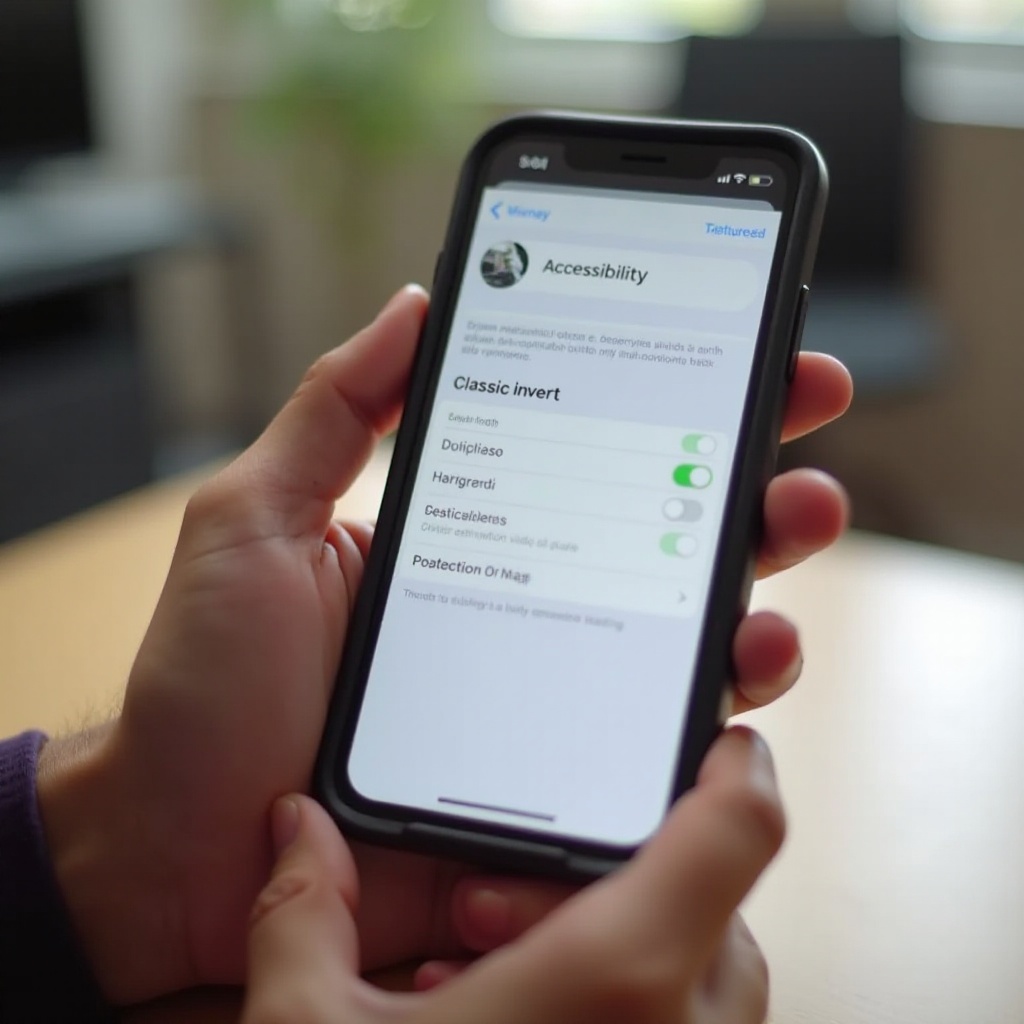
Che cos’è Inverti colori classico su iPhone?
Inverti colori classico è una funzione di Accessibilità che invertisce tutti i colori del display dell’iPhone. Il bianco diventa nero, il nero diventa bianco e ogni altro colore viene capovolto nel suo opposto sulla ruota dei colori. Crea una visualizzazione con contrasto molto elevato che può far risaltare di più il testo e ridurre il bagliore degli sfondi chiari.
Quando attivi Inverti colori classico, l’intero schermo cambia:
– Gli sfondi passano da chiari a scuri.
– Il testo passa da scuro a chiaro.
– Le icone di sistema e gli elementi dell’interfaccia si invertono.
– Anche foto, video e altri contenuti multimediali si invertono.
Per alcuni utenti, questo aspetto ad alto contrasto rende la lettura più facile e gli schermi bianchi intensi meno fastidiosi. Per altri può risultare troppo intenso o rendere le immagini inutilizzabili. Per questo Apple offre anche Inverti colori smart e Modalità scura come opzioni più flessibili.
Inverti colori classico vs Inverti colori smart
Inverti colori classico e Inverti colori smart sono funzioni simili con una differenza chiave: il modo in cui gestiscono foto e contenuti multimediali.
- Inverti colori classico:
- Inverte ogni colore sullo schermo.
- Influisce su app, interfaccia di sistema, foto, video, icone e widget.
- Crea un effetto di contrasto molto marcato.
-
Spesso fa sembrare le immagini dei negativi fotografici.
-
Inverti colori smart:
- Inverte i colori dell’interfaccia e il testo.
- Cerca di lasciare immagini, video e contenuti multimediali invariati.
- Funziona al meglio con le app moderne che seguono le linee guida di design di iOS.
- Di solito appare più naturale rispetto a Inverti colori classico.
Se desideri il massimo contrasto ovunque, Inverti colori classico è l’opzione migliore. Se vuoi un’interfaccia più scura ma hai bisogno che foto e video appaiano normali, Inverti colori smart è di solito la scelta più adatta.
Inverti colori classico vs Modalità scura
Modalità scura e Inverti colori classico rendono entrambi l’iPhone più scuro, ma funzionano in modi molto diversi.
- Modalità scura:
- Usa sfondi scuri con testo chiaro nelle app che la supportano.
- Gli sviluppatori progettano temi in Modalità scura per apparire puliti e coerenti.
- I contenuti multimediali come foto e video restano normali.
-
Di solito appare rifinita e intenzionale.
-
Inverti colori classico:
- Forza l’inversione dei colori in tutto il sistema.
- Funziona anche nelle app che non supportano Modalità scura.
- Può rendere tutto più scuro ma potrebbe distorcere colori e immagini.
Se le app che usi di più supportano Modalità scura, inizia con quella per un’esperienza fluida. Se alcune app restano chiare o ti serve un contrasto più forte, puoi aggiungere Inverti colori smart o passare a Inverti colori classico quando necessario.
Per chi è pensato Inverti colori classico
Inverti colori classico è principalmente uno strumento di Accessibilità, ma chiunque può usarlo. Può aiutare:
– Utenti con disabilità visive che necessitano di un forte contrasto per leggere il testo.
– Persone che trovano gli sfondi bianchi puri dolorosi o distraenti.
– Utenti notturni che vogliono un’interfaccia complessivamente più scura rispetto alla sola Modalità scura.
– Chiunque utilizzi app che ignorano Modalità scura e restano luminose.
Non è necessaria una diagnosi specifica per usare Inverti colori classico. Se riduce l’affaticamento degli occhi o rende il testo più facile da leggere, vale la pena provarlo. La chiave è sapere come attivarlo rapidamente, personalizzarlo con altre impostazioni e disattivarlo quando interferisce con foto, video o giochi.
Capire cosa fa Inverti colori classico rende più facile configurarlo. A seguire, imparerai come attivarlo sul tuo iPhone e come disattivarlo altrettanto velocemente.
Come attivare Inverti colori classico su iPhone (iOS 17 e versioni successive)
Attivare Inverti colori classico richiede solo pochi tocchi in Impostazioni. Una volta trovato la prima volta, puoi modificarlo quando vuoi.
Accedere alle impostazioni di Accessibilità
Per raggiungere le opzioni di inversione:
- Apri l’app Impostazioni sul tuo iPhone.
- Scorri verso il basso e tocca Accessibilità.
- Sotto la sezione “Vista”, tocca Schermo e dimensioni testo.
Questa sezione contiene molti strumenti che modificano l’aspetto di testo e colori, tra cui Testo in grassetto, Testo più grande, Filtri colore e i controlli di inversione.
Attivare Inverti colori classico passo dopo passo
Una volta nella schermata Schermo e dimensioni testo:
- Scorri finché non vedi Inverti colori classico.
- Tocca l’interruttore accanto a Inverti colori classico per attivarlo.
- Lo schermo capovolgerà immediatamente i colori in una visualizzazione invertita ad alto contrasto.
Spostati sulla schermata Home e apri alcune app per vedere com’è l’effetto. Presta attenzione a:
– Leggibilità del testo nelle app che usi di più.
– Sfondi delle pagine web in Safari o in un altro browser.
– Come appaiono foto e video nell’app Foto.
Se l’effetto ti sembra troppo aggressivo o le immagini appaiono inutilizzabili, non preoccuparti. Nelle sezioni successive vedrai come ammorbidire lo schermo con Luminosità, Night Shift e Riduci punto di bianco.
Come disattivare di nuovo Inverti colori classico
Se vuoi tornare ai colori normali:
- Torna a Impostazioni → Accessibilità → Schermo e dimensioni testo.
- Tocca l’interruttore Inverti colori classico per disattivarlo.
I colori torneranno subito allo stato originale. Andare ogni volta in Impostazioni è però lento. Se pensi di usare spesso Inverti colori classico su iPhone, ti servirà un modo più rapido per attivarlo e disattivarlo. È qui che entrano in gioco le Scorciatoie di Accessibilità.
Impostare scorciatoie rapide per Inverti colori classico
Passare manualmente attraverso Impostazioni ogni volta che vuoi cambiare modalità può risultare frustrante. Le Scorciatoie di Accessibilità ti permettono di attivare Inverti colori classico in pochi secondi usando il pulsante laterale o il Centro di Controllo. Una volta configurate, puoi cambiare l’aspetto del display al volo in qualsiasi app.
Usare il triplo clic del pulsante laterale
Per impostare Inverti colori classico come scorciatoia con triplo clic:
- Apri Impostazioni.
- Tocca Accessibilità.
- Scorri verso il basso e tocca Scorciatoia Accessibilità vicino al fondo.
- Dall’elenco, tocca Inverti colori classico per selezionarlo.
Ora, quando premi tre volte il pulsante laterale:
– Inverti colori classico si attiverà se è spento.
– Inverti colori classico si disattiverà se è acceso.
Questo è uno dei modi più veloci per capovolgere lo schermo, anche dalla schermata di blocco o all’interno delle app. Se passi spesso tra contenuti multimediali e lettura, questa scorciatoia è estremamente utile.
Aggiungere Inverti colori classico al Centro di Controllo
Se preferisci un pulsante visibile, puoi aggiungere Scorciatoie Accessibilità al Centro di Controllo:
- Apri Impostazioni.
- Tocca Centro di Controllo.
- Sotto “Altri controlli”, trova Scorciatoie Accessibilità.
- Tocca l’icona + accanto per aggiungerla.
Dopo di ciò puoi:
– Scorrere verso il basso dall’angolo in alto a destra dello schermo per aprire il Centro di Controllo.
– Toccare l’icona Scorciatoie Accessibilità.
– Scegliere Inverti colori classico dall’elenco.
Questo metodo è ideale se il pulsante laterale ha già altre funzioni o se preferisci un bersaglio da toccare sullo schermo.
Gestire più Scorciatoie di Accessibilità
Potresti volere un accesso rapido anche ad altri strumenti come:
– Inverti colori smart
– Lente d’ingrandimento
– Zoom
– AssistiveTouch
Se selezioni più di un’opzione in Scorciatoia Accessibilità, con un triplo clic sul pulsante laterale comparirà un menu in cui scegliere quale funzione avviare. Per mantenere fluido il tuo flusso di lavoro:
– Seleziona solo Inverti colori classico se è la funzione che usi di più.
– Se ti servono più strumenti, mantieni l’elenco breve così potrai scegliere rapidamente.
Una volta impostate le scorciatoie, passare tra Inverti colori classico, Inverti colori smart e Modalità scura diventa molto più semplice. Il passo successivo è decidere quale di queste modalità funzioni meglio in diverse situazioni.
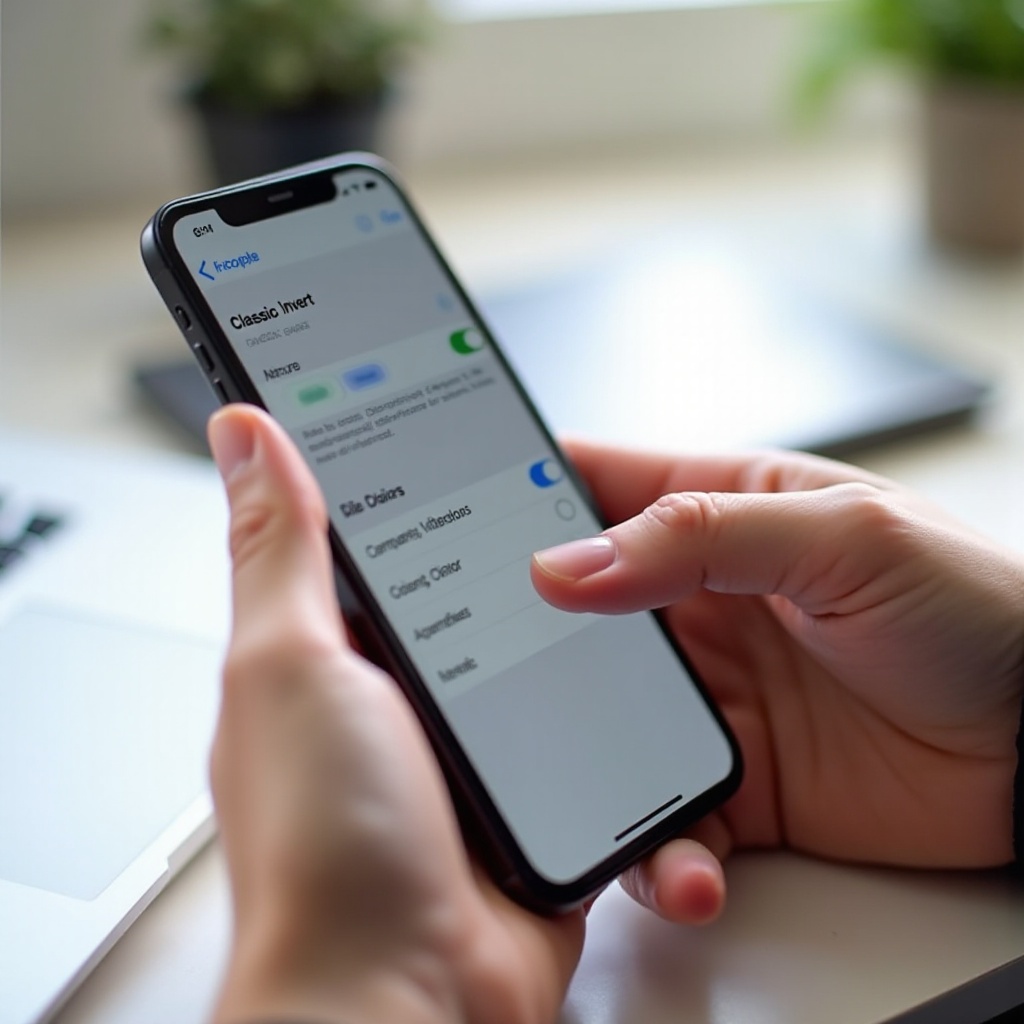
Inverti colori classico vs Inverti colori smart vs Modalità scura: quale dovresti usare?
Saper attivare e disattivare Inverti colori classico è utile, ma scegliere la modalità giusta per l’attività in corso è ancora più importante. Inverti colori classico, Inverti colori smart e Modalità scura danno il meglio in scenari diversi. Capirne i punti di forza ti aiuterà a creare una configurazione bilanciata.
Differenze visive che noterai subito
Ecco come ciascuna modalità influisce sullo schermo:
- Inverti colori classico
- Capovolge tutti i colori: testo, interfaccia, immagini, icone.
- Crea un contrasto deciso che può far risaltare il testo.
-
I contenuti multimediali spesso appaiono come negativi fotografici.
-
Inverti colori smart
- Inverte gli elementi dell’interfaccia utente e il testo.
- Cerca di mantenere foto, video e altri contenuti multimediali invariati.
-
Spesso appare più naturale nelle app che seguono le regole di design di iOS.
-
Modalità scura
- Utilizza temi scuri nelle app che la supportano.
- Mantiene normali immagini e video.
- Di solito offre l’aspetto più pulito e coerente.
Per vedere le differenze, attiva ogni modalità mentre visualizzi:
– Un articolo lungo in un browser.
– Il tuo feed sui social media.
– La tua libreria fotografica.
Capirai rapidamente quale modalità risulta più riposante per gli occhi per ciascun compito.
Migliore modalità per lettura e navigazione
Per leggere articoli, email o documenti lunghi:
- Inizia con Modalità scura. La maggior parte delle app moderne la gestisce bene ed è comoda per sessioni di lettura prolungate.
- Se alcune pagine o app mostrano ancora sfondi bianchi molto luminosi, aggiungi Inverti colori smart per scurire più aree mantenendo i contenuti multimediali per lo più normali.
- Usa Inverti colori classico se ti serve il massimo contrasto e ti importa meno dell’aspetto delle immagini.
Molti utenti trovano utile questa combinazione:
– Solo Modalità scura per l’uso quotidiano.
– Modalità scura più Inverti colori smart per le app ostinatamente chiare.
– Inverti colori classico solo per brevi sessioni in cui la chiarezza del testo conta più della fedeltà dei colori.
Migliore modalità per foto, video e giochi
Per contenuti multimediali e giochi, la fedeltà dei colori e i dettagli contano più del semplice contrasto:
- Modalità scura: la scelta migliore per l’app Foto, le app di streaming e la maggior parte dei giochi. Mantiene i contenuti naturali scurendo l’interfaccia.
- Inverti colori smart: utile se hai ancora bisogno di maggiore oscurità ma vuoi che foto e video appaiano il più possibile normali.
- Inverti colori classico: non ideale per guardare contenuti multimediali o giocare, perché la grafica invertita può essere difficile da interpretare.
Se ti piace Inverti colori classico per la lettura ma non ti piace come cambia le foto, imposta una scorciatoia. Disattiva Inverti colori classico prima di aprire Fotocamera, Foto o un gioco preferito, quindi riattivalo quando hai finito.
Una volta scelta la modalità giusta per le tue attività, puoi perfezionare ulteriormente l’aspetto regolando luminosità, temperatura colore e altre impostazioni di comfort.
Ottimizzare lo schermo per il comfort con Inverti colori classico
Inverti colori classico è potente, ma funziona al meglio se combinato con altre impostazioni dello schermo che si adattano all’ambiente e alla sensibilità personale. Regolando luminosità, calore e contrasto, puoi ridurre l’affaticamento visivo e rendere la vista invertita più naturale.
Regolare Luminosità, True Tone e Luminosità automatica
Per modificare rapidamente la luminosità dello schermo:
- Scorri verso il basso dall’angolo in alto a destra per aprire il Centro di Controllo.
- Trascina il cursore della luminosità verso l’alto o verso il basso per trovare un livello confortevole.
Per un controllo più approfondito:
- Vai su Impostazioni → Schermo e luminosità.
- Attiva True Tone se disponibile. Questa funzione regola la temperatura del colore in base alla luce nella stanza.
- Attiva Luminosità automatica in Impostazioni → Accessibilità → Schermo e dimensioni testo se desideri che l’iPhone regoli la luminosità in base alla luce ambientale.
Con Inverti colori classico attivo, molti utenti preferiscono una luminosità leggermente più bassa del solito. Questo riduce i riflessi mentre il testo invertito resta facile da leggere.
Combinare Inverti colori classico con Night Shift
Night Shift riduce la luce blu e rende il display più caldo e morbido:
- Vai su Impostazioni → Schermo e luminosità → Night Shift.
- Imposta una Programmazione, ad esempio dal tramonto all’alba.
- Sposta il cursore Temperatura colore verso Più caldo, in base al tuo comfort.
Quando usi Night Shift insieme a Inverti colori classico:
– Il tono dello schermo diventa più caldo e meno aggressivo.
– Il testo resta luminoso e chiaro, ma l’aspetto complessivo è più riposante per gli occhi di notte.
Attiva e disattiva Night Shift mentre Inverti colori classico è abilitato per trovare un livello di calore che ti sembri naturale e non distorca troppo i colori.
Usare Riduci punto di bianco e Testo più grande
Altre due impostazioni di Accessibilità funzionano particolarmente bene con Inverti colori classico su iPhone:
- Riduci punto di bianco
- Vai su Impostazioni → Accessibilità → Schermo e dimensioni testo.
- Attiva Riduci punto di bianco.
- Sposta il cursore finché le aree più luminose non risultano più intense.
Questa impostazione riduce l’intensità dei colori e dei punti luce più brillanti. Con Inverti colori classico attivo, può rendere l’aspetto generale più morbido mantenendo il contrasto.
- Testo più grande
- Vai su Impostazioni → Accessibilità → Schermo e dimensioni testo → Testo più grande.
- Attiva Dimensioni accessibilità maggiori.
- Usa il cursore per aumentare la dimensione del testo.
Testo più grande insieme a Inverti colori classico può migliorare notevolmente la leggibilità, soprattutto se hai difficoltà con i caratteri piccoli o usi l’iPhone a distanza.
Dopo aver regolato luminosità, calore, contrasto e dimensione del testo, è utile vedere come Inverti colori classico si comporta nelle app che usi di più.
Come Inverti colori classico influisce sulle tue app preferite
Inverti colori classico interviene su ogni pixel dello schermo, ma l’impatto può sembrare diverso da un’app all’altra. Sapere cosa aspettarsi ti aiuta a decidere quando lasciarlo attivo e quando disattivarlo per risultati migliori.
Schermata Home, widget e notifiche
Sulla schermata Home:
– Le icone delle app si invertono, quindi i loro colori cambiano ma restano riconoscibili.
– Cartelle, etichette e badge di notifica capovolgono i colori.
– I widget mostrano sfondi e testo invertiti.
Notifiche e banner:
– Gli sfondi diventano scuri.
– Il testo diventa chiaro, rendendo spesso gli avvisi più facili da leggere a colpo d’occhio.
Molti utenti apprezzano Inverti colori classico sulla schermata Home perché rende l’interfaccia scura anche se alcune app non supportano Modalità scura.
Messaggi, Mail e app di social media
Nelle app di comunicazione, Inverti colori classico può essere molto utile:
- Messaggi e Mail
- Gli elenchi delle conversazioni e il contenuto dei messaggi si invertono bene.
-
Gli sfondi bianchi luminosi diventano scuri, riducendo il bagliore durante la lettura di lunghe conversazioni.
-
App social
- Le interfacce di app come Instagram, X, Facebook o TikTok si invertono.
- Foto e video si invertono anch’essi, il che può rendere i feed strani e meno piacevoli da guardare.
Se trascorri molto tempo in app social ricche di foto, prendi in considerazione l’uso di Inverti colori smart o Modalità scura durante quelle sessioni. Puoi usare la scorciatoia per disattivare Inverti colori classico quando apri quelle app, quindi riattivarlo quando torni a leggere o a scambiare messaggi.
Fotocamera, Foto, streaming e giochi
I contenuti multimediali e i giochi mostrano le maggiori differenze con Inverti colori classico:
- Fotocamera
- La vista in tempo reale nell’app Fotocamera si inverte, quindi ciò che vedi appare come un negativo.
-
La foto effettivamente salvata nel rullino è normale, ma finché Inverti colori classico è attivo, apparirà invertita sullo schermo.
-
Foto e app di streaming
- Le viste degli album e l’interfaccia si invertono.
-
Immagini e video appaiono come negativi, il che non è ideale per valutare colori o esposizione.
-
Giochi
- La grafica dei giochi si inverte, rendendo alcuni elementi più difficili da leggere o riconoscere.
- Lo stile visivo può risultare diverso da quello inteso dallo sviluppatore.
Per contenuti multimediali e giochi, spesso ha senso disattivare temporaneamente Inverti colori classico. Modalità scura o Inverti colori smart offrono un’interfaccia più scura mantenendo i contenuti più naturali.
Una volta che sai come Inverti colori classico si comporta nelle tue app, potresti comunque imbatterti in sorprese. La sezione successiva mostra come risolvere rapidamente i problemi più comuni.
Risoluzione dei problemi comuni con Inverti colori classico su iPhone
Inverti colori classico può creare confusione se non ricordi che è attivo o se le scorciatoie lo avviano per errore. Per fortuna, la maggior parte dei problemi è facile da risolvere se sai dove guardare.
Foto e video appaiono “negativi” o strani
Se le tue foto o i tuoi video sembrano sbagliati:
- Controlla se Inverti colori classico è attivo. Premi tre volte il pulsante laterale o vai su Impostazioni → Accessibilità → Schermo e dimensioni testo.
- Disattiva Inverti colori classico e visualizza di nuovo la stessa foto o lo stesso video.
Se l’immagine appare normale quando Inverti colori classico è disattivato, il file è a posto. Inverti colori classico modifica soltanto l’aspetto dei contenuti sullo schermo, non i dati salvati nella foto.
Se vuoi un’interfaccia più scura ma foto e video normali, passa a Inverti colori smart o affidati a Modalità scura.
Inverti colori classico si attiva da solo
Se i colori continuano a capovolgersi senza che tu lo voglia, di solito la causa è una scorciatoia.
- Vai su Impostazioni → Accessibilità → Scorciatoia Accessibilità.
- Controlla se Inverti colori classico è selezionato.
- Se non vuoi attivazioni accidentali:
- Deseleziona Inverti colori classico, oppure
- Lascia l’opzione attiva ma fai più attenzione ai tripli clic sul pulsante laterale.
Controlla anche il Centro di Controllo:
– Se hai aggiunto Scorciatoie Accessibilità, potresti toccarle per sbaglio.
– Rimuovile da Impostazioni → Centro di Controllo se le usi raramente.
Reimpostare le impostazioni di Schermo e Accessibilità
Se lo schermo appare strano e non sei sicuro quale opzione lo abbia causato, puoi reimpostare manualmente le impostazioni relative allo schermo:
- Disattiva Inverti colori classico e Inverti colori smart in Impostazioni → Accessibilità → Schermo e dimensioni testo.
- Disattiva Riduci punto di bianco, Filtri colore e Aumenta contrasto.
- Imposta la luminosità a un livello intermedio in Impostazioni → Schermo e luminosità.
Se tutto torna normale, riattiva le varie funzioni una alla volta finché non trovi la combinazione che ti risulta più comoda.
Una volta risolti i problemi, è utile capire come Inverti colori classico incide su batteria e prestazioni per avere aspettative realistiche.
Autonomia, prestazioni e altre considerazioni
Inverti colori classico modifica principalmente il modo in cui l’iPhone renderizza i colori. Non aggiunge animazioni pesanti o effetti complessi, quindi l’impatto sulle prestazioni è minimo. Tuttavia, molti utenti si chiedono come incida sul consumo di batteria e come si comporti con display diversi.
Inverti colori classico e consumo di batteria sugli schermi OLED
Sugli iPhone con schermo OLED, i pixel neri consumano meno energia rispetto a quelli luminosi. Modalità scura può far risparmiare batteria perché molte aree dell’interfaccia diventano nere o molto scure.
Inverti colori classico è diverso:
– Può creare più aree scure, il che in alcuni casi può aiutare.
– Inverte però anche foto e immagini, introducendo più pixel chiari dove Modalità scura non lo farebbe.
A causa di questo mix, Inverti colori classico non è una funzione affidabile per risparmiare batteria. Se vuoi migliorare l’autonomia:
– Usa Modalità scura come tema principale.
– Combinala con una luminosità più bassa e con la Luminosità automatica.
Considera Inverti colori classico innanzitutto come una funzione di comfort e accessibilità, non come uno strumento per il risparmio energetico.
Prestazioni sui modelli di iPhone più recenti
Sui modelli di iPhone recenti, Inverti colori classico funziona in modo fluido e non causa rallentamenti significativi. Il sistema è progettato per gestire queste modifiche del display senza costi elevati in termini di prestazioni.
Se il telefono ti sembra lento o poco reattivo:
– Controlla se lo spazio di archiviazione è quasi pieno.
– Chiudi le app che consumano molte risorse in background.
– Aggiorna iOS quando è disponibile un aggiornamento.
Nella maggior parte dei casi, Inverti colori classico non è la causa principale dei problemi di prestazioni.
Usare Inverti colori classico con schermi esterni
Quando esegui il mirroring dell’iPhone su una TV o un monitor esterno, ciò che vedono gli altri può variare:
– Alcune configurazioni potrebbero mostrare i colori invertiti anche sul display esterno.
– Altre potrebbero mostrare colori normali, a seconda di come la connessione e le app gestiscono il segnale video.
Se condividi contenuti come foto, presentazioni o video con altre persone:
– Prova il mirroring con una breve clip prima.
– Per presentazioni importanti, disattiva Inverti colori classico così tutti vedranno i colori naturali.
Capire questi limiti ti aiuta a evitare sorprese quando fai presentazioni o condividi lo schermo.
Conclusione
Inverti colori classico su iPhone è un modo flessibile per trasformare l’aspetto e la percezione dello schermo. Capovolge ogni colore del display, creando una vista scura e ad alto contrasto che può ridurre i riflessi e rendere il testo più facile da leggere. Quando lo combini con scorciatoie, controlli di luminosità, Night Shift, Riduci punto di bianco e Testo più grande, puoi costruire una configurazione del display che si adatta ai tuoi occhi e alle tue abitudini.
Usa Modalità scura come base per la maggior parte delle app, aggiungi Inverti colori smart quando ti serve più oscurità senza cambiare le foto e affidati a Inverti colori classico quando ti serve il massimo contrasto e non ti dispiace avere contenuti multimediali invertiti. Imposta una scorciatoia con il pulsante laterale o un comando nel Centro di Controllo così puoi attivare Inverti colori classico in pochi secondi. Provalo nelle tue app preferite, regola le impostazioni di supporto e continua a perfezionare finché l’iPhone non ti risulta comodo per tutto il giorno.
Hai il controllo su come appare il tuo iPhone. Inverti colori classico è uno degli strumenti più potenti nella sezione Accessibilità per fare in modo che lo schermo rispecchi davvero le tue esigenze.
Domande frequenti
La funzione Inversione classica su iPhone fa risparmiare batteria rispetto alla Modalità scura?
L’Inversione classica può creare più aree scure sullo schermo, ma inverte anche foto e altre immagini, il che può introdurre più pixel luminosi. Sui display OLED, i neri reali fanno risparmiare più energia e la Modalità scura li utilizza in modo più coerente rispetto a Inversione classica. Per questo motivo, la Modalità scura è di solito migliore per la durata della batteria. Usa Inversione classica principalmente per comfort e accessibilità, piuttosto che come funzione per il risparmio della batteria.
Perché gli screenshot sembrano normali anche quando Inversione classica è attiva?
Quando fai uno screenshot con Inversione classica abilitata, il file registra i colori originali, non quelli invertiti. Il tuo display mostra la versione invertita, ma i dati effettivi dell’immagine restano normali. Ecco perché gli screenshot appaiono corretti quando li invii a qualcuno o li visualizzi su un altro dispositivo. Se vuoi vedere uno screenshot con i suoi colori reali sul tuo iPhone, disattiva temporaneamente Inversione classica e poi apri l’immagine.
È sicuro usare Inversione classica su iPhone tutto il giorno per i miei occhi?
Inversione classica è sicura da usare per tutto il giorno se la trovi confortevole. Alcune persone ritengono che l’elevato contrasto renda il testo più leggibile e riduca i riflessi, mentre altre lo trovano aggressivo o distraente. Per migliorare il comfort, combina Inversione classica con una luminosità più bassa, Night Shift, Riduci punto di bianco e Testo più grande. Se i tuoi occhi si sentono stanchi o affaticati, prova a passare alla Modalità scura o a Inversione intelligente e regola le impostazioni finché lo schermo non ti risulta facile da guardare per lunghi periodi.