
Striscia verde sul televisore: cause, soluzioni e quando riparare o sostituire
Introduzione
Una striscia verde sullo schermo della TV può trasformare una rilassante serata film in un problema frustrante impossibile da ignorare. Accendi il televisore, ti aspetti un’immagine pulita e invece vedi una luminosa linea verde che attraversa l’immagine. L’audio può ancora funzionare, le app di streaming possono ancora aprirsi, ma la striscia rovina tutto ciò che appare sullo schermo.
Questo problema si presenta su molti televisori moderni, dai modelli LED economici ai più costosi OLED e QLED. Man mano che le TV aggiungono più funzioni come 4K, HDR e avanzate funzioni gaming, aumentano i punti in cui qualcosa può andare storto. Un semplice problema di connessione o un bug software può sembrare molto simile a un grave guasto hardware.
Non è necessario correre a comprare una nuova TV appena vedi una striscia verde. In molti casi, la soluzione è semplice e non costa nulla. In altri casi, la striscia indica un difetto reale che potresti riuscire a riparare in garanzia o tramite un tecnico. La chiave è testare il problema in modo chiaro e logico.
Questa guida spiega come appare di solito una striscia verde sulla TV, come effettuare rapidi controlli, come distinguere i problemi della sorgente dai guasti hardware della TV e cosa fare se il problema si rivela serio. Alla fine saprai quali domande porre, quali passaggi provare e come decidere se riparare o sostituire la TV.
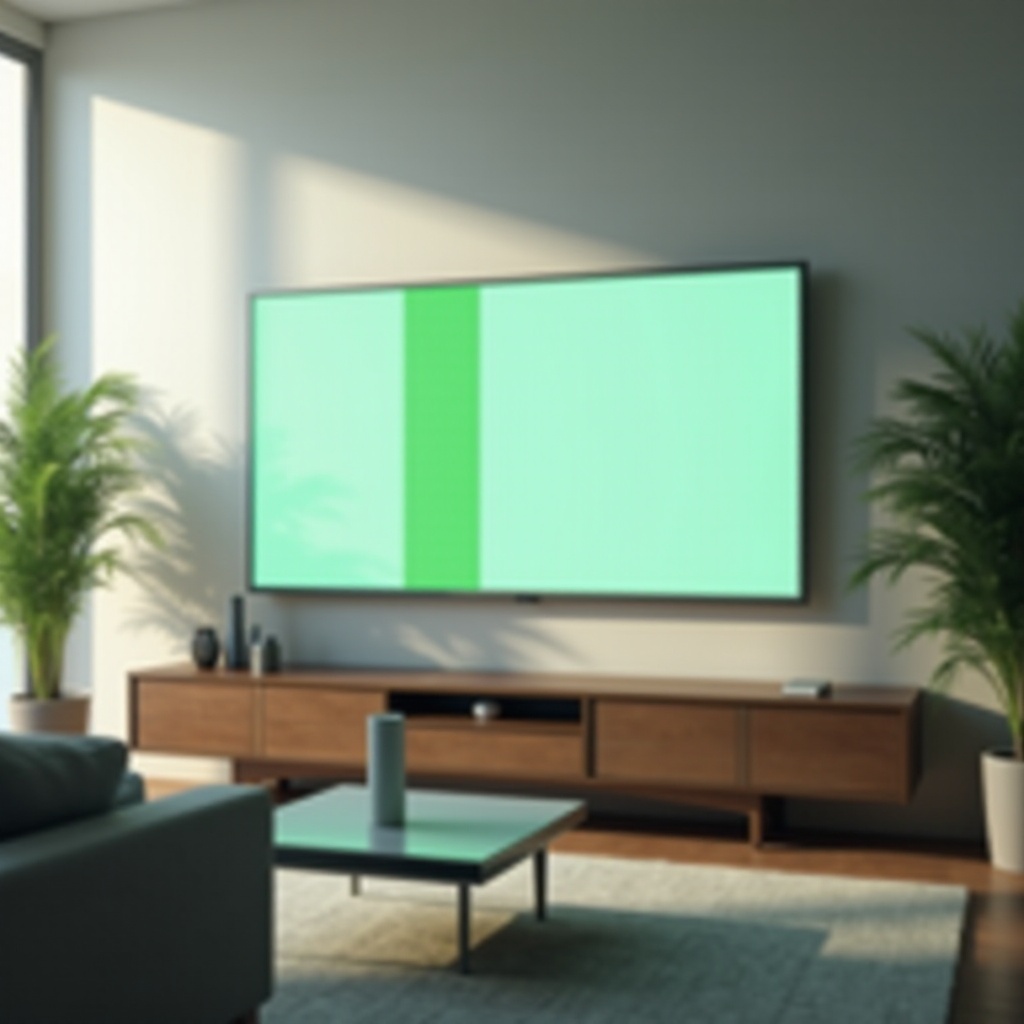
Come appare una striscia verde sulla TV?
Devi capire esattamente cosa stai vedendo prima di poter fare una diagnosi. “Striscia verde sulla TV” copre diversi sintomi, e ciascuno fornisce un indizio sulla causa.
Modelli comuni includono:
- Una sottile, luminosa linea verde verticale che va dalla parte superiore a quella inferiore dello schermo
- Una banda verde più ampia che copre una striscia evidente su un lato dell’immagine
- Più sottili linee verdi raggruppate nella stessa area
- Una barra verde che appare solo nella parte superiore o inferiore dello schermo
Potresti anche notare comportamenti specifici:
- La striscia appare su ogni ingresso, inclusa la schermata iniziale e il menu della TV
- La linea appare solo quando è collegato un determinato dispositivo
- La striscia diventa visibile solo quando guardi contenuti 4K, HDR o ad alto frame rate
- La linea verde sfarfalla oppure appare e scompare durante l’uso
Presta molta attenzione al fatto che la linea sia sempre esattamente nello stesso punto e se appare nelle app e nei menu integrati. Una striscia fissa e visibile su ogni schermata indica spesso un problema al pannello o a una scheda interna. Una striscia che compare solo con un certo dispositivo o impostazione di solito indica cavi, compatibilità o software.
Una volta che hai un’idea chiara di come appare la striscia e quando compare, puoi passare ad alcuni controlli semplici e a basso rischio. Questi primi passaggi potrebbero risolvere del tutto il problema e ti aiuteranno a restringere la causa se la striscia dovesse rimanere.
Controlli rapidi prima di allarmarti
Prima di pensare che la TV sia rotta, inizia con alcuni controlli di base. Questi passaggi sono sicuri, rapidi e spesso risolvono la striscia verde senza strumenti o conoscenze tecniche avanzate.
Ciclo di alimentazione e reset di base
Un soft reset elimina i problemi temporanei del software e del sistema di alimentazione della TV. Spesso è più efficace che spegnere semplicemente la TV con il telecomando.
Segui questi passaggi:
- Spegni la TV usando il telecomando o il pulsante di accensione.
- Scollega il cavo di alimentazione della TV dalla presa a muro o dalla ciabatta.
- Attendi almeno 60 secondi con la TV scollegata.
- Se la TV ha un pulsante di accensione fisico, tienilo premuto per 10–15 secondi mentre è scollegata.
- Ricollega la TV alla presa e accendila.
Dopo il reset, controlla la schermata iniziale, apri un’app integrata e verifica se la striscia verde appare ancora. Se la linea scompare, il problema probabilmente era dovuto a un piccolo bug software o a un processo bloccato.
Controlla cavi, porte e connessioni
Cavi allentati, danneggiati o di bassa qualità possono causare strani problemi d’immagine, comprese linee verdi.
Controlla quanto segue:
- Ispeziona ogni cavo HDMI per pieghe strette, tagli o connettori allentati.
- Scollega e ricollega saldamente ciascun cavo HDMI sia sul lato TV che sul lato dispositivo.
- Prova un cavo HDMI diverso che funzioni bene con un’altra TV o monitor.
- Se invii segnali 4K o ad alto frame rate, usa cavi HDMI High Speed o Ultra High Speed certificati.
Se la striscia verde scompare dopo aver cambiato il cavo o spostato il collegamento su una nuova porta, probabilmente hai individuato un problema di connessione piuttosto che un difetto hardware della TV.
Prova ingressi, app e canali diversi
Successivamente, devi capire se la striscia è legata a un singolo ingresso o se appare ovunque.
Prova questo:
- Passa a un altro ingresso HDMI con un dispositivo diverso, ad esempio una chiavetta streaming o una console di gioco.
- Scollega tutti i dispositivi esterni e apri un’app integrata come YouTube o Netflix.
- Apri il menu impostazioni della TV e verifica se la linea appare anche lì.
Se vedi la striscia verde solo su un ingresso HDMI o con un solo dispositivo esterno, il pannello della TV probabilmente è a posto. Se vedi la linea sul menu, sulla schermata iniziale e nelle app integrate, la causa principale è più probabilmente interna alla TV.
Una volta eseguiti questi controlli rapidi, è il momento di distinguere i problemi della sorgente dai veri guasti hardware della TV. Questo ti aiuta a evitare di sostituire o riparare qualcosa che in realtà non è rotto.
La striscia verde viene dalla sorgente o dalla TV stessa?
Una volta che sai quando appare la striscia, puoi testare se proviene dalla TV o da un dispositivo collegato. Questo passaggio è cruciale se usi console, PC o box di streaming, perché questi dispositivi possono creare artefatti che sembrano guasti della TV.
Cambia dispositivi e porte HDMI
Inizia con il dispositivo sul quale hai notato per la prima volta la striscia.
- Sposta quel dispositivo su una porta HDMI diversa della stessa TV.
- Usa lo stesso dispositivo e lo stesso cavo su un’altra TV o monitor, se ne hai uno a disposizione.
- Usa un dispositivo diverso sulla porta HDMI originale in cui hai visto la striscia.
Osserva cosa succede:
- Se la striscia verde appare su un’altra TV con lo stesso dispositivo e cavo, probabilmente è il dispositivo esterno o il cavo ad essere difettoso.
- Se la striscia appare solo su una porta HDMI della tua TV, il problema potrebbe essere quella porta o la sua configurazione.
- Se la striscia appare su ogni porta HDMI e con diversi dispositivi, il problema probabilmente è interno alla TV.
Usa il menu della TV e le app integrate per isolare il problema
Per escludere del tutto le apparecchiature esterne, testa la TV da sola.
- Scollega tutti i cavi HDMI e tutti gli altri cavi esterni dalla TV.
- Accendi la TV e guarda la schermata iniziale o la schermata di selezione degli ingressi.
- Apri un’app di streaming integrata o un test immagine di sistema, se disponibile.
Se la striscia verde è ancora visibile senza dispositivi collegati, la sorgente è chiaramente la TV stessa. Ciò significa un guasto hardware o un problema software interno alla TV.
Quando la striscia appare solo con determinati contenuti
Potresti notare che la striscia verde appare solo:
- Con contenuti 4K
- Quando l’HDR è attivo
- A 120 Hz o con il variable refresh rate attivo
- In una specifica app di streaming
In questi casi, l’hardware della TV potrebbe essere ancora a posto, ma la combinazione di risoluzione, formato colore e frame rate sta mettendo in evidenza un problema di compatibilità. Per proseguire, devi osservare più da vicino i componenti interni e poi il software e le impostazioni. Comprendere entrambi gli aspetti renderà più precisi i passaggi successivi.
Cause hardware comuni di una striscia verde sulla TV
Quando una striscia verde appare su ogni ingresso, su ogni app e persino nei menu della TV, spesso il problema riguarda l’hardware interno. Diverse parti interne della TV possono causare linee o bande sullo schermo.
Problemi al pannello su TV LED, OLED, QLED e Mini‑LED
Il pannello è la superficie di visualizzazione che mostra l’immagine. Contiene milioni di pixel disposti in righe e colonne, controllati da minuscoli circuiti driver.
I problemi legati al pannello possono causare:
- Linee verticali o orizzontali permanenti che non si muovono mai
- Bande verdi o multicolori in specifiche sezioni dello schermo
- Aree dell’immagine con dominante di colore o bloccate
Sulle TV LED/LCD e QLED, un driver di colonna guasto o una regione danneggiata del pannello spesso si manifesta come una linea o banda fissa. Sugli OLED, gruppi di pixel o sub‑pixel difettosi in una colonna possono creare strisce simili. Danni fisici, piegature, pressioni o difetti di fabbricazione sono cause comuni di questi guasti.
Se la tua striscia appare esattamente nello stesso punto con qualsiasi contenuto e sembra solida o molto uniforme, è possibile che il pannello stesso sia guasto.
Guasti alla scheda T‑Con e alla scheda principale
Tra la scheda principale e il pannello si trova la scheda di controllo del timing (T‑Con). Coordina l’invio dei dati dei pixel al pannello. Se la T‑Con o la scheda principale sviluppano dei guasti, potresti vedere:
- Linee che compaiono dopo che la TV si è scaldata
- Strisce che sfarfallano o cambiano luminosità
- Artefatti casuali a forma di linee che appaiono e scompaiono
Sbalzi di tensione, componenti invecchiati o problemi di fabbricazione possono danneggiare queste schede. Un tecnico qualificato può solitamente testarle e sostituirle, ma il costo va confrontato con il valore e l’età della TV.
Cavi a nastro interni allentati o danneggiati
I cavi piatti a nastro trasportano i dati dalla scheda T‑Con direttamente al pannello. Se un cavo si allenta o si danneggia, una parte dello schermo può perdere i dati corretti, causando linee o sezioni mancanti.
I sintomi includono:
- Linee che compaiono quando la TV viene urtata o spostata
- Strisce intermittenti che cambiano quando tocchi delicatamente il retro del cabinet (senza premere sullo schermo)
- Porzioni dell’immagine che appaiono più scure, con dominante di colore o corrotte
Maneggiare questi cavi richiede l’apertura della TV, cosa che dovrebbe essere lasciata ai professionisti. Farlo da soli comporta il rischio di ulteriori danni e di solito invalida qualsiasi garanzia residua.
Anche se il problema sembra hardware, software e impostazioni possono comunque fare una grande differenza. Alcune strisce verdi sono causate o aggravate da bug del firmware e da impostazioni aggressive dell’immagine o dell’HDMI.
Software, firmware e impostazioni che provocano linee verdi
Non tutte le strisce verdi indicano hardware rotto. Molti problemi di visualizzazione, specialmente quelli che appaiono solo in determinate condizioni, derivano da problemi di software o configurazione. È importante escludere questi aspetti prima di decidere per una riparazione.
Firmware obsoleto e aggiornamenti difettosi
I produttori di TV rilasciano aggiornamenti firmware per aggiungere funzioni, supportare nuovi dispositivi e correggere bug. Talvolta un aggiornamento introduce un nuovo problema, soprattutto con i formati avanzati.
Per controllare il firmware:
- Apri il menu impostazioni della TV.
- Vai su “Supporto”, “Sistema” o una sezione simile.
- Cerca “Aggiornamento software” o “Aggiornamento firmware”.
- Controlla la presenza di aggiornamenti e installa qualsiasi versione disponibile.
- Riavvia la TV al termine dell’aggiornamento.
Se la striscia verde è apparsa poco dopo un aggiornamento recente, cerca il modello della tua TV più “green stripe” e la parola “update”. Nel 2024 molti produttori pubblicano rapidamente patch quando compaiono problemi di visualizzazione dopo un rilascio.
Formato colore HDMI, HDR e impostazioni Deep Color
Le impostazioni HDMI controllano come viaggiano le informazioni di colore e luminosità tra il dispositivo e la TV. Quando il formato o la larghezza di banda non corrispondono correttamente, il risultato può essere linee colorate, sfarfallii o bande.
Prova a regolare queste opzioni:
- Disattiva funzioni come “HDMI Ultra HD Deep Color” o “Formato avanzato” per l’ingresso HDMI interessato.
- Passa l’uscita del dispositivo da RGB a YCbCr, o viceversa.
- Riduci la profondità colore da 12‑bit a 10‑bit o 8‑bit.
- Disattiva l’HDR sul dispositivo e, se possibile, sulla TV per fare dei test.
Se la striscia verde scompare quando riduci la profondità colore o disattivi deep color o HDR, è possibile che la TV fatichi a gestire le impostazioni di massima larghezza di banda su quella porta o con quello specifico dispositivo.
Preset immagine, Game Mode e impostazioni del movimento
Alcune modalità immagine utilizzano un’elaborazione intensa che può evidenziare o enfatizzare piccole inesattezze del pannello.
Passaggi utili includono:
- Reimpostare le impostazioni immagine ai valori di fabbrica.
- Passare a una modalità semplice come “Standard” o “Cinema” invece di “Vivida”.
- Disattivare le opzioni di interpolazione/motion smoothing come “MotionFlow”, “TruMotion” o “Smooth Motion”.
- Attivare e disattivare la Game Mode per vedere se la striscia cambia o scompare.
Se la striscia verde appare solo in una modalità immagine e non in altre, resta su un preset stabile. Una volta controllati software e impostazioni, il passo successivo è usare strumenti specifici del marchio per confermare ciò che la TV stessa riporta sul problema.
Consigli specifici per marca per risolvere una striscia verde sulla TV
La maggior parte dei principali marchi di TV include strumenti diagnostici e opzioni speciali che aiutano a identificare problemi d’immagine come linee o bande verdi. Usare questi strumenti ti fornisce prove migliori quando contatti l’assistenza e ti aiuta a evitare passaggi mancati.
Striscia verde su TV Samsung: Picture Test e Self‑Diagnosis
Le smart TV Samsung includono spesso un test immagine nei menu di supporto.
Per eseguirlo:
- Apri le Impostazioni sulla tua TV Samsung.
- Vai su “Supporto” o “Device Care”.
- Seleziona “Autodiagnosi” o “Picture Test”.
- Segui le istruzioni a schermo per visualizzare le immagini di test.
Se la striscia verde appare sulle immagini di test integrate, l’assistenza Samsung tratterà di solito il problema come un difetto hardware o del pannello. Menaziona il risultato del picture test quando li contatti.
Striscia verde su TV LG: Pixel Refresher e Panel Care
I modelli LG OLED e alcune altre TV LG offrono strumenti di cura del pannello.
Potresti vedere opzioni come:
- “Pixel Refresher” o “Panel Refresher”
- “OLED Care” o “Panel Care”
- Test immagine nelle impostazioni di supporto
Un pixel refresher non può riparare gravi danni al pannello, ma talvolta può ridurre linee lievi o banding. Esegui anche il test immagine di LG e verifica se la striscia appare su quelle schermate integrate.
Scorciatoie di troubleshooting per Sony, TCL, Hisense e Vizio
Altri marchi popolari includono strumenti utili:
- Sony: cerca i test immagine e le opzioni di reset completo dell’alimentazione in Impostazioni e Supporto.
- TCL e Hisense: molti modelli offrono un menu di reset e guide online per problemi comuni di linee.
- Vizio: test immagine e aggiornamenti firmware sono spesso disponibili tramite il menu impostazioni e il sito web Vizio.
Dopo aver eseguito i test specifici del marchio, avrai un’idea più chiara se continuare con i tentativi fai‑da‑te o se passare a una riparazione professionale o all’assistenza. Questa decisione dipende dalla gravità e dal modello della striscia, nonché dall’età e dal valore della TV.
Soluzioni fai‑da‑te sicure vs problemi che richiedono un tecnico
A questo punto hai controllato le connessioni di base, testato le sorgenti, regolato le impostazioni e utilizzato gli strumenti forniti dal tuo marchio di TV. Ora devi decidere quanto puoi fare da solo e quando coinvolgere un professionista.
Cosa puoi provare in sicurezza a casa senza aprire la TV
Puoi fare in sicurezza tutte le seguenti operazioni senza aprire la TV o esporre parti interne:
- Eseguire un ciclo di alimentazione e un reset di fabbrica tramite il menu.
- Scambiare cavi e porte HDMI.
- Aggiornare il firmware sulla TV e sui dispositivi collegati.
- Cambiare le impostazioni di risoluzione, HDR e frequenza di aggiornamento su console e box di streaming.
- Reimpostare le impostazioni immagine e disattivare le modalità di elaborazione avanzate.
Questi passaggi non richiedono strumenti o formazione tecnica e di solito non influiscono sulla garanzia. Se la striscia verde rimane dopo tutti questi tentativi, diventano più probabili problemi hardware interni.
Segnali di danni permanenti al pannello o alle schede
Alcuni segnali suggeriscono fortemente un difetto fisico che non puoi correggere dal menu:
- Una striscia verde che appare su ogni schermata, inclusi menu e pattern di test.
- Più linee verticali o orizzontali statiche che formano una banda visibile.
- Sezioni dello schermo che sono sempre colorate, scure o mostrano colori errati.
- Linee che erano inizialmente lievi e sono diventate più spesse o più intense nel tempo.
Quando vedi questi segnali dopo aver provato le soluzioni software e sui cavi, un tecnico o il centro assistenza del produttore è di solito l’unica soluzione realistica.
Costi tipici di riparazione vs acquisto di una nuova TV
I costi di riparazione variano per marca, dimensioni dello schermo e componente guasto, ma esistono alcune tendenze generali:
- Sostituire una scheda principale o una scheda T‑Con su una TV di fascia media può talvolta essere conveniente, soprattutto se la TV è relativamente nuova.
- Sostituire il pannello su una grande TV 4K spesso costa quasi quanto, o più di, una nuova TV di dimensioni simili.
- Le chiamate di assistenza e la manodopera si aggiungono al totale, quindi chiedi sempre un preventivo prima di approvare le riparazioni.
Se la tua TV è abbastanza nuova e in garanzia, le riparazioni possono costarti nulla o solo una piccola tariffa di servizio. Se è più vecchia e fuori garanzia, un preventivo di riparazione elevato può spingerti verso un aggiornamento. Questa scelta diventa ancora più importante se usi la TV per il gaming e lo streaming 4K, che richiedono di più dall’hardware.
Striscia verde sulla TV durante il gaming o lo streaming in 4K
I gamer e chi fa streaming in 4K spingono al limite sia la TV sia i cavi HDMI. Quando combini risoluzione 4K, HDR, alti frame rate e funzioni come VRR, aumentano le possibilità di problemi di compatibilità che possono sembrare guasti hardware.
Impostazioni di PS5, Xbox e PC che causano linee verdi
Se vedi una striscia verde mentre usi una console o un PC, prova a regolare le impostazioni di prestazione:
- Riduci la risoluzione da 4K a 1080p come test rapido.
- Disattiva l’uscita a 120 Hz e torna a 60 Hz.
- Disattiva temporaneamente VRR (variable refresh rate) e ALLM (Auto Low Latency Mode).
- Aggiorna i driver della console o della GPU e il software di sistema all’ultima versione.
Se la striscia scompare a risoluzione più bassa o senza le funzioni di gaming avanzate, la tua TV o il cavo potrebbero non gestire in modo pulito la piena larghezza di banda su quell’ingresso. Puoi quindi scegliere una configurazione stabile che abbia ancora una buona qualità ma eviti la striscia verde.
Dispositivi di streaming: Apple TV, Roku, Fire TV, Chromecast
I dispositivi di streaming hanno proprie opzioni di uscita video che possono influire su come la TV gestisce il segnale.
Considera questi passaggi:
- Imposta il dispositivo su 4K SDR (invece di 4K HDR) e prova diversi film e serie.
- Disattiva impostazioni come “Match Dynamic Range” o “Match Frame Rate” per ridurre i cambi di formato.
- Prova un altro ingresso HDMI sulla TV con lo stesso dispositivo e cavo.
- Usa un cavo HDMI Ultra High Speed certificato per streaming 4K e HDR.
Se la striscia verde appare solo con contenuti HDR o solo in un’app, aggiorna l’app e il firmware del dispositivo, poi testa di nuovo.
Come testare 4K, HDR e 120 Hz senza danneggiare la TV
Puoi testare in sicurezza le funzioni più esigenti modificando una impostazione alla volta invece di attivare tutto insieme.
Un buon procedimento è il seguente:
- Inizia con risoluzione 1080p e frequenza di aggiornamento 60 Hz.
- Aumenta la risoluzione a 4K ma mantieni 60 Hz e SDR (nessun HDR).
- Attiva l’HDR e testa di nuovo con lo stesso contenuto.
- Solo dopo, prova 120 Hz o VRR se la tua TV lo supporta.
A ogni passaggio, osserva la presenza della striscia verde o di instabilità. Se una specifica funzione scatena la striscia, puoi lasciarla disattivata continuando a usare normalmente la TV. Una volta che capisci come si comporta la TV nell’uso reale, sei pronto per valutare la copertura di garanzia e le scelte a lungo termine.
Garanzia, resi e quando aggiornare la TV
Prima di pagare per le riparazioni o decidere una sostituzione, verifica le opzioni di garanzia e il valore complessivo della TV. Conoscere i tuoi diritti e la copertura può farti risparmiare denaro e stress.
Verifica della copertura di garanzia del produttore e del rivenditore
Segui questi passaggi per controllare la copertura:
- Trova lo scontrino, la fattura o la conferma d’ordine digitale.
- Individua la data di acquisto e confrontala con il periodo di garanzia standard del produttore.
- Visita il sito web del produttore e leggi i termini di garanzia per il tuo modello specifico.
- Controlla se hai acquistato una garanzia estesa o un piano di protezione dal rivenditore o da terzi.
Molte garanzie standard coprono difetti del pannello e delle schede interne che causano linee permanenti, purché non vi siano segni di urti o uso improprio.
Come documentare la striscia verde per le richieste di assistenza
Una buona documentazione rende più rapidi ed efficaci i contatti con l’assistenza.
Fai quanto segue:
- Scatta foto chiare della striscia verde sulla schermata iniziale, nel menu impostazioni e in un’app integrata.
- Registra un breve video che mostri che la striscia rimane al suo posto su diversi ingressi.
- Annota il modello della TV, il numero di serie e la versione firmware attuale.
- Annota quando è iniziato il problema ed elenca i passaggi di troubleshooting che hai già provato.
Quando contatti l’assistenza, descrivi il problema in modo chiaro: indica che una striscia verde verticale o orizzontale appare su ogni sorgente e sul menu della TV, e menziona eventuali test immagine che hai eseguito.
Decidere se una striscia verde significa che è ora di aggiornare
Dopo aver ricevuto un preventivo di riparazione o una decisione sulla garanzia, confronta le opzioni:
- Se la TV è ancora in garanzia e la striscia verde è confermata come difetto, la riparazione o la sostituzione è di solito la scelta migliore.
- Se la TV è fuori garanzia e il pannello va sostituito, il costo può essere vicino a quello di una nuova TV di dimensioni e qualità simili.
- Se desideri anche un HDR migliore, porte HDMI 2.1 o uno schermo più grande, un aggiornamento può darti sia una soluzione sia nuove funzioni.
Se decidi di sostituire la TV, ricicla quella vecchia tramite programmi di raccolta e‑waste o opzioni di trade‑in del rivenditore. Qualunque sia la tua scelta, puoi adottare alcune misure con il nuovo impianto per ridurre la possibilità di futuri problemi di linee sullo schermo.
Come prevenire futuri problemi di linee sullo schermo
Un’installazione corretta, la protezione dell’alimentazione e buone abitudini d’uso possono aiutare la tua prossima TV a durare più a lungo e a restare libera da strisce verdi o altri problemi di visualizzazione.
Montaggio corretto, movimentazione e protezione dello schermo
I pannelli TV sono sottili e fragili, quindi vanno trattati con cura:
- Usa una staffa da parete adatta alle dimensioni e al peso della TV e installala correttamente.
- Quando sposti la TV, tienila ai bordi ed evita di torcere o piegare la cornice.
- Non premere mai sullo schermo con le dita o con strumenti per la pulizia.
- Tieni oggetti lontani dal pannello ed evita di appoggiarvi cose contro.
Una gestione attenta riduce il rischio di crepe nel pannello e di danni ai driver interni che possono causare linee permanenti.
Protezione dell’alimentazione, prese filtrate e tensione stabile
Un’alimentazione instabile può danneggiare nel tempo le schede interne.
Considera questi passaggi:
- Collega la TV a una buona presa filtrata con protezione da sovratensioni o a un UPS (gruppo di continuità).
- Evita di sovraccaricare una singola ciabatta con molti dispositivi ad alto assorbimento.
- Se nella tua zona ci sono frequenti sbalzi o interruzioni di corrente, valuta un regolatore di tensione per il tuo impianto di intrattenimento.
Un’alimentazione stabile aiuta a proteggere schede sensibili come la T‑Con e la scheda principale da guasti improvvisi.
Abitudini d’uso che riducono lo stress sui pannelli moderni
Abitudini intelligenti allungano la vita dei pannelli LED/LCD e OLED:
- Evita di lasciare loghi statici, HUD di gioco o menu fermi sullo schermo per periodi molto lunghi.
- Attiva gli screen saver sui dispositivi collegati come console o PC.
- Consenti alla TV di eseguire le routine integrate di pixel refresh o panel care quando richiesto.
- Tieni libere le griglie di aerazione e lascia spazio per il flusso d’aria così che la TV non si surriscaldi.
Con la giusta cura e configurazione, puoi ridurre notevolmente la possibilità di vedere di nuovo una striscia verde sulla tua TV.
Conclusione
Una striscia verde sulla TV può sembrare un guasto grave, ma non significa sempre che lo schermo sia irrecuperabile. Iniziando con passaggi semplici come il ciclo di alimentazione, il controllo dei cavi e il test di più ingressi e app, puoi spesso escludere rapidamente le cause di base. La regolazione di firmware, impostazioni HDMI e modalità immagine ti aiuta a distinguere tra un problema di configurazione e un vero difetto hardware.
Quando la striscia appare su ogni ingresso e persino sulle immagini di test integrate, è più probabile che il problema riguardi il pannello, la scheda T‑Con o le connessioni interne. A quel punto, lo stato della garanzia, i preventivi di riparazione e il modo in cui usi la TV guideranno la decisione tra riparazione o aggiornamento. Per il gaming intenso e lo streaming 4K, potresti dover bilanciare le funzioni di prestazione con la stabilità per evitare artefatti visivi.
Indipendentemente dall’opzione scelta, trattare la TV con cura, proteggerla dai problemi di alimentazione e usare impostazioni ragionevoli ne prolungherà la vita. Con un processo di troubleshooting chiaro e una solida documentazione, puoi affrontare con calma una striscia verde sulla TV e scegliere la strada più affidabile e conveniente per andare avanti.
Domande frequenti
Perché è improvvisamente apparsa una striscia verde sul mio TV anche se è nuovo?
Anche un TV nuovo può avere un difetto di fabbrica, un collegamento interno allentato o un problema con un cavo HDMI o con il dispositivo sorgente. Inizia sostituendo cavi e ingressi, quindi prova usando solo la schermata iniziale del TV e le app integrate. Se la striscia verde appare nei menu e nei test immagine, contatta immediatamente il rivenditore o l’assistenza del produttore finché la garanzia standard è ancora attiva.
Posso sistemare da solo una linea verde verticale sullo schermo del TV o ho bisogno di un tecnico?
Puoi provare in sicurezza lo spegnimento e riaccensione completa (power cycling), il ripristino alle impostazioni di fabbrica tramite il menu, gli aggiornamenti firmware, la sostituzione del cavo HDMI e le regolazioni della risoluzione e delle impostazioni HDR. Se la linea verde rimane visibile su ogni ingresso e sul menu del TV dopo questi passaggi, la causa è probabilmente un componente hardware interno, come il pannello o la scheda T-Con. In tal caso, la riparazione dovrebbe essere eseguita da un tecnico professionista o da un centro di assistenza del produttore, soprattutto se il TV è ancora in garanzia.
Una striscia verde su un TV OLED o QLED è coperta dalla garanzia nel 2024?
Nel 2024, la maggior parte dei produttori considera una striscia verde persistente che non è causata da urti o uso improprio come un difetto, soprattutto se appare su tutte le sorgenti e sui modelli di test integrati. La copertura dipende dal tuo modello specifico, dalla data di acquisto e dalle condizioni di garanzia. Documenta il problema con foto e video, raccogli lo scontrino e il numero di serie e poi contatta l’assistenza. Se il TV è ancora nel periodo di garanzia, potrebbero riparare o sostituire il pannello o l’intera unità.