
L’iPhone ne fait plus glisser ? Guide complet 2024 pour réparer un écran qui ne répond plus
Introduction
Votre iPhone ne répond pas au balayage et l’écran reste figé. Vous essayez encore et encore, mais rien ne bouge. Vous ne pouvez pas déverrouiller, vous ne pouvez pas fermer les apps, et le téléphone pourrait tout aussi bien être une brique. Quand les gestes de balayage cessent de fonctionner, cela paraît urgent, surtout lorsque tous vos messages, photos et comptes se trouvent sur cet appareil.
La bonne nouvelle, c’est que la plupart des problèmes de type « l’iPhone ne répond pas au balayage » proviennent de causes simples que vous pouvez corriger chez vous. Parfois, c’est un protège‑écran, un petit bug logiciel ou un réglage qui a changé après une mise à jour. Dans d’autres cas, le problème indique un véritable dommage matériel et vous devez faire intervenir Apple ou un centre de réparation.
Ce guide vous propose des étapes claires et pratiques pour comprendre pourquoi votre iPhone ne répond plus au balayage et comment faire pour que l’écran réagisse à nouveau. Commencez par le début et suivez chaque étape dans l’ordre. Vous apprendrez à repérer les correctifs rapides, à protéger vos données et à savoir quand il est temps de demander l’aide d’un professionnel.
Étape 1 – Identifier précisément comment votre iPhone ne répond pas au balayage
Avant d’essayer des solutions au hasard, vous devez comprendre quel type de problème de balayage vous rencontrez. Différents schémas pointent souvent vers différentes causes. Prenez un moment pour tester votre téléphone et noter ce qui se passe.
Est‑ce que l’ensemble de l’écran ne répond pas ?
Commencez par vérifier si tout l’écran est inactif ou seulement certaines zones. Essayez ces tests :
- Balayez vers le haut depuis le bas pour aller à l’écran d’accueil.
- Balayez vers le bas depuis le haut pour ouvrir le Centre de notifications.
- Balayez depuis l’angle supérieur droit pour ouvrir le Centre de contrôle.
Si aucun de ces gestes ne fonctionne et que les touchers ne répondent pas non plus, vous avez peut‑être affaire à un gel du système, un plantage logiciel majeur ou un problème matériel comme un numériseur défectueux.
Est‑ce que seuls certains sens de balayage échouent ?
Vérifiez ensuite si le problème survient uniquement avec certains gestes :
- Le balayage vers le haut fonctionne, mais vous ne pouvez pas balayer vers le bas depuis le haut.
- Vous pouvez balayer vers la gauche et la droite entre les écrans d’accueil, mais pas vers le haut pour fermer les apps.
- Vous pouvez faire défiler dans les apps, mais vous ne pouvez pas utiliser les gestes de navigation.
Ce type de schéma suggère souvent un problème logiciel lié aux gestes, un conflit d’app ou une petite zone de l’écran qui ne détecte pas correctement les mouvements.
Le problème apparaît‑il uniquement sur certains écrans ou dans certaines apps ?
Vérifiez maintenant où le problème se produit :
- Est‑ce que l’iPhone ne répond pas au balayage uniquement sur l’écran de verrouillage ?
- Les gestes de balayage échouent‑ils dans une app précise mais fonctionnent sur l’écran d’accueil ?
- Est‑ce que cela n’arrive que lorsque vous faites pivoter le téléphone ?
Si vous pouvez balayer normalement sur l’écran d’accueil mais pas dans une app, cette app est probablement en cause. Si votre iPhone ne se déverrouille pas par un balayage vers le haut mais fonctionne une fois déverrouillé, l’écran de verrouillage ou certains réglages système peuvent être en tort.
Une fois que vous savez quel type de dysfonctionnement vous observez, vous pouvez passer à des vérifications simples et physiques qui résolvent de nombreux problèmes « l’iPhone ne répond pas au balayage ».
Étape 2 – Vérifications rapides avant les solutions avancées
De nombreux problèmes de balayage viennent d’obstacles physiques plutôt que de soucis techniques profonds. Avant de vous lancer dans des réinitialisations et des modes de récupération, éliminez l’évidence. Corriger ces problèmes de surface permet souvent de rétablir les gestes de balayage en quelques minutes.
Retirer temporairement le protège‑écran et la coque
Les protège‑écran et les coques peuvent appuyer sur l’écran ou bloquer les gestes près des bords.
- Retirez délicatement la coque.
- Si possible, décollez le protège‑écran.
- Testez les balayages tout autour du bord de l’écran, en particulier en bas et en haut.
Si votre iPhone ne répond pas au balayage vers le haut près du bas et que le protège‑écran chevauche le bord, cela pourrait être la cause. Si les balayages fonctionnent normalement après avoir retiré les accessoires, remplacez‑les par des modèles plus fins et de bonne qualité conçus pour votre modèle.
Nettoyer correctement l’écran et vos mains
Le gras, la saleté et l’humidité perturbent la détection tactile.
- Éteignez votre iPhone.
- Utilisez un chiffon doux, non pelucheux, légèrement humide avec de l’eau ou un nettoyant adapté aux écrans.
- Essuyez tout l’écran en lignes droites sans appuyer trop fort.
- Essuyez vos mains et assurez‑vous qu’elles ne sont ni trop mouillées ni extrêmement sèches (les deux peuvent affecter le tactile).
Rallumez le téléphone et testez à nouveau vos gestes de balayage. Un simple nettoyage élimine souvent les résidus qui donnent l’impression que votre iPhone ne répond plus au balayage.
Vérifier la présence de fissures, de torsions ou de dommages visibles
Les dommages physiques expliquent souvent pourquoi un iPhone ne répond pas de façon régulière au balayage.
- Repérez les fissures qui traversent l’écran, surtout près du bord inférieur où vous balayez vers le haut.
- Vérifiez si le châssis est tordu ou déformé, ce qui pourrait appuyer sur l’écran.
- Repensez à récemment : le téléphone est‑il tombé, avez‑vous été assis dessus ou a‑t‑il heurté une surface dure ?
Si vous voyez des dommages modérés ou importants, les corrections logicielles n’aideront que peu ou pas du tout. Vous voudrez tout de même essayer les étapes suivantes, mais gardez en tête qu’une réparation pourra être nécessaire.
Une fois les accessoires et les problèmes de surface écartés, la prochaine chose à tenter est un redémarrage forcé. Cela corrige de nombreux dysfonctionnements temporaires qui provoquent des échecs de balayage.
Étape 3 – Forcer le redémarrage de votre iPhone pour corriger les bugs
Un redémarrage normal ferme les apps et recharge le système d’exploitation. Un redémarrage forcé va plus loin. Il coupe l’alimentation plus brutalement et peut corriger un écran figé, des balayages non réactifs et des bugs système aléatoires qui donnent l’impression que votre iPhone ne répond plus du tout au balayage.
Forcer le redémarrage sur un iPhone avec Face ID
Pour les modèles d’iPhone avec Face ID (sans bouton principal), comme l’iPhone X et ultérieurs :
- Appuyez brièvement sur le bouton d’augmentation du volume, puis relâchez.
- Appuyez brièvement sur le bouton de diminution du volume, puis relâchez.
- Maintenez le bouton latéral enfoncé.
- Continuez à maintenir le bouton latéral jusqu’à ce que le logo Apple apparaisse, puis relâchez.
Attendez que le téléphone ait complètement redémarré, puis essayez de balayer sur l’écran de verrouillage et l’écran d’accueil.
Forcer le redémarrage sur un iPhone avec bouton principal
Pour l’iPhone 8 et modèles plus récents avec bouton principal :
- Appuyez brièvement sur le bouton d’augmentation du volume, puis relâchez.
- Appuyez brièvement sur le bouton de diminution du volume, puis relâchez.
- Maintenez le bouton latéral (ou supérieur) enfoncé jusqu’à l’apparition du logo Apple.
Pour l’iPhone 7 et 7 Plus :
- Maintenez simultanément enfoncés le bouton de diminution du volume et le bouton latéral (ou supérieur).
- Continuez à les maintenir jusqu’à ce que le logo Apple apparaisse, puis relâchez les deux.
Après le redémarrage, vérifiez si votre iPhone refuse toujours de répondre au balayage de la même façon qu’avant.
Pourquoi un redémarrage forcé corrige souvent les problèmes de balayage
Les redémarrages forcés aident lorsque :
- Le système est coincé en train de traiter une tâche et ignore l’entrée tactile.
- Un processus en arrière‑plan a planté et a figé l’interface.
- Un bug d’app a perturbé les gestes au niveau du système.
Si un redémarrage forcé rétablit vos gestes de balayage, il s’agissait probablement d’un simple bug logiciel temporaire. Sinon, vous devrez vous concentrer sur des situations spécifiques, comme lorsque votre iPhone ne répond pas au balayage vers le haut pour déverrouiller sur l’écran de verrouillage.
Étape 4 – Corriger le problème « impossible de balayer vers le haut pour déverrouiller » sur l’écran de verrouillage
L’un des problèmes les plus fréquents est que l’iPhone ne répond pas au balayage vers le haut sur l’écran de verrouillage, ce qui vous empêche même de modifier les réglages. Ce problème nécessite une approche légèrement différente car votre accès au système est limité.
Bloqué sur « Balayez vers le haut pour ouvrir » ou sur les notifications de l’écran de verrouillage
Essayez ces vérifications :
- Appuyez sur le bouton latéral pour éteindre l’écran, puis rallumez‑le.
- Essayez un balayage ferme et régulier, en partant juste en dessous du bord inférieur jusqu’au milieu de l’écran.
- Retirez toute coque susceptible de bloquer le bord inférieur.
Si vous ressentez une légère vibration mais que le téléphone ne se déverrouille pas, il se peut qu’il détecte votre toucher sans interpréter correctement le geste.
Brancher votre iPhone sur le secteur ou sur un ordinateur et réessayer
Parfois, une batterie faible ou un blocage du système empêche l’écran de verrouillage de répondre.
- Branchez l’iPhone sur un chargeur et attendez quelques minutes.
- Essayez de balayer vers le haut à nouveau pendant qu’il se recharge.
- Si cela ne fonctionne pas, connectez votre iPhone à un Mac ou un PC avec un câble.
- Ouvrez le Finder (sur macOS) ou iTunes (sur Windows) et vérifiez si l’appareil apparaît.
Si l’ordinateur voit l’appareil, vous savez que le système interne répond encore, même si l’écran ne suit pas.
Utiliser le mode de récupération si vous ne pouvez toujours pas balayer pour déverrouiller
Si votre iPhone ne répond plus du tout au balayage et que vous ne pouvez pas y accéder, le mode de récupération peut réinstaller iOS sans effacer les données dans de nombreux cas :
- Connectez l’iPhone à votre ordinateur.
- Suivez les étapes du redémarrage forcé, mais continuez à maintenir les boutons jusqu’à ce que l’écran du mode de récupération s’affiche.
- Sur l’ordinateur, choisissez « Mettre à jour » lorsque vous y êtes invité (et non « Restaurer », sauf si vous acceptez de perdre des données).
La mise à jour tentera de réinstaller le système tout en conservant vos données. Si cela ne suffit toujours pas, vous devrez également vérifier les mises à jour générales du logiciel et les problèmes d’app pouvant affecter le tactile.
Étape 5 – Vérifier les mises à jour d’iOS 17 et des apps pour les bugs d’écran tactile
Une fois que vous pouvez à nouveau déverrouiller le téléphone, les versions du système et des apps sont les prochaines choses à examiner. Les mises à jour récentes peuvent corriger des problèmes tactiles connus, mais des versions obsolètes peuvent entraîner des conflits et donner l’impression que l’iPhone ne répond pas de façon fiable au balayage.
Mettre à jour vers la dernière version d’iOS 17
Un système obsolète peut contenir des bugs qui perturbent les gestes ou ralentissent l’interface.
- Allez dans Réglages > Général > Mise à jour logicielle.
- S’il existe une mise à jour, touchez « Télécharger et installer ».
- Laissez le téléphone sur le Wi‑Fi et branché pendant la mise à jour.
Après la mise à jour, testez vos gestes de balayage à plusieurs endroits : écran de verrouillage, écran d’accueil et à l’intérieur des apps.
Mettre à jour ou réinstaller les apps avec des problèmes de balayage
Si votre iPhone ne répond pas au balayage dans une app mais fonctionne partout ailleurs, essayez :
- Ouvrez l’App Store et allez dans votre profil.
- Faites défiler pour voir les mises à jour en attente et touchez « Tout mettre à jour » ou mettez à jour l’app spécifique.
- Si le problème persiste, supprimez l’app et réinstallez‑la depuis l’App Store.
Les développeurs publient souvent des correctifs rapides pour les problèmes de toucher et de gestes apparus après une mise à jour d’iOS.
Éviter les versions bêta instables, sauf si nécessaire
Les logiciels bêta peuvent introduire de nouveaux bugs, notamment des problèmes où l’écran ne répond pas de façon fiable au balayage. Si vous avez installé un profil bêta d’iOS :
- Envisagez de supprimer le profil bêta dans Réglages > Général > VPN et gestion de l’appareil.
- Puis mettez à jour vers la dernière version stable d’iOS.
Si les balayages sont toujours instables après les mises à jour, il est temps d’examiner les réglages tactiles et d’accessibilité qui pourraient interférer avec les gestes normaux.
Étape 6 – Ajuster les réglages de toucher et d’accessibilité
iOS inclut de puissantes fonctionnalités d’accessibilité qui modifient la façon dont l’écran réagit. Si l’un de ces réglages est mal configuré, votre iPhone peut ne pas réagir comme prévu au balayage, surtout près des bords et dans les zones où les gestes sont fréquents.
Vérifier les Accommodations tactiles et autres options d’accessibilité
Pour vérifier les réglages qui modifient le comportement tactile :
- Allez dans Réglages > Accessibilité > Toucher.
- Touchez « Accommodations tactiles » et voyez si l’option est activée.
- Si c’est le cas, essayez de la désactiver pour voir si le comportement de balayage s’améliore.
Examinez également les autres options liées au toucher dans Accessibilité, comme AssistiveTouch et l’aide au toucher. Les fonctions qui exigent un appui prolongé ou ignorent les touchers répétés peuvent donner l’impression que les balayages sont cassés ou lents.
Désactiver le Zoom, le réglage d’affichage et les gestes conflictuels
Certaines fonctionnalités peuvent interférer avec les gestes de balayage :
- Allez dans Réglages > Accessibilité > Zoom et désactivez‑le.
- Vérifiez Réglages > Luminosité et affichage > Zoom de l’écran et réglez sur « Standard ».
- Examinez les éventuels raccourcis gestuels personnalisés que vous avez configurés et désactivez‑les temporairement.
Après chaque modification, verrouillez le téléphone et testez à nouveau les gestes de balayage pour voir s’ils semblent plus naturels et réactifs.
Réinitialiser tous les réglages sans effacer vos données
Si vous soupçonnez un conflit de réglages plus profond sans vouloir effacer votre téléphone :
- Allez dans Réglages > Général > Transférer ou réinitialiser l’iPhone.
- Touchez « Réinitialiser » > « Réinitialiser tous les réglages ».
- Entrez votre code et confirmez.
Cela réinitialise les réglages système (Wi‑Fi, dispositions, certaines préférences) mais conserve vos apps et vos données. De nombreux utilisateurs constatent que cette étape rétablit un comportement normal des gestes de balayage lorsqu’aucun réglage particulier ne semblait en cause.
Si votre iPhone ne répond toujours pas correctement au balayage après ces ajustements, vous êtes peut‑être confronté à un dommage localisé de l’écran ou à des touches fantômes.
Étape 7 – Quand seule une partie de l’écran ne répond pas au balayage (zones mortes et touches fantômes)
Parfois, les balayages échouent uniquement dans une zone, comme le bord inférieur ou supérieur. D’autres fois, le téléphone enregistre des touchers que vous n’avez pas effectués. Ces schémas indiquent souvent des problèmes physiques de l’écran plutôt que des soucis logiciels.
Tester la présence de zones mortes sur l’écran
Pour vérifier les zones mortes :
- Ouvrez une app dans laquelle vous pouvez dessiner ou faire défiler, comme Notes ou une app de dessin.
- Essayez de faire glisser votre doigt sur tout l’écran en lignes droites.
- Surveillez les lignes qui se coupent ou les zones qui ne réagissent jamais.
Si la bande inférieure ne répond pas, cela explique pourquoi votre iPhone ne répond pas au balayage vers le haut. Une bande morte près du haut peut empêcher l’ouverture du Centre de notifications et du Centre de contrôle.
Touches fantômes vs zones non réactives : différences clés
Les touches fantômes se produisent lorsque l’écran enregistre des touchers ou des balayages que vous n’avez pas effectués :
- Les apps s’ouvrent ou se ferment toutes seules.
- L’écran défile sans que vous le touchiez.
- Les icônes se déplacent ou se mettent à trembler toutes seules.
Les zones mortes sont l’inverse : certaines parties de l’écran ne répondent jamais. Les deux cas indiquent généralement des problèmes matériels comme :
- Numériseur défaillant.
- Dommages dus à une chute ou à une pression.
- Problèmes internes de flex ou de connecteur.
Quand vous observez des touches fantômes ou des zones mortes permanentes, les réglages logiciels corrigent rarement le problème durablement.
Solutions temporaires avec la rotation et AssistiveTouch
Si une zone est morte mais que le reste fonctionne, vous pouvez utiliser des solutions temporaires en attendant la réparation :
- Activez AssistiveTouch : Réglages > Accessibilité > Toucher > AssistiveTouch.
- Utilisez le menu à l’écran pour l’accueil, le Centre de contrôle et d’autres fonctions au lieu de balayer.
- Faites pivoter le téléphone en mode paysage et essayez de balayer à partir d’un autre bord lorsque c’est possible.
Ces astuces peuvent vous aider à continuer d’utiliser le téléphone, mais elles ne résolvent pas le problème de fond. Pour éviter de nouvelles frustrations, vous devrez aussi vérifier les performances, le stockage et les problèmes de surchauffe qui peuvent provoquer des lenteurs de l’écran.
Étape 8 – Problèmes de performances, de stockage et de surchauffe affectant les balayages
Un iPhone lent ou en surchauffe peut donner l’impression qu’il ne répond pas au balayage, alors qu’il est simplement en retard. Les apps lourdes, un stockage saturé et des conditions de forte chaleur peuvent tous affecter la réactivité tactile et provoquer des retards qui donnent l’impression que l’écran vous ignore.
Libérer de l’espace de stockage et fermer les apps lourdes
Si votre stockage est presque plein, le système peut ralentir :
- Allez dans Réglages > Général > Stockage iPhone.
- Supprimez les apps volumineuses inutilisées, les anciennes vidéos et les photos en double.
- Désinstallez les apps que vous utilisez rarement pour libérer de l’espace.
Ensuite, fermez les apps lourdes :
- Balayez vers le haut depuis le bas et maintenez (ou appuyez deux fois sur le bouton principal).
- Faites glisser vers le haut les apps dont vous n’avez pas besoin.
Cela réduit la charge sur le processeur et la mémoire, ce qui peut améliorer la réactivité des gestes de balayage.
Vérifier la surchauffe et retirer la coque
Si le téléphone est chaud :
- Retirez la coque pour permettre à la chaleur de se dissiper plus facilement.
- Mettez‑le à l’abri du soleil direct ou d’environnements chauds.
- Arrêtez les jeux, l’enregistrement vidéo ou d’autres tâches intensives pendant un moment.
La surchauffe peut amener l’appareil à brider ses performances, ce qui entraîne des balayages et des touchers retardés.
Redémarrer après le nettoyage pour tester la réactivité des balayages
Une fois que vous avez libéré de l’espace et réduit la charge :
- Redémarrez votre iPhone normalement (pas seulement en veille/réveil).
- Après le redémarrage, testez les gestes de balayage sur l’écran de verrouillage, l’écran d’accueil et dans quelques apps.
Si les changements liés aux performances n’aident pas et que vous voyez toujours des zones mortes constantes ou des touches fantômes, vous faites probablement face à une panne matérielle plutôt qu’à une simple lenteur.
Étape 9 – Quand il s’agit probablement d’un problème matériel (écran ou numériseur)
Si vous avez essayé le nettoyage, les redémarrages forcés, les mises à jour, les réinitialisations de réglages et les optimisations de performances, et que votre iPhone ne répond toujours pas correctement au balayage, le matériel devient le principal suspect. À ce stade, continuer à modifier les réglages logiciels revient généralement à perdre du temps.
Signes qui indiquent une panne matérielle et non logicielle
Recherchez ces indices :
- Zones mortes persistantes au même endroit, même après une réinitialisation.
- Lignes verticales, scintillement ou décoloration de l’écran.
- Touches fantômes qui apparaissent même sur l’écran de verrouillage.
- Le problème a commencé juste après une chute, un impact ou une forte pression.
Quand ces signes apparaissent ensemble, les solutions logicielles ne résolvent généralement pas le problème longtemps, voire pas du tout.
Contact avec l’eau, chutes et dommages à évolution lente
Même si votre téléphone est résistant à l’eau, les liquides peuvent toujours poser problème :
- Les éclaboussures, la pluie ou l’humidité peuvent corroder progressivement les composants internes.
- Une chute peut ne pas fissurer l’écran mais desserrer des connecteurs internes.
- Les dommages peuvent se manifester des jours ou des semaines après l’événement, et pas forcément immédiatement.
Si vous vous souvenez d’un de ces événements et que votre iPhone ne répond pas au balayage de manière fiable ensuite, supposez que le matériel peut être endommagé et prévoyez une réparation.
Pourquoi une réparation d’écran faite soi‑même peut aggraver la situation
Vous pourriez être tenté de remplacer l’écran vous‑même pour économiser de l’argent. Cela peut se retourner contre vous :
- Les pièces de mauvaise qualité peuvent ne pas correspondre à la sensibilité tactile d’Apple.
- Vous pouvez endommager d’autres composants, comme Face ID, les caméras ou les nappes.
- Vous pouvez perdre la résistance à l’eau et réduire vos options de prise en charge future.
Au lieu de risquer des dommages supplémentaires, prévoyez de sauvegarder vos données puis de consulter Apple ou un réparateur agréé qui utilise des outils et des pièces adaptés.
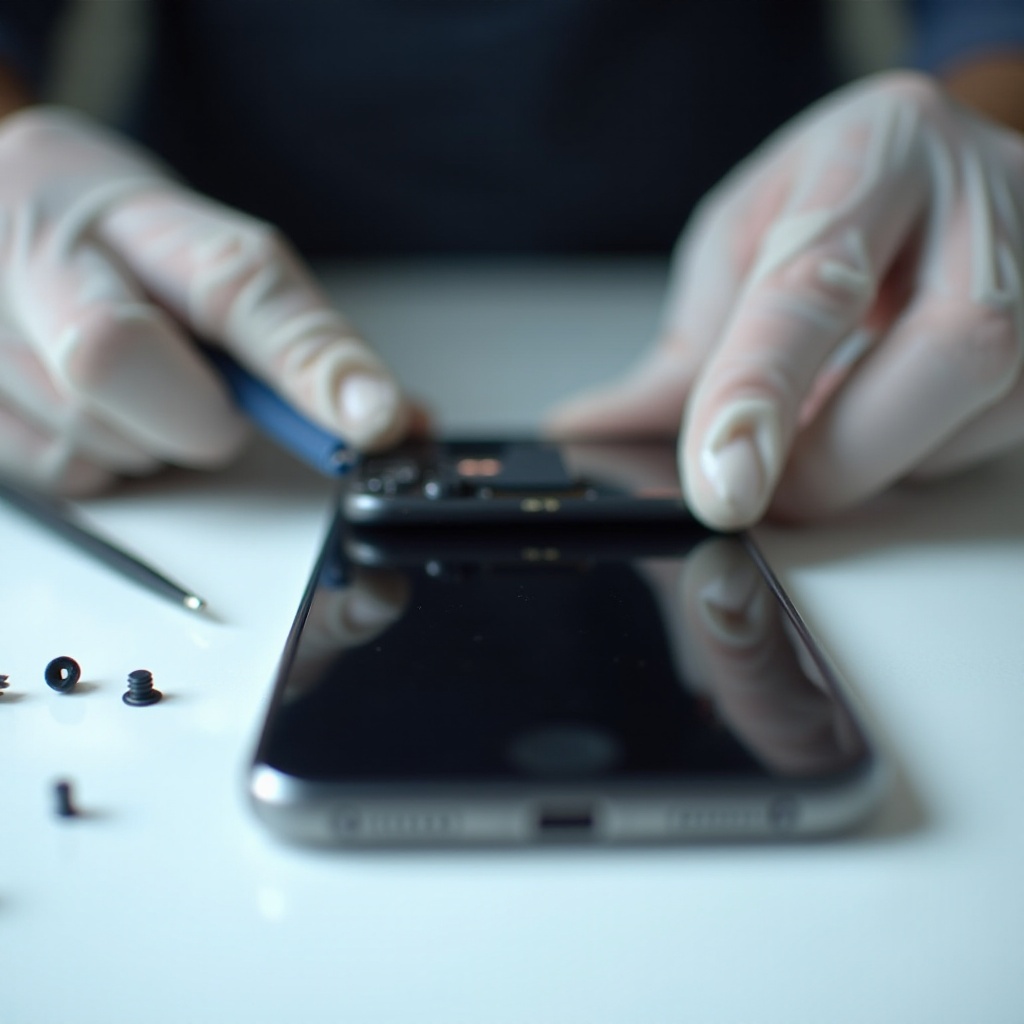
Étape 10 – Sauvegarder votre iPhone avant une réparation ou une réinitialisation
Avant de réinitialiser, de restaurer ou de confier votre appareil à qui que ce soit, sécurisez vos données. Si votre iPhone ne répond pas toujours au balayage mais fonctionne encore suffisamment pour naviguer, sauvegardez‑le immédiatement afin de ne pas perdre vos photos, messages et comptes.
Effectuer une sauvegarde iCloud avec un accès tactile limité
Si vous pouvez encore ouvrir Réglages :
- Allez dans Réglages > [votre nom] > iCloud > Sauvegarde iCloud.
- Activez « Sauvegarder cet iPhone » si ce n’est pas déjà fait.
- Touchez « Sauvegarder maintenant ».
Laissez le téléphone sur le Wi‑Fi et branché jusqu’à la fin de la sauvegarde. Vous disposerez ainsi d’un instantané récent de vos données au cas où vous auriez besoin d’une réparation ou d’une restauration complète.
Sauvegarder avec un Mac ou un PC via le Finder ou iTunes
Si les balayages sont peu fiables mais que vous pouvez déverrouiller :
- Connectez votre iPhone à un Mac ou un PC.
- Sur un Mac, ouvrez le Finder ; sur Windows, ouvrez iTunes.
- Sélectionnez votre iPhone et choisissez « Sauvegarder maintenant ».
- Activez « Chiffrer la sauvegarde locale » si vous voulez sauvegarder les données de santé et les mots de passe.
Cela crée une sauvegarde complète que vous pourrez restaurer sur un appareil réparé ou neuf sans perdre d’informations importantes.
Que faire si vous ne pouvez pas saisir votre code d’accès
Si votre iPhone ne répond pas suffisamment au balayage pour saisir le code d’accès, vos options sont limitées :
- Essayez de le connecter à un ordinateur de confiance avec lequel vous avez déjà synchronisé, ce qui pourrait vous permettre de sauvegarder.
- Si cela échoue, vous devrez peut‑être utiliser le mode de récupération ou le mode DFU et restaurer l’appareil, ce qui efface les données non sauvegardées.
C’est pourquoi les sauvegardes régulières sont essentielles. Une fois vos données en sécurité, vous pouvez passer au diagnostic et à la réparation professionnelle sans craindre autant de pertes.
Étape 11 – Obtenir l’aide de professionnels Apple ou d’un réparateur agréé
Après tous vos tests, si l’iPhone ne répond toujours pas correctement au balayage, il est temps de demander l’aide d’un expert. Les centres de réparation peuvent confirmer si le problème vient de l’écran, du numériseur ou de quelque chose de plus profond sur la carte mère.
Comment vérifier la garantie et la couverture AppleCare+
Vous pouvez voir votre couverture directement sur l’appareil :
- Allez dans Réglages > Général > Informations.
- Touchez « Couverture » si l’option apparaît, ou rendez‑vous sur le site web d’Apple dédié à la couverture et saisissez votre numéro de série.
Vous saurez ainsi si votre appareil est toujours sous garantie ou couvert par AppleCare+, ce qui peut réduire les coûts de réparation.
Ce qui se passe lors d’une visite au Genius Bar ou chez un réparateur agréé
Lors d’une visite, un technicien va :
- Lancer des diagnostics pour vérifier l’écran, le numériseur et la carte logique.
- Inspecter les signes éventuels de dégâts dus à un liquide, à un impact ou à une manipulation.
- Confirmer si le problème est matériel ou logiciel et expliquer vos options.
Il vous présentera ensuite les solutions de réparation possibles, les coûts éventuels et les délais prévus afin que vous puissiez prendre une décision éclairée.
Options de réparation, de remplacement et de reprise
Selon le diagnostic :
- Les défauts couverts par la garantie peuvent être réparés ou donner lieu à un remplacement sans frais.
- La réparation d’écran hors garantie a un tarif fixe qui varie selon le modèle.
- Si l’appareil est ancien, une reprise pour l’achat d’un nouvel iPhone peut être plus judicieuse qu’une réparation.
Connaître vos options vous aide à décider s’il vaut mieux réparer le problème de balayage ou passer à un nouvel appareil avec une batterie et un écran neufs.
Conseils de prévention pour éviter que votre iPhone cesse à nouveau de répondre au balayage
Une fois que votre iPhone répond à nouveau normalement au balayage, quelques habitudes peuvent réduire le risque de futurs problèmes. Une bonne protection et quelques gestes simples peuvent aider à garder l’écran tactile réactif et fiable.
Choisir des protège‑écran et des coques de qualité
Les protège‑écran bon marché peuvent bloquer les bords de l’écran et provoquer des problèmes de balayage.
- Choisissez des protège‑écran fins et adaptés aux bords, provenant de marques réputées.
- Utilisez une coque qui n’appuie pas sur l’écran ni sur le châssis.
- Assurez‑vous que tout s’ajuste correctement sans chevaucher les zones tactiles actives.
Un bon ensemble d’accessoires protège votre téléphone sans gêner le « balayage vers le haut » et les autres gestes.
Maintenir iOS et les apps régulièrement à jour
Les mises à jour corrigent souvent des bugs affectant les performances tactiles.
- Activez les mises à jour automatiques d’iOS dans Réglages > Général > Mise à jour logicielle.
- Activez les mises à jour automatiques des apps dans les réglages de l’App Store.
Les mises à jour régulières réduisent le risque qu’un bug logiciel n’altère vos gestes et ne donne l’impression que votre iPhone ne répond plus au balayage.
Habitudes quotidiennes pour protéger votre écran tactile
De simples choix font la différence à long terme :
- Évitez de vous asseoir sur votre téléphone ou de le garder dans des poches arrière serrées.
- Ne l’exposez pas à une forte chaleur, au soleil direct ou à des environnements très froids.
- Nettoyez l’écran doucement et régulièrement avec un chiffon doux.
- Utilisez des chargeurs officiels ou certifiés pour éviter les problèmes d’alimentation pouvant affecter les composants internes.
Ces habitudes aident à garder votre écran réactif afin que vous ne vous retrouviez pas une nouvelle fois à vous demander pourquoi votre iPhone ne répond plus au balayage.
Conclusion
Quand votre iPhone ne répond plus au balayage, il se transforme rapidement d’un appareil pratique en une source majeure de frustration. En suivant ces étapes dans l’ordre, vous pouvez distinguer les problèmes simples des soucis plus sérieux. Le nettoyage de l’écran, le retrait des accessoires et un redémarrage forcé corrigent en quelques minutes de nombreux problèmes de balayage non réactif. La mise à jour d’iOS et des apps ainsi que la réinitialisation des réglages résolvent souvent des conflits logiciels plus profonds.
Si vous constatez des zones mortes, des touches fantômes ou des dégâts après une chute ou un contact avec un liquide, c’est un signe fort d’ennui matériel. Dans ces cas, sauvegarder vos données et consulter Apple ou un réparateur agréé est la démarche la plus sûre. Avec la bonne combinaison de dépannage à domicile et de support professionnel, vous pouvez retrouver un écran tactile fluide et réactif et le maintenir en bon état à l’avenir.
Foire aux questions
Pourquoi mon iPhone ne glisse-t-il pas vers le haut pour se déverrouiller même après un redémarrage ?
Si votre iPhone ne glisse pas vers le haut pour se déverrouiller après un redémarrage, le bas de l’écran peut être endommagé, bloqué par une protection ou affecté par un bug de l’écran de verrouillage. Retirez la coque et le protège-écran, nettoyez l’écran, mettez iOS à jour et vérifiez la présence de zones mortes. Si la zone inférieure ne réagit jamais, il s’agit probablement d’un problème matériel nécessitant une réparation de l’écran.
Puis-je réparer un iPhone qui ne glisse pas sans perdre de données ?
Dans de nombreux cas, oui. Commencez par nettoyer l’écran, forcer le redémarrage, mettre iOS à jour et réinitialiser les réglages, ce qui n’efface pas vos données. Évitez de choisir « Restaurer » en mode de récupération, sauf si vous avez une sauvegarde ou acceptez la perte de données. Sauvegardez toujours sur iCloud ou sur un ordinateur avant d’effectuer des corrections avancées ou une réparation.
Quand dois-je arrêter le dépannage et m’adresser directement à l’assistance Apple ?
Arrêtez le dépannage à domicile et contactez l’assistance Apple lorsque vous constatez des zones mortes persistantes, des touchers fantômes, un scintillement de l’écran ou des dommages visibles, et qu’aucune des solutions logicielles n’aide. Demandez également de l’aide si votre iPhone ne glisse pas suffisamment pour saisir votre code d’accès ou terminer une sauvegarde. À ce stade, des diagnostics professionnels et une éventuelle réparation matérielle sont les meilleures prochaines étapes.