
L’iPhone ne fonctionne pas sans Wi‑Fi ? Guide complet 2024 pour résoudre les problèmes de données cellulaires
Introduction
Votre iPhone fonctionne parfaitement à la maison en Wi‑Fi, mais dès que vous franchissez la porte, les applications cessent de se charger, les pages web se figent et les messages ne partent plus. Si votre iPhone ne fonctionne pas sans Wi‑Fi, vous faites face à un problème de données cellulaires plutôt qu’à un problème de Wi‑Fi.
Cette situation se manifeste souvent par « Aucun service », « SOS », « Recherche… », ou par des barres de signal normales avec des icônes 4G/5G mais sans véritable données. Parfois, seules certaines apps échouent en données alors que d’autres fonctionnent. D’autres fois, rien ne marche à moins de se connecter au Wi‑Fi. Les appels et SMS peuvent encore passer, ou bien ils échouent en même temps que les données mobiles.
La bonne nouvelle, c’est que la plupart de ces problèmes peuvent être résolus à la maison. En vérifiant quelques réglages clés, en mettant à jour votre iPhone et en écartant les problèmes d’opérateur ou de SIM, vous pouvez généralement rétablir les données mobiles. Ce guide vous accompagne pas à pas à travers les meilleures solutions 2024 pour un iPhone qui ne fonctionne pas sans Wi‑Fi, des vérifications rapides au dépannage avancé, afin que vous sachiez exactement quoi essayer et quand appeler votre opérateur ou Apple.
Comment savoir si votre iPhone ne fonctionne que sur Wi‑Fi
Avant de vous lancer dans les solutions, vous devez confirmer que le problème est bien « l’iPhone ne fonctionne pas sans Wi‑Fi » et non autre chose, comme un réseau lent, une application défectueuse ou une panne temporaire.
Vous pouvez tester cela avec une vérification simple :
- Désactivez le Wi‑Fi depuis le Centre de contrôle ou dans Réglages et laissez les données cellulaires activées.
- Ouvrez Safari et essayez de charger plusieurs sites web différents.
- Ouvrez au moins deux ou trois apps qui dépendent des données, comme Mail, Plans ou des apps sociales.
- Surveillez la barre d’état pour voir si vous obtenez les icônes 4G, LTE ou 5G, ou si elle affiche « Aucun service », « SOS » ou « Recherche… ».
Si les apps et sites web ne fonctionnent que lorsque le Wi‑Fi est activé, mais s’arrêtent dès que le Wi‑Fi est désactivé, votre iPhone n’utilise pas correctement les données mobiles. Vous pouvez constater que les appels fonctionnent encore alors que les données échouent, ou bien que les appels et les données échouent tous deux loin du Wi‑Fi.
Une fois que vous êtes sûr que le problème vient bien des données mobiles, vous pouvez passer aux vérifications rapides qui corrigent souvent les choses immédiatement et préparent le terrain pour un dépannage plus approfondi si nécessaire.
Vérifications rapides avant de passer aux solutions avancées
Les vérifications rapides aident à écarter les erreurs simples et les petits bugs qui peuvent rendre un iPhone inutilisable sans Wi‑Fi. Elles ne prennent que quelques minutes et vous évitent souvent des réinitialisations plus complexes ou des appels au support.
Commencez par ces deux actions de base.
Désactivez le Wi‑Fi et testez les données cellulaires
Commencez par confirmer que votre iPhone échoue réellement sur les données mobiles :
- Balayez vers le bas depuis le coin supérieur droit pour ouvrir le Centre de contrôle.
- Touchez l’icône Wi‑Fi pour le désactiver.
- Assurez-vous que l’icône Données cellulaires/Mobiles est activée.
- Ouvrez un navigateur ou une app et essayez de charger du contenu.
Si les données se mettent soudain à fonctionner lorsque le Wi‑Fi est désactivé, votre problème peut venir de ce réseau Wi‑Fi ou d’un transfert étrange entre Wi‑Fi et données mobiles. Si rien ne fonctionne avec le Wi‑Fi désactivé, laissez le Wi‑Fi désactivé pour l’instant et continuez les tests.
Redémarrez votre iPhone et réinsérez la SIM
Un simple redémarrage résout souvent les petits bugs réseau qui provoquent des problèmes de connexion.
- Éteignez votre iPhone, attendez 20–30 secondes, puis rallumez‑le.
- Si vous avez une SIM physique, utilisez l’outil d’éjection de SIM ou un trombone, retirez la SIM, vérifiez qu’elle n’a pas de poussière ni de dommages, puis réinsérez‑la fermement dans le tiroir.
- Si vous utilisez uniquement une eSIM, ignorez l’étape de la SIM physique et contentez‑vous du redémarrage.
Après le redémarrage, testez de nouveau avec le Wi‑Fi désactivé. Si votre iPhone ne fonctionne toujours pas sans Wi‑Fi, l’étape suivante consiste à vérifier que les réglages cellulaires de base sont corrects et que rien d’évident ne bloque les données mobiles.
Étape 1 – Vérifier le mode Avion et les principaux réglages cellulaires
De nombreux problèmes d’« iPhone qui ne fonctionne pas sans Wi‑Fi » se résument à un ou deux interrupteurs simples : le mode Avion ou les données cellulaires. Ils peuvent être activés par erreur ou laissés dans le mauvais état après un vol, un voyage ou un mode Concentration.
Assurez-vous que le mode Avion est désactivé
Le mode Avion désactive complètement les radios cellulaires. S’il reste activé, votre iPhone ne fonctionnera que sur Wi‑Fi.
Pour vérifier le mode Avion :
- Ouvrez le Centre de contrôle et regardez si l’icône avion est orange.
- Si c’est le cas, touchez‑la une fois pour désactiver le mode Avion.
- Attendez quelques secondes que les barres de signal ou une icône 4G/5G réapparaissent.
Vous pouvez également aller dans Réglages et confirmer que le bouton mode Avion est désactivé. Une fois que vous savez que le mode Avion est coupé, vérifiez ensuite vos interrupteurs de données cellulaires.
Vérifiez que les données cellulaires et l’itinérance sont activées
Ensuite, confirmez que les données cellulaires sont autorisées et que la bonne ligne est active si vous en utilisez plusieurs.
- Allez dans Réglages > Cellulaire (ou Données cellulaires).
- Assurez-vous que « Données cellulaires » est activé.
- Si vous voyez plusieurs lignes (double SIM ou eSIM), confirmez que la bonne ligne est sélectionnée comme « Ligne de données cellulaires ».
- Touchez « Options des données cellulaires » et vérifiez :
- « Données à l’étranger » : Activez cette option si vous voyagez en dehors de votre zone de réseau habituelle et si votre forfait le permet.
- « Voix et données » : Essayez de passer entre 5G auto, 5G désactivée et LTE pour voir si la connectivité s’améliore.
Si tous ces réglages semblent corrects mais que les données mobiles échouent toujours, vous devez vous assurer que votre forfait mobile est actif et que votre zone bénéficie d’une bonne couverture. Des réglages mal alignés sont fréquents, mais les problèmes de compte et de couverture sont tout aussi importants.
Étape 2 – Confirmer que votre forfait mobile et votre couverture sont actifs
Même avec des réglages parfaits sur l’iPhone, ce dernier ne fonctionnera pas sans Wi‑Fi si votre forfait est suspendu, si vous avez épuisé vos données ou si votre zone subit une panne réseau. Avant d’incriminer l’appareil, vous devez vérifier que votre opérateur fournit bien le service.
Vérifiez dans l’app de votre opérateur les données, blocages ou suspensions
La plupart des opérateurs proposent désormais des apps ou tableaux de bord en ligne qui affichent l’état de votre compte en temps réel.
- Connectez‑vous au Wi‑Fi et ouvrez l’app ou le site web de votre opérateur.
- Confirmez les points suivants :
- Votre ligne est active et non suspendue.
- Votre dernière facture est payée et votre compte est en règle.
- Il vous reste des données dans votre forfait et vous n’avez pas atteint un plafond bloquant.
- Il n’y a pas de blocages particuliers sur votre ligne, comme un blocage de données ou un contrôle parental.
Certains opérateurs coupent ou brident les données lorsque vous atteignez une limite ou lorsqu’un paiement échoue. Si votre compte est suspendu ou complètement à court de données, votre iPhone ne fonctionnera qu’en Wi‑Fi et les données mobiles ne reviendront qu’une fois le blocage levé par l’opérateur.
Utilisez les cartes de couverture et de pannes en 2024
Ensuite, écartez un problème de service local.
- Visitez la carte de couverture ou de pannes sur le site de votre opérateur.
- Vérifiez si des perturbations sont signalées dans votre zone actuelle.
- Si possible, demandez à un ami ou à un membre de votre famille sur le même réseau de tester son téléphone au même endroit.
Si d’autres téléphones sur le même opérateur échouent aussi, le problème vient probablement de l’opérateur. Dans ce cas, vous devrez peut‑être attendre qu’il répare la panne. Si leurs téléphones fonctionnent correctement et pas le vôtre, votre SIM ou eSIM est la cause la plus probable et mérite une attention particulière.
Étape 3 – Inspecter la SIM ou l’eSIM pour des problèmes
Une SIM défectueuse, un tiroir SIM endommagé ou une eSIM mal configurée peuvent facilement provoquer un iPhone qui ne fonctionne pas sans Wi‑Fi, même lorsque tout le reste semble correct. Comme votre SIM est le lien entre votre appareil et le réseau, tout problème à ce niveau se traduira par une absence de données.
Retirez, nettoyez et réinstallez une SIM physique
Si vous avez une carte SIM physique installée :
- Éteignez votre iPhone.
- Utilisez un outil d’éjection de SIM ou un petit trombone pour ouvrir le tiroir SIM.
- Retirez délicatement la carte SIM et vérifiez la présence de rayures, fissures ou saletés.
- Essuyez‑la doucement avec un chiffon sec et non pelucheux pour enlever la poussière.
- Replacez‑la dans le tiroir, en veillant à ce qu’elle soit bien à plat et alignée, puis refermez le tiroir.
Rallumez votre iPhone et laissez‑le une minute pour se reconnecter. Avec le Wi‑Fi désactivé, testez les données cellulaires de nouveau pour voir si le fait de réinstaller la SIM a résolu le problème.
Réinstaller ou remplacer un profil eSIM
Si vous utilisez une eSIM au lieu d’une SIM physique, ou si vous utilisez les deux, des problèmes de configuration peuvent provoquer des soucis similaires.
- Allez dans Réglages > Cellulaire.
- Vérifiez l’état de votre ligne eSIM. Si elle affiche une erreur, « Aucun service » ou n’arrive pas à s’enregistrer, contactez votre opérateur pour obtenir des instructions.
- De nombreux opérateurs permettent désormais de :
- Supprimer l’eSIM actuelle.
- Scanner un nouveau code QR.
- Télécharger un nouveau profil eSIM directement via leur app.
Une fois que votre SIM ou eSIM est vérifiée, active et exempte de problèmes physiques ou de configuration, mais que votre iPhone ne fonctionne toujours pas sans Wi‑Fi, il est temps d’examiner les réglages de données de l’iPhone qui peuvent silencieusement bloquer ou restreindre l’utilisation des données cellulaires.
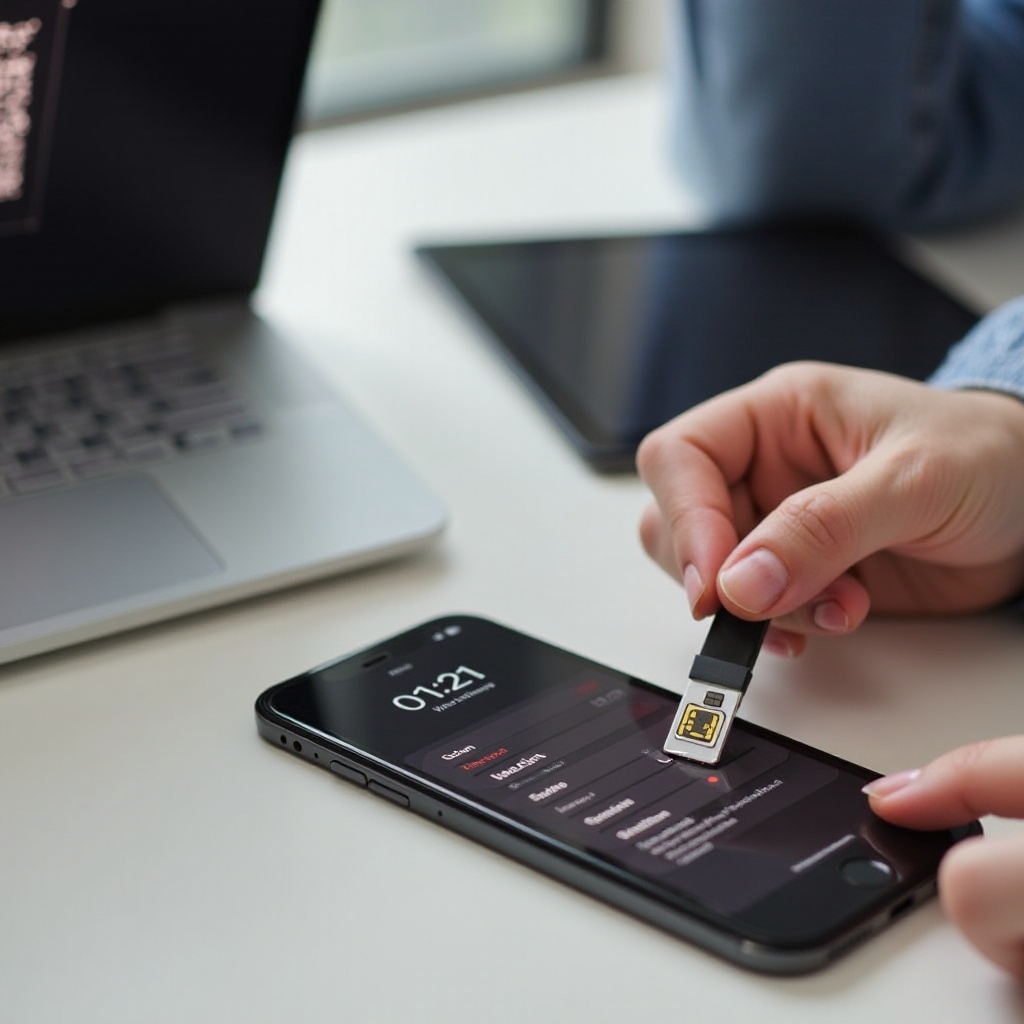
Étape 4 – Corriger les réglages iPhone qui bloquent les données mobiles
iOS inclut plusieurs options qui peuvent limiter les données cellulaires pour des apps individuelles, restreindre l’activité en arrière‑plan ou privilégier le Wi‑Fi pour économiser les données. Mal configurées, ces options peuvent donner l’impression que votre iPhone ne fonctionne que sur Wi‑Fi, même si le réseau est correct.
Autorisations de données cellulaires par app dans iOS 17/18
Chaque app dispose de son propre interrupteur de données cellulaires, que vous avez peut‑être désactivé par accident.
- Allez dans Réglages > Cellulaire.
- Faites défiler vers le bas pour voir la liste des apps.
- Assurez-vous que l’interrupteur à côté de chaque app que vous souhaitez utiliser en données mobiles est activé.
Si seules certaines apps échouent en cellulaire mais fonctionnent en Wi‑Fi, il y a de fortes chances que leurs interrupteurs individuels soient désactivés. Les réactiver corrige souvent immédiatement les problèmes de données spécifiques à une app.
Mode économie de données, partage de connexion et actualisation en arrière‑plan
D’autres fonctionnalités système peuvent également limiter ou retarder l’utilisation des données mobiles :
- Dans Réglages > Cellulaire > Options des données cellulaires :
- Désactivez « Mode économie de données » s’il est activé. Ce mode réduit l’activité réseau en arrière‑plan et peut rendre les apps lentes ou peu réactives en données.
- Allez dans Réglages > Général > Actualisation en arrière‑plan et confirmez qu’elle est activée pour les apps essentielles comme Plans, Mail et les apps de messagerie si vous voulez qu’elles restent à jour.
- Vérifiez Réglages > Partage de connexion. Si le partage de connexion est activé et que d’autres appareils utilisent en permanence vos données, votre connexion peut sembler saturée. Désactivez le partage de connexion et testez à nouveau.
Si les autorisations des apps et les réglages d’économie de données semblent corrects mais que votre iPhone ne fonctionne toujours pas sans Wi‑Fi, la mise à jour des réglages de l’opérateur et d’iOS est l’étape logique suivante. Les mises à jour contiennent souvent d’importantes corrections réseau.
Étape 5 – Mettre à jour les réglages de l’opérateur et iOS vers la dernière version
Les opérateurs et Apple publient des mises à jour qui corrigent des bugs réseau, améliorent la gestion de la 5G et ajustent les réglages APN. Ignorer ces mises à jour peut laisser vos données mobiles instables ou votre connectivité médiocre.
Vérifier les mises à jour des réglages opérateur en 2024
Les mises à jour des réglages opérateur sont de petits paquets envoyés par votre opérateur pour optimiser la connectivité réseau.
- Connectez votre iPhone au Wi‑Fi.
- Allez dans Réglages > Général > Informations.
- Attendez quelques secondes. Si une mise à jour des réglages opérateur est disponible, une alerte apparaîtra à l’écran.
- Touchez « Mettre à jour » pour l’installer.
Ces mises à jour s’installent généralement rapidement mais peuvent faire une grande différence dans la façon dont votre iPhone communique avec le réseau.
Installer la dernière mise à jour iOS pour corriger les bugs réseau
Ensuite, assurez-vous que votre iPhone utilise la dernière version d’iOS disponible pour votre modèle.
- Allez dans Réglages > Général > Mise à jour logicielle.
- Si une mise à jour est disponible, sauvegardez d’abord votre iPhone.
- Touchez « Télécharger et installer » et suivez les instructions.
- Après la mise à jour, redémarrez votre téléphone et testez de nouveau les données mobiles avec le Wi‑Fi désactivé.
Si les mises à jour ne résolvent pas le problème et que votre iPhone ne fonctionne toujours pas sans Wi‑Fi, la réinitialisation des réglages réseau est une étape puissante. Elle efface les configurations réseau corrompues ou conflictuelles.
Étape 6 – Réinitialiser les réglages réseau en toute sécurité
La réinitialisation des réglages réseau corrige souvent des problèmes tenaces de données mobiles en ramenant toutes les options liées au réseau à leurs valeurs par défaut. Avant de l’utiliser, vous devez comprendre ce que cette réinitialisation fait et ce que vous devrez reconfigurer ensuite.
Ce que la réinitialisation des réglages réseau modifie réellement
Lorsque vous réinitialisez les réglages réseau, votre iPhone fait ce qui suit :
- Efface tous les réseaux Wi‑Fi enregistrés et leurs mots de passe.
- Réinitialise les réglages cellulaires à leurs valeurs d’usine.
- Efface les configurations VPN et les réglages APN personnalisés.
- Supprime les appairages Bluetooth.
Cela n’efface pas vos photos, apps, messages, contacts ou autres données personnelles. La réinitialisation se concentre uniquement sur les réglages de connectivité.
Comment lancer la réinitialisation et tout reconnecter
Pour effectuer une réinitialisation des réglages réseau :
- Allez dans Réglages > Général > Transférer ou réinitialiser l’iPhone.
- Touchez « Réinitialiser ».
- Choisissez « Réinitialiser les réglages réseau ».
- Entrez votre code d’accès et confirmez.
Votre iPhone va redémarrer. Une fois rallumé :
- Reconnectez‑vous à votre réseau Wi‑Fi en saisissant son mot de passe.
- Vérifiez que les données cellulaires sont activées dans Réglages > Cellulaire.
- Désactivez le Wi‑Fi et testez à nouveau vos données mobiles.
Si les données mobiles échouent toujours après une réinitialisation réseau, vous pouvez être confronté à des interférences provenant de VPN, profils de configuration ou apps de sécurité. Ceux‑ci peuvent façonner ou bloquer le trafic réseau d’une manière qui ne se manifeste que sur les connexions cellulaires.
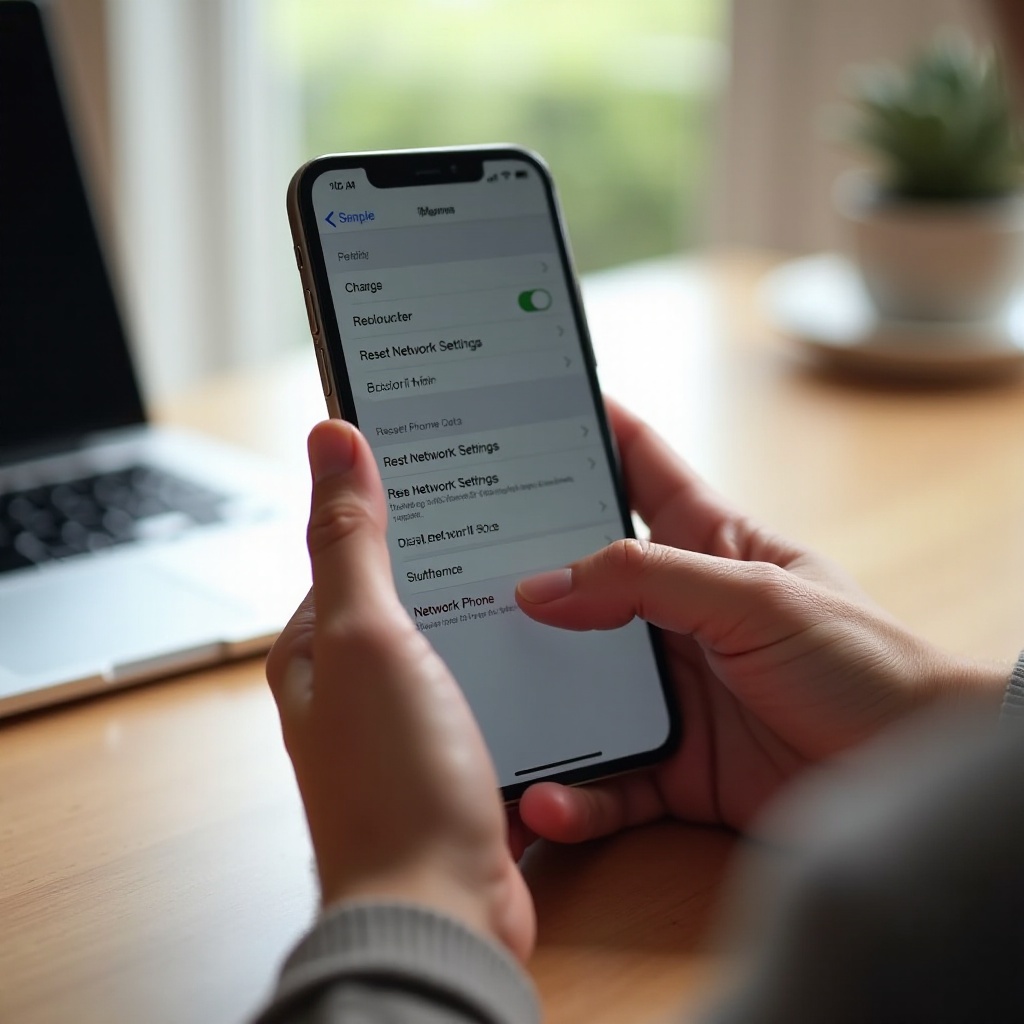
Étape 7 – Vérifier les VPN, profils et apps de sécurité
Les VPN, bloqueurs de publicité et profils de configuration peuvent acheminer ou restreindre le trafic de manière à faire échouer les données mobiles tandis que le Wi‑Fi paraît normal. Ces outils sont utiles mais peuvent créer des conflits avec les réseaux des opérateurs.
Désactiver temporairement les VPN et bloqueurs de publicité
Pour voir si un VPN ou un bloqueur est à l’origine du problème :
- Allez dans Réglages > VPN et désactivez toute connexion VPN active.
- Si vous utilisez une app VPN, ouvrez‑la et déconnectez‑vous manuellement.
- Désactivez temporairement tout bloqueur de publicité ou pare‑feu système que vous utilisez.
Une fois les VPN et bloqueurs désactivés, coupez le Wi‑Fi et testez à nouveau les données mobiles. Si les données mobiles fonctionnent maintenant, l’un de ces outils était la cause. Vous pouvez alors ajuster ses réglages, choisir d’autres serveurs ou contacter son support pour obtenir de l’aide.
Supprimer les profils de configuration problématiques
Les profils de configuration sont souvent installés par votre travail, votre école ou certaines apps pour gérer des réglages.
- Allez dans Réglages > Général > VPN et gestion de l’appareil (ou « Profils et gestion de l’appareil »).
- Cherchez des profils installés par des organisations ou des apps.
- Si vous voyez un profil que vous ne reconnaissez pas ou dont vous n’avez plus besoin, touchez‑le et choisissez « Supprimer le profil ».
Les profils peuvent imposer des réglages APN personnalisés, des paramètres de proxy ou des restrictions sur les données cellulaires. Une fois un profil suspect supprimé, redémarrez votre iPhone et testez à nouveau. Si les données mobiles échouent encore, il est temps de vous pencher sur vos options 5G/LTE et double SIM, qui peuvent également affecter la connectivité.
Étape 8 – Réglages 5G, LTE et double SIM qui peuvent casser les données
Les iPhone modernes prennent en charge la 5G et les configurations double SIM, ce qui vous offre de la flexibilité mais ajoute aussi de la complexité. Des mauvais réglages ici peuvent provoquer un iPhone qui ne fonctionne pas sans Wi‑Fi, surtout après un changement d’opérateur, de forfait ou un voyage.
Basculer entre 5G auto, 5G désactivée et LTE
Certains relais gèrent mal la 5G dans certaines zones, provoquant des données faibles ou instables.
- Allez dans Réglages > Cellulaire > Options des données cellulaires > Voix et données.
- Essayez ces options une par une :
- « 5G auto » (laisse le téléphone décider).
- « 5G désactivée » (force la LTE).
- « LTE » uniquement, si cette option apparaît.
- Après chaque changement, désactivez le Wi‑Fi et testez les données pendant plusieurs minutes.
Si un mode fonctionne clairement mieux, gardez ce réglage pour l’instant. Cela peut être particulièrement utile si vous vivez ou travaillez dans une zone où le déploiement de la 5G est irrégulier.
Corriger les conflits de ligne de données sur les iPhone double SIM / eSIM
Si vous utilisez deux lignes (SIM physique plus eSIM, ou double eSIM), les réglages de ligne de données sont cruciaux.
- Allez dans Réglages > Cellulaire.
- Vérifiez quelle ligne est définie pour :
- « Ligne principale de vocal ».
- « Données cellulaires ».
- Si la ligne de données est définie sur une ligne sans forfait data actif ou sans couverture, votre iPhone ne fonctionnera que sur Wi‑Fi.
- Basculez « Données cellulaires » sur la ligne qui dispose d’un forfait data actif et de la couverture.
Après le changement, testez à nouveau les données mobiles. Si vous n’avez toujours aucun résultat, vous pouvez être confronté à des dommages matériels ou à des problèmes profonds de micrologiciel.
Étape 9 – Écarter les dommages matériels et les réparations récentes
Lorsque toutes les vérifications logicielles et opérateur échouent, la cause peut être un dommage physique aux antennes, aux composants internes ou au tiroir SIM. Les problèmes matériels apparaissent souvent après des chutes, une pression ou une exposition à l’eau.
Signes de dommages d’antenne ou d’eau
Recherchez ces indices :
- Perte soudaine de signal après une chute ou un choc violent.
- Signal intermittent qui s’améliore ou empire lorsque vous bougez ou tenez le téléphone dans différentes positions.
- Exposition antérieure à l’eau, à l’humidité ou à la condensation, même si le téléphone s’allume normalement.
Examinez la zone du tiroir SIM et les ports pour détecter de l’humidité ou de la corrosion. Les dommages dus à l’eau affectent souvent d’abord les antennes et peuvent provoquer des problèmes persistants de « Aucun service » ou de données faibles pendant que le Wi‑Fi reste stable.
Quand les réparations de tiers affectent le signal
Si vous avez récemment fait remplacer l’écran, la batterie ou d’autres pièces par un atelier non Apple, des câbles internes ou des antennes peuvent ne pas être correctement reconnectés. Cela peut casser ou affaiblir la connectivité cellulaire, même si le Wi‑Fi fonctionne toujours via un autre matériel.
Dans ces cas, la meilleure démarche est de :
- Visiter un Apple Store ou un Centre de service agréé Apple.
- Leur demander d’effectuer des diagnostics matériels et de vérifier l’état des antennes.
- Partager les détails sur le moment où le problème a commencé et les réparations récentes.
Si les contrôles matériels ne révèlent aucun problème, vous pouvez encore avoir besoin de l’aide de votre opérateur ou d’Apple pour des problèmes de provisionnement de compte ou des soucis de micrologiciel plus profonds.
Étape 10 – Quand contacter votre opérateur ou l’assistance Apple
Parfois, vous pouvez essayer toutes les étapes raisonnables et votre iPhone ne fonctionne toujours pas sans Wi‑Fi. À ce stade, vous devez décider d’appeler votre opérateur, Apple, ou les deux. Savoir qui contacter en premier peut vous faire gagner du temps.
Indices d’un problème de réseau ou de compte opérateur
Il est probable que ce soit un problème d’opérateur si :
- Votre SIM ou eSIM ne fonctionne dans aucun téléphone.
- Plusieurs personnes sur le même opérateur dans votre zone n’ont pas de données.
- Votre compte indique un service actif, mais les données échouent toujours après les réinitialisations et mises à jour.
- Vous venez de passer à un nouveau forfait ou un nouvel opérateur juste avant que le problème ne commence.
Contactez votre opérateur et demandez‑lui de :
- Vérifier les blocages de compte, erreurs de provisionnement ou problèmes d’IMEI.
- Reprovisionner votre ligne sur leur réseau.
- Confirmer les bons réglages APN et 5G pour votre forfait et votre appareil.
Indices d’un problème matériel ou micrologiciel iPhone
Il est plus probable que ce soit un problème côté Apple si :
- D’autres téléphones avec la même SIM ou eSIM fonctionnent correctement, mais le vôtre ne se connecte jamais comme il faut.
- Vous observez des redémarrages aléatoires fréquents, des plantages ou d’autres comportements étranges.
- Les diagnostics réalisés par l’opérateur ne montrent aucun problème de réseau ou de compte.
Dans ce cas :
- Contactez l’assistance Apple par chat, téléphone ou via l’app Assistance.
- Prenez un rendez‑vous au Genius Bar ou visitez un centre de service agréé.
- Apportez les détails de tout ce que vous avez essayé et du moment où le problème est apparu pour la première fois.
Une fois le problème résolu, vous pouvez prendre quelques mesures préventives pour éviter de rencontrer à nouveau des problèmes d’« iPhone qui ne fonctionne pas sans Wi‑Fi » à l’avenir.
Conseils de prévention : garder votre iPhone fluide sur les données mobiles
Vous pouvez réduire les risques de problèmes de données mobiles en intégrant quelques habitudes simples à votre façon d’utiliser et de maintenir votre iPhone.
Envisagez les pratiques suivantes :
- Gardez iOS et les réglages opérateur à jour pour que votre téléphone bénéficie des derniers correctifs réseau.
- Évitez d’installer des profils de configuration inconnus ou des apps VPN douteuses qui pourraient modifier les réglages réseau.
- Ouvrez périodiquement l’app de votre opérateur pour vérifier votre consommation de données, l’état de votre forfait et les éventuelles alertes.
- Si vous voyagez souvent, apprenez comment fonctionnent vos réglages d’itinérance et achetez les bons pass de données ou forfaits eSIM avant de partir.
- Après de grosses chutes ou une exposition à l’eau, surveillez la puissance du signal et envisagez un contrôle rapide chez Apple si quelque chose change.
Ces petites étapes rendent votre iPhone plus fiable lorsque vous êtes loin du Wi‑Fi et vous aident à repérer les problèmes tôt, avant qu’ils ne se transforment en panne totale de données.
Conclusion
Lorsque votre iPhone ne fonctionne pas sans Wi‑Fi, la cause peut aller d’un simple interrupteur à une antenne endommagée. En suivant les étapes de ce guide dans l’ordre, vous évitez les suppositions et vous concentrez sur ce qui fonctionne le plus souvent.
Commencez par les vérifications rapides et les réglages de base, puis vérifiez votre forfait et votre couverture, inspectez votre SIM ou eSIM, et corrigez les réglages au niveau des apps et les options d’économie de données. Si cela ne suffit pas, mettez à jour les réglages opérateur et iOS, réinitialisez les réglages réseau, et examinez les VPN et profils. À partir de là, ajustez les options 5G et double SIM, écartez les dommages matériels, puis contactez enfin votre opérateur ou Apple avec des informations claires.
La plupart des utilisateurs trouvent la solution dans les premières étapes, en particulier avec les interrupteurs de données cellulaires, les problèmes de compte opérateur ou les réinitialisations des réglages réseau. Si vous arrivez à la fin et que vous n’avez toujours pas de données mobiles, votre historique de tests aidera le support de l’opérateur et d’Apple à diagnostiquer plus rapidement le problème restant. Grâce à ce processus, vous saurez exactement comment réagir la prochaine fois que votre iPhone ne fonctionne que sur Wi‑Fi et comment récupérer au plus vite des données cellulaires complètes.
Foire aux questions
Pourquoi mon iPhone affiche-t-il « SOS » ou « Aucun service » mais fonctionne toujours en Wi‑Fi ?
« SOS » ou « Aucun service » signifie que votre iPhone ne peut pas se connecter au réseau de votre opérateur pour les appels ou les données, mais le Wi‑Fi utilise votre routeur à la place. Dans ce cas, votre problème est lié au service cellulaire, pas au Wi‑Fi. Vérifiez le mode Avion, les données cellulaires, votre carte SIM ou eSIM, ainsi que votre compte et la couverture de votre opérateur en suivant les étapes de ce guide.
La réinitialisation des réglages réseau va-t-elle supprimer des éléments importants sur mon iPhone ?
Réinitialiser les réglages réseau ne supprimera pas vos photos, apps, messages ou autres fichiers personnels. Cette opération efface les réseaux Wi‑Fi enregistrés et leurs mots de passe, supprime les VPN et les réglages APN personnalisés, et efface les appairages Bluetooth. Vous devrez vous reconnecter au Wi‑Fi et à vos appareils Bluetooth par la suite, mais vos données personnelles resteront intactes.
Pourquoi certaines apps iPhone ne fonctionnent-elles qu’en Wi‑Fi et pas avec les données mobiles ?
Si certaines apps ne fonctionnent qu’en Wi‑Fi, leur accès aux données cellulaires est peut-être désactivé ou restreint. Allez dans Réglages > Données cellulaires et assurez-vous que l’interrupteur à côté de chaque app concernée est activé. Vérifiez également le mode Données réduites, les VPN, les bloqueurs de publicité et les profils de configuration, car ils peuvent limiter ou bloquer le trafic cellulaire tout en laissant le Wi‑Fi inchangé.