
¿Qué es el Círculo Blanco en la Pantalla de tu iPhone y Cómo Solucionarlo?
Introducción
Descubrir un círculo blanco en la pantalla de tu iPhone puede ser inquietante. Este fenómeno interrumpe la usabilidad de tu dispositivo y podría indicar problemas subyacentes. Entender las causas raíz y los pasos para resolverlo es crucial para restaurar la funcionalidad normal.
Entendiendo el Fenómeno del Círculo Blanco
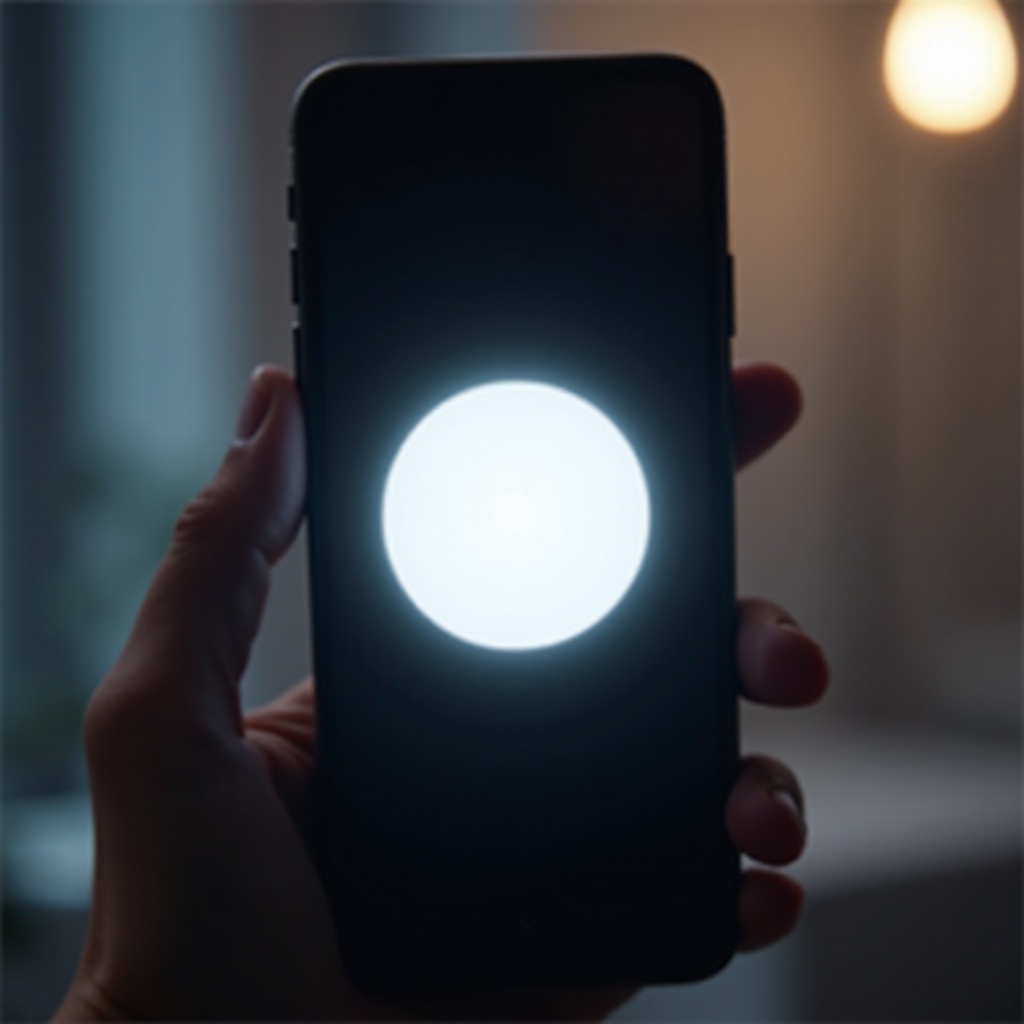
El círculo blanco a menudo surge debido a configuraciones específicas o fallas de software. Aparece como un icono intrusivo que puede significar posibles problemas en tu dispositivo. Identificar estos desencadenantes es esencial para encontrar soluciones adecuadas.
Causas Comunes del Círculo Blanco en las Pantallas del iPhone
Múltiples factores pueden llevar al círculo blanco, generalmente englobados en problemas de software o hardware. Al identificar estas fuentes, puedes adaptar tu enfoque para solucionar tu problema específico.
Configuraciones y Errores de Software
Ocasionalmente, ciertas configuraciones activan funciones como AssistiveTouch, que podrían mostrar un punto blanco debido a configuraciones erróneas. Alternativamente, un error de software introducido en una actualización reciente también podría ser responsable.
Malfunciones de Hardware
En algunos casos, problemas de hardware pueden provocar anomalías en la pantalla como un círculo blanco. Esto podría deberse a daños en la pantalla o fallos internos, requiriendo una inspección exhaustiva del hardware si los ajustes de software no resuelven el asunto.
Soluciones Paso a Paso para Problemas de Software
Si el software es el culpable, varios remedios potenciales pueden ayudar a eliminar el círculo no deseado.
Navegando por Configuraciones de Accesibilidad
- Abre ‘Configuraciones’ en tu iPhone.
- Selecciona ‘Accesibilidad’.
- Dirígete a ‘Tocar’ y luego a ‘AssistiveTouch’.
- Desactiva ‘AssistiveTouch’ si está activo, o ajusta sus configuraciones para eliminar el círculo blanco.
Desactivación de AssistiveTouch
Una desactivación completa de AssistiveTouch podría ser necesaria si los ajustes de configuración no funcionan:
- Accede a la configuración de ‘Tocar’ y encuentra ‘AssistiveTouch’.
- Configura el interruptor en ‘apagado’.
- Reinicia tu iPhone para asegurarte de que los cambios se apliquen.
Técnicas de Solución de Problemas de Hardware
Si se sospecha un problema de hardware, el enfoque cambia a verificar la integridad de la pantalla y las posibilidades de reparación.
Prueba de Funcionalidad de la Pantalla
Examina cuidadosamente tu pantalla en busca de daños visibles. Utiliza las herramientas de diagnóstico de Apple para pruebas básicas:
- Realiza una prueba táctil para ver si ciertas áreas responden.
- Observa la pantalla en busca de parpadeos o comportamientos extraños.
Opciones de Reparación y Reemplazo
Si los diagnósticos indican una falla, buscar orientación de Soporte de Apple o visitar un centro de servicio autorizado podría ser necesario. Una evaluación profesional determinará si la reparación o el reemplazo es esencial, resolviendo así el problema.
Estrategias de Prevención para Problemas de Pantalla en iPhone
Protegerse contra futuras interrupciones de la pantalla involucra algunas medidas proactivas:
Consejos de Mantenimiento Regular
- Limpia consistentemente tu pantalla con un paño suave y sin pelusas para evitar la acumulación de residuos.
- Protege tu teléfono de temperaturas extremas que puedan afectar los componentes internos.
Manteniendo tu iOS Actualizado
Asegúrate de que tu dispositivo esté actualizado a la versión más reciente de iOS. Las actualizaciones abordan errores conocidos y refuerzan la estabilidad del sistema. Para actualizar:
- Navega a ‘Configuraciones’ y luego a ‘General’.
- Toca ‘Actualización de Software’ y sigue las indicaciones de instalación para cualquier actualización disponible.
Conclusión
Aunque es disruptivo, el círculo blanco en la pantalla de tu iPhone generalmente puede solucionarse entendiendo y abordando sus causas. Implementar las soluciones sugeridas, proteger las configuraciones y mantener tu dispositivo ayuda a recuperar una experiencia fluida en el iPhone. Busca asesoramiento profesional si los problemas persisten a pesar de los esfuerzos propios.
Preguntas frecuentes
¿Qué causa el círculo blanco en la pantalla de mi iPhone?
El círculo blanco generalmente se origina en configuraciones de accesibilidad como AssistiveTouch o errores de software y también podría indicar malfunciones de hardware.
¿Cómo puedo eliminar el círculo blanco de la pantalla de mi iPhone?
Para eliminar el círculo blanco, revise las configuraciones de accesibilidad, deshabilite AssistiveTouch y explore problemas de software o hardware conectados.
¿El círculo blanco es un signo de daño en el hardware?
Aunque a menudo está relacionado con el software, el círculo blanco podría indicar daño en el hardware si los ajustes de configuración no resuelven el problema, lo que requiere una evaluación experta.