
Cómo optimizar la configuración de bloqueo automático en tu iPhone para mejorar la seguridad y usabilidad.
Introducción
Tu iPhone es indispensable para la comunicación diaria y las tareas. Garantizar su seguridad y funcionalidad siempre debe ser una prioridad. Una característica crítica que ayuda en ambos es la configuración de bloqueo automático. Esta función no solo asegura tu dispositivo bloqueándolo automáticamente, sino que también conserva la vida de la batería apagando la pantalla cuando no está en uso. Al aprender cómo optimizar estas configuraciones, puedes mejorar significativamente tu experiencia con el iPhone. Esta guía proporcionará todos los pasos necesarios para ajustar tus configuraciones de bloqueo automático y por qué es crucial hacer estos cambios para un mejor rendimiento y seguridad.
Comprender el Bloqueo Automático en el iPhone
El bloqueo automático es más que una característica de conveniencia en tu iPhone; juega un papel vital para mejorar la seguridad y la conservación de la batería.
¿Qué es el Bloqueo Automático?
El bloqueo automático bloquea automáticamente tu iPhone después de un período establecido de inactividad, apagando la pantalla para ahorrar energía y proteger tus datos de accesos no autorizados. Esta función es crucial para mantener tu privacidad y asegurar que tu dispositivo permanezca seguro cuando no lo estás usando.
Razones para Personalizar la Configuración de Bloqueo Automático
Personalizar la configuración de bloqueo automático te permite:
- Mejorar la Seguridad: Al configurar un tiempo de bloqueo más corto, aseguras que tu iPhone se bloquee rápidamente, reduciendo el riesgo de acceso no autorizado.
- Ahorrar Vida de Batería: Una duración más corta de bloqueo automático significa que la pantalla se apaga antes, conservando la energía de la batería.
- Adaptar a Hábitos de Uso: Configuraciones personalizadas significan que tu teléfono actúa de maneras que mejor se adaptan a tus rutinas diarias y actividades.
Ahora que aprecias el valor del bloqueo automático, ajustemos estas configuraciones para que se adapten a tus necesidades personales.
Guía Paso a Paso para Ajustar la Configuración de Bloqueo Automático
Ajustar tu configuración de bloqueo automático es sencillo. Sigue estos pasos para personalizarlo según tus preferencias.
Navegando a Configuración de Bloqueo Automático
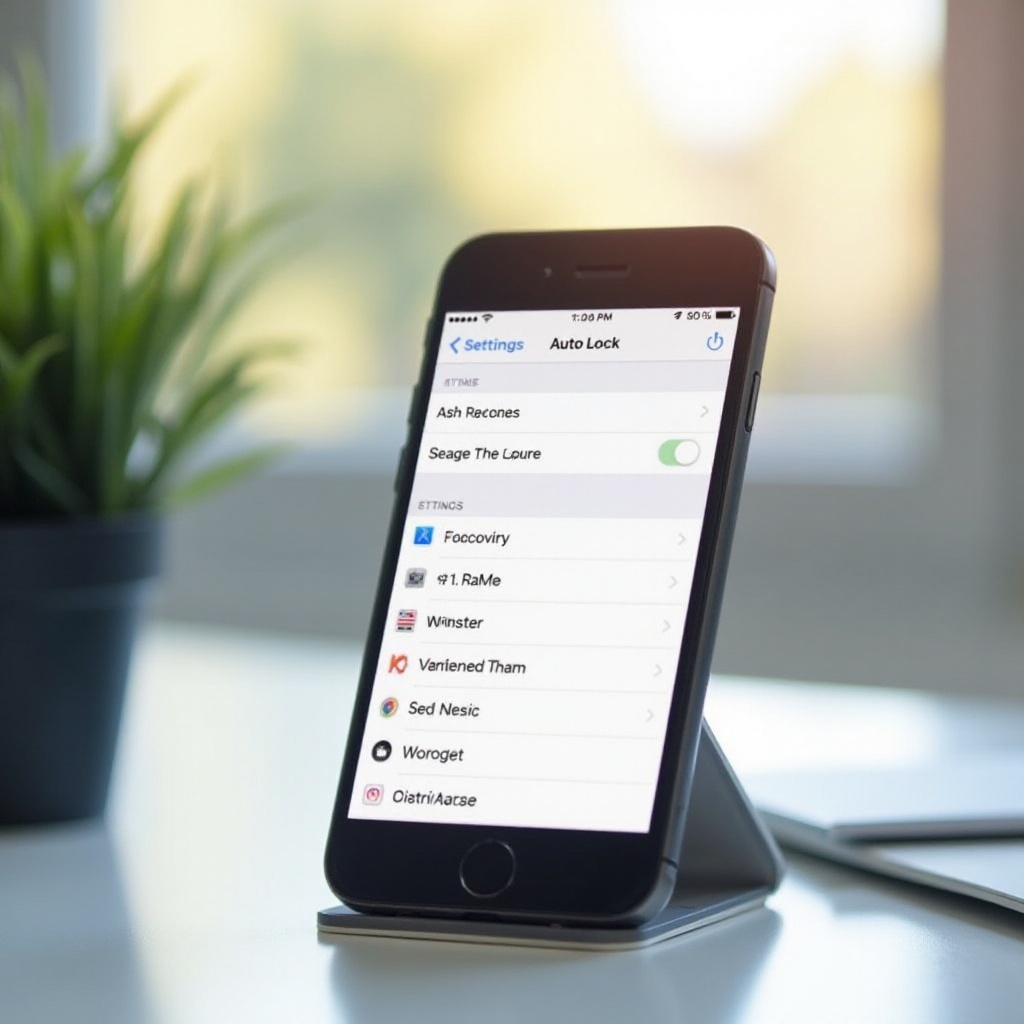
- Abre la aplicación ‘Configuración’ en tu iPhone.
- Toca en ‘Pantalla y Brillo’.
- Selecciona ‘Bloqueo Automático’.
Escoger la Duración Correcta para el Bloqueo Automático
Determina la mejor duración para el bloqueo automático basada en tus patrones de uso:
- Duración Corta (30 segundos a 1 minuto): Ideal para mejorar la seguridad y conservación de batería.
- Duración Larga (5 minutos): Mejor para tareas que requieren interacción prolongada sin interrupciones.
- Enfoque Balanceado: Una configuración de 1 a 2 minutos generalmente proporciona una seguridad y conveniencia óptimas.
Restablecer la Configuración de Bloqueo Automático a Valores Predeterminados
Si deseas restablecer a las configuraciones predeterminadas, sigue estos pasos:
- Ve al menú ‘Bloqueo Automático’ a través de ‘Pantalla y Brillo’.
- Selecciona tu duración preferida, o elige el tiempo predeterminado del sistema.
Con las bases cubiertas, explora las características avanzadas que personalizan y mejoran aún más tu experiencia con el iPhone.
Funciones Avanzadas y Personalización
La función de bloqueo automático se integra sin problemas con las funcionalidades avanzadas del iPhone para una experiencia adaptada, mejorando tanto la seguridad como la facilidad de uso.
Bloqueo Automático en Modo de Bajo Consumo
Cuando el Modo de Bajo Consumo está habilitado, tu iPhone podría acortar el tiempo de bloqueo automático para ahorrar batería. Ten presente esto si usas regularmente el Modo de Bajo Consumo, ya que podría modificar el tiempo de bloqueo.
Integrando el Bloqueo Automático con Funciones de Seguridad
Combinar el bloqueo automático con Face ID y Touch ID ofrece una seguridad mejorada. Incluso con tiempos de bloqueo más largos, el acceso no autorizado es desafiante sin tu verificación biométrica.
Accesibilidad y Configuración de Bloqueo Automático
Los usuarios con necesidades de accesibilidad pueden alterar configuras para un uso más fácil:
- Usuarios de AssistiveTouch: Pueden necesitar configuraciones diferentes para equilibrar el acceso con la seguridad.
- Usuarios de Control por Voz: Las configuraciones pueden extenderse para mantener el dispositivo activo por períodos más prolongados, ayudando a usuarios de comandos de voz.
Con las opciones avanzadas exploradas, aborda cualquier problema potencial que podría surgir con el bloqueo automático.
Solución de Problemas Comunes de Bloqueo Automático
A pesar de la configuración cuidadosa, pueden ocurrir problemas con la configuración de bloqueo automático. Aquí te mostramos cómo solucionarlos.
Problemas Comunes con el Bloqueo Automático
Algunos problemas típicos incluyen:
- Configuraciones No Guardadas: Los ajustes se revierten al salir.
- Bloqueo Inesperado: El teléfono se bloquea antes del tiempo establecido.
Soluciones a Errores de Configuración de Bloqueo Automático
Para rectificar estos errores:
- Reiniciar Dispositivo: A menudo resuelve problemas de configuraciones no guardadas.
- Actualizar iOS: Asegura que tu software esté actualizado y sea compatible.
- Restablecer Configuraciones: Navega a ‘Configuración’ > ‘General’ > ‘Restablecer’ > ‘Restablecer Todas las Configuraciones’.
Una vez completada la solución de problemas, aplica las siguientes mejores prácticas para un uso óptimo del bloqueo automático.
Consejos y Mejores Prácticas
Para mantener un equilibrio entre seguridad, funcionalidad y eficiencia, considera estas mejores prácticas.
Equilibrio entre Seguridad y Conveniencia
- Ajustes Regulares: Mantén tus configuraciones actualizadas con cambios en tu estilo de vida.
- Autenticación de Dos Factores: Dependiendo de qué versión de iOS estés usando. Verifica la aplicación de Configuración -> Tu Cuenta (en la parte superior), para tus configuraciones apropiadas para agregar una capa de seguridad.
Optimización del Bloqueo Automático para la Vida de la Batería
- Tiempo de Bloqueo más Corto: Ayuda a ahorrar batería.
- Monitoriza Patrones de Uso: Observa y ajusta constantemente según la salud de la batería y las rutinas diarias.
Emplear estas estrategias asegura que la configuración de bloqueo automático de tu iPhone esté finamente ajustada tanto para conveniencia como para seguridad.
Conclusión
Optimizar la configuración de bloqueo automático de tu iPhone no es solo una preferencia personal; es esencial para maximizar la seguridad y eficiencia. Al comprender y ajustar estas configuraciones, refuerzas la protección de tu dispositivo, mejoras el rendimiento, y adaptas sus operaciones para coincidir con tus hábitos de uso personales, convirtiendo tu iPhone en una herramienta más segura, eficiente y personalizada.
Preguntas frecuentes
¿Cómo cambio el tiempo de bloqueo automático en mi iPhone?
Abre ‘Configuración’, toca ‘Pantalla y brillo’, luego selecciona ‘Bloqueo automático’ para elegir tu duración preferida.
¿Por qué la configuración de bloqueo automático de mi iPhone sigue restableciéndose?
Esto puede ser causado por fallos de software o por el Modo de bajo consumo. Reiniciar tu dispositivo a menudo ayuda.
¿Hay alguna manera de desactivar el bloqueo automático completamente?
Sí, puedes elegir ‘Nunca’ en el menú de bloqueo automático, pero esto puede dejar tu teléfono más vulnerable al acceso no autorizado.