
¿Cómo usar un iPhone sin tarjeta SIM? Guía completa 2024
Introducción
Muchas personas tienen un iPhone viejo en un cajón o quieren comprar uno nuevo sin comprometerse con un plan de telefonía caro. Esto plantea una pregunta sencilla: ¿cómo se usa un iPhone sin tarjeta SIM? La buena noticia es que los iPhone modernos funcionan muy bien solo con Wi‑Fi. Puedes navegar por la web, reproducir música en streaming, jugar, hacer llamadas por internet y enviar mensajes sin ninguna SIM física ni contrato móvil.
Esta guía te acompaña paso a paso. Aprenderás cómo configurar tu iPhone sin insertar una tarjeta SIM, qué funciones siguen funcionando y cómo llamar y enviar mensajes usando Wi‑Fi y aplicaciones. También verás formas creativas de reutilizar un dispositivo antiguo, junto con límites clave y consejos de seguridad. Al final, sabrás exactamente cómo convertir un iPhone en un dispositivo fiable solo Wi‑Fi que se adapte a tu vida diaria.
¿Realmente Puedes Usar un iPhone Sin Tarjeta SIM?
Sí, puedes usar un iPhone sin tarjeta SIM y seguirá siendo muy útil. Apple diseña los iPhone como pequeños y potentes ordenadores. Una tarjeta SIM solo es necesaria para los servicios móviles tradicionales: llamadas de voz del operador, mensajes SMS y datos móviles. Todo lo demás funciona mediante Wi‑Fi, lo que significa que aún puedes hacer la mayoría de las cosas que la gente espera de un teléfono inteligente.
Un iPhone sin SIM es práctico en muchas situaciones:
- Quieres un primer teléfono seguro para un niño sin darle servicio móvil completo.
- Lo usas como teléfono de respaldo o de viaje y dependes del Wi‑Fi cuando está disponible.
- Usas el dispositivo principalmente en casa, en la escuela o en el trabajo, donde el Wi‑Fi está siempre encendido.
- Quieres un reproductor multimedia dedicado, un dispositivo para juegos o un mando para el hogar inteligente.
Para entender completamente cómo se usa un iPhone sin tarjeta SIM, ayuda saber qué muestra el dispositivo cuando no hay SIM y en qué se diferencia de usar una SIM física o una eSIM.
Qué Significa Realmente “Sin SIM” en un iPhone
Cuando tu iPhone muestra “Sin SIM” o “No hay tarjeta SIM instalada” en la barra de estado, significa que no hay una SIM activa dentro de la bandeja y que no hay ningún perfil eSIM en uso. El teléfono no puede conectarse a una red de operador para llamadas de voz, SMS, MMS ni datos móviles. Sin embargo, el dispositivo sigue funcionando perfectamente como dispositivo Wi‑Fi.
Sin una SIM, todavía puedes:
- Instalar y usar apps desde la App Store.
- Navegar por la web y revisar el correo electrónico mediante Wi‑Fi.
- Usar iMessage y FaceTime vinculados a tu Apple ID.
- Reproducir música y vídeo en streaming, jugar y controlar dispositivos del hogar inteligente.
La falta de una SIM no desactiva iOS. Solo elimina el vínculo con tu red de operador.
SIM Física vs. eSIM vs. Sin SIM
Los iPhone modernos admiten tres modos principales:
- SIM física: Una pequeña tarjeta de tu operador colocada en la bandeja SIM. Proporciona tu número de teléfono, llamadas del operador, SMS y datos móviles.
- eSIM: Una SIM digital almacenada en la memoria del teléfono, activada con un código QR o una app del operador. Ofrece las mismas funciones que una SIM física, pero sin tarjeta.
- Sin SIM / Sin eSIM: El dispositivo funciona únicamente con Wi‑Fi, sin ninguna cuenta de operador. Las llamadas y mensajes se realizan mediante apps y servicios de internet.
En Estados Unidos, algunos iPhone más nuevos vendidos en 2024 no incluyen bandeja para SIM física. Se basan solo en eSIM. Incluso en esos modelos, no tienes que activar una eSIM. Puedes omitirla durante la configuración y usar el teléfono solo con Wi‑Fi, igual que un dispositivo sin SIM.
Ahora que sabes qué significa realmente “sin SIM”, el siguiente paso es configurar tu iPhone sin insertar una tarjeta.
Configurar un iPhone Sin Tarjeta SIM
Tanto si tu iPhone es nuevo como si está recién restablecido, puedes completar la configuración inicial sin tarjeta SIM. La clave es unirse pronto a una red Wi‑Fi estable e iniciar sesión con tu Apple ID para poder acceder a apps y servicios.
Activar un iPhone Nuevo o Restablecido Solo con Wi‑Fi
Sigue estos pasos para configurar tu iPhone sin SIM:
- Enciende el iPhone. Mantén pulsado el botón lateral hasta que aparezca el logotipo de Apple.
- Elige idioma y región. Sigue las instrucciones en pantalla para elegir tu idioma y país o región.
- Conéctate a Wi‑Fi. Selecciona tu red Wi‑Fi, introduce la contraseña y toca “Unirse”. Esto es crucial porque la activación necesita una conexión a internet.
- Espera la activación. El iPhone se conectará a los servidores de Apple. Normalmente tarda menos de un minuto.
- Continúa con la configuración. Elige Face ID o Touch ID, crea un código de acceso y avanza por las demás pantallas de configuración.
Puedes completar toda la activación y la configuración básica de esta forma, sin SIM física instalada y sin añadir una eSIM.
Superar el Mensaje “Se Requiere SIM” y Errores de Activación
A veces pueden aparecer mensajes como “Se requiere SIM” o “No se ha podido activar”. Estos pueden mostrarse en modelos más antiguos o dispositivos bloqueados. Aquí tienes algunas soluciones rápidas que suelen resolver el problema:
- Comprueba primero el Wi‑Fi. Asegúrate de que el Wi‑Fi funciona y de que la contraseña es correcta. Reinicia tu router si es necesario.
- Reinicia el iPhone. Mantén pulsados el botón lateral y un botón de volumen, desliza para apagar, espera unos segundos y vuelve a encenderlo.
- Prueba con Inicio rápido (Quick Start). Si tienes otro iPhone o iPad, colócalo cerca y usa Inicio rápido para transferir ajustes y activar mediante Wi‑Fi.
- Usa un ordenador. Conecta el iPhone a un Mac o PC con Finder o iTunes instalado, luego busca actualizaciones y completa la activación desde el ordenador.
La mayoría de los iPhone que están desbloqueados y al día en 2024 se activan mediante Wi‑Fi sin ninguna SIM. Si aún no puedes superar este paso, puedes insertar temporalmente una SIM de cualquier operador compatible solo para activar y luego retirarla y continuar sin SIM.
Iniciar Sesión con un Apple ID e iCloud Durante la Configuración
Durante la configuración, verás un aviso para iniciar sesión con tu Apple ID. Este paso es importante porque desbloquea la mayoría de las funciones que hacen potente a un iPhone sin SIM. Con un Apple ID, obtienes:
- Acceso a la App Store para descargar apps y juegos.
- Copia de seguridad y sincronización en iCloud de contactos, fotos y documentos.
- iMessage y FaceTime vinculados a tus direcciones de correo electrónico.
- Buscar mi iPhone para rastreo y seguridad remota.
Puedes omitirlo si quieres un dispositivo muy básico y sin conexión, pero usar un Apple ID hace que un iPhone solo Wi‑Fi sea mucho más útil. Si piensas darle el dispositivo a un niño, puedes iniciar sesión con tu cuenta y luego configurar En familia y los controles de Tiempo de uso cuando termines la configuración.
Una vez finalizados los pasos de activación e inicio de sesión, tu iPhone está listo para funcionar como dispositivo solo Wi‑Fi. Después, puedes ajustar los ajustes para que se comporte más como una tableta o reproductor multimedia dedicado y menos como un teléfono tradicional.
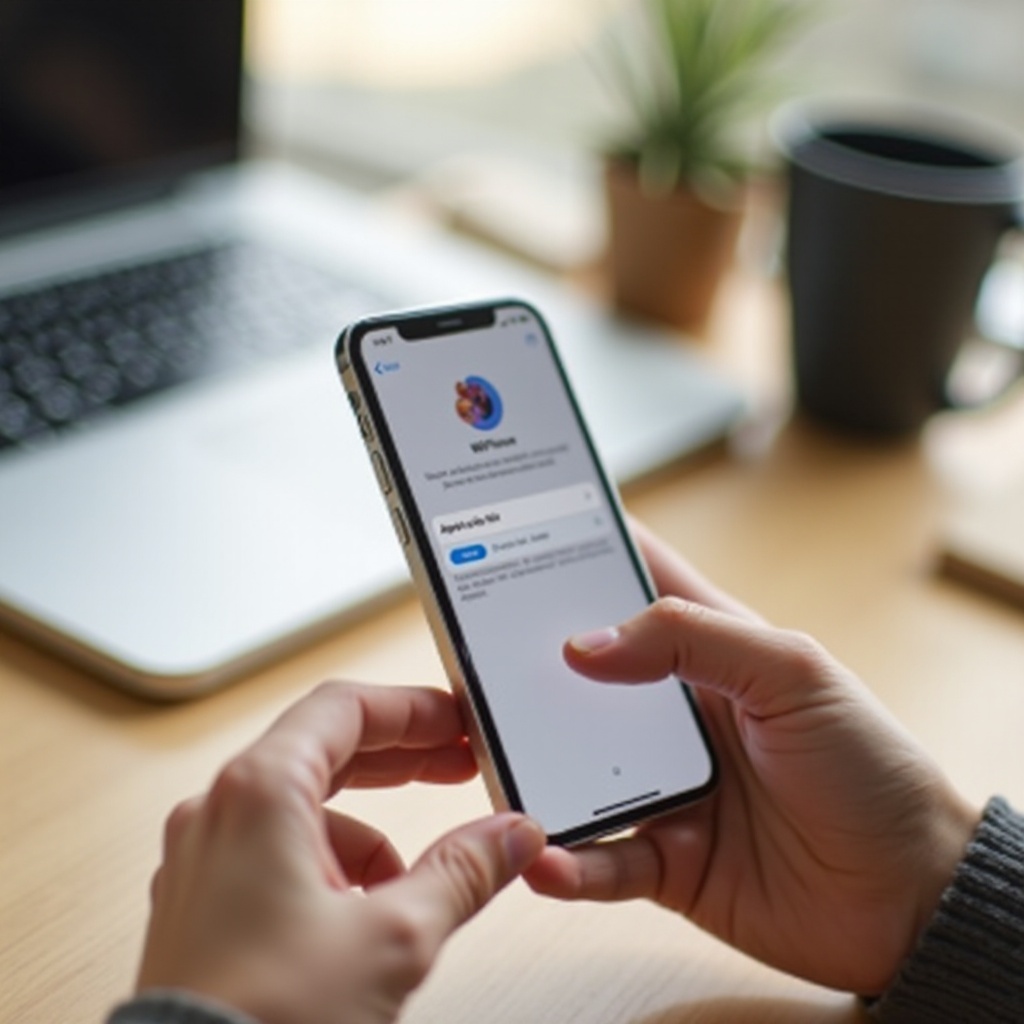
Convertir tu iPhone en un Dispositivo Solo Wi‑Fi
Después de la activación, quizá quieras desactivar de forma limpia cualquier función del operador que quede para que el teléfono deje de buscar redes móviles. Esto ayuda a ahorrar batería, reduce el “ruido” de fondo en los ajustes y hace que la experiencia sea más coherente.
Desactivar Ajustes de Datos Móviles y Opciones del Operador
Para convertir tu iPhone en un dispositivo puramente Wi‑Fi, haz lo siguiente:
- Abre Ajustes.
- Toca Datos móviles o Celular.
- Desactiva Datos móviles si está activado.
- Si ves alguna eSIM o plan listado, tócala y elige Eliminar plan de datos móviles si de verdad quieres que no haya vínculo con ningún operador.
Esto evita que el iPhone intente usar una red móvil y elimina indicadores confusos como “Sin servicio”. A partir de ahora, dependerás completamente del Wi‑Fi para la conectividad.
Optimizar la Batería y el Rendimiento para Uso Solo Wi‑Fi
Un iPhone sin SIM puede disfrutar de mejor batería porque no está buscando señal constantemente. Puedes mejorarla aún más con unos cuantos ajustes:
- Desactiva Actualización en segundo plano para las apps que rara vez uses en Ajustes > General.
- Desactiva Bluetooth si no usas accesorios inalámbricos con frecuencia.
- Reduce el brillo de la pantalla y establece Bloqueo automático en 30 segundos o 1 minuto.
- Cierra los juegos pesados y las apps de edición cuando termines de usarlos.
Estos pasos son especialmente útiles en dispositivos antiguos que reutilizas como iPhone solo Wi‑Fi. Funcionan más frescos, duran más con una carga y se sienten más fluidos en el día a día.
Gestionar Actualizaciones y Copias de Seguridad por Wi‑Fi
Sin datos móviles, las actualizaciones de software y las copias de seguridad deben usar Wi‑Fi. Es fácil de gestionar una vez que sabes dónde mirar:
- Ve a Ajustes > General > Actualización de software para instalar actualizaciones de iOS cuando estés en una red de confianza.
- Activa Copia en iCloud en Ajustes > [Tu nombre] > iCloud > Copia en iCloud para hacer copias de seguridad automáticas cuando haya Wi‑Fi y el dispositivo esté cargando.
- Como alternativa, conecta tu iPhone a un Mac o PC y usa Finder o iTunes para crear copias de seguridad locales cifradas.
Las copias de seguridad periódicas protegen tus datos si el dispositivo se pierde, te lo roban o se daña. Una vez que tengas tus ajustes básicos, rendimiento y copias de seguridad en orden, la siguiente prioridad es la comunicación: llamadas y mensajes sin SIM.
Cómo Llamar y Enviar Mensajes Sin Tarjeta SIM
No puedes usar las llamadas normales del operador ni mensajes SMS sin una SIM o eSIM activa, pero eso no significa que estés incomunicado. Aún puedes llamar y enviar mensajes a través de internet usando iMessage, FaceTime y muchas apps de terceros. En la práctica, esto cubre la mayoría de las necesidades de comunicación diarias.
Usar iMessage y FaceTime con Apple ID
Si iniciaste sesión con un Apple ID durante la configuración, puedes usar:
- iMessage para enviar y recibir mensajes con otros usuarios de Apple.
- FaceTime para llamadas de audio y vídeo con usuarios de Apple.
Configúralos así:
- Ve a Ajustes > Mensajes y activa iMessage.
- Ve a Ajustes > FaceTime y activa FaceTime.
- Comprueba que tus direcciones de correo electrónico de Apple ID estén seleccionadas como direcciones a las que se te puede contactar.
La gente puede localizarte usando el correo electrónico de tu Apple ID, incluso si no tienes un número de teléfono asociado. Los mensajes y llamadas viajan por Wi‑Fi y se sienten muy similares al envío normal de SMS y llamadas dentro del ecosistema Apple.
Llamar por Wi‑Fi con WhatsApp, Skype y Otras Apps VoIP
Para llamadas y mensajes a casi cualquier persona, puedes instalar apps populares desde la App Store, como:
- Skype
- Zoom
- Telegram
- Signal
- Messenger
Estas apps te permiten:
- Hacer llamadas de voz y vídeo por Wi‑Fi.
- Enviar mensajes de texto, voz y multimedia.
- Crear chats y llamadas en grupo.
Muchas usan un número de teléfono para la creación de la cuenta, pero puedes registrarte con el número de otro teléfono o usar un número virtual. Una vez completado el registro, tu iPhone sin SIM puede unirse a llamadas y chats siempre que tenga Wi‑Fi.
Conseguir un Número Virtual con Servicios como Google Voice
Si quieres un número de teléfono real que funcione por Wi‑Fi, un número virtual es una opción excelente. Servicios como Google Voice pueden proporcionar:
- Un número de teléfono de EE. UU. que envía y recibe llamadas y mensajes de texto.
- Buzón de voz y desvío de llamadas a otros números.
- Acceso desde la web y la app para usar el mismo número en varios dispositivos.
Para usarlo en un iPhone sin SIM:
- Crea o inicia sesión en una cuenta de Google en un ordenador u otro teléfono.
- Reclama un número gratuito de Google Voice si está disponible en tu región.
- Instala la app de Google Voice en tu iPhone e inicia sesión.
- Usa la app para llamar y enviar mensajes por Wi‑Fi.
Esta configuración le da a tu iPhone solo Wi‑Fi un número operativo sin plan móvil. Una vez que tengas cubierta la comunicación, es útil saber qué otras funciones siguen disponibles cuando usas un iPhone sin SIM.
Qué Funciona en un iPhone Sin Tarjeta SIM
La mayoría de las funciones principales del iPhone dependen de Wi‑Fi o funcionan completamente sin conexión. La ausencia de una SIM no impide que funcionen. Cuando ves cuánto sigue funcionando, se vuelve evidente por qué usar un iPhone sin tarjeta SIM es una opción práctica para muchas personas.
Navegación, Correo y Redes Sociales con Wi‑Fi
Con Wi‑Fi, puedes:
- Usar Safari u otro navegador para visitar sitios web.
- Instalar apps de correo como Mail, Gmail u Outlook para leer y enviar email.
- Usar apps sociales como Instagram, TikTok, X (Twitter), Facebook y LinkedIn.
Siempre que tengas conexión a la red, estas apps se comportan igual que en un teléfono con SIM. La única diferencia es que no pueden recurrir a los datos móviles cuando el Wi‑Fi es débil.
Streaming y Contenido Offline: Música, Podcasts y Vídeo
Tu iPhone sin SIM es un gran dispositivo de entretenimiento. Puedes:
- Transmitir música desde Apple Music, Spotify, YouTube Music y otros servicios cuando estés en línea.
- Descargar listas de reproducción, álbumes y podcasts para escucharlos sin conexión.
- Ver YouTube, Netflix, Disney+ y muchas otras plataformas de vídeo mediante Wi‑Fi.
- Descargar series y películas en apps compatibles para verlas después en vuelos o trayectos.
También puedes almacenar tus propios archivos de vídeo y música de forma local si prefieres contenido offline. Esta es una de las mejores formas de reutilizar un iPhone antiguo como reproductor multimedia dedicado.
GPS, Mapas y Servicios de Ubicación Sin Conexión Móvil
Los servicios de ubicación a menudo funcionan incluso sin SIM porque los iPhone usan el GPS integrado y las redes Wi‑Fi cercanas para estimar tu posición. Puedes:
- Usar Apple Maps o Google Maps con Wi‑Fi para planificar rutas.
- Descargar mapas offline en apps compatibles para poder navegar sin conexión en vivo.
- Registrar caminatas o carreras con apps de fitness que registran datos GPS.
La navegación giro a giro funciona mejor con conexión a internet, pero los mapas offline y el GPS siguen siendo útiles si te preparas de antemano. Saber qué funciona facilita decidir cómo reutilizar un iPhone sin SIM en tu vida.
Formas Creativas de Usar un iPhone Sin SIM
Un iPhone solo Wi‑Fi puede reemplazar varios dispositivos de un solo propósito. Esto lo convierte en una forma potente de ahorrar dinero y reducir residuos mientras sigues obteniendo mucho valor de un dispositivo que ya tienes.
Reproductor Multimedia Dedicado y Dispositivo de Juegos
Puedes convertir tu iPhone sin SIM en:
- Un reproductor de música y podcasts para casa, el gimnasio o el coche.
- Un reproductor de vídeo portátil para vuelos, viajes por carretera y desplazamientos.
- Una consola de juegos de mano con títulos de la App Store y Apple Arcade.
Esta configuración es perfecta para niños o para cualquiera que quiera entretenimiento sin las distracciones y el coste de un plan de teléfono completo. Puedes cargarlo con juegos y contenido offline para que siga siendo útil incluso lejos del Wi‑Fi.
Mando para el Hogar Inteligente, Cámara de Seguridad o Vigilabebés
Con las apps adecuadas, tu iPhone sin SIM puede convertirse en parte de tu hogar inteligente:
- Usarlo como mando para controlar luces inteligentes, termostatos, cámaras y altavoces.
- Convertirlo en cámara de seguridad o vigilabebés usando apps que transmiten la cámara por Wi‑Fi.
- Montarlo en un soporte o en la pared y mantenerlo enchufado como centro de control siempre listo.
Esta es una gran forma de reutilizar un dispositivo antiguo que de otro modo no usarías. Permanece en una habitación, siempre conectado a Wi‑Fi, y aporta valor real cada día.
Compañero de Viaje y Teléfono de Respaldo para Emergencias
Un iPhone sin SIM también es útil en viajes:
- Guardar copias digitales de pasaportes, billetes y reservas de hotel.
- Descargar mapas offline, guías de frases y apps de traducción antes de salir.
- Conectarse al Wi‑Fi de hoteles, cafeterías y aeropuertos para llamadas y mensajes mediante apps.
Puedes mantener tu teléfono principal seguro en el hotel o en un bolsillo más protegido y usar el dispositivo solo Wi‑Fi como respaldo. Incluso si lo pierdes, tu número principal y tu teléfono principal seguirán seguros en casa o en un lugar más seguro.
Incluso con todos estos usos, un iPhone sin SIM aún tiene límites. Entenderlos te ayuda a decidir si esta configuración puede sustituir por completo a un teléfono normal para ti.
Limitaciones de Usar un iPhone Sin Tarjeta SIM
Aunque un iPhone sin SIM es muy capaz, no puede sustituir por completo a un teléfono con servicio de operador para todo el mundo. Saber dónde se queda corto te ayudará a planificar en torno a esas carencias o decidir añadir cierto nivel de conectividad móvil.
Sin Llamadas Tradicionales de Operador, SMS ni Datos Móviles
Sin una SIM o eSIM, renuncias a:
- Llamadas de voz normales a través de tu operador móvil.
- Mensajes SMS y MMS a números de teléfono.
- Datos móviles cuando sales de la cobertura Wi‑Fi.
Toda la comunicación se realiza a través de internet. Si necesitas llamar o enviar SMS a números que no usan apps, debes depender de números virtuales y acceso constante a Wi‑Fi. Esto puede ser limitante si viajas mucho o pasas mucho tiempo lejos de redes.
Problemas con la Verificación de Apps y la Autenticación en Dos Pasos por SMS
Muchos servicios siguen usando códigos SMS para:
- Registro de cuentas.
- Verificación de inicio de sesión.
- Restablecer contraseñas.
Si tu iPhone no tiene SIM ni número de teléfono, no puedes recibir esos mensajes de texto en él. En su lugar, puedes:
- Usar otro teléfono para recibir los códigos SMS y luego iniciar sesión en tu iPhone sin SIM.
- Cambiar a apps de autenticación para la verificación en dos pasos siempre que sea posible.
- Usar verificación por correo electrónico cuando los servicios ofrezcan esa opción.
Esto añade algo de complejidad a la hora de gestionar cuentas, pero también te empuja hacia métodos de autenticación más seguros.
Llamadas de Emergencia y Consideraciones de Seguridad
Las llamadas de emergencia pueden estar limitadas en un dispositivo sin SIM. Algunas regiones permiten llamadas a números de emergencia incluso sin SIM activa, pero no deberías depender de ello. Para mantenerte seguro:
- Supón que sin conexión celular tu iPhone puede no llegar a los servicios de emergencia.
- Lleva otro teléfono con servicio activo si necesitas acceso fiable a emergencias.
- Usa el dispositivo sin SIM como herramienta secundaria, no como tu único recurso vital.
Debido a estos límites, es aún más importante tratar tu iPhone solo Wi‑Fi como un dispositivo personal que almacena datos sensibles. Eso significa protegerlo adecuadamente.
Privacidad, Seguridad y Protección de Cuentas en un iPhone Sin SIM
Un iPhone solo Wi‑Fi sigue almacenando datos personales como fotos, mensajes, inicios de sesión de apps y documentos. Debes protegerlo igual de bien que un teléfono con SIM. Una seguridad sólida también hace más seguro prestar el dispositivo a niños u otros familiares.
Usar Código de Acceso, Face ID/Touch ID y Buscar
Sigue estos pasos para asegurar tu iPhone sin SIM:
- Establece un código de acceso fuerte en Ajustes > Face ID y código o Touch ID y código.
- Activa Face ID o Touch ID para que solo tú puedas desbloquear el dispositivo rápidamente.
- Activa Buscar mi iPhone en Ajustes > [Tu nombre] > Buscar.
Si pierdes el dispositivo, puedes localizarlo, ponerlo en modo Perdido o borrarlo de forma remota, incluso sin SIM, siempre que se conecte a Wi‑Fi en algún momento. Esto te da una protección sólida sin ningún plan de operador.
Manejar la Autenticación en Dos Pasos Sin SMS
Sin un número de teléfono en el dispositivo, deberías evitar depender de códigos SMS para la autenticación en dos pasos. En su lugar:
- Usa una app de autenticación como Google Authenticator, Microsoft Authenticator o 1Password.
- Guarda códigos de respaldo para cuentas importantes en un lugar seguro sin conexión.
- Añade métodos de recuperación basados en correo electrónico cuando los servicios lo permitan y protege bien tus cuentas de email.
Esto mantiene tus cuentas seguras incluso cuando cambias de dispositivo o pierdes acceso a SMS. También encaja bien con un estilo de vida sin SIM, en el que dependes más del Wi‑Fi que de las redes móviles.
Compartir un iPhone Sin SIM con Niños o Familiares
Si compartes el dispositivo con niños u otros miembros de la familia:
- Configura Tiempo de uso para limitar apps, fijar límites diarios y controlar la clasificación de contenidos.
- Usa En familia para que los niños tengan sus propios Apple ID con controles de compra.
- Revisa los permisos de las apps para cámara, micrófono y ubicación, de modo que sepas a qué puede acceder cada app.
Este enfoque convierte un iPhone sin SIM en un dispositivo familiar seguro. Con la seguridad resuelta, puedes plantearte si quieres seguir sin SIM a largo plazo o añadir algo de servicio móvil.
Cuándo Deberías Seguir Considerando una SIM o eSIM
Aunque te guste la idea de un iPhone solo Wi‑Fi, puede que quieras cierto nivel de conectividad móvil para emergencias, viajes o trabajo. No necesitas un plan caro para obtener estos beneficios. Una SIM prepago ligera o una eSIM flexible pueden equilibrar libertad y fiabilidad.
Planes Prepago Ligeros para Uso Ocasional de Datos Móviles
Una SIM o eSIM prepago de bajo coste puede proporcionar:
- Una pequeña cantidad de datos móviles para mapas, transporte y mensajes.
- La posibilidad de hacer llamadas reales de emergencia cuando no haya Wi‑Fi.
- Llamadas y SMS tradicionales ocasionales a contactos que no usan apps.
Solo pagas por los datos y minutos que usas. Puedes seguir dependiendo del Wi‑Fi la mayor parte del tiempo, pero tener una red de seguridad cuando salgas de tus lugares habituales.
Añadir una eSIM de Viaje Manteniéndote Principalmente Solo con Wi‑Fi
Si mantienes tu iPhone sin SIM en casa, aún puedes comprar eSIM de viaje de corta duración para países o regiones específicos cuando viajes. Muchos proveedores ofrecen:
- Planes solo de datos para navegación, mensajería y navegación ligera.
- Paquetes que duran un número determinado de días o una cantidad fija de datos.
Añades la eSIM antes del viaje, la usas en el extranjero y luego la eliminas o desactivas al volver. Esto te permite mantener un estilo de vida mayormente sin SIM y, al mismo tiempo, disponer de conectividad flexible cuando más la necesitas.
Elegir Entre Sin SIM, Solo eSIM o Servicio Completo de Operador
Para elegir la configuración adecuada, pregúntate:
- ¿Pasas la mayor parte del tiempo en sitios con Wi‑Fi estable?
- ¿Dependes de un número de teléfono para el trabajo, clientes o códigos SMS frecuentes?
- ¿Qué tan importante es para ti tener llamadas de emergencia fiables cuando estás fuera de casa?
Si siempre tienes Wi‑Fi cerca y tus necesidades son sencillas, un iPhone sin SIM suele funcionar muy bien. Si te mueves mucho o necesitas acceso constante, añadir una eSIM o un plan de bajo coste te da un mejor equilibrio. En cualquier caso, saber cómo se usa un iPhone sin tarjeta SIM te ayuda a elegir la configuración que mejor se adapte a tu estilo de vida.
Conclusión
Usar un iPhone sin tarjeta SIM no solo es posible, a menudo es una opción inteligente y flexible. Puedes configurar el dispositivo completamente mediante Wi‑Fi, usar iMessage, FaceTime y apps VoIP para comunicarte y disfrutar de navegación, streaming, juegos y control del hogar inteligente sin pagar un plan móvil completo. El dispositivo se convierte en una herramienta versátil: reproductor multimedia, consola de juegos, compañero de viaje o primer teléfono seguro para un niño.
Existen límites, especialmente en lo relativo a llamadas tradicionales del operador, SMS y acceso a emergencias, pero puedes reducir esas carencias con números virtuales, seguridad basada en apps o un plan prepago ligero o eSIM cuando lo necesites. Una vez que entiendes cómo se usa un iPhone sin tarjeta SIM, puedes adaptar la configuración a tus necesidades, reutilizar dispositivos antiguos y obtener más valor de la tecnología que ya posees.
Preguntas frecuentes
¿Necesito una tarjeta SIM para activar un iPhone en 2024?
La mayoría de los iPhone vendidos en 2024 pueden activarse por Wi‑Fi sin una tarjeta SIM. Enciendes el dispositivo, te conectas a una red Wi‑Fi y completas la configuración usando tu Apple ID. En casos raros, podrías necesitar una SIM temporal para superar errores de activación, pero para la mayoría de los usuarios la activación por Wi‑Fi funciona bien.
¿Puedo seguir usando iMessage y FaceTime sin una tarjeta SIM?
Sí. iMessage y FaceTime funcionan con tu Apple ID a través de Wi‑Fi. Durante la configuración, inicia sesión con tu Apple ID, activa iMessage y FaceTime en Ajustes y usa tus direcciones de correo electrónico como puntos de contacto. No usarás un número de teléfono, pero aún podrás enviar mensajes y hacer llamadas a otros usuarios de Apple.
¿Es seguro darle un iPhone sin SIM a un niño como su primer teléfono?
Puede ser una opción muy segura si lo configuras correctamente. Usa un código de acceso, activa Tiempo en pantalla, restringe apps y contenido y administra el Apple ID con En familia. El niño puede usar Wi‑Fi para aprender, jugar y enviar mensajes mediante apps aprobadas, mientras tú evitas los riesgos y los costos continuos de un plan móvil completo.