
Invertir clásico en iPhone: cómo usar y personalizar los colores invertidos para una mejor visibilidad
Introducción
La inversión clásica en el iPhone puede cambiar el aspecto de tu pantalla con un solo toque. Esta función invierte los colores de tu pantalla, convirtiendo los fondos claros en oscuros y el texto oscuro en claro. Puede hacer que tu iPhone sea más fácil de leer, reducir el deslumbramiento en habitaciones poco iluminadas y ayudar a usuarios con sensibilidad visual.
Muchas personas ven «Inversión clásica» en los ajustes de Accesibilidad, pero no están seguras de qué hace o en qué se diferencia de Inversión inteligente y Modo oscuro. Otros la activan por accidente y piensan que su iPhone está estropeado porque las fotos y los videos de repente se ven extraños. Si usas tu teléfono durante largos períodos, entender la Inversión clásica te ayuda a ajustar la pantalla para mayor comodidad, accesibilidad y concentración.
Esta guía explica qué es la Inversión clásica en iPhone, cómo activarla y desactivarla, y cómo configurar atajos rápidos para poder cambiar de modo al instante. También verás cómo se compara con Inversión inteligente y Modo oscuro, cómo afecta a las aplicaciones populares y cómo solucionar problemas habituales. Al final, sabrás cómo crear una configuración que se adapte a tus ojos y a tu rutina diaria.
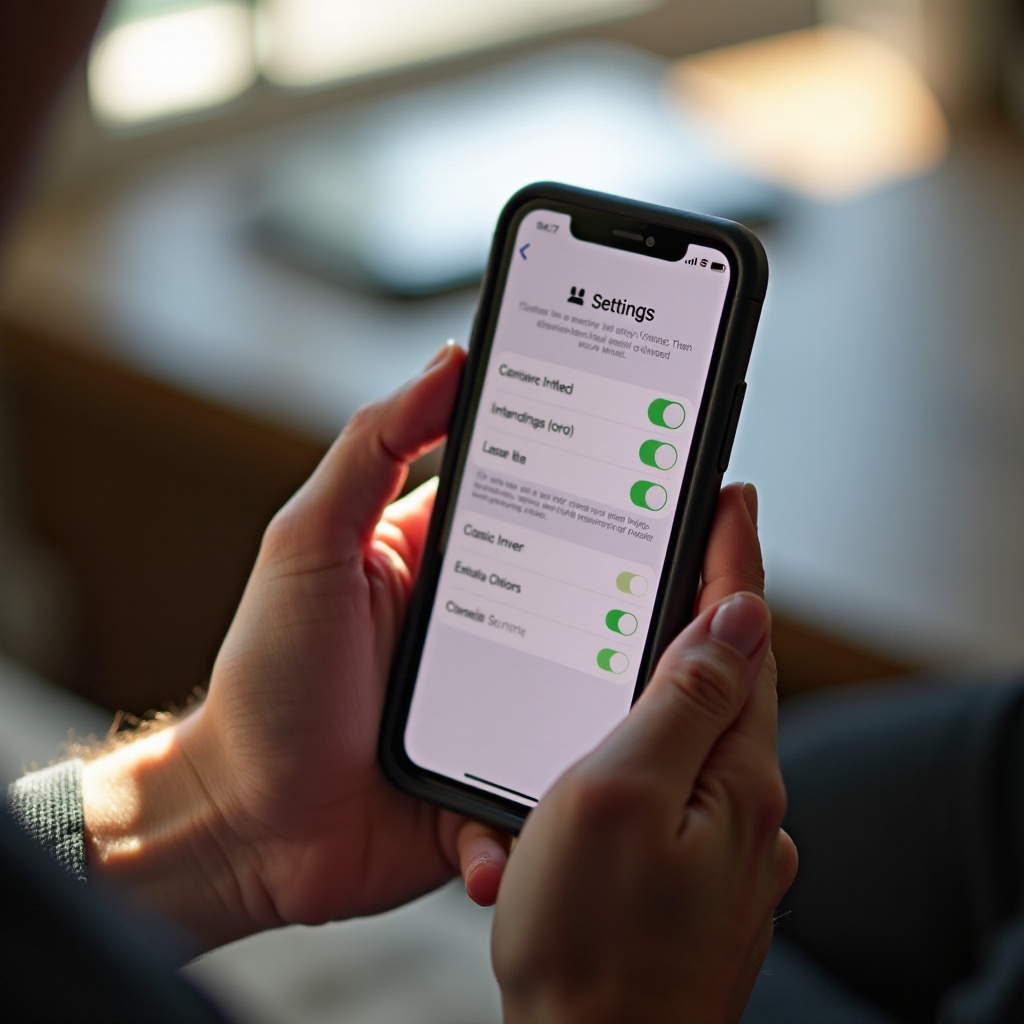
¿Qué es la Inversión clásica en iPhone?
La Inversión clásica es una función de Accesibilidad que invierte todos los colores en la pantalla de tu iPhone. El blanco se vuelve negro, el negro se vuelve blanco y cada otro color se invierte a su opuesto en la rueda de color. Crea una vista de alto contraste que puede hacer que el texto resalte más y reducir el deslumbramiento de los fondos brillantes.
Cuando activas la Inversión clásica, toda la pantalla cambia:
– Los fondos pasan de claros a oscuros.
– El texto pasa de oscuro a claro.
– Los iconos del sistema y los elementos de la interfaz se invierten.
– Las fotos, los videos y otros contenidos multimedia también se invierten.
Para algunos usuarios, este aspecto de alto contraste facilita la lectura y hace que las pantallas blanco puro resulten menos molestas. Para otros, puede resultar demasiado intenso o hacer que las imágenes sean inutilizables. Por eso Apple también ofrece Inversión inteligente y Modo oscuro como opciones más flexibles.
Inversión clásica vs Inversión inteligente
La Inversión clásica y la Inversión inteligente son funciones similares con una diferencia clave: cómo gestionan las fotos y el contenido multimedia.
- Inversión clásica:
- Invierte todos los colores de la pantalla.
- Afecta a aplicaciones, interfaz del sistema, fotos, videos, iconos y widgets.
- Crea un efecto de contraste muy fuerte.
-
A menudo hace que las imágenes parezcan negativos.
-
Inversión inteligente:
- Invierte los colores de la interfaz y el texto.
- Intenta dejar las imágenes, los videos y el contenido multimedia sin cambios.
- Funciona mejor con aplicaciones modernas que siguen las directrices de diseño de iOS.
- Suele verse más natural que la Inversión clásica.
Si quieres el máximo contraste en todas partes, la Inversión clásica es la opción más adecuada. Si quieres una interfaz más oscura pero necesitas que las fotos y videos se vean normales, la Inversión inteligente suele ser la opción más acertada.
Inversión clásica vs Modo oscuro
El Modo oscuro y la Inversión clásica hacen que tu iPhone se vea más oscuro, pero funcionan de formas muy diferentes.
- Modo oscuro:
- Usa fondos oscuros con texto claro en las apps que lo admiten.
- Los desarrolladores diseñan temas en Modo oscuro para que se vean limpios y coherentes.
- El contenido multimedia como fotos y videos se mantiene normal.
-
Suele sentirse pulido e intencional.
-
Inversión clásica:
- Fuerza colores invertidos en todo el sistema.
- Funciona incluso en apps que no admiten Modo oscuro.
- Puede oscurecerlo todo, pero puede distorsionar colores e imágenes.
Si tus aplicaciones más usadas admiten Modo oscuro, empieza con el Modo oscuro para una experiencia fluida. Si algunas apps siguen siendo brillantes o necesitas un contraste más fuerte, puedes combinar Inversión inteligente o cambiar a Inversión clásica cuando sea necesario.
Para quién está diseñada la Inversión clásica
La Inversión clásica es principalmente una herramienta de Accesibilidad, pero cualquiera puede usarla. Puede ayudar a:
– Usuarios con discapacidad visual que necesitan un contraste fuerte para leer texto.
– Personas a las que los fondos blanco puro les resultan dolorosos o desconcentrantes.
– Usuarios nocturnos que quieren una interfaz más oscura que la que ofrece solo el Modo oscuro.
– Cualquiera que use apps que ignoran el Modo oscuro y se mantienen brillantes.
No necesitas un diagnóstico específico para usar la Inversión clásica. Si reduce la fatiga visual o hace que el texto sea más fácil de leer, vale la pena probarla. La clave es saber cómo activarla rápidamente, personalizarla con otros ajustes y desactivarla cuando interfiera con fotos, videos o juegos.
Entender lo que hace la Inversión clásica facilita su configuración. A continuación, aprenderás cómo activarla en tu iPhone y cómo desactivarla igual de rápido.
Cómo activar la Inversión clásica en iPhone (iOS 17 y posteriores)
Activar la Inversión clásica solo requiere unos pocos toques en Ajustes. Una vez que la encuentres por primera vez, podrás cambiarla cuando quieras.
Acceder a los ajustes de Accesibilidad
Para acceder a las opciones de inversión:
- Abre la app Ajustes en tu iPhone.
- Desplázate hacia abajo y toca Accesibilidad.
- En la sección «Visión», toca Pantalla y tamaño de texto.
Esta sección contiene muchas herramientas que cambian cómo se muestran el texto y los colores, incluyendo Texto en negrita, Texto más grande, Filtros de color y los controles de inversión.
Activar la Inversión clásica paso a paso
Una vez estés en la pantalla Pantalla y tamaño de texto:
- Desplázate hasta que veas Inversión clásica.
- Toca el interruptor junto a Inversión clásica para activarla.
- Tu pantalla invertirá los colores al instante a una vista de alto contraste.
Muévete por tu pantalla de inicio y abre algunas apps para ver cómo se ve. Presta atención a:
– La legibilidad del texto en las apps que más usas.
– Los fondos de las páginas web en Safari u otro navegador.
– Cómo se ven las fotos y videos en la app Fotos.
Si el efecto te parece demasiado agresivo o las imágenes se ven inutilizables, no te preocupes. En secciones posteriores verás cómo suavizar la pantalla con brillo, Night Shift y Reducir punto blanco.
Cómo desactivar de nuevo la Inversión clásica
Si quieres volver a los colores normales:
- Vuelve a Ajustes → Accesibilidad → Pantalla y tamaño de texto.
- Toca el interruptor de Inversión clásica para desactivarla.
Los colores volverán a su estado original al instante. Sin embargo, ir a Ajustes cada vez es lento. Si planeas usar la Inversión clásica en iPhone con frecuencia, querrás una forma más rápida de activarla y desactivarla. Ahí es donde entran los Atajos de accesibilidad.
Configurar atajos rápidos para la Inversión clásica
Navegar manualmente por Ajustes cada vez que quieres cambiar de modo puede resultar frustrante. Los Atajos de accesibilidad te permiten activar la Inversión clásica en segundos usando el botón lateral o el Centro de control. Una vez configurados, puedes cambiar la pantalla al vuelo en cualquier app.
Usar la triple pulsación del botón lateral
Para configurar la Inversión clásica como atajo de triple pulsación:
- Abre Ajustes.
- Toca Accesibilidad.
- Desplázate hacia abajo y toca Función rápida (Atajo de accesibilidad) cerca de la parte inferior.
- En la lista, toca Inversión clásica para seleccionarla.
Ahora, cuando pulses tres veces el botón lateral:
– La Inversión clásica se activará si está desactivada.
– La Inversión clásica se desactivará si está activada.
Esta es una de las formas más rápidas de invertir la pantalla, incluso desde la pantalla bloqueada o dentro de las apps. Si cambias a menudo entre contenido multimedia y lectura, este atajo es muy útil.
Añadir la Inversión clásica al Centro de control
Si prefieres un botón visible, puedes añadir Atajos de accesibilidad al Centro de control:
- Abre Ajustes.
- Toca Centro de control.
- En «Más controles», busca Atajos de accesibilidad.
- Toca el icono + junto a él para añadirlo.
Después de esto, puedes:
– Deslizar hacia abajo desde la esquina superior derecha de la pantalla para abrir el Centro de control.
– Tocar el icono de Atajos de accesibilidad.
– Elegir Inversión clásica de la lista.
Este método es ideal si tu botón lateral ya tiene otras funciones o prefieres un objetivo táctil en pantalla.
Gestionar varios Atajos de accesibilidad
También es posible que quieras acceso rápido a otras herramientas como:
– Inversión inteligente
– Lupa
– Zoom
– AssistiveTouch
Si seleccionas más de una opción en Función rápida (Atajo de accesibilidad), al pulsar tres veces el botón lateral aparecerá un menú en el que podrás elegir qué función ejecutar. Para mantener un flujo de trabajo fluido:
– Selecciona solo Inversión clásica si es la función que más usas.
– Si necesitas varias herramientas, mantén la lista corta para poder elegir rápido.
Una vez configurados los atajos, cambiar entre Inversión clásica, Inversión inteligente y Modo oscuro se vuelve mucho más fácil. El siguiente paso es decidir cuál de estos modos funciona mejor en distintas situaciones.
Inversión clásica vs Inversión inteligente vs Modo oscuro: ¿cuál deberías usar?
Saber cómo activar la Inversión clásica es útil, pero elegir el modo correcto para cada tarea es aún más importante. Inversión clásica, Inversión inteligente y Modo oscuro destacan en diferentes escenarios. Entender sus fortalezas te ayudará a construir una configuración equilibrada.
Diferencias visuales que notarás de inmediato
Así es como cada modo afecta tu pantalla:
- Inversión clásica
- Invierte todos los colores: texto, interfaz, imágenes, iconos.
- Crea un contraste fuerte que puede hacer que el texto destaque.
-
El contenido multimedia a menudo parece un negativo fotográfico.
-
Inversión inteligente
- Invierte los elementos de la interfaz y el texto.
- Intenta mantener sin cambios las fotos, los videos y otros contenidos multimedia.
-
A menudo se ve más natural en apps que siguen las reglas de diseño de iOS.
-
Modo oscuro
- Usa temas oscuros en las apps que lo admiten.
- Mantiene las imágenes y videos normales.
- Suele ofrecer el aspecto más limpio y coherente.
Para ver las diferencias, activa cada modo mientras ves:
– Un artículo largo en un navegador.
– Tu feed de redes sociales.
– Tu biblioteca de fotos.
Verás rápidamente qué modo resulta más cómodo a la vista para cada tarea.
Mejor modo para lectura y navegación
Para leer artículos, correos electrónicos o documentos largos:
- Empieza con el Modo oscuro. La mayoría de las apps modernas lo gestionan bien y es cómodo para sesiones de lectura prolongadas.
- Si algunas páginas o apps siguen mostrando fondos blanco brillante, añade Inversión inteligente para oscurecer más áreas manteniendo el contenido multimedia mayormente normal.
- Usa Inversión clásica si necesitas el contraste más fuerte y te preocupa menos el aspecto de las imágenes.
Muchos usuarios encuentran útil esta combinación:
– Solo Modo oscuro para el uso diario.
– Modo oscuro más Inversión inteligente para apps que se mantienen brillantes.
– Inversión clásica solo para sesiones cortas cuando la claridad del texto importa más que los colores precisos.
Mejor modo para fotos, videos y juegos
Para contenido multimedia y juegos, la precisión del color y el detalle importan más que el contraste puro:
- Modo oscuro: Mejor primera opción para la app Fotos, apps de streaming y la mayoría de los juegos. Mantiene el contenido natural mientras oscurece la interfaz.
- Inversión inteligente: Útil si aún necesitas más oscuridad pero quieres que fotos y videos se vean lo más normal posible.
- Inversión clásica: No es ideal para ver contenido multimedia o jugar, porque los gráficos invertidos pueden ser difíciles de interpretar.
Si te gusta la Inversión clásica para leer pero odias cómo cambia tus fotos, configura un atajo. Desactiva la Inversión clásica antes de abrir Cámara, Fotos o un juego favorito, y vuelve a activarla cuando termines.
Una vez que elijas el mejor modo para tus tareas, podrás refinar aún más el aspecto ajustando el brillo, la temperatura de color y otros ajustes de comodidad.
Optimizar la pantalla para mayor comodidad con la Inversión clásica
La Inversión clásica es potente, pero funciona mejor cuando se combina con otros ajustes de pantalla que se adapten a tu entorno y sensibilidad. Al afinar el brillo, la calidez y el contraste, puedes reducir la fatiga visual y hacer que la vista invertida se sienta más natural.
Ajustar brillo, True Tone y brillo automático
Para cambiar rápidamente el brillo de la pantalla:
- Desliza hacia abajo desde la esquina superior derecha para abrir el Centro de control.
- Arrastra el control deslizante de brillo hacia arriba o hacia abajo hasta encontrar un nivel cómodo.
Para un control más profundo:
- Ve a Ajustes → Pantalla y brillo.
- Activa True Tone si está disponible. Esto ajusta la temperatura de color para que coincida con la luz de la habitación.
- Activa Brillo automático en Ajustes → Accesibilidad → Pantalla y tamaño de texto si quieres que tu iPhone ajuste el brillo según la luz ambiental.
Con la Inversión clásica activada, muchos usuarios prefieren un brillo ligeramente más bajo de lo habitual. Esto reduce el deslumbramiento mientras el texto invertido sigue siendo fácil de leer.
Combinar Inversión clásica con Night Shift
Night Shift reduce la luz azul y hace que la pantalla se vea más cálida y suave:
- Ve a Ajustes → Pantalla y brillo → Night Shift.
- Establece un horario, como De la puesta al amanecer.
- Mueve el control deslizante de temperatura de color hacia Más cálido, según tu comodidad.
Cuando usas Night Shift junto con Inversión clásica:
– El tono de la pantalla se vuelve más cálido y menos agresivo.
– El texto permanece brillante y claro, pero el aspecto general resulta más cómodo para los ojos por la noche.
Activa y desactiva Night Shift mientras la Inversión clásica está activa para encontrar un nivel de calidez que se sienta natural y no distorsione demasiado los colores.
Usar Reducir punto blanco y Texto más grande
Otros dos ajustes de Accesibilidad funcionan especialmente bien con la Inversión clásica en iPhone:
- Reducir punto blanco
- Ve a Ajustes → Accesibilidad → Pantalla y tamaño de texto.
- Activa Reducir punto blanco.
- Mueve el control deslizante hasta que las zonas brillantes dejen de resultar intensas.
Este ajuste reduce la intensidad de los colores brillantes y los elementos destacados. Con la Inversión clásica activada, puede suavizar el aspecto general manteniendo el contraste.
- Texto más grande
- Ve a Ajustes → Accesibilidad → Pantalla y tamaño de texto → Texto más grande.
- Activa Tamaños de accesibilidad más grandes.
- Usa el control deslizante para aumentar el tamaño del texto.
Texto más grande junto con Inversión clásica puede mejorar enormemente la legibilidad, especialmente si te cuesta leer fuentes pequeñas o usas el iPhone a cierta distancia.
Después de ajustar brillo, calidez, contraste y tamaño del texto, es útil ver cómo se comporta la Inversión clásica en las apps que más usas.
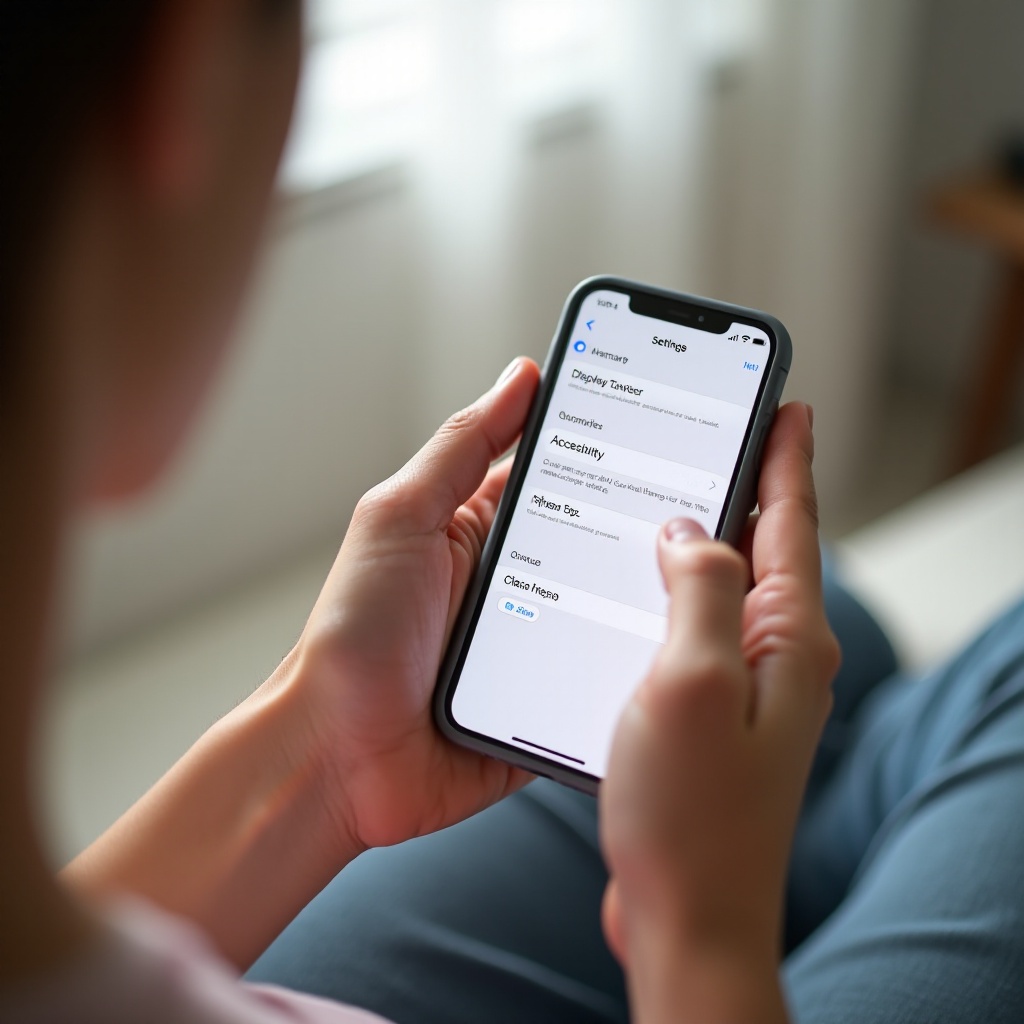
Cómo afecta la Inversión clásica a tus apps favoritas
La Inversión clásica afecta a cada píxel de tu pantalla, pero el impacto se siente diferente según la app. Saber qué esperar te ayuda a decidir cuándo dejarla activada y cuándo desactivarla para obtener mejores resultados.
Pantalla de inicio, widgets y notificaciones
En la pantalla de inicio:
– Los iconos de las apps se invierten, por lo que sus colores cambian pero siguen siendo reconocibles.
– Las carpetas, etiquetas y globos de notificaciones invierten los colores.
– Los widgets muestran fondos y texto invertidos.
Notificaciones y banners:
– Los fondos se vuelven oscuros.
– El texto se vuelve brillante, lo que a menudo hace que las alertas sean más fáciles de leer de un vistazo.
Muchos usuarios disfrutan de la Inversión clásica en la pantalla de inicio porque oscurece la interfaz incluso si algunas apps no admiten Modo oscuro.
Mensajes, Mail y apps de redes sociales
En las apps de comunicación, la Inversión clásica puede ser muy útil:
- Mensajes y Mail
- Las listas de conversaciones y el contenido de los mensajes se invierten bien.
-
Los fondos blanco brillante se vuelven oscuros, lo que reduce el deslumbramiento al leer hilos largos.
-
Redes sociales
- Las interfaces en apps como Instagram, X, Facebook o TikTok se invierten.
- Las fotos y videos también se invierten, lo que puede hacer que los feeds se vean extraños y menos agradables.
Si pasas mucho tiempo en apps sociales centradas en fotos, considera usar Inversión inteligente o Modo oscuro durante esas sesiones. Puedes usar tu atajo para desactivar la Inversión clásica cuando abras esas apps y volver a activarla cuando regreses a la lectura o mensajería.
Cámara, Fotos, streaming y juegos
El contenido multimedia y los juegos muestran los cambios más grandes con la Inversión clásica:
- Cámara
- La vista en vivo en la app Cámara se invierte, por lo que lo que ves parece un negativo.
-
La foto real guardada en tu biblioteca es normal, pero mientras la Inversión clásica está activada, aparece invertida en la pantalla.
-
Fotos y apps de streaming
- Las vistas de álbumes y la interfaz se invierten.
-
Las imágenes y videos aparecen como negativos, lo que no es ideal para evaluar color o exposición.
-
Juegos
- Los gráficos de los juegos se invierten, lo que puede hacer que algunos elementos sean más difíciles de leer o reconocer.
- El estilo visual puede sentirse diferente de lo que el desarrollador pretendía.
Para contenido multimedia y juegos, a menudo tiene sentido desactivar temporalmente la Inversión clásica. El Modo oscuro o la Inversión inteligente te dan una interfaz más oscura mientras mantienen el contenido más natural.
Una vez que sepas cómo se comporta la Inversión clásica en tus apps, puede que aún encuentres sorpresas. La siguiente sección te muestra cómo solucionar rápidamente los problemas más comunes.
Solución de problemas habituales con la Inversión clásica en iPhone
La Inversión clásica puede causar confusión si no recuerdas que está activada o si los atajos la activan por error. Afortunadamente, la mayoría de los problemas son fáciles de resolver una vez que sabes dónde buscar.
Las fotos y videos se ven «negativos» o extraños
Si tus fotos o videos se ven mal:
- Comprueba si la Inversión clásica está activada. Pulsa tres veces el botón lateral o ve a Ajustes → Accesibilidad → Pantalla y tamaño de texto.
- Desactiva la Inversión clásica y vuelve a ver la misma foto o video.
Si la imagen se ve normal cuando la Inversión clásica está desactivada, el archivo en sí está bien. La Inversión clásica solo afecta a cómo se muestra el contenido en tu pantalla, no a los datos almacenados en la foto.
Si quieres una interfaz más oscura pero fotos y videos normales, cambia a Inversión inteligente o usa Modo oscuro.
La Inversión clásica se activa sola
Si los colores siguen invirtiéndose sin que tú quieras, normalmente la causa es un atajo.
- Ve a Ajustes → Accesibilidad → Función rápida (Atajo de accesibilidad).
- Comprueba si Inversión clásica está seleccionada.
- Si no quieres activaciones accidentales:
- Desmarca Inversión clásica, o
- Manténla, pero ten más cuidado con las triple pulsaciones en el botón lateral.
También revisa el Centro de control:
– Si añadiste Atajos de accesibilidad, podrías tocarlo por error.
– Elimínalo en Ajustes → Centro de control si lo usas raramente.
Restablecer ajustes de pantalla y accesibilidad
Si tu pantalla se ve extraña y no estás seguro de qué opción lo causó, puedes restablecer manualmente los ajustes relacionados con la pantalla:
- Desactiva Inversión clásica e Inversión inteligente en Ajustes → Accesibilidad → Pantalla y tamaño de texto.
- Desactiva Reducir punto blanco, Filtros de color y Aumentar contraste.
- Ajusta el brillo a un nivel medio en Ajustes → Pantalla y brillo.
Si todo vuelve a verse normal, vuelve a activar las funciones una por una hasta que encuentres una combinación cómoda.
Una vez que tengas controlados los problemas, es útil entender cómo la Inversión clásica afecta a la batería y al rendimiento para ajustar tus expectativas.
Batería, rendimiento y otras consideraciones
La Inversión clásica cambia principalmente cómo tu iPhone representa los colores. No añade animaciones pesadas ni efectos complejos, por lo que su impacto en el rendimiento es pequeño. Aun así, muchos usuarios se preguntan por el uso de la batería y cómo se comporta con diferentes pantallas.
Inversión clásica y uso de batería en pantallas OLED
En los iPhone con pantallas OLED, los píxeles negros consumen menos energía que los brillantes. El Modo oscuro puede ahorrar algo de batería porque muchas áreas de la interfaz se vuelven negras o muy oscuras.
La Inversión clásica es diferente:
– Puede generar más áreas oscuras, lo que podría ayudar en algunas situaciones.
– También invierte fotos e imágenes, lo que puede introducir más píxeles brillantes allí donde el Modo oscuro no lo haría.
Debido a esta mezcla, la Inversión clásica no es una función fiable para ahorrar batería. Si quieres mejorar la autonomía:
– Usa el Modo oscuro como tema principal.
– Combínalo con un brillo más bajo y Brillo automático.
Considera la Inversión clásica primero como una función de comodidad y accesibilidad, no como una herramienta de ahorro de energía.
Rendimiento en modelos de iPhone más recientes
En los modelos de iPhone recientes, la Inversión clásica funciona sin problemas y no provoca grandes ralentizaciones. El sistema está diseñado para gestionar estos cambios de pantalla sin un coste importante en rendimiento.
Si tu teléfono se siente lento o con retraso:
– Comprueba si tienes poco espacio de almacenamiento.
– Cierra apps muy exigentes que estén en segundo plano.
– Actualiza iOS cuando haya una actualización disponible.
En la mayoría de los casos, la Inversión clásica en sí no es la causa principal de los problemas de rendimiento.
Usar la Inversión clásica con pantallas externas
Cuando duplicas tu iPhone en un televisor o monitor externo, lo que vean los demás puede variar:
– Algunas configuraciones mostrarán los colores invertidos en la pantalla externa.
– Otras mostrarán colores normales, según cómo la conexión y las apps gestionen la señal de video.
Si compartes contenido como fotos, diapositivas o videos con otras personas:
– Prueba la duplicación primero con un clip corto.
– Para presentaciones importantes, desactiva la Inversión clásica para que todos vean colores naturales.
Entender estas limitaciones te ayuda a evitar sorpresas al proyectar o compartir pantalla.
Conclusión
La Inversión clásica en iPhone es una forma flexible de transformar el aspecto y la sensación de tu pantalla. Invierte todos los colores del display, creando una vista oscura y de alto contraste que puede reducir el deslumbramiento y hacer que el texto sea más fácil de leer. Cuando la combinas con atajos, controles de brillo, Night Shift, Reducir punto blanco y Texto más grande, puedes crear una configuración de pantalla que se adapte a tus ojos y a tus hábitos.
Usa el Modo oscuro como base para la mayoría de las apps, añade Inversión inteligente cuando necesites más oscuridad sin cambiar las fotos y confía en la Inversión clásica cuando necesites el máximo contraste y no te importe el contenido multimedia invertido. Configura un atajo con el botón lateral o un icono en el Centro de control para poder activar la Inversión clásica en segundos. Pruébala en tus apps favoritas, ajusta los ajustes complementarios y sigue refinando hasta que tu iPhone resulte cómodo durante todo el día.
Tú controlas cómo se ve tu iPhone. La Inversión clásica es una de las herramientas más potentes dentro de Accesibilidad para hacer que la pantalla se adapte realmente a tus necesidades.
Preguntas frecuentes
¿Classic Invert en iPhone ahorra batería en comparación con el Modo oscuro?
Classic Invert puede crear más áreas oscuras en la pantalla, pero también invierte fotos y otras imágenes, lo que puede introducir más píxeles brillantes. En las pantallas OLED, los negros puros ahorran más energía, y el Modo oscuro los usa de forma más constante que Classic Invert. Por esta razón, el Modo oscuro suele ser mejor para la batería. Usa Classic Invert principalmente para comodidad y accesibilidad, en lugar de como una función para ahorrar batería.
¿Por qué mis capturas de pantalla se ven normales incluso cuando Classic Invert está activado?
Cuando tomas una captura de pantalla con Classic Invert habilitado, el archivo captura los colores originales, no los invertidos. Tu pantalla muestra la versión invertida, pero los datos reales de la imagen se mantienen normales. Por eso las capturas de pantalla se ven bien cuando se las envías a otra persona o las ves en otro dispositivo. Si quieres ver una captura de pantalla con sus colores reales en tu iPhone, desactiva temporalmente Classic Invert y luego abre la imagen.
¿Es seguro usar Classic Invert en iPhone todo el día para mis ojos?
Classic Invert es seguro de usar todo el día si te resulta cómodo. Algunas personas encuentran que el alto contraste hace que el texto sea más claro y reduce el deslumbramiento, mientras que otras piensan que se ve agresivo o distrae. Para mejorar la comodidad, combina Classic Invert con un brillo más bajo, Night Shift, Reducir punto blanco y Texto más grande. Si sientes los ojos cansados o con tensión, prueba cambiar al Modo oscuro o a Smart Invert y ajusta la configuración hasta que la pantalla te resulte fácil de mirar durante largos períodos.