
La tastiera USB non funziona? Come risolvere i problemi di “tastiera USB che non funziona” su Windows e Mac
Introduzione
Un problema di “tastiera USB che non funziona” può impedirti di fare quasi qualsiasi cosa su un computer. Non puoi digitare le password, cercare sul web o inserire comandi. La buona notizia è che la maggior parte dei problemi con le tastiere USB deriva da cause semplici come cavi allentati, porte difettose, errori di driver o impostazioni di alimentazione.
Questa guida ti accompagna attraverso passaggi chiari e pratici per riportare in vita la tua tastiera USB sia su Windows che su macOS. Inizierai con rapidi controlli fisici, passerai alle soluzioni software e ai driver, quindi affronterai opzioni più approfondite come BIOS o UEFI e impostazioni di alimentazione. Vedrai anche suggerimenti specifici per le tastiere USB wireless e per i casi in cui solo alcuni tasti smettono di funzionare.
Segui ogni sezione in ordine. Dopo aver completato un passaggio, prova la tastiera. Se ancora non funziona, passa alla sezione successiva. Alla fine dovresti sapere se la tua tastiera può essere riparata o se è il momento di sostituirla.
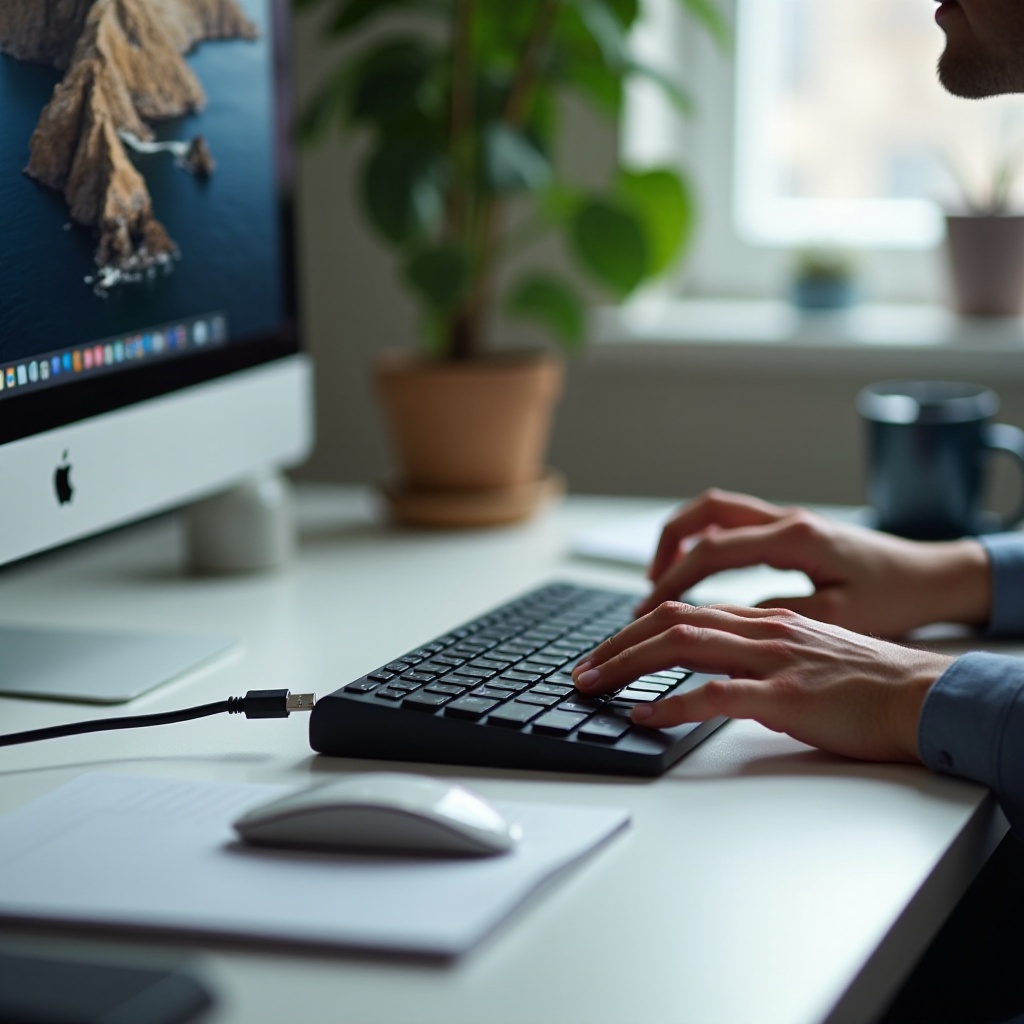
Passaggio 1 – Controlli di base per una tastiera USB che non funziona
Prima di modificare le impostazioni di sistema o i driver, inizia sempre con semplici controlli hardware. Molti casi di “tastiera USB che non funziona” derivano da cavi danneggiati, connettori allentati o porte difettose.
- Ispeziona la tastiera USB, il cavo e il connettore per danni fisici
- Controlla che il cavo non presenti tagli, pieghe o punti schiacciati.
- Osserva il connettore USB e assicurati che il metallo sia dritto e non piegato.
-
Muovi delicatamente il cavo vicino al connettore mentre è collegato. Se la tastiera si connette e si disconnette, è possibile che il cavo sia rotto internamente.
-
Prova la tastiera su porte USB diverse (USB 2.0 vs USB 3.0)
- Collega la tastiera a una porta USB posteriore su un desktop. Quelle porte sono collegate direttamente alla scheda madre e sono più stabili.
-
Prova sia le porte USB 2.0 (spesso nere) che USB 3.0 (spesso blu). Alcune tastiere più vecchie funzionano meglio su USB 2.0.
-
Prova la tastiera USB su un altro computer o laptop
- Collega la tastiera a un altro PC o Mac.
- Se non funziona su due dispositivi, probabilmente la tastiera stessa è difettosa.
-
Se funziona correttamente su un altro dispositivo, il problema riguarda il tuo computer principale.
-
Rimuovi gli hub USB e collega la tastiera direttamente al computer
- Scollega la tastiera da qualsiasi hub USB, monitor o dock.
- Collegala direttamente alla porta USB del computer.
- Gli hub economici non alimentati causano spesso errori di “tastiera USB non rilevata” o disconnessioni casuali.
Se la tua tastiera USB ancora non funziona dopo questi controlli, il problema è probabilmente legato a software, driver o alimentazione. Il passaggio successivo si concentra su rapide soluzioni a livello di sistema che non comportano modifiche di configurazione complesse ma che spesso eliminano i problemi temporanei.
Passaggio 2 – Rapide soluzioni a livello di sistema prima di cambiare le impostazioni
Una volta verificato che la tastiera e il cavo sembrano a posto, puoi testare come il sistema operativo gestisce il dispositivo. Queste azioni rapide spesso eliminano problemi temporanei e fanno scomparire il problema di “tastiera USB che non funziona” senza una diagnostica approfondita.
- Riavvia il computer e ricollega la tastiera USB
- Arresta completamente il computer, non limitarti al riavvio.
- Scollega la tastiera.
- Riaccendi il computer e aspetta che appaia la schermata di accesso.
-
Collega la tastiera a una porta USB sicuramente funzionante e testala.
Un ciclo di alimentazione completo risolve molti problemi temporanei di driver e dello stack USB.
-
Scollega gli altri dispositivi USB per evitare conflitti
- Scollega i dispositivi non essenziali: unità USB, stampanti, webcam, controller di gioco e hub aggiuntivi.
- Lascia collegati solo tastiera e mouse.
-
Alcuni sistemi hanno difficoltà con l’alimentazione o i conflitti di driver quando sono collegati molti dispositivi USB.
-
Verifica eventuali problemi di alimentazione su desktop e laptop
- Sui laptop, collega l’alimentatore. Le modalità a basso consumo possono ridurre l’alimentazione alle porte USB.
- Sui desktop, verifica che l’interruttore dell’alimentatore sia stabile e i cavi ben fissati.
-
Se usi un hub USB, assicurati che sia alimentato con il proprio adattatore quando possibile.
-
Usa una tastiera su schermo temporaneamente durante la risoluzione dei problemi
- Su Windows, vai su Impostazioni > Accessibilità > Tastiera e attiva la Tastiera su schermo.
- Su macOS, apri Impostazioni di sistema > Accessibilità > Tastiera e abilita le opzioni per la tastiera su schermo.
Questo ti permette di digitare password e comandi mentre risolvi il problema della tastiera USB.
Se la tastiera USB continua a non funzionare dopo questi rapidi passaggi, devi esaminare più a fondo i driver e le impostazioni del sistema. La sezione successiva si concentra su Windows 10 e Windows 11, dove problemi di driver e opzioni di alimentazione spesso causano errori di “tastiera USB che non funziona”.
Passaggio 3 – Risolvere “tastiera USB che non funziona” su Windows 10 e Windows 11
Windows si affida a diversi driver e servizi per le tastiere USB. Un problema in uno qualsiasi di questi livelli può causare un errore di “tastiera USB che non funziona”. Segui queste soluzioni in ordine e prova la tastiera dopo ognuna.
- Controlla Gestione dispositivi per errori di tastiera e dispositivi USB
- Fai clic con il pulsante destro sul pulsante Start e scegli Gestione dispositivi.
- Espandi Tastiere e Dispositivi di interfaccia umana.
- Cerca punti esclamativi o voci “Dispositivo sconosciuto”.
-
Se li vedi, fai clic con il pulsante destro e controlla lo stato del dispositivo in Proprietà. I messaggi di errore spesso indicano problemi di driver.
-
Aggiorna, reinstalla o ripristina il driver della tastiera USB
- In Gestione dispositivi, fai clic con il tasto destro sulla tua tastiera (ad esempio “Dispositivo tastiera HID”).
- Scegli Aggiorna driver e lascia che Windows cerchi automaticamente.
- Se il problema è iniziato dopo un aggiornamento recente, scegli Proprietà > Driver > Ripristina driver se il pulsante è disponibile.
-
Come reset, puoi anche scegliere Disinstalla dispositivo, quindi riavviare. Windows reinstallerà il driver predefinito.
-
Disinstalla e reinstalla controller USB e hub radice
- In Gestione dispositivi, scorri fino a Controller USB (Universal Serial Bus).
- Fai clic con il pulsante destro su ciascun “Hub radice USB” e “Hub USB generico” e scegli Disinstalla dispositivo.
-
Riavvia il computer. Windows rileverà e reinstallerà i controller USB.
Questo passaggio risolve molti problemi di rilevamento USB in cui la tastiera non viene riconosciuta affatto.
-
Disabilita la sospensione selettiva USB e le opzioni di risparmio energetico
- Apri Pannello di controllo > Hardware e suoni > Opzioni risparmio energia.
- Fai clic su Modifica impostazioni combinazione, poi su Cambia impostazioni avanzate risparmio energia.
- Espandi Impostazioni USB > Impostazione sospensione selettiva USB e impostala su Disabilitata sia per batteria che per alimentazione da rete.
-
In Gestione dispositivi, sotto Controller USB (Universal Serial Bus), fai clic con il destro su ogni hub, scegli Proprietà, vai su Risparmio energia e deseleziona “Consenti al computer di spegnere il dispositivo per risparmiare energia”.
Questo aiuta se la tastiera si disconnette casualmente o smette di rispondere dopo sospensione o ibernazione.
-
Esegui gli strumenti di risoluzione problemi di Windows per tastiera e hardware
- Vai su Impostazioni > Sistema > Risoluzione dei problemi > Altri strumenti di risoluzione dei problemi.
- Esegui lo strumento di risoluzione dei problemi per Tastiera e per Hardware e dispositivi se è presente.
- Segui le istruzioni e applica le correzioni suggerite.
Questi strumenti possono rilevare e correggere automaticamente alcuni problemi di registro, driver e configurazione che riguardano le tastiere USB.
Se utilizzi principalmente macOS o la tua tastiera USB non funziona su un Mac invece che su un PC Windows, hai bisogno di una serie di passaggi diversa. La sezione successiva spiega come gestire i problemi di “tastiera USB che non funziona” sui sistemi Apple.
Passaggio 4 – Risolvere una tastiera USB che non funziona su macOS
Anche macOS dipende da servizi USB e di tastiera che possono avere guasti o configurazioni errate. Quando una tastiera USB smette di funzionare su un Mac, questi passaggi aiutano a capire se il problema è software, impostazioni o hardware.
- Controlla Impostazioni di sistema > Tastiera e sorgenti di input
- Apri Impostazioni di sistema e vai su Tastiera.
- Conferma che la ripetizione tasti, i tasti modificatori e la sorgente di input siano corretti.
-
Sotto Sorgenti di input, assicurati di utilizzare il layout di lingua corretto, ad esempio U.S. o U.K.
Impostazioni di input errate possono far sembrare la tastiera non reattiva o con battiture errate.
-
Verifica la tastiera USB in Informazioni di sistema > USB
- Tieni premuto il tasto Opzione e fai clic sul menu Apple, quindi scegli Informazioni di sistema.
- Nella barra laterale, seleziona USB.
- Controlla se la tastiera appare nell’albero dei dispositivi USB.
-
Se la tastiera non appare affatto, il problema è probabilmente hardware, come la porta, il cavo o la tastiera stessa.
-
Reimposta SMC e NVRAM o PRAM sui Mac con processore Intel
- Sui Mac Intel con chip T2, spegni il Mac, poi tieni premuti Shift destro + Opzione sinistro + Control sinistro per 7 secondi, quindi aggiungi il pulsante di accensione per altri 7 secondi. Rilascia, attendi un momento, quindi accendi il Mac.
-
Per NVRAM o PRAM, riavvia e tieni subito premuti Opzione + Comando + P + R per circa 20 secondi finché il Mac non si riavvia di nuovo.
Questi reset spesso risolvono strani comportamenti di alimentazione USB e dei dispositivi che possono influenzare le tastiere.
-
Aggiorna macOS e rimuovi app di rimappatura della tastiera in conflitto
- Vai su Impostazioni di sistema > Generali > Aggiornamento software e installa gli aggiornamenti disponibili.
- Rimuovi o disabilita strumenti di terze parti per la tastiera come rimappatori di tasti, strumenti macro o di automazione, se li usi.
- Riavvia e prova di nuovo la tastiera USB.
A volte un rimappatore o una versione obsoleta di macOS causano il problema di “tastiera USB che non funziona” intercettando l’input.
Se la tua tastiera USB non funziona prima che il sistema operativo si carichi o non puoi digitare nella schermata di login, la causa potrebbe essere nelle impostazioni a livello di firmware. Il passaggio successivo si concentra sui problemi di avvio e di accesso, dove l’uso della tastiera è più critico.
Passaggio 5 – Tastiera USB che non funziona all’avvio o nella schermata di accesso
Una tastiera USB che non funziona all’avvio o nella schermata di accesso è particolarmente frustrante. Non puoi inserire la password, accedere agli strumenti di ripristino o modificare le impostazioni di base. In questi casi, la configurazione del BIOS o dell’UEFI e le impostazioni di avvio causano spesso sintomi di “tastiera USB che non funziona”.
- Verifica se la tastiera funziona in BIOS o UEFI o in modalità di ripristino
- Riavvia il PC. Premi il tasto mostrato sullo schermo (spesso Canc, F2, F10 o Esc) per entrare nel BIOS o nell’UEFI.
- Se la tastiera funziona nel BIOS o nell’UEFI, l’hardware è a posto e il problema riguarda le impostazioni di Windows.
-
Se non funziona nel BIOS, probabilmente hai un problema hardware o di configurazione del firmware.
-
Abilita il supporto USB o tastiera legacy nel BIOS o nell’UEFI
- All’interno del BIOS o dell’UEFI, cerca menu come Configurazione USB, Periferiche integrate o simili.
- Assicurati che “Legacy USB Support” o “USB Keyboard Support” siano impostati su Enabled (Abilitato).
-
Salva le modifiche e riavvia.
Molte schede madri più vecchie richiedono che questa impostazione sia abilitata affinché le tastiere USB funzionino prima del caricamento di Windows.
-
Disattiva l’avvio rapido se la tastiera non funziona nella schermata di login di Windows
- In Windows, apri Pannello di controllo > Hardware e suoni > Opzioni risparmio energia.
- Fai clic su Scegli cosa fa il pulsante di alimentazione.
- Fai clic su Modifica le impostazioni attualmente non disponibili.
- Deseleziona “Attiva avvio rapido (scelta consigliata)”.
-
Salva le modifiche e riavvia.
L’avvio rapido può talvolta saltare l’inizializzazione completa dell’USB e causare problemi con la tastiera nella schermata di login.
-
Usa la tastiera su schermo per accedere e poi ripara i driver
- Nella schermata di accesso di Windows, fai clic sull’icona Accessibilità e scegli Tastiera su schermo.
- Accedi utilizzando la tastiera virtuale.
- Dopo l’accesso, applica le correzioni relative a driver e USB descritte nella sezione Windows sopra.
Questo ti permette di riottenere accesso al tuo account mentre risolvi il problema di “tastiera USB che non funziona”.
Anche se la tastiera ora funziona all’avvio e all’accesso, potresti ancora avere problemi specifici delle tastiere USB wireless o di guasti parziali dei tasti. La sezione successiva tratta questi casi particolari, che spesso richiedono un approccio leggermente diverso.
Passaggio 6 – Casi speciali: tastiere USB wireless e guasti parziali dei tasti
A volte il problema della tastiera che non funziona via USB non è un guasto completo. La tastiera potrebbe essere wireless, interrompersi casualmente o solo alcuni tasti potrebbero smettere di rispondere. Questi problemi sono comuni e spesso più facili da diagnosticare.
- Correggere le tastiere USB wireless che smettono di rispondere
- Rimuovi il ricevitore USB e collegalo a un’altra porta.
- Spegni e riaccendi la tastiera oppure premi il suo pulsante di connessione o abbinamento, se presente.
-
Sposta il ricevitore più vicino alla tastiera usando un breve cavo di prolunga USB.
Questi passaggi riducono la distanza e migliorano la qualità del segnale.
-
Controlla batterie, ricevitore USB e interferenze a 2,4 GHz
- Sostituisci le batterie con altre nuove, anche se le vecchie sembrano ancora buone.
- Tieni il ricevitore lontano da oggetti metallici e altri dispositivi wireless.
-
Allontana router Wi‑Fi, telefoni cordless, altoparlanti Bluetooth e altri dispositivi a 2,4 GHz dalla tastiera e dal ricevitore.
Le interferenze wireless spesso si manifestano come ritardi, tasti non rilevati o disconnessioni casuali.
-
Disattiva Tasti permanenti, Tasti filtro e altre opzioni di accessibilità (Windows)
- Vai su Impostazioni > Accessibilità > Tastiera.
- Disattiva Tasti permanenti, Tasti filtro e Tasti comando.
-
Queste funzioni possono causare pressioni di tasto ritardate o perse e farti pensare che i tasti siano guasti.
-
Usa un tester di tastiera online per trovare tasti morti o bloccati
- Cerca “tester tastiera online” e apri una pagina di test nel browser.
- Premi ogni tasto della tastiera e verifica se il sito lo rileva.
- Se molti tasti in un’area non funzionano, probabilmente l’hardware della tastiera è danneggiato.
- Se non funzionano solo caratteri specifici, controlla anche layout e impostazioni di lingua.
Se singoli tasti non funzionano ma il rilevamento USB è corretto, spesso l’unica soluzione permanente è una nuova tastiera. Prima di sostituire l’hardware, però, dovresti confermare se il problema è nella porta USB stessa o nella tastiera. La sezione successiva si concentra sulla salute delle porte e ti aiuta a distinguere tra le due cose.
Passaggio 7 – Quando il problema è la porta USB, non la tastiera
Un problema di “tastiera USB che non funziona” a volte indica la porta piuttosto che la tastiera. Una porta usurata o danneggiata può causare connessioni instabili anche quando usi una buona tastiera e un buon cavo.
- Segnali di una porta USB difettosa o allentata sul computer
- La tastiera si disconnette quando urti il cavo o sposti leggermente il computer.
- Altri dispositivi, come unità USB, si disconnettono casualmente dalla stessa porta.
-
Il connettore risulta allentato o non “scatta” saldamente in posizione quando viene inserito.
-
Uso di un hub USB alimentato per stabilizzare le connessioni della tastiera
- Un hub alimentato può fornire alimentazione pulita e costante alla tastiera.
- Collega l’hub a una porta USB funzionante, quindi collega la tastiera all’hub.
- Se la tastiera funziona tramite l’hub ma non direttamente in alcune porte, è possibile che quelle porte siano deboli o danneggiate.
-
Questa è una soluzione temporanea utile quando non è possibile riparare subito la porta.
-
Quando considerare la riparazione delle porte della scheda madre o del laptop
- Se più porte del dispositivo non funzionano con molti dispositivi diversi, è possibile che il controller USB o la scheda siano difettosi.
- Nei laptop, le porte danneggiate spesso richiedono una riparazione professionale o la sostituzione della scheda.
- Nei desktop, un pannello frontale difettoso può talvolta essere sostituito senza cambiare l’intera scheda madre.
- Se i costi di riparazione sono elevati e il computer è vecchio, può essere più conveniente sostituire il dispositivo.
Se i tuoi controlli mostrano che le porte e il sistema USB funzionano, ma la tastiera continua a comportarsi in modo anomalo o a non funzionare su più macchine, probabilmente hai bisogno di una nuova tastiera. La sezione successiva spiega come capire quando sostituire la tua tastiera USB e cosa cercare in una nuova.
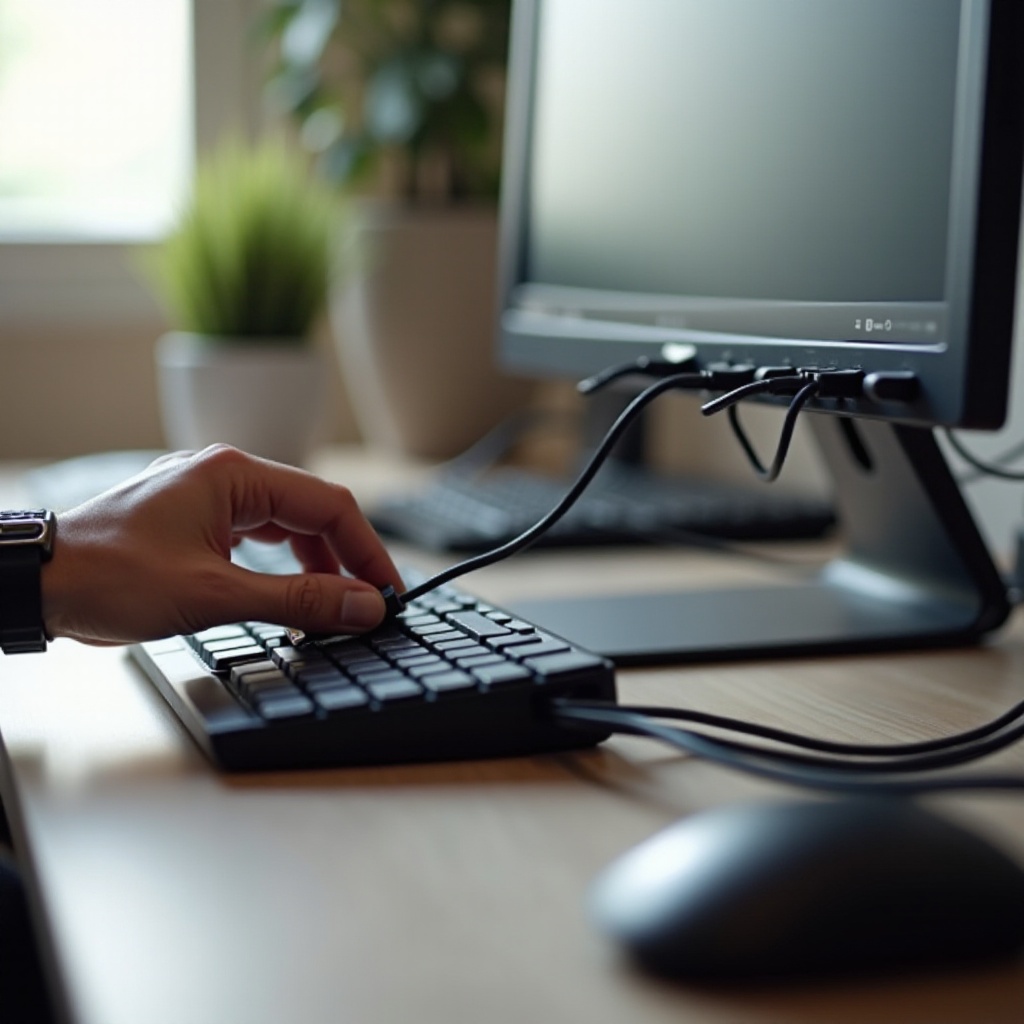
Passaggio 8 – Come capire quando sostituire la tastiera USB
Non tutti i problemi di “tastiera USB che non funziona” possono essere risolti con software o semplici controlli del cavo. A un certo punto, la tastiera stessa arriva alla fine della propria vita utile e la sostituzione diventa l’opzione più pratica.
- Segnali chiari che la tastiera USB è danneggiata in modo permanente
- I tasti non vengono registrati anche quando testi la tastiera su un altro computer.
- La tastiera si surriscalda, emette ronzii o odore di bruciato.
-
Danni visibili dovuti a liquidi, forti urti o corrosione interessano ampie aree della scheda.
In questi casi, la riparazione raramente vale il costo.
-
Test con una seconda tastiera per confermare la diagnosi
- Collega una tastiera USB diversa alla stessa porta del tuo computer.
- Se la seconda tastiera funziona senza problemi, la tastiera originale è difettosa.
-
Se entrambe le tastiere falliscono allo stesso modo, il problema riguarda probabilmente il computer, le sue porte o il sistema operativo.
-
Cosa cercare in una nuova tastiera USB o USB‑C
- Scegli una tastiera con buona qualità costruttiva e un cavo spesso e resistente o un ricevitore wireless affidabile.
- Decidi tra tasti a membrana e meccanici in base a comfort, sensazione di digitazione e livello di rumore.
- Se il tuo computer usa solo USB‑C, compra una tastiera con USB‑C o usa un adattatore USB‑C a USB‑A di alta qualità.
- Verifica che la tastiera riporti la compatibilità con Windows, macOS o entrambi, a seconda delle tue esigenze.
Scegliere ora una sostituzione robusta può aiutarti a evitare presto un altro problema di “tastiera USB che non funziona”.
Conclusione
Risolvere un problema di “tastiera USB che non funziona” spesso inizia con passaggi semplici: controllare il cavo, provare altre porte e testare la tastiera su un altro dispositivo. Da lì, puoi intervenire su software e driver in Windows o macOS, regolare le impostazioni di alimentazione e aggiornare firmware o BIOS quando necessario. Nei casi più difficili, hai testato dispositivi wireless, verificato guasti parziali dei tasti e controllato lo stato di salute delle porte USB.
Seguendo questa guida passo dopo passo, di solito puoi riportare una tastiera USB alla normalità o confermare quando è il momento di sostituirla. Mantieni i driver aggiornati, evita hub di bassa qualità e tratta delicatamente i cavi per ridurre i futuri problemi con la tastiera USB. Con una tastiera stabile e porte USB in buona salute, puoi tornare a lavorare, giocare o navigare senza interruzioni.
Domande frequenti
Perché la mia tastiera USB non funziona mentre il mio mouse USB funziona?
Un mouse funzionante indica che almeno alcune porte USB e i relativi driver funzionano, ma la tastiera può comunque non funzionare a causa di un cavo difettoso, di una porta danneggiata o di un driver della tastiera danneggiato. Per prima cosa, collega la tastiera a un’altra porta USB e evita gli hub. Poi prova la tastiera su un altro computer. Se non funziona nemmeno lì, è probabile che la tastiera stessa sia difettosa. Se invece funziona su un altro dispositivo, reinstalla il driver della tastiera in Gestione dispositivi o reimposta i controller USB sul tuo PC principale.
Perché la mia tastiera USB continua a disconnettersi e riconnettersi?
Le disconnessioni frequenti di solito indicano problemi di alimentazione, porte allentate o un cavo danneggiato. Su Windows, disattiva la sospensione selettiva USB e deseleziona le opzioni di risparmio energia per gli hub USB in Gestione dispositivi. Evita gli hub non alimentati e collega la tastiera a una porta posteriore stabile su un desktop. Se usi una tastiera USB wireless, sostituisci le batterie, avvicina il ricevitore usando un breve cavo di prolunga e riduci le interferenze da router Wi‑Fi e altri dispositivi a 2,4 GHz.
Un aggiornamento di Windows o macOS può causare l’arresto del funzionamento di una tastiera USB?
Sì. Gli aggiornamenti a volte modificano i driver, il comportamento di alimentazione o la gestione delle USB, il che può causare un problema di “tastiera USB non funzionante”. Su Windows, prova a ripristinare la versione precedente del driver della tastiera, a disinstallare un aggiornamento recente problematico o a usare il Ripristino configurazione di sistema se disponibile. Su macOS, installa gli aggiornamenti più recenti, rimuovi le utilità di tastiera in conflitto, come i rimappatori, e riavvia. Per i Mac Intel, reimpostare SMC e NVRAM può anche aiutare a ripristinare il normale funzionamento della tastiera USB dopo un aggiornamento.