
Come disattivare le notifiche su Apple Watch
Introduzione
Le notifiche possono tenerti connesso, ma le continue pop-up possono diventare fastidiose. Sapere come disattivare efficacemente le notifiche sul tuo Apple Watch offre controllo in modo da poterti concentrare senza disconnetterti completamente. Che sia durante le riunioni, i film o i momenti di riposo, padroneggiare le impostazioni delle notifiche garantisce tranquillità restando aggiornati. Questa guida ti aiuterà attraverso vari metodi per controllare gli avvisi sul tuo Apple Watch, compresi la disattivazione di base, la gestione avanzata e la risoluzione dei problemi comuni.
Comprendere le notifiche su Apple Watch
Con ogni avviso, il tuo Apple Watch ti tiene informato, offrendo una varietà di tipi di notifiche. Questo include aggiornamenti delle app, messaggi di testo, promemoria e avvisi sulla salute. Padroneggiare le impostazioni delle notifiche ti permette di personalizzare come vengono consegnati questi avvisi, offrendo un maggiore controllo sull’interazione del tuo smartwatch con la tua vita quotidiana. Riconoscere come watchOS organizza le notifiche predispone il terreno per strategie di silenziamento efficaci e personalizzazione.
Passaggi rapidi per disattivare le notifiche
Disattivare le notifiche può essere realizzato fluentemente attraverso modalità progettate per situazioni specifiche.
-
Utilizzare la Modalità Silenziosa: la Modalità Silenziosa disattiva rapidamente tutti i suoni, mantenendo il feedback aptico così puoi ancora percepire gli avvisi senza sentirli. Scorri verso l’alto sul quadrante per accedere al centro di controllo, quindi tocca l’icona della campana per silenziare le notifiche udibili.
-
Attivare la Modalità Teatro: perfetta per ambienti oscuri come i cinema, la Modalità Teatro impedisce l’attivazione dello schermo e disattiva gli avvisi. Nel centro di controllo, tocca l’icona delle maschere per mantenere lo schermo oscurato e le distrazioni al minimo.
Queste modalità si adattano ad ambienti che richiedono silenzio, facilitando concentrazione e attenzione.
Tecniche avanzate di gestione delle notifiche
Oltre al semplice silenziamento, le opzioni avanzate di Apple ti consentono di ottimizzare ulteriormente le notifiche. Puoi personalizzare gli avvisi in base alla rilevanza dell’app e utilizzare le modalità Focus per un silenziamento strategico.
-
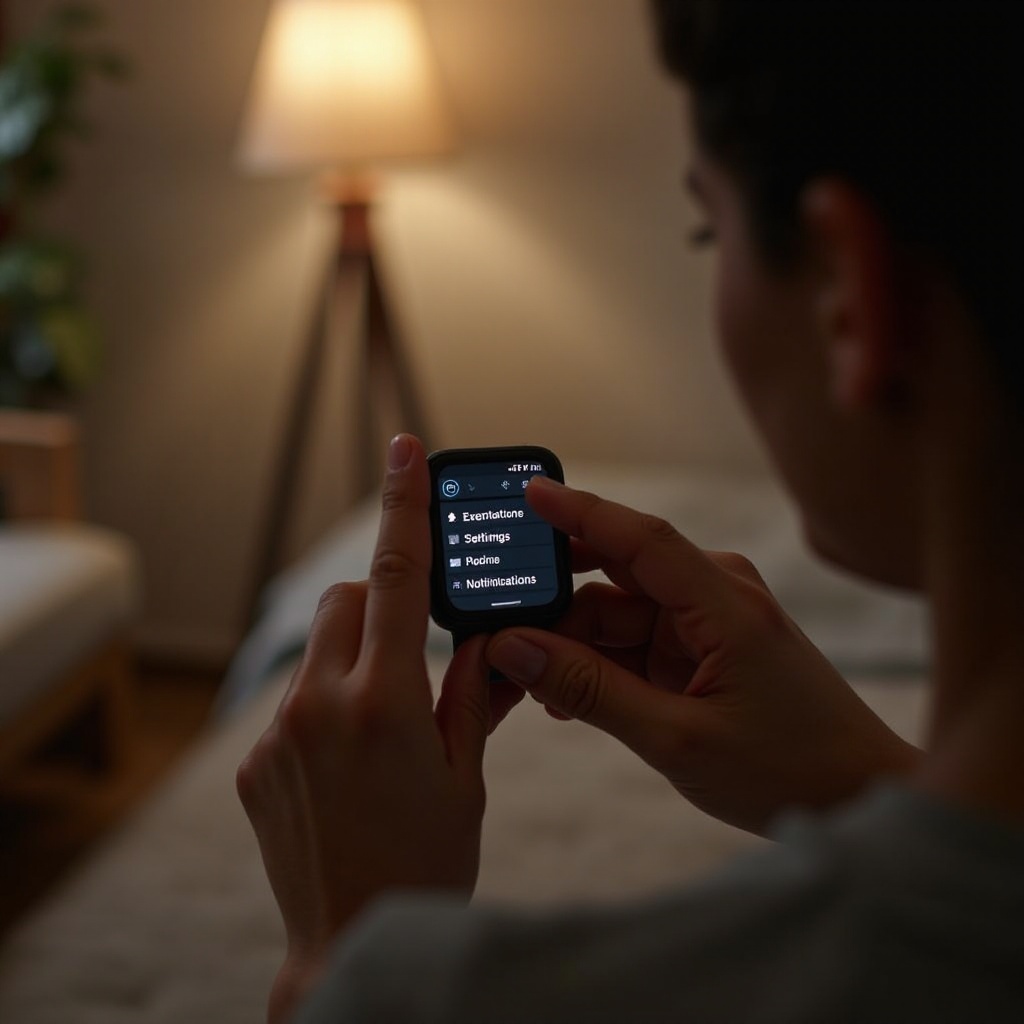
Personalizzazione delle impostazioni di notifica specifiche per l’app: sull’orologio, vai su Impostazioni > Notifiche per personalizzare le impostazioni per ciascuna app. Qui, puoi modificare lo stile degli avvisi, i suoni e il feedback aptico, o silenziarli completamente.
-
Utilizzare le modalità Focus per avvisi mirati: le modalità Focus consentono un silenziamento selettivo durante il lavoro, il sonno o il tempo libero. Sincronizza queste preferenze sul tuo iPhone, applicandole senza soluzione di continuità sul tuo Apple Watch.
La capacità di regolare le impostazioni in modo puntuale garantisce che tu riceva solo le notifiche importanti, supportando un impegno produttivo e immersivo.
Risoluzione dei problemi di notifica
A volte le notifiche persistono nonostante i tentativi di disattivarle. Comprendere il perché e come risolvere queste esperienze garantisce una gestione efficace.
-
Problemi comuni e soluzioni: gli avvisi persistenti possono essere il risultato di impostazioni sovrapposte o dispositivi non sincronizzati. Assicurati che le impostazioni sul tuo iPhone e Apple Watch corrispondano, consultando l’app Watch se necessario.
-
Reimpostare le preferenze delle notifiche: come ultima risorsa, considera la possibilità di reimpostare le preferenze delle notifiche. Accedi a Impostazioni > Notifiche sul tuo Apple Watch e ripristina le impostazioni predefinite per ricominciare da capo.
Risolvere i problemi di notifica aiuta a mantenere un funzionamento senza intoppi, completando le impostazioni avanzate per un uso senza problemi.
Ottimizzare le notifiche del tuo Apple Watch per l’uso quotidiano
Una volta che hai padroneggiato le notifiche, l’ottimizzazione aiuta a realizzare appieno il potenziale del tuo smartwatch come strumento di convenienza e produttività.
-
Dare priorità alle notifiche importanti: attiva le impostazioni VIP per i contatti essenziali, assicurandoti che gli avvisi chiave interrompano il silenzio come necessario. Imposta all’interno delle impostazioni della modalità Focus per dare priorità a determinate notifiche.
-
Consigli per ridurre il sovraccarico di notifiche: revisiona regolarmente le impostazioni delle notifiche, disabilitando quelle che non soddisfano le tue esigenze. Meno ingombro sul tuo orologio migliora la concentrazione e la connessione, mantenendo le distrazioni al minimo.
Con pratiche ottimizzate collegate alle personalizzazioni precedenti, il tuo smartwatch diventa uno strumento per una gestione quotidiana efficiente.
Conclusione
Strategizzando le tecniche di silenziamento, il tuo Apple Watch diventa uno strumento di connettività senza compromettere la pace. Bilanciando le funzioni fondamentali e le impostazioni comprovate si tengono sotto controllo gli avvisi, migliorando sia la produttività che la tranquillità nei vari contesti della vita.
Domande Frequenti
Come posso disattivare le notifiche per specifiche app sul mio Apple Watch?
Vai su Impostazioni > Notifiche sul tuo orologio, seleziona l’app e personalizza le impostazioni di disattivazione.
Qual è la differenza tra la Modalità Silenziosa e la Modalità Teatro su Apple Watch?
La Modalità Silenziosa disattiva i suoni, mentre la Modalità Teatro oscura lo schermo e disattiva completamente le notifiche.
Perché le notifiche continuano ad apparire sul mio Apple Watch dopo averle disattivate?
Verifica la sincronizzazione tra il tuo iPhone e l’Apple Watch per impostazioni di notifica coerenti.