
Come ottimizzare le impostazioni di blocco automatico sul tuo iPhone per una sicurezza e usabilità migliorate.
Introduzione
Il tuo iPhone è indispensabile per la comunicazione e le attività quotidiane. Assicurarti della sua sicurezza e funzionamento dovrebbe essere sempre una priorità. Una funzione critica che aiuta in entrambi è l’impostazione di blocco automatico. Questa funzione non solo protegge il tuo dispositivo bloccandolo automaticamente, ma conserva anche la durata della batteria spegnendo lo schermo quando non in uso. Imparando come ottimizzare queste impostazioni, puoi migliorare notevolmente la tua esperienza con l’iPhone. Questa guida fornirà tutti i passaggi necessari per regolare le impostazioni di blocco automatico e perché è cruciale apportare queste modifiche per prestazioni e sicurezza migliori.
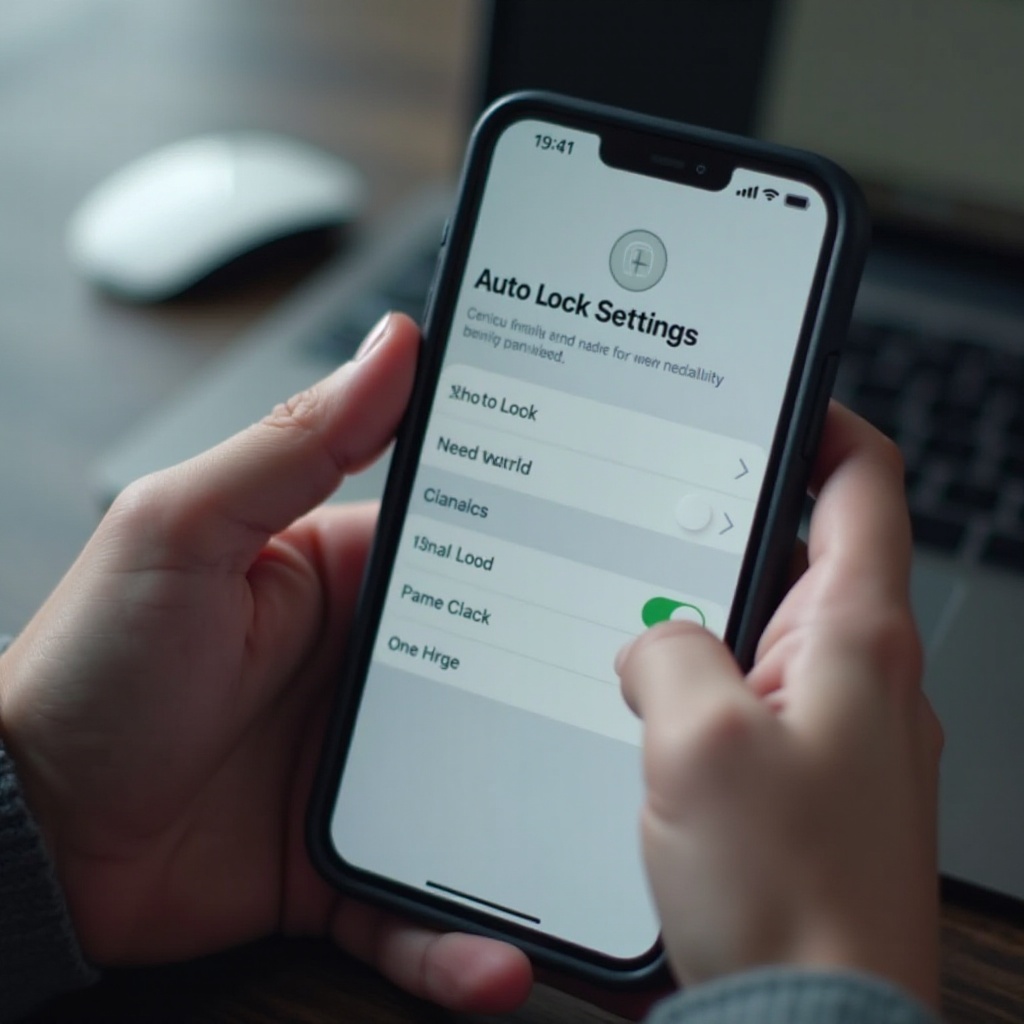
Comprendere il Blocco Automatico su iPhone
Il blocco automatico è più di una funzione di comodità sul tuo iPhone; svolge un ruolo vitale nel migliorare la sicurezza e la conservazione della batteria.
Cos’è il Blocco Automatico?
Il blocco automatico blocca automaticamente il tuo iPhone dopo un periodo di inattività impostato, spegnendo lo schermo per risparmiare energia e proteggere i tuoi dati da accessi non autorizzati. Questa funzione è cruciale per mantenere la tua privacy e assicurarti che il tuo dispositivo rimanga sicuro quando non lo utilizzi.
Ragioni per Personalizzare le Impostazioni di Blocco Automatico
Personalizzare le impostazioni di blocco automatico ti consente di:
- Migliorare la Sicurezza: Impostando un tempo di blocco più breve, assicuri che il tuo iPhone si blocchi rapidamente, riducendo il rischio di accessi non autorizzati.
- Risparmiare la Batteria: Una durata di blocco automatico più breve significa che lo schermo si spegne prima, risparmiando energia della batteria.
- Adattarsi alle Abitudini d’Uso: Impostazioni personalizzate significano che il tuo telefono agisce nel modo che meglio si adatta alle tue routine quotidiane e attività.
Ora che apprezzi il valore del blocco automatico, adeguiamole queste impostazioni alle tue esigenze personali.
Guida Passo-Passo alla Regolazione delle Impostazioni di Blocco Automatico
Regolare le impostazioni di blocco automatico è semplice. Segui questi passaggi per personalizzarle secondo le tue preferenze.
Accedere alle Impostazioni del Blocco Automatico
- Apri l’app ‘Impostazioni’ sul tuo iPhone.
- Tocca su ‘Schermo e Luminosità’.
- Seleziona ‘Blocco Automatico’.
Scegliere la Giusta Durata per il Blocco Automatico
Determina la migliore durata per il blocco automatico in base ai tuoi modelli d’uso:
- Durata Breve (30 secondi a 1 minuto): Ideale per maggiore sicurezza e conservazione della batteria.
- Durata Lunga (5 minuti): Migliore per attività che richiedono un’interazione prolungata senza interruzioni.
- Approccio Bilanciato: Un’impostazione di 1 a 2 minuti fornisce generalmente sicurezza e convenienza ottimali.
Reimpostare le Impostazioni di Blocco Automatico Predefinite
Se desideri reimpostare le impostazioni predefinite, segui questi passaggi:
- Vai al menu ‘Blocco Automatico’ tramite ‘Schermo e Luminosità’.
- Seleziona la tua durata preferita o opta per il tempo predefinito del sistema.
Con le basi coperte, esplora le funzionalità avanzate che personalizzano e migliorano ulteriormente la tua esperienza con l’iPhone.
Funzionalità Avanzate e Personalizzazione
La funzione di blocco automatico si integra armoniosamente con le funzionalità avanzate dell’iPhone per un’esperienza su misura, migliorando sia la sicurezza che l’usabilità.
Blocco Automatico in Modalità Risparmio Energetico
Quando la Modalità Risparmio Energetico è abilitata, il tuo iPhone potrebbe ridurre il tempo di blocco automatico per risparmiare batteria. Presta attenzione a questo se utilizzi regolarmente la Modalità Risparmio Energetico, poiché potrebbe modificare il tuo tempo di blocco.
Integrazione del Blocco Automatico con le Funzionalità di Sicurezza
Combinare il blocco automatico con Face ID e Touch ID offre una maggiore sicurezza. Anche con tempi di blocco più lunghi, l’accesso non autorizzato è difficile senza la tua verifica biometrica.
Accessibilità e Impostazioni di Blocco Automatico
Gli utenti con esigenze di accessibilità possono modificare le impostazioni per un uso più agevole:
- Utenti di AssistiveTouch: Potrebbero aver bisogno di impostazioni diverse per bilanciare l’accesso con la sicurezza.
- Utenti di Controllo Vocale: Le impostazioni possono essere estese per mantenere il dispositivo attivo per periodi più lunghi, aiutando gli utenti di comandi vocali.
Con le opzioni avanzate esplorate, affronta eventuali problemi che potrebbero sorgere con il blocco automatico.
Risoluzione dei Problemi Comuni con il Blocco Automatico
Nonostante un’attenta configurazione, possono verificarsi problemi con le impostazioni di blocco automatico. Ecco come risolverli.
Problemi Comuni con il Blocco Automatico
Alcuni problemi tipici includono:
- Impostazioni Non Salvate: Gli aggiustamenti tornano ai valori precedenti all’uscita.
- Blocco Inaspettato: Il telefono si blocca prima del tempo impostato.
Soluzioni agli Errori di Impostazione del Blocco Automatico
Per rettificare questi errori:
- Riavviare il Dispositivo: Spesso risolve problemi di impostazioni non salvate.
- Aggiornare iOS: Assicura che il tuo software sia aggiornato e compatibile.
- Reset delle Impostazioni: Vai su ‘Impostazioni’ > ‘Generali’ > ‘Ripristina’ > ‘Ripristina tutte le impostazioni’.
Una volta completata la risoluzione dei problemi, applica le seguenti best practice per un uso ottimale del blocco automatico.
Consigli e Migliori Pratiche
Per mantenere un equilibrio tra sicurezza, funzionalità ed efficienza, considera queste best practice.
Bilanciare Sicurezza e Convenienza
- Aggiustamenti Regolari: Mantieni le tue impostazioni aggiornate in base ai cambiamenti dello stile di vita.
- Autenticazione a Due Fattori: A seconda di quale versione di iOS stai usando. Controlla l’app Impostazioni -> Il tuo Account (in alto), per le impostazioni appropriate per aggiungere un livello di sicurezza.
Ottimizzare il Blocco Automatico per la Durata della Batteria
- Tempi di Blocco Più Brevi: Aiuta a risparmiare batteria.
- Monitorare i Modelli di Utilizzo: Osserva e aggiusta continuamente in base alla salute della batteria e alle routine quotidiane.
Applicando queste strategie, assicuri che le impostazioni del blocco automatico del tuo iPhone siano finemente regolate per convenienza e sicurezza.
Conclusione
Ottimizzare le impostazioni di blocco automatico del tuo iPhone non è solo una preferenza personale; è essenziale per massimizzare sicurezza ed efficienza. Comprendendo e regolando queste impostazioni, rinforzi la protezione del tuo dispositivo, migliori le prestazioni e adatti le sue operazioni per abbinarsi alle tue abitudini personali d’uso, trasformando il tuo iPhone in uno strumento più sicuro, efficiente e personalizzato.
Domande Frequenti
Come posso cambiare il tempo di blocco automatico sul mio iPhone?
Apri ‘Impostazioni’, tocca ‘Display e Luminosità’, poi seleziona ‘Blocco Automatico’ per scegliere la durata preferita.
Perché l’impostazione di blocco automatico del mio iPhone continua a ripristinarsi?
Questo può essere causato da problemi software o dalla Modalità Risparmio Energetico. Spesso, riavviare il dispositivo aiuta.
C’è un modo per disabilitare completamente il blocco automatico?
Sì, puoi scegliere ‘Mai’ nel menu di blocco automatico, ma questo può rendere il tuo telefono più vulnerabile ad accessi non autorizzati.