
Come disattivare le notifiche sul tuo Apple Watch nel 2024: Una guida completa
Introduzione
Apple Watch combina funzionalità e comodità, rendendolo uno strumento essenziale per molti. Tuttavia, la miriade di notifiche può bombardare anche l’utente più concentrato, influenzando la concentrazione e il benessere. Gestire queste notifiche in modo efficiente è fondamentale per mantenere uno stile di vita equilibrato e produttivo. Questa guida offre un approccio passo passo per disattivare le notifiche sul tuo Apple Watch, aiutandoti a godere delle sue funzionalità senza interruzioni.
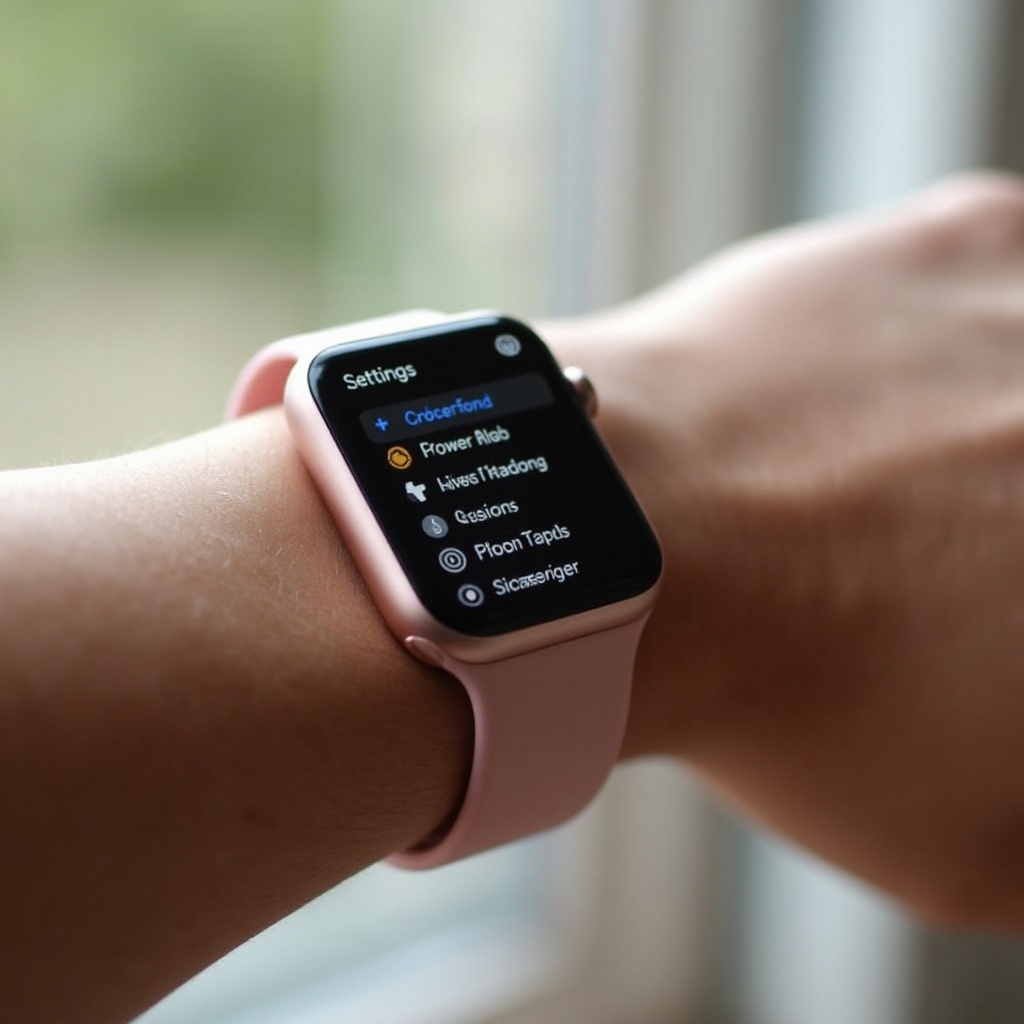
Comprendere le notifiche di Apple Watch
Prima di regolare le impostazioni delle notifiche, è importante comprendere quali tipi di avvisi il tuo Apple Watch invia. Sono generalmente suddivisi in messaggi, avvisi delle app, promemoria del calendario, aggiornamenti fitness e notifiche dei social media. Le impostazioni predefinite mirano a tenerti informato ma possono sovraccaricarti con il continuo ronzio o vibrazione. Comprendendo questi tipi, puoi meglio adattare il tuo sistema di notifiche alle tue preferenze.
Questa comprensione serve come base per le istruzioni seguenti. Con la consapevolezza dei potenziali disturbi, puoi concentrarti sulle opzioni di personalizzazione che gestiscono efficacemente le notifiche, garantendo che il tuo smartwatch funzioni senza problemi.
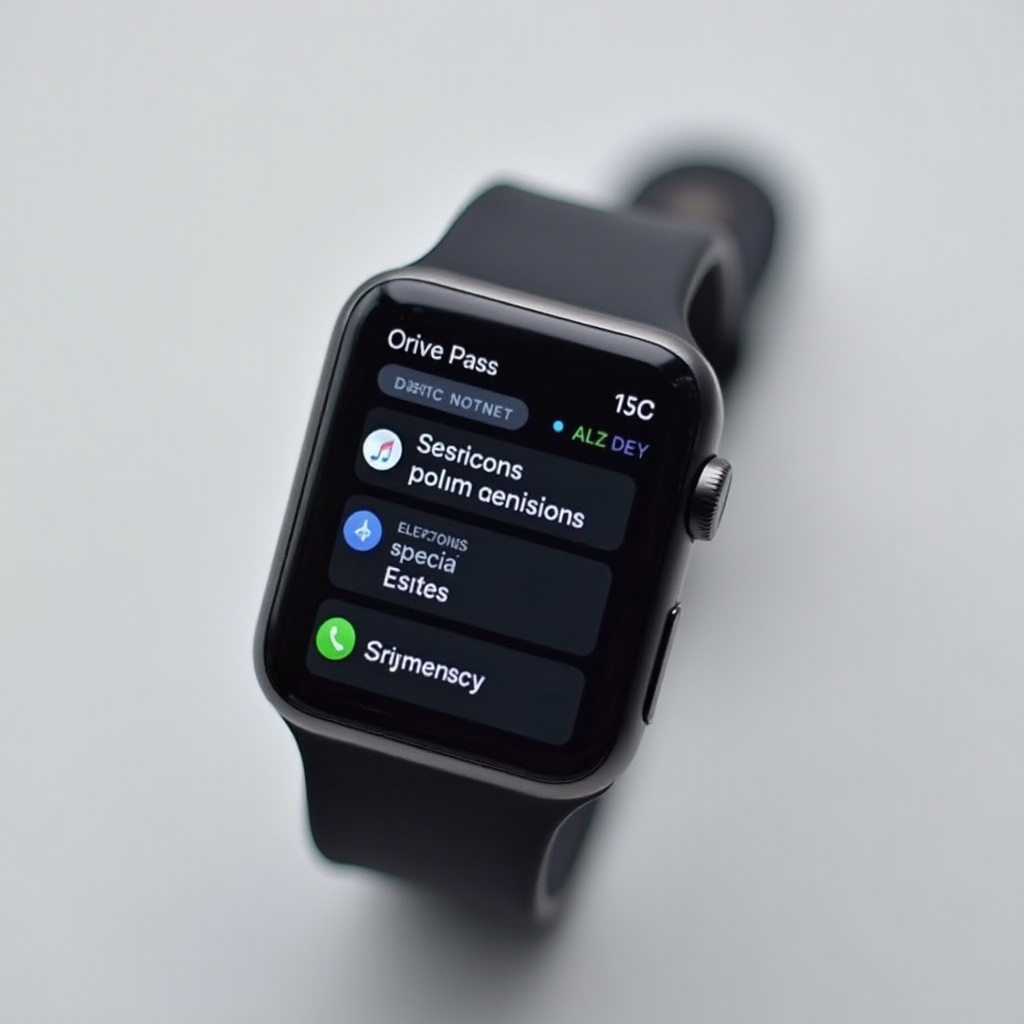
Disattivazione delle notifiche sul tuo Apple Watch
Ora che riconosci i tipi di notifiche che potrebbero interrompere la tua giornata, esploriamo i passaggi per regolare le impostazioni:
- Accesso alle impostazioni delle notifiche:
- Scorri verso il basso dalla parte superiore dello schermo del tuo Apple Watch per aprire le notifiche.
-
Scorri fino in fondo e seleziona ‘Impostazioni’ per gestire le notifiche.
-
Disattivare completamente le notifiche:
- Tocca su ‘Notifiche’ per vedere le diverse app.
-
Fai scorrere il toggle per disattivare le notifiche per tutte le app.
-
Gestione delle notifiche per app specifiche:
- Seleziona le app da cui desideri ricevere notifiche e regola il toggle.
- Personalizza gli avvisi per le singole app, ricevendo solo le notifiche prioritarie.
Con questi passaggi, le notifiche del tuo Apple Watch sono sotto il tuo controllo, permettendoti di evitare interruzioni non necessarie durante attività importanti.
Opzioni avanzate per la gestione delle notifiche
Disattivare le notifiche è un aspetto della gestione. Apple Watch offre impostazioni avanzate per un controllo più raffinato degli avvisi:
- Non disturbare & Modalità teatro:
- Attiva Non disturbare per silenziare temporaneamente le notifiche, senza modifiche permanenti alle impostazioni. Scorri verso l’alto e seleziona l’icona a forma di luna crescente.
-
La modalità teatro impedisce al dispositivo di illuminarsi e mantiene silenti gli avvisi. Scorri verso l’alto e tocca l’icona con la maschera.
-
Modalità di concentrazione:
-
Usa le modalità di concentrazione adatte ad attività come lavoro, fitness o sonno. Configura queste modalità per limitare le notifiche durante periodi specifici.
-
Personalizzazione degli avvisi di notifiche:
- Modifica i metodi di consegna delle notifiche, scegliendo la consegna silenziosa o suono/vibrazione accedendo alle impostazioni e regolando gli stili di avviso.
Queste tecniche avanzate affinano ulteriormente il tuo sistema di avvisi, migliorando la concentrazione senza stress.
Vantaggi di gestire efficacemente le notifiche
Una gestione efficiente delle notifiche offre numerosi vantaggi oltre alla riduzione delle distrazioni:
- Migliora la produttività: Minimizzare gli avvisi aumenta la concentrazione sui compiti, aumentando la produttività.
- Promuove il benessere digitale: Limitare notifiche inutili riduce lo stress, avvantaggiando la salute mentale.
I vantaggi sottolineano l’importanza di un sistema di notifiche controllato, esortando gli utenti a perfezionare continuamente le impostazioni in base ai bisogni personali e agli aggiornamenti delle app.
Conclusione
Gestire le notifiche sul tuo Apple Watch ottimizza il dispositivo, favorendo la concentrazione e la tranquillità. Comprendendo i tipi di notifiche, utilizzando opzioni avanzate e apprezzandone i vantaggi, personalizzi un’esperienza unica con il tuo smartwatch. Rivisitare regolarmente e modificare queste impostazioni aiuta a mantenere l’equilibrio tra preferenze che si evolvono.
Domande frequenti
Come posso disattivare temporaneamente le notifiche sul mio Apple Watch?
Usa la funzione “Non disturbare” o attiva la modalità “Teatro” per silenziare temporaneamente le notifiche senza modificare le impostazioni permanenti.
Qual è la differenza tra “Non disturbare” e “Modalità silenziosa” su Apple Watch?
“Non disturbare” silenzia le notifiche e impedisce l’illuminazione dello schermo, mentre la “Modalità silenziosa” disattiva i suoni ma consente le vibrazioni.
Posso personalizzare gli avvisi di notifica per singole app sul mio Apple Watch?
Sì, puoi accedere alle impostazioni delle notifiche per regolare gli avvisi per singole app, adattando le preferenze di suono e vibrazione.