
Come disabilitare la dettatura su iPhone
Personalizzare le impostazioni del tuo iPhone può incrementare significativamente l’usabilità e la privacy del tuo dispositivo. Una funzione essenziale che gli utenti spesso cercano di controllare è la funzione di dettatura. Anche se la dettatura è comoda per convertire il discorso in testo, non è sempre necessaria per ogni utente. Qui ti guideremo su come disabilitare questa funzione insieme ai potenziali benefici.
Comprendere la dettatura su iPhone
La funzione di dettatura dell’iPhone consente una trascrizione fluida delle parole pronunciate in testo, facilitando la comunicazione senza mani. Molti la trovano utile per messaggi rapidi o prendere appunti. Tuttavia, la funzione potrebbe non risultare interessante per tutti—la sua operazione comporta l’elaborazione dei dati che potrebbe suscitare preoccupazioni per la privacy. Inoltre, l’attivazione accidentale può portare a ingressi involontari, sottolineando la necessità di comprendere i suoi pro e contro per decidere la sua rilevanza per te.
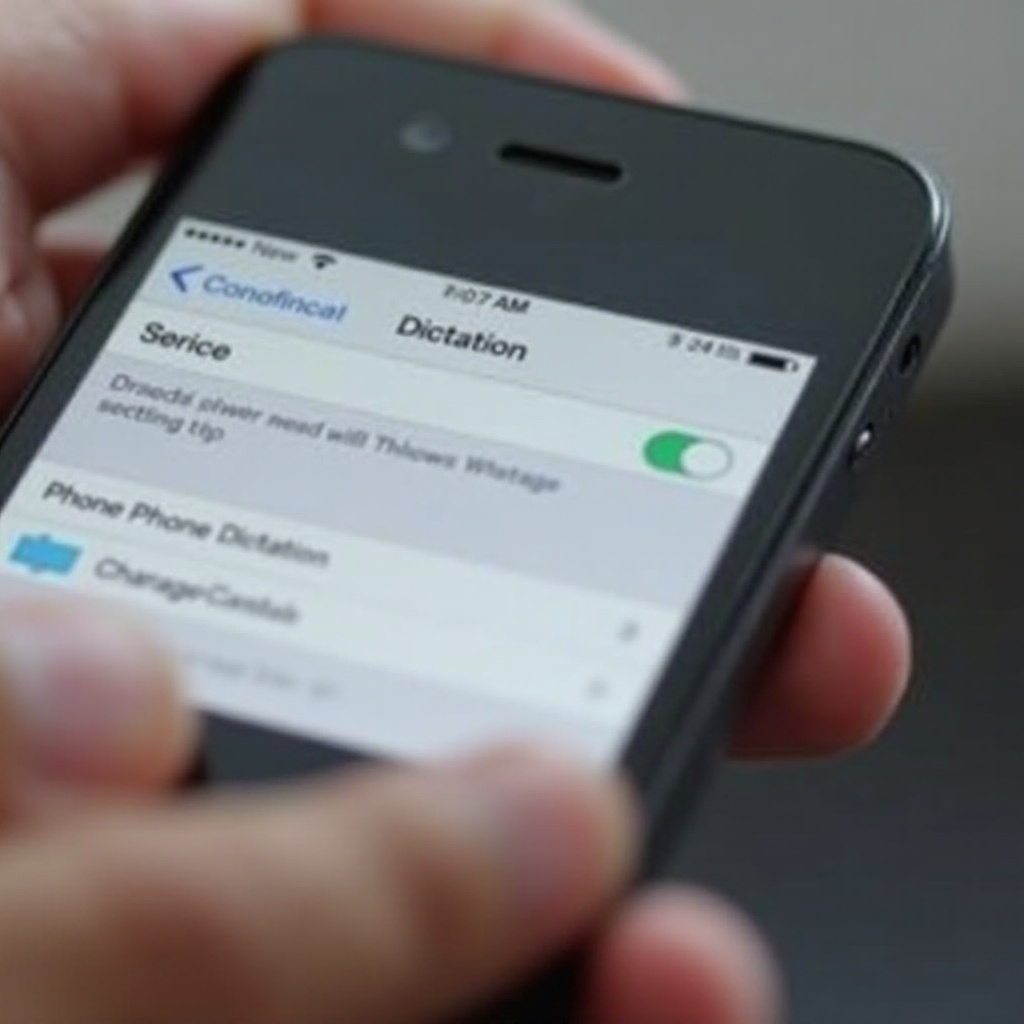
Guida passo passo per disattivare la dettatura
Se hai stabilito che la dettatura non è necessaria per il tuo utilizzo, puoi facilmente disattivarla seguendo questi passaggi:
- Apri l’app Impostazioni: Inizia toccando l’app ‘Impostazioni’ sul tuo iPhone.
- Naviga su Generali e Tastiera:
- Scorri e tocca ‘Generali’.
- Procedi a toccare ‘Tastiera’ tra le opzioni fornite.
- Disabilita la funzione di dettatura:
- All’interno delle impostazioni della tastiera, trova l’interruttore ‘Abilita Dettatura’.
- Spegni questa opzione, disabilitando così la capacità di dettatura.
Questi passaggi semplici ma efficaci assicurano che il tuo dispositivo non trasformerà più le parole pronunciate in testo, offrendo un maggiore controllo manuale.
Risolvere i problemi comuni quando si disattiva la dettatura
Dopo aver disabilitato la dettatura, potrebbero sorgere alcuni problemi, come l’impostazione che non si conserva o i dispositivi che rispondono ancora all’attivazione del microfono. Ecco come risolverli:
- Assicurarsi che le modifiche siano salvate: Verifica che l’interruttore ‘Abilita Dettatura’ nelle impostazioni sia impostato su ‘off’. Riavvia il tuo iPhone dopo aver apportato modifiche per assicurarti che abbiano effetto.
- Attivazione persistente della dettatura: Se i problemi persistono, assicurati di eseguire l’ultima versione di iOS. Gli aggiornamenti software potrebbero essere necessari a volte affinché le modifiche alle impostazioni si integrino completamente.
Questi passaggi per la risoluzione dei problemi aiutano a mantenere la stabilità degli aggiustamenti utente.
Migliorare la privacy e il controllo dell’iPhone
Disattivare la dettatura è solo l’inizio del miglioramento del framework generale di privacy del tuo iPhone. Puoi adottare ulteriori passaggi:
- Esamina impostazioni di privacy aggiuntive: Vai su ‘Impostazioni’ > ‘Privacy’. Rivedi regolarmente quali app hanno accesso ai tuoi dati personali e permessi.
- Personalizza le preferenze della tastiera: Ottimizza ulteriormente le impostazioni della tua tastiera esplorando le preferenze di input che non coinvolgono l’ingresso vocale, assicurandoti di ottenere il massimo dalle opzioni di digitazione manuale.
Questi aggiustamenti incentrati sulla privacy massimizzano la sicurezza e l’utilità del tuo dispositivo.
Alternative alla dettatura
Disattivare la dettatura non significa che devi rinunciare interamente ai comandi vocali. Ecco delle alternative:
- Utilizza Siri per i comandi vocali: Siri rimane abilitato, in grado di svolgere attività senza mani senza la necessità di dettatura.
- Esplora tastiere di terze parti: Disponibili sull’App Store, queste alternative offrono funzionalità variegate che potrebbero soddisfare meglio le tue preferenze.
Queste opzioni conservano la facilità d’uso senza la necessità di una conversione diretta del discorso in testo.
Conclusione
Disattivare la dettatura sul tuo iPhone può migliorare l’usabilità del tuo dispositivo adattata ai tuoi specifici desideri. Valutando la rilevanza di questa funzione, adottando misure per disabilitarla ed esplorando funzionalità alternative, si favorisce un’esperienza dispositivo più efficace e privata. Prendi il controllo e assicurati che il tuo iPhone sia in linea con le tue esigenze personali.
Domande Frequenti
Posso disattivare temporaneamente la dettatura sul mio iPhone?
Sì, puoi attivare e disattivare la funzione di dettatura in qualsiasi momento attraverso il menu delle impostazioni secondo la tua comodità.
La disattivazione della dettatura interferirà con la funzionalità di Siri?
No, disattivare la dettatura non influenzerà Siri, poiché sono funzionalità indipendenti. Puoi comunque utilizzare Siri per i comandi vocali.
Come posso ottimizzare le impostazioni del mio iPhone per la privacy?
Controlla regolarmente ‘Impostazioni’ > ‘Privacy’ per gestire le autorizzazioni delle app. Disattivare le funzionalità non necessarie e mantenere aggiornato il tuo iPhone sono passi efficaci.