
Schermata Blu della Morte su PS4: Guida Completa alla Risoluzione e Prevenzione per i Giocatori
Introduzione
La schermata blu della morte della PS4 può trasformare una sessione di gioco rilassante in frustrazione istantanea. Un momento prima sei immerso in una boss fight, quello dopo lo schermo diventa blu e compare un codice di errore. Il primo pensiero è spesso lo stesso: “Ho appena perso tutto?”
Questo errore di solito indica problemi di software o di archiviazione, ma a volte segnala problemi hardware più profondi. La buona notizia è che molti errori di schermata blu sono risolvibili a casa e spesso puoi salvare i tuoi dati se agisci con attenzione e nell’ordine corretto.
Questa guida spiega cos’è la schermata blu della morte della PS4, perché si verifica e come risolverla passo dopo passo. Imparerai sia i controlli rapidi che le soluzioni avanzate, oltre a buone abitudini che riducono le possibilità che accada di nuovo. Alla fine saprai quando puoi riparare la PS4 da solo e quando è il momento di considerare la sostituzione della console.

Che cos’è la schermata blu della morte della PS4?
Quando i giocatori parlano della “schermata blu della morte della PS4”, di solito intendono un crash in cui lo schermo diventa blu, il sistema mostra un messaggio o un codice di errore e la console potrebbe riavviarsi o spegnersi. È diversa dal normale lag o dal semplice blocco di un gioco, perché è il sistema stesso a segnalare un problema grave e a forzare l’uscita dal gioco.
Alcune persone confondono la schermata blu con il problema della luce blu. Il problema della luce blu è quando la spia di alimentazione della PS4 lampeggia in blu e il sistema non si accende mai completamente. Una schermata blu, invece, compare sullo schermo della TV, non sulla spia della console. Spesso include codici di errore come codici CE- o SU- e può chiederti di premere un pulsante per riavviare.
I sintomi tipici includono:
- Una schermata blu improvvisa mentre stai giocando, spesso con un codice di errore.
- Una schermata di errore blu subito dopo il logo PS4 all’avvio.
- Crash frequenti verso una schermata di errore blu quando avvii lo stesso gioco o la stessa app.
La schermata blu può comparire in momenti diversi. Alcuni utenti la vedono solo quando avviano un gioco specifico. Altri la ricevono durante sessioni di gioco pesanti, come titoli open world molto esigenti. Un gruppo più piccolo vi incappa durante l’avvio, prima che venga caricato qualsiasi gioco. Quando appare all’avvio o molto spesso, di solito indica problemi più ampi del sistema o dell’archiviazione. Quando appare solo con un determinato gioco, spesso è legata a dati danneggiati relativi a quel titolo.
Capire quando e come la tua PS4 arriva alla schermata blu ti aiuta a restringere la causa principale. Una volta individuato il modello, puoi collegarlo al fattore scatenante più probabile ed evitare tentativi casuali quando inizi a risolvere il problema.
Cause principali della schermata blu della morte della PS4
Diversi problemi comuni possono innescare la schermata blu della morte della PS4. La maggior parte riguarda software, dati o archiviazione, ma anche hardware e ambiente giocano un ruolo. Conoscere queste cause ti aiuta a scegliere la soluzione giusta invece di andare a tentativi.
-
Bug del software di sistema e firmware non aggiornato
Se il software di sistema della PS4 non è aggiornato o un aggiornamento recente non è stato installato correttamente, la console può andare in crash. Installazioni incomplete, download non riusciti o aggiornamenti interrotti spesso creano file di sistema instabili che causano schermate blu. Anche un bug nel firmware più recente può provocare crash finché non arriva una patch.
-
Dati di gioco e file di salvataggio danneggiati
Un gioco che va spesso in crash o un’improvvisa perdita di corrente durante il salvataggio possono corrompere i dati. Quando la PS4 tenta di leggere questi dati danneggiati in seguito, può bloccarsi su una schermata blu. Ciò è comune quando l’errore compare solo con uno o due giochi specifici, soprattutto quando carichi sempre lo stesso file di salvataggio.
-
Archiviazione interna guasta o quasi piena
La PS4 si affida fortemente al suo hard disk o SSD. Se l’unità è guasta, ha settori danneggiati o è quasi piena, il sistema fatica a caricare i file in modo affidabile. Questo può portare a crash, tempi di caricamento lunghi e errori di schermata blu, soprattutto durante attività impegnative come giochi open world o grandi aggiornamenti.
-
Surriscaldamento, accumulo di polvere e scarsa ventilazione
Il calore è un nemico silenzioso. La polvere nelle prese d’aria, una PS4 schiacciata in un mobile stretto o un flusso d’aria bloccato possono causare il surriscaldamento della console. Quando i componenti funzionano troppo caldi, si comportano in modo anomalo e possono provocare crash, incluse schermate blu. Nel tempo, il calore costante riduce anche la durata dei componenti interni.
-
Interruzioni di corrente e cavi difettosi
Improvvise perdite di corrente, prese instabili o multiprese difettose possono danneggiare dati e file di sistema. Cavi HDMI o di alimentazione guasti possono anche far sembrare che il sistema sia difettoso quando il problema è in realtà nella connessione alla TV o all’alimentazione. Una fonte di alimentazione difettosa può causare spegnimenti casuali che danneggiano i dati.
Ora che sai cosa con più probabilità causa la schermata blu della morte della PS4, il passo successivo è escludere i problemi semplici. Prima di resettare qualsiasi cosa o aprire la console, è saggio eseguire alcuni controlli rapidi che possono farti risparmiare tempo e proteggere i tuoi dati.
Controlli rapidi prima della diagnostica avanzata
Prima di entrare in Modalità provvisoria o pensare di sostituire l’hardware, esegui alcuni controlli rapidi. Questi passaggi di base spesso risolvono problemi minori e ti aiutano anche a confermare che hai davvero una schermata blu della morte della PS4 e non un semplice problema di display o un cavo allentato.
- Conferma che si tratti di un vero errore di schermata blu della PS4
Assicurati che il blu che vedi provenga effettivamente dal sistema PS4 e non dalla schermata “nessun segnale” della TV.
- Controlla se vedi un codice di errore o un messaggio di sistema della PS4.
- Premi i pulsanti sul controller e verifica se qualcosa risponde.
Se la TV mostra “nessun segnale” o uno sfondo blu uniforme senza messaggi PS4, il problema potrebbe essere legato all’HDMI anziché a una schermata blu di errore.
- Verifica cavi HDMI, porte e impostazioni del display
Un cavo HDMI allentato o danneggiato può imitare un guasto del sistema.
- Prova con un altro cavo HDMI.
- Collegalo a un’altra porta HDMI della tua TV.
- Controlla che la sorgente di ingresso della TV sia corretta.
Puoi anche testare la PS4 su un’altra TV o monitor. Se la tua PS4 funziona correttamente su un altro display, è probabile che la console sia a posto e il problema sia nella configurazione attuale del display.
- Riavvio semplice e controllo di base degli aggiornamenti
Tieni premuto il tasto PS, scegli “Alimentazione”, quindi “Spegni la PS4” invece di Modalità riposo. Attendi 30 secondi, poi riaccendila.
Una volta avviata:
- Vai su Impostazioni > Aggiornamento software di sistema e verifica la presenza di aggiornamenti.
- Installa eventuali aggiornamenti di sistema o dei giochi disponibili.
Se la schermata blu compare ancora dopo questi controlli di base, il problema è probabilmente più profondo nel software o nell’hardware. A questo punto dovresti passare alla Modalità provvisoria e a soluzioni più avanzate che mirano direttamente ai dati danneggiati e ai file di sistema instabili.
Soluzioni software passo dopo passo per la schermata blu della PS4
La maggior parte dei problemi di schermata blu della morte della PS4 ha origine dal lato software. La Modalità provvisoria ti offre strumenti per riparare i dati, aggiornare il sistema e resettare la console. Segui questi passaggi in ordine, partendo dai meno invasivi, così da proteggere il più possibile i tuoi salvataggi.
- Come avviare la PS4 in Modalità provvisoria
- Spegni completamente la PS4 (non in Modalità riposo).
- Tieni premuto il pulsante di accensione.
- Rilasciarlo dopo il secondo bip (circa sette secondi).
- Collega il controller con un cavo USB e premi il tasto PS.
Vedrai il menu della Modalità provvisoria con diverse opzioni progettate per la riparazione e il recupero.
- Usa “Ricostruisci database” per riparare voci danneggiate
Seleziona l’opzione 5: Ricostruisci database.
Questo processo:
- Analizza l’unità e riorganizza i dati.
- Corregge molte voci di database corrotte che causano crash.
- Non elimina giochi o salvataggi.
Può richiedere diversi minuti, a seconda della quantità di dati presenti. Dopo il completamento, la PS4 si riavvia. Prova i tuoi giochi e verifica se la schermata blu si presenta ancora.
- Aggiorna il software di sistema PS4 e i giochi
Se il problema continua, torna alla Modalità provvisoria e scegli:
- Opzione 3: Aggiorna software di sistema.
Puoi aggiornare tramite internet o USB se hai scaricato il file di aggiornamento dal sito ufficiale PlayStation. L’aggiornamento del sistema può correggere bug e migliorare la stabilità.
Inoltre, dopo il normale avvio del sistema:
- Apri ciascun gioco che andava in crash in precedenza e verifica gli aggiornamenti.
- Installa eventuali patch disponibili dalla schermata della libreria giochi.
- Elimina e reinstalla giochi o app problematici
Se la schermata blu si verifica solo con un gioco:
- Vai su Impostazioni > Archiviazione > Applicazioni.
- Seleziona il gioco problematico e scegli “Elimina”.
- Reinstallalo dal disco o dalla tua libreria.
Se sospetti uno specifico file di salvataggio:
- Vai su Impostazioni > Gestione dei dati salvati dell’applicazione.
- Esegui il backup dei salvataggi su USB o cloud.
- Prova il gioco con un nuovo salvataggio, se possibile.
- Inizializza la PS4 senza cancellare tutti i salvataggi
Quando le soluzioni di base non funzionano, potresti dover resettare il sistema. In Modalità provvisoria, scegli:
- Opzione 6: Inizializza PS4.
Questo reimposta le impostazioni di sistema e rimuove giochi e app installati ma non tocca i backup nel cloud. Esegui sempre il backup dei salvataggi importanti sul cloud PS Plus o su un’unità USB prima, così potrai ripristinarli dopo il reset.
- Inizializzazione completa e reinstallazione pulita del software di sistema
Come ultimo passaggio software, usa:
- Opzione 7: Inizializza PS4 (Reinstalla software di sistema).
Questo cancella completamente la console e reinstalla il firmware da un’unità USB. Offre la base software più pulita ma elimina tutto ciò che si trova sull’unità interna. Usala solo dopo aver eseguito il backup dei dati e aver provato tutte le altre opzioni.
Se la PS4 continua a mostrare schermate blu dopo un reset completo e una reinstallazione pulita, la causa principale è probabilmente legata all’hardware. A quel punto è il momento di testare l’unità, rimuovere la polvere e valutare lo stato generale della console.
Controlli hardware e soluzioni quando la schermata blu persiste
Quando la riparazione software fallisce, devi esaminare l’hardware. Dispositivi di archiviazione, polvere interna, calore e componenti invecchiati possono mantenere la PS4 instabile e causare schermate blu ripetute.
- Testare e sostituire l’hard disk interno o l’SSD
Un’unità guasta mostra spesso segni come:
- Crash frequenti e messaggi di “verifica memoria di sistema” o ricostruzione dei dati.
- Tempi di caricamento lunghi e rumori strani (per gli HDD).
- Giochi che si bloccano durante le scene di caricamento pesanti.
Puoi testare questo aspetto:
- Eseguendo il backup dei dati su USB o cloud.
- Installando un HDD o SSD da 2,5″ funzionante che rispetti le specifiche PS4.
- Reinstallando il software di sistema e verificando se la stabilità migliora.
Se la schermata blu scompare con una nuova unità, è probabile che quella vecchia fosse il problema.
- Pulire la polvere e migliorare il flusso d’aria della console
Il calore può danneggiare i componenti nel tempo.
- Posiziona la PS4 in un’area aperta, non dentro un mobile chiuso.
- Usa aria compressa per soffiare la polvere dalle prese d’aria (con la console spenta e scollegata).
- Evita di posizionare la console su superfici morbide che bloccano le prese d’aria.
Temperature più basse possono migliorare notevolmente la stabilità e ridurre i crash sotto carico.
- Individuare i segni di guasto della GPU, RAM o scheda madre
Alcuni problemi indicano danni hardware più profondi:
- Artefatti, colori strani o linee sullo schermo prima dei crash.
- Schermate blu anche dopo formattazioni complete e sostituzione dell’unità.
- Spegnimenti casuali e mancato avvio senza una chiara logica.
Questi segnali suggeriscono problemi con la GPU, la memoria o la scheda madre. Ripararli a casa richiede competenze e strumenti che la maggior parte degli utenti non possiede, e tentativi falliti possono rendere la console inutilizzabile.
- Scegliere tra assistenza Sony, riparazione locale o fai-da-te
A questo punto hai diverse opzioni:
- Contattare l’assistenza ufficiale per opzioni di riparazione e prezzi.
- Visitare un centro di riparazione locale affidabile specializzato in console.
- Tentare riparazioni fai-da-te solo se hai esperienza e accetti il rischio.
Se i costi di riparazione sono elevati, potresti voler confrontarli con il prezzo di una console usata o nuova. Prima di decidere, è utile anche riflettere sulla stabilità a lungo termine e su come evitare future schermate blu della morte della PS4 con una migliore manutenzione.
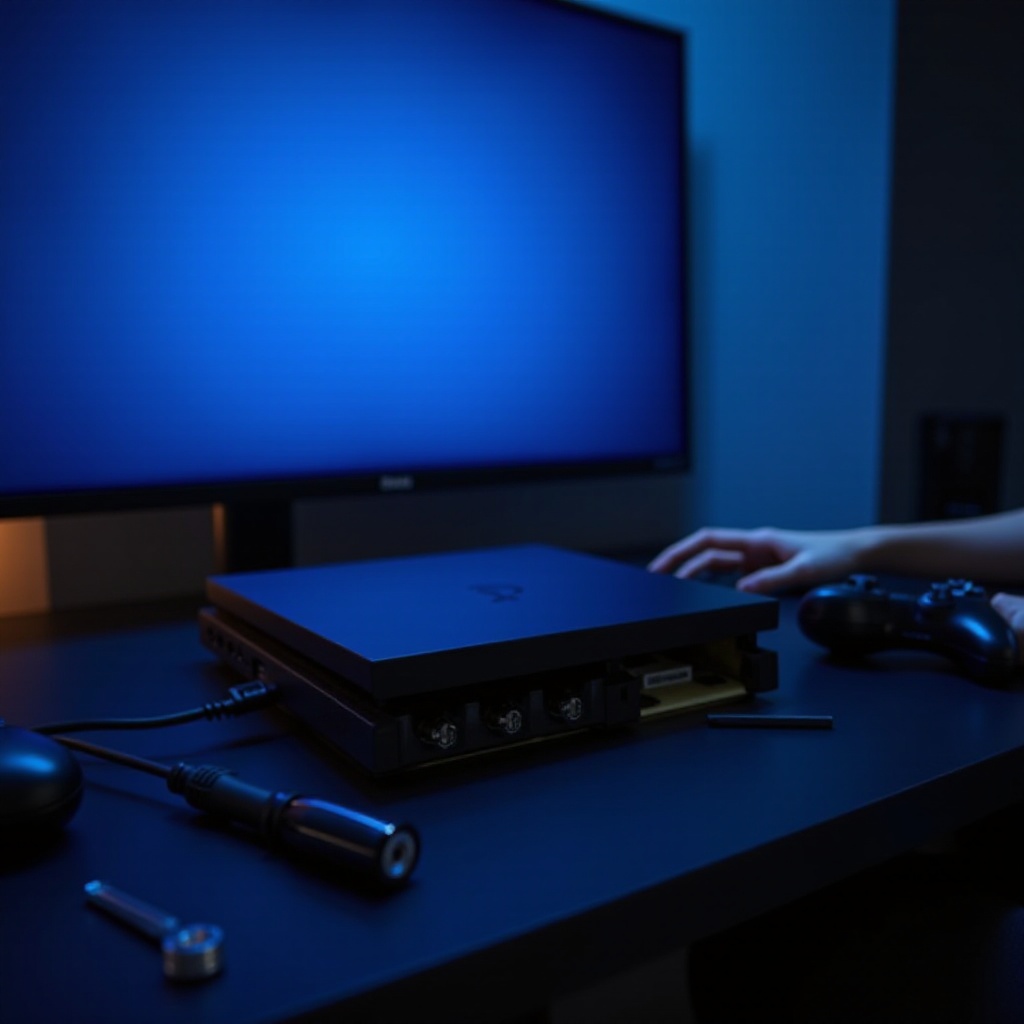
Prevenire futuri problemi di schermata blu sulla PS4
Una volta che la tua PS4 torna stabile, vuoi mantenerla così. Buone abitudini di manutenzione riducono il rischio di un’altra schermata blu della morte e aiutano la console a durare più a lungo.
- Abitudini regolari di aggiornamento del sistema e dei giochi
- Abilita gli aggiornamenti automatici quando possibile.
- Controlla gli aggiornamenti dopo aver installato nuovi giochi.
- Evita di interrompere gli aggiornamenti; lascia che finiscano prima di spegnere il sistema.
Firmware e patch di gioco recenti spesso correggono bug che causano crash e migliorano le prestazioni generali.
- Gestione dell’archiviazione e uso sicuro delle unità esterne
- Mantieni almeno il 10–15% di spazio libero sull’unità interna.
- Rimuovi i giochi che non usi più per liberare spazio.
- Quando usi unità esterne, espellile sempre correttamente ed evita di scollegarle improvvisamente.
Una buona salute dell’archiviazione previene la corruzione dei file e gli errori di lettura che possono portare direttamente a una schermata blu.
- Protezione dell’alimentazione, spegnimenti sicuri e consigli sulla Modalità riposo
- Usa una presa filtrata o un dispositivo contro le sovratensioni per proteggere dai picchi di corrente.
- Spegni la PS4 dal menu invece di staccare la spina.
- Se nella tua zona la corrente è instabile, prendi in considerazione di limitare l’uso della Modalità riposo e spegnere completamente la console.
Questo riduce il rischio di dati danneggiati per improvvise interruzioni di corrente o problemi elettrici.
- Buone pratiche di raffreddamento, posizionamento e pulizia
- Posiziona la PS4 in un luogo in cui l’aria possa circolare liberamente intorno ad essa.
- Tieni l’area libera da polvere e peli di animali.
- Pulisci le prese d’aria con aria compressa alcune volte l’anno.
Questi semplici passaggi riducono lo stress sui componenti interni e aiutano a prevenire crash legati al calore.
Se, nonostante queste abitudini, continui a riscontrare errori di schermata blu ricorrenti, la tua PS4 potrebbe essere vicina alla fine della sua vita utile. A quel punto devi decidere se continuare a inseguire riparazioni o trasferire giochi e salvataggi su una console più recente.
Quando smettere di riparare e considerare l’aggiornamento della console
Arriva un momento in cui tentare riparazioni continue non vale più il tempo o il denaro. Dovresti pensare all’upgrade quando la tua PS4 mostra chiari segni di invecchiamento dell’hardware e instabilità, anche dopo un’attenta diagnostica.
- Segnali di avvertimento che l’hardware della tua PS4 è alla fine del suo ciclo di vita
- Gli errori di schermata blu continuano a tornare dopo reset completi e sostituzione dell’unità.
- Noti crash frequenti su molti giochi e app.
- La console funziona molto calda o rumorosa anche con una buona ventilazione.
Questi problemi spesso indicano usura dei componenti principali, non solo di software o archiviazione.
- Valutare i costi di riparazione rispetto all’acquisto di una console sostitutiva
Confronta:
- Il prezzo di una riparazione professionale (inclusi spedizione e parti).
- Il costo di una PS4 usata o ricondizionata.
- Il costo di una console più recente che supporti la tua libreria di giochi.
Se i costi di riparazione si avvicinano o superano il prezzo di un’altra console, spesso conviene sostituire. Guadagnerai anche hardware più recente, prestazioni migliori e supporto più lungo.
- Eseguire il backup e trasferire i dati su un nuovo sistema
Prima di passare oltre:
- Sincronizza i tuoi salvataggi con il cloud PS Plus se sei abbonato.
- Usa un’unità USB per eseguire il backup dei salvataggi e delle catture più importanti.
- Sulla nuova console, accedi con lo stesso account per ripristinare giochi acquistati e licenze.
In questo modo, anche se la tua vecchia PS4 dovesse soffrire di nuovo della schermata blu della morte, i tuoi progressi di gioco e gli acquisti digitali continueranno a vivere.

Conclusione
La schermata blu della morte della PS4 è allarmante, ma non significa sempre che la tua console sia finita. Molti problemi derivano da dati danneggiati, software non aggiornato o problemi di archiviazione che puoi risolvere con gli strumenti della Modalità provvisoria e reset eseguiti con attenzione. Seguendo un approccio passo dopo passo, riduci il rischio di perdita di dati e ti dai le migliori possibilità di ripristinare un sistema stabile.
Se le soluzioni software falliscono, controllare l’unità, pulire la console e valutare lo stato dell’hardware può rivelare problemi più profondi. Da lì puoi decidere se la riparazione o la sostituzione sia la scelta più intelligente in base a costi e affidabilità.
Soprattutto, adotta buone abitudini: mantieni il sistema aggiornato, gestisci bene l’archiviazione, proteggiti dai problemi di alimentazione e mantieni un corretto raffreddamento. Con queste pratiche puoi ridurre notevolmente le probabilità di un’altra schermata blu della morte sulla PS4 e goderti sessioni di gioco più fluide per tutto il tempo che la tua PS4 durerà.
Domande frequenti
Perché la mia PS4 mostra improvvisamente una schermata blu e poi si riavvia?
Una schermata blu improvvisa seguita da un riavvio di solito significa che il sistema ha riscontrato un errore grave. Le cause comuni includono dati di gioco danneggiati, un database corrotto o un software di sistema instabile. Anche un’interruzione di corrente durante i salvataggi o gli aggiornamenti può provocare questi arresti anomali. Inizia ricostruendo il database in Modalità sicura, aggiornando il sistema e i giochi e controllando se l’errore compare con un solo titolo specifico o con molti.
Posso correggere la schermata blu della morte della PS4 senza perdere i miei salvataggi di gioco?
Sì, in molti casi puoi farlo. Inizia con le opzioni meno distruttive: Modalità sicura, “Ricostruisci database” e aggiornamenti di sistema. Queste non cancellano i tuoi salvataggi. Esegui sempre prima il backup dei tuoi dati, tramite cloud PS Plus o unità USB. Prendi in considerazione la inizializzazione completa o la reinstallazione del software di sistema solo dopo aver effettuato i backup, perché questi passaggi cancelleranno il contenuto dell’unità interna.
È sicuro continuare a usare la mia PS4 dopo un errore di schermata blu se sembra normale in seguito?
Se la schermata blu si verifica una sola volta e non si ripete, potrebbe essere stato un raro errore. Tuttavia, schermate blu ricorrenti sono un segnale di avvertimento. Continuare a usare la console senza risolvere la causa alla base può portare a ulteriori corruzioni e problemi più gravi. Se la tua PS4 sembra normale ma hai visto più di una schermata blu, segui i passaggi di risoluzione dei problemi in questa guida per verificare la presenza di problemi ai dati, surriscaldamento e problemi all’unità prima di un uso intenso.