
Le foto dell’iPhone non si caricano? Correggi le foto bloccate su Caricamento o Download
Introduzione
Vedere un cerchio che gira, riquadri grigi o miniature sfocate al posto delle tue foto può essere stressante. Quando “le foto dell’iPhone non si caricano” diventa un problema quotidiano, sembra che i tuoi ricordi siano bloccati in un posto irraggiungibile.
Questo problema può manifestarsi in molti modi:
- Le foto nell’app Foto non si caricano mai completamente.
- Le immagini in iMessage o SMS non vengono scaricate.
- Le immagini in app come WhatsApp, Instagram o Telegram restano sfocate.
- Solo alcune foto più vecchie o più recenti si rifiutano di caricarsi.
La buona notizia è che nella maggior parte dei casi le tue foto non sono sparite. Di solito sono al sicuro in iCloud o sul dispositivo, ma qualcosa impedisce al tuo iPhone di mostrarle correttamente. Una connessione debole, un limite di spazio o un’impostazione errata sono spesso alla base del problema.
Questa guida ti accompagna attraverso soluzioni chiare e pratiche. Imparerai perché le foto dell’iPhone smettono di caricarsi, come risolvere le cause più comuni e come evitare che il problema si ripresenti.
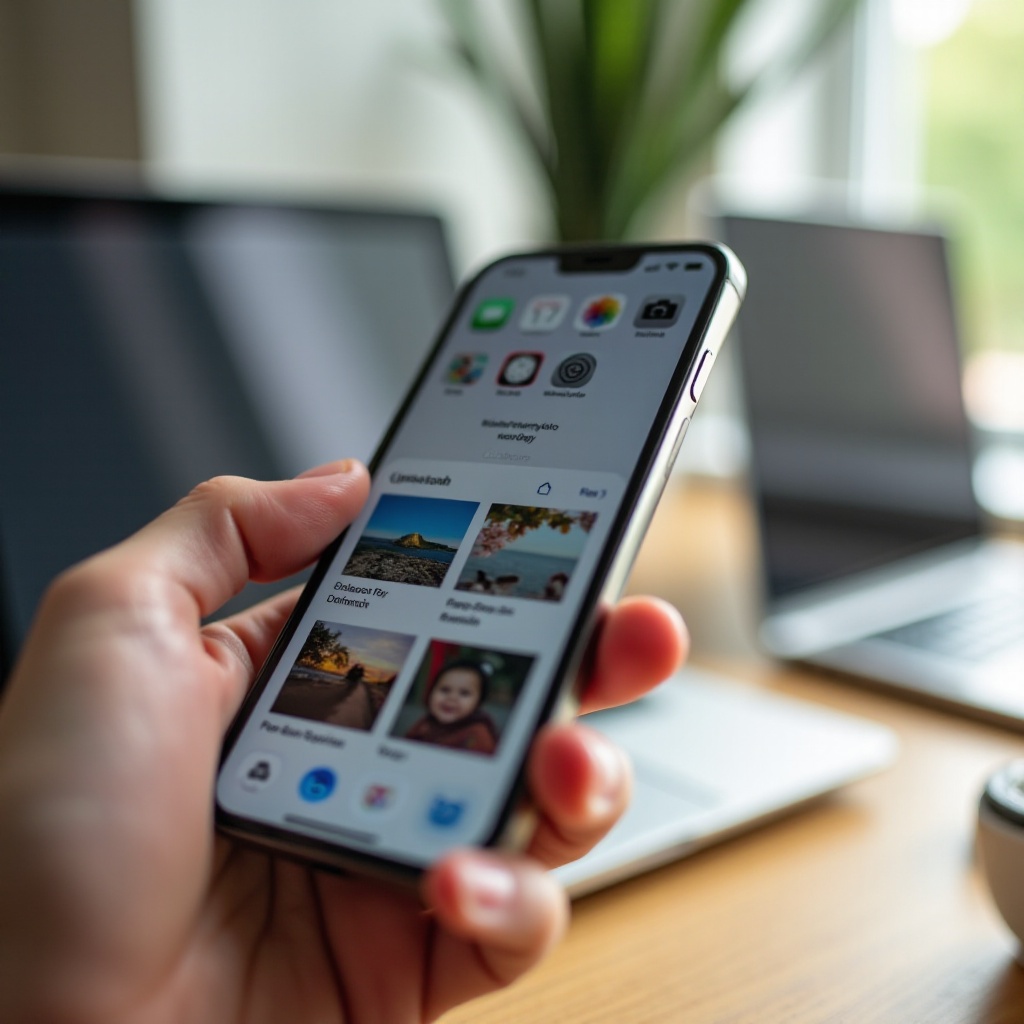
Cosa significa davvero “iPhone pics not loading”
L’espressione “iPhone pics not loading” può descrivere diverse situazioni, e ognuna rimanda a una causa leggermente diversa.
Potresti vedere:
- Quadrati grigi con una piccola icona a forma di nuvola dove dovrebbe esserci una foto.
- Anteprime sfocate che non diventano mai nitide a piena qualità.
- Un cerchio di progresso che gira su una foto o un video senza mai completarsi.
- “Downloading” o “Loading” sotto un’immagine che resta bloccata.
Questi segnali di solito significano che la foto o il video completo è memorizzato in iCloud o su un server, e l’iPhone non riesce a scaricare il file completo. Il dispositivo potrebbe non avere una connessione abbastanza forte, spazio sufficiente o le impostazioni corrette per portare a termine il download.
A volte il problema compare solo in un punto, come Messaggi o un’app di terze parti. In quel caso, è probabile che il problema sia all’interno di quell’app e non nella libreria Foto principale.
Una volta che hai capito come appare il “not loading”, il passo successivo è scoprire perché sta succedendo sul tuo dispositivo.
Principali motivi per cui le foto del tuo iPhone non si caricano
La maggior parte dei problemi di “iPhone pics not loading” deriva da alcune cause prevedibili. Conoscerle ti aiuta a risolvere in modo logico invece che a tentoni.
Problemi con Foto di iCloud e “Ottimizza spazio iPhone”
Quando Foto di iCloud è attivo e “Ottimizza spazio iPhone” è abilitato, l’iPhone salva piccole anteprime sul dispositivo e mantiene le versioni complete in iCloud. Questo funziona bene quando connessione e spazio di archiviazione sono in ordine. Ma se il telefono non riesce a contattare correttamente iCloud, quelle anteprime restano bloccate e non possono scaricare i file originali.
Connessione Internet debole o instabile
Le foto e soprattutto i video sono file di grandi dimensioni. Se il tuo Wi‑Fi è debole, i dati mobili sono lenti o il segnale cade, i download possono bloccarsi. Potresti notare che alcune foto si caricano mentre altre non finiscono mai, o video che si rifiutano di riprodursi oltre pochi secondi.
Poco spazio di archiviazione su iPhone o iCloud
Il tuo iPhone ha bisogno di spazio libero per scaricare foto e video in piena risoluzione da iCloud. Se lo spazio sul dispositivo è quasi pieno, farà fatica a creare spazio per questi file. Lo stesso vale quando il tuo piano di archiviazione iCloud è pieno: le nuove foto non possono sincronizzarsi e alcuni elementi possono apparire bloccati.
Problemi di iOS o delle app che influiscono sulle foto
Bug software in iOS o in app specifiche possono interferire con download, miniature o permessi. Questo accade spesso dopo un aggiornamento di sistema, quando le app non sono aggiornate o quando le impostazioni si corrompono nel tempo.
Ora che conosci le cause comuni, inizia con alcuni controlli rapidi. Questi primi passaggi ti aiutano a evitare soluzioni complesse quando il problema potrebbe essere semplice.
Controlli rapidi prima di una diagnostica approfondita
Prima di reimpostare le impostazioni o uscire dagli account, esegui alcuni test veloci. Questi controlli rivelano schemi e possono mostrare se il problema è generale o limitato a un’area specifica.
Conferma il problema su foto e album diversi
Apri l’app Foto e:
- Prova a caricare foto di date diverse, sia recenti che meno recenti.
- Controlla vari album: Recenti, Preferiti, Album condivisi e gli eventuali album personalizzati.
- Tocca una foto e attendi qualche secondo per vedere se diventa più nitida.
Se solo alcuni album non funzionano, come gli Album condivisi, il problema potrebbe riguardare la condivisione o i permessi piuttosto che l’intera libreria.
Prova su Wi‑Fi e dati cellulare
Poi, osserva come si comporta il problema su diversi tipi di rete:
- Apri il Centro di Controllo.
- Disattiva il Wi‑Fi e usa solo i dati mobili, poi prova a caricare alcune foto.
- Disattiva i dati mobili e riattiva il Wi‑Fi, quindi testa di nuovo.
- Se hai accesso a un’altra rete Wi‑Fi, connetti il telefono e prova ancora.
Se le foto si caricano su Wi‑Fi ma non sui dati mobili, è probabile che la causa siano limiti o impostazioni dei dati mobili. Se si caricano sui dati mobili ma non su Wi‑Fi, il problema potrebbe essere il router o la rete Wi‑Fi.
Verifica l’ID Apple e lo stato del sistema iCloud
Infine, assicurati che il tuo account e i servizi Apple funzionino:
- Vai in Impostazioni e conferma di aver effettuato l’accesso con l’ID Apple corretto.
- Tocca il tuo nome, poi iCloud, quindi Foto e verifica che Foto di iCloud sia abilitato.
- Visita la pagina Stato del sistema Apple e controlla che Foto di iCloud sia indicato come disponibile.
Se Apple segnala un’interruzione del servizio, la cosa migliore è attendere che tutto torni alla normalità. Se tutto sembra a posto e i controlli rapidi indicano un problema di rete, affronta prima la connessione.
Soluzione 1 – Controlla e migliora la tua connessione Internet
Una connessione Internet stabile è la base per risolvere le foto dell’iPhone che non si caricano. I file di foto e video di grandi dimensioni richiedono una banda costante.
Passa tra Wi‑Fi e dati mobili
Per prima cosa verifica se un tipo di connessione funziona meglio dell’altro:
- Apri il Centro di Controllo.
- Disattiva il Wi‑Fi e testa il caricamento delle foto con i dati mobili.
- Riattiva il Wi‑Fi e prova sulla tua rete di casa o dell’ufficio.
- Se possibile, prova una rete Wi‑Fi completamente diversa.
Se le foto si caricano solo su una delle due connessioni, sai che l’altra rete è il problema. Usa la rete più stabile per scaricare molte foto o contatta il tuo provider Internet per assistenza.
Disattiva temporaneamente VPN e firewall
VPN, blocca‑pubblicità o app firewall troppo restrittive a volte bloccano il traffico necessario a Foto di iCloud.
- Disattiva qualsiasi VPN attiva in Impostazioni.
- Metti in pausa app di sicurezza, firewall o filtri contenuti per un breve periodo.
- Prova a caricare le foto mentre questi strumenti sono disattivati.
Se le foto iniziano a caricarsi all’improvviso, regola tali app in modo che non interferiscano con i servizi Apple e iCloud.
Testa la velocità della rete per i download di foto
Usa un’app o un sito di speed test per misurare la connessione. Per un caricamento fluido delle foto:
- Punta ad almeno 5–10 Mbps di velocità in download.
- Velocità più elevate sono migliori per i video 4K e le librerie molto grandi.
Se la velocità è molto bassa, avvicinati al router, riavvia il router o contatta il provider. Una volta che la connessione è solida, il passo successivo è verificare che le impostazioni di iCloud non blocchino le foto.
Soluzione 2 – Controlla le impostazioni di Foto di iCloud sul tuo iPhone
Anche con una buona connessione, impostazioni errate di Foto di iCloud possono lasciare le foto bloccate nel cloud. Un controllo rapido può rivelare problemi nascosti.
Assicurati che Foto di iCloud sia attivato
Per controllare l’interruttore di Foto di iCloud:
- Apri Impostazioni.
- Tocca il tuo nome, poi iCloud.
- Tocca Foto.
- Conferma che Foto di iCloud sia attivato.
Se Foto di iCloud è disattivato, è possibile che l’iPhone non stia scaricando le immagini da iCloud. Attivalo e concedi tempo alla libreria per sincronizzarsi. Tieni il telefono collegato al Wi‑Fi e all’alimentazione.
Scegli tra “Ottimizza spazio iPhone” e “Scarica e conserva originali”
Nelle stesse impostazioni Foto, vedrai due opzioni importanti:
- Ottimizza spazio iPhone: salva versioni più piccole in locale e conserva gli originali in iCloud. È utile per risparmiare spazio ma dipende dai download quando apri le foto.
- Scarica e conserva originali: memorizza le foto in piena risoluzione sul dispositivo. Richiede più spazio ma rende il caricamento delle foto immediato una volta scaricate.
Se il tuo iPhone ha spazio libero sufficiente, passa a “Scarica e conserva originali” per un po’. Questo costringe il telefono a scaricare i file completi, cosa che può risolvere problemi di caricamento ripetuti.
Abilita il download delle foto tramite dati cellulare
Se le foto dell’iPhone non si caricano con i dati mobili, un’impostazione relativa ai dati potrebbe bloccarle.
- Vai in Impostazioni > Foto.
- Cerca opzioni relative a Dati cellulare o Dati mobili.
- Consenti a Foto e Foto di iCloud di usare i dati cellulare.
- Vai anche in Impostazioni > Cellulare e conferma che Foto e le app interessate possano usare i dati mobili.
Dopo aver verificato le impostazioni di iCloud, controlla se i limiti di spazio stanno impedendo i download.
Soluzione 3 – Libera spazio per permettere il download delle foto
Anche con le impostazioni corrette e una buona connessione, il tuo iPhone non può scaricare foto se non c’è spazio per salvarle. Lo spazio libero è essenziale per un caricamento fluido.
Controlla lo spazio disponibile su iPhone nelle Impostazioni
Per vedere quanto spazio hai:
- Vai in Impostazioni > Generali > Spazio iPhone.
- Guarda la barra in alto che mostra lo spazio usato e quello disponibile.
- Esamina l’elenco delle app e verifica quali occupano più spazio.
Se lo spazio è quasi pieno, il dispositivo potrebbe non riuscire a scaricare file di foto e video di grandi dimensioni da iCloud.
Libera spazio eliminando app e file di grandi dimensioni
Puoi liberare spazio senza perdere dati importanti:
- Elimina le app che non usi mai.
- Disinstalla (offload) le app che apri raramente. Questo rimuove l’app ma conserva i suoi dati.
- Rimuovi i video scaricati offline dalle app di streaming.
- Elimina conversazioni molto grandi con molte foto e video.
Cerca di liberare diversi gigabyte se puoi. Più spazio ha il tuo iPhone, più facilmente iOS può gestire download e aggiornamenti.
Gestisci lo spazio iCloud per evitare errori di sincronizzazione
Se lo spazio iCloud è pieno, la sincronizzazione può bloccarsi e le nuove foto non verranno caricate o scaricate correttamente.
- Vai in Impostazioni > [Il tuo nome] > iCloud > Gestisci spazio account.
- Controlla quanto spazio iCloud stai usando.
- Elimina vecchi backup di dispositivi che non ti servono più.
- Rimuovi file grandi e inutili da iCloud Drive.
- Valuta di aggiornare il piano di archiviazione iCloud se hai una libreria molto grande.
Quando hai abbastanza spazio sul dispositivo e in iCloud, prova di nuovo a caricare le foto. Se le immagini sono ancora bloccate, spesso il passo successivo migliore è un semplice riavvio.

Soluzione 4 – Riavvia le app e il tuo iPhone
Molti problemi di “iPhone pics not loading” derivano da glitch temporanei che un riavvio può eliminare. Questo passaggio è rapido, sicuro e spesso sorprendentemente efficace.
Forza la chiusura dell’app Foto e riaprila
Per riavviare l’app Foto:
- Scorri verso l’alto dal bordo inferiore e fai una pausa al centro dello schermo, oppure premi due volte il tasto Home sui dispositivi più vecchi.
- Trova l’app Foto nel selettore app.
- Scorri verso l’alto su di essa per chiuderla.
- Tocca l’icona Foto sulla schermata Home per riaprirla.
Questo rimuove l’app dalla memoria e può eliminare piccoli bug che influiscono sul caricamento delle immagini.
Riavvio semplice vs riavvio forzato sui diversi modelli di iPhone
Un normale riavvio è spesso sufficiente:
- Tieni premuti il tasto di accensione e un tasto del volume finché non compare il cursore.
- Fai scorrere per spegnere.
- Attendi qualche secondo, poi riaccendi il telefono.
Un riavvio forzato può aiutare se il telefono non risponde:
- Sui modelli più recenti senza tasto Home: premi rapidamente Volume su, poi Volume giù, quindi tieni premuto il tasto laterale finché non vedi il logo Apple.
- Sui modelli più vecchi con tasto Home: tieni premuti insieme il tasto Home e il tasto di accensione finché non compare il logo Apple.
Quando un semplice riavvio risolve i problemi di caricamento delle foto
Un riavvio cancella la memoria temporanea e ricarica i servizi di sistema, inclusi iCloud e Foto. Se il tuo iPhone non viene riavviato da settimane, questo semplice passaggio può risolvere glitch nascosti e ripristinare il funzionamento normale.
Se il refresh dell’app e del dispositivo non basta, il software obsoleto potrebbe essere la causa: aggiorna iOS e le app.
Soluzione 5 – Aggiorna iOS e le app
Il software vecchio può andare in conflitto con iCloud, Foto e le app di terze parti che mostrano le immagini. Mantenere tutto aggiornato aiuta l’iPhone a gestire correttamente le foto.
Controlla l’ultimo aggiornamento di iOS nel 2024
Per vedere se il sistema è aggiornato:
- Vai in Impostazioni > Generali > Aggiornamento software.
- Controlla se è disponibile un aggiornamento.
- Tocca Scarica e installa se vedi una nuova versione.
- Tieni il telefono su Wi‑Fi e collegato all’alimentazione durante l’aggiornamento.
Gli aggiornamenti recenti di iOS spesso includono correzioni a bug relativi a media, sincronizzazione e connettività che possono influire sul modo in cui le foto si caricano.
Aggiorna le app di terze parti che usano le tue foto
Le app di terze parti a volte gestiscono le immagini in modo diverso dopo che Apple aggiorna iOS. Per evitare conflitti:
- Apri l’App Store.
- Tocca la tua icona profilo.
- Scorri in basso per vedere gli aggiornamenti in sospeso.
- Aggiorna app come WhatsApp, Instagram, Telegram, Facebook e altre che mostrano o inviano foto.
Questi aggiornamenti possono risolvere i loro problemi interni di caricamento delle immagini e migliorare la compatibilità con l’ultima versione di iOS.
Perché il software obsoleto causa problemi di “pics not loading”
Apple e gli sviluppatori di app cambiano nel tempo il modo in cui il loro software si connette a iCloud e ad altri server. Le versioni vecchie potrebbero non gestire correttamente le nuove regole di sicurezza o i nuovi sistemi, causando download bloccati o incompleti. L’aggiornamento elimina molti di questi conflitti nascosti.
Se dopo l’aggiornamento vedi ancora foto bloccate, il passo successivo è aggiornare il modo in cui l’iPhone si sincronizza con iCloud.
Soluzione 6 – Aggiorna in modo sicuro la sincronizzazione di Foto di iCloud
A volte l’iPhone ha bisogno di una nuova connessione a iCloud per far funzionare correttamente la sincronizzazione delle foto. Puoi farlo in sicurezza con alcuni passaggi attenti.
Attiva e disattiva Foto di iCloud senza perdere dati
Prima di cambiare qualcosa, assicurati di avere un backup recente, in iCloud o su un computer. Poi:
- Vai in Impostazioni > [Il tuo nome] > iCloud > Foto.
- Disattiva Foto di iCloud.
- Quando ti viene chiesto, scegli di mantenere le foto sul tuo iPhone.
- Attendi un minuto.
- Riattiva Foto di iCloud.
Questo può spingere l’iPhone a ricostruire l’indice delle foto e a riavviare i download che erano bloccati.
Metti in pausa e riprendi la sincronizzazione delle foto di iCloud
A volte puoi “sollecitare” la sincronizzazione senza disattivare tutto:
- Apri l’app Foto e vai nella scheda Libreria.
- Cerca un messaggio di stato in basso, come “Sincronizzazione in corso” o “Caricamento”.
- Se possibile, metti in pausa la sincronizzazione, attendi un po’, quindi riprendila.
Questo piccolo reset può aiutare il sistema a superare uno stato bloccato.
Esci dal tuo ID Apple e accedi di nuovo
Se i problemi continuano, un aggiornamento più profondo della connessione dell’account può aiutare:
- Vai in Impostazioni > [Il tuo nome].
- Scorri verso il basso e tocca Esci.
- Segui le istruzioni, mantenendo i dati importanti sul dispositivo quando richiesto.
- Riavvia l’iPhone.
- Accedi di nuovo con lo stesso ID Apple.
Dopo aver effettuato di nuovo l’accesso, dai tempo all’iPhone per riconnettersi a iCloud e risincronizzare le foto. Se le foto si caricano correttamente nell’app Foto ma non in altre app, concentrati su quelle app specifiche.
Soluzione 7 – Risolvi le foto che non si caricano in app specifiche
A volte “iPhone pics not loading” significa in realtà “le immagini non si caricano in Messaggi o in altre app”, mentre la libreria Foto principale funziona bene. In tal caso, la soluzione si trova di solito nell’app stessa.
Immagini iMessage e MMS che non si caricano
Se le immagini in Messaggi non si scaricano o mostrano un’icona “tocca per scaricare” che non funziona:
- Vai in Impostazioni > Messaggi.
- Conferma che iMessage sia attivato.
- Assicurati che Messaggi MMS sia abilitato, soprattutto se ricevi immagini da telefoni Android.
- Elimina alcune conversazioni molto grandi che contengono molte immagini e video.
- Forza la chiusura e riapri l’app Messaggi.
Controlla anche in Impostazioni > Cellulare che Messaggi sia autorizzato a usare i dati mobili.
Problemi di immagini su WhatsApp, Telegram e social media
Nelle app di chat e social, opzioni interne di risparmio dati possono bloccare i download. Per risolvere:
- Apri le Impostazioni dell’app.
- Cerca sezioni come Archiviazione e dati o Utilizzo dati.
- Disattiva modalità di Risparmio dati troppo rigide o alza i limiti per il download automatico.
- Cancella i contenuti multimediali nella cache se l’app offre questa opzione.
Per le app di social media, uscire e rientrare o reinstallare l’app può anche eliminare problemi ostinati con le immagini.
Controlla i permessi foto per le app di terze parti
Se un’app non riesce a vedere affatto le tue foto, potrebbe non avere i permessi necessari.
- Vai in Impostazioni > Privacy e sicurezza > Foto.
- Trova l’app nell’elenco.
- Imposta l’accesso su “Tutte le foto” se vuoi che possa vedere l’intera libreria.
- In alternativa, gestisci quali foto specifiche può usare.
Se le soluzioni specifiche per le app non bastano, potrebbe essere necessario ricorrere a reset di rete e sistema più profondi come ultima risorsa.
Soluzione 8 – Reset avanzati di rete e di sistema
Usa i reset avanzati solo dopo aver provato tutti i passaggi precedenti. Esegui sempre un backup dell’iPhone prima di grandi modifiche.
Reimposta le impostazioni di rete per risolvere problemi nascosti di connessione
La reimpostazione delle impostazioni di rete può risolvere problemi nascosti che le procedure standard non riescono a correggere.
- Vai in Impostazioni > Generali > Trasferisci o inizializza iPhone.
- Tocca Ripristina.
- Scegli Ripristina impostazioni rete.
- Inserisci il tuo codice se richiesto.
Questo passaggio rimuove reti e password Wi‑Fi salvate, impostazioni VPN e impostazioni cellulari. Dopo, riconnettiti al Wi‑Fi e prova di nuovo a caricare le foto.
Reimposta tutte le impostazioni senza cancellare i dati
Se il solo reset di rete non aiuta, prova a reimpostare tutte le impostazioni:
- Vai in Impostazioni > Generali > Trasferisci o inizializza iPhone.
- Tocca Ripristina.
- Scegli Ripristina tutte le impostazioni.
- Conferma la scelta.
Questo reimposta impostazioni di sistema come reti Wi‑Fi, sfondi e preferenze ma non elimina app o foto. Può rimuovere una configurazione nascosta che blocca le foto.
Quando un backup completo e un ripristino possono aiutare
Se nient’altro funziona, un backup completo e un ripristino possono riparare una corruzione di sistema profonda:
- Esegui il backup dell’iPhone su iCloud o su un computer tramite Finder o iTunes.
- Vai in Impostazioni > Generali > Trasferisci o inizializza iPhone > Inizializza contenuto e impostazioni.
- Segui le istruzioni per inizializzare il dispositivo.
- Configura di nuovo l’iPhone e scegli di ripristinare dal backup.
Prima di inizializzare, conferma che le tue foto compaiano in iCloud o su un altro dispositivo. Questo ti dà la sicurezza di poterle recuperare.
Una volta che le foto si caricano di nuovo, è utile adottare abitudini che le proteggano in futuro.
Come proteggere le foto del tuo iPhone in futuro
Risolvere il problema immediato è importante, ma puoi anche ridurre le probabilità di rivedere “iPhone pics not loading” adottando alcune misure preventive.
Crea una strategia di backup affidabile nel 2024
Affidarsi a una sola copia delle foto è rischioso. Usa almeno due opzioni di backup:
- Attiva Foto di iCloud per sincronizzare la libreria tra i dispositivi.
- Crea backup regolari su un computer tramite Finder o iTunes.
- Facoltativamente, conserva copie extra su un servizio cloud affidabile o su un disco esterno.
Con più backup, le foto restano al sicuro anche se il telefono si guasta o iCloud ha un problema temporaneo.
Mantieni abbastanza spazio libero per nuove foto e video
Una buona quantità di spazio libero mantiene l’iPhone reattivo e aiuta a evitare problemi di download.
- Controlla Spazio iPhone nelle Impostazioni ogni poche settimane.
- Elimina le app inutilizzate e rimuovi vecchi download.
- Cancella conversazioni molto grandi che non ti servono più.
Cerca di mantenere disponibili diversi gigabyte quando possibile. Questo lascia spazio per nuove foto, video e aggiornamenti di sistema.
Buone pratiche per una sincronizzazione stabile di Foto di iCloud
Alcune semplici abitudini possono mantenere sincronizzate in modo stabile le Foto di iCloud:
- Lascia attivato Foto di iCloud se ti affidi a questo servizio.
- Carica il telefono e collegalo al Wi‑Fi durante la notte, così può sincronizzarsi mentre non lo usi.
- Evita di uscire e rientrare nell’ID Apple senza un motivo preciso.
- Tieni aggiornati iOS e le principali app per le foto.
Questi passaggi rendono molto meno probabile dover affrontare di nuovo foto bloccate o mancanti.

Conclusione
“IPhone pics not loading” può essere frustrante e preoccupante, ma nella maggior parte dei casi le foto sono ancora al sicuro. Di solito sono bloccate da una connessione debole, poco spazio o alcune impostazioni da correggere.
Inizia con i controlli di base: prova Wi‑Fi e dati mobili, verifica che Foto di iCloud sia configurato correttamente e assicurati di avere abbastanza spazio libero. Passa a riavvii, aggiornamenti software e aggiornamenti della sincronizzazione iCloud se necessario. Usa i reset avanzati solo quando tutte le altre soluzioni falliscono e hai un buon backup.
Seguendo i passaggi di questa guida e adottando buone abitudini di backup, gestione dello spazio e sincronizzazione, puoi ripristinare l’accesso alle tue foto ora e mantenerle veloci nel caricamento in futuro.
Domande frequenti
Perderò le mie foto se disattivo Foto di iCloud per risolvere il problema delle “foto iPhone che non si caricano”?
Non perderai le foto che sono archiviate in modo sicuro su iCloud, purché gestisci il passaggio con attenzione. Quando disattivi Foto di iCloud sul tuo iPhone, il sistema chiede se desideri mantenere una copia delle foto sul dispositivo. Scegli di mantenerle, così le foto già presenti in locale resteranno sul telefono mentre iCloud conserverà le proprie copie. Prima di modificare l’impostazione, verifica che le tue foto compaiano su un altro dispositivo Apple o su iCloud.com. Per maggiore sicurezza, crea un backup completo tramite iCloud o un computer. In questo modo, anche se qualcosa va storto, potrai ripristinare le foto in seguito.
Perché le foto del mio iPhone si caricano solo in Wi‑Fi e non con i dati cellulare?
Se le foto si caricano in Wi‑Fi ma non con la rete mobile, probabilmente hai una limitazione sui dati attiva. Per prima cosa, vai in Impostazioni > Foto e cerca le opzioni Dati cellulare o Rete dati cellulare. Assicurati che Foto di iCloud e l’app Foto possano usare i dati cellulare. Poi vai in Impostazioni > Cellulare e conferma che Foto e le eventuali app interessate abbiano il permesso di usare i dati mobili. Controlla anche se la Modalità dati ridotti è attiva per la connessione mobile e disattivala se blocca i download di grandi dimensioni. Alcuni operatori limitano anche i download voluminosi con determinati piani, quindi, se i problemi continuano, controlla il tuo piano dati.
Quanto tempo dovrebbero impiegare le foto dell’iPhone a caricarsi da iCloud nel 2024?
Il tempo necessario dipende dalla velocità della tua connessione internet, dalle dimensioni della tua libreria foto e da quanti elementi il tuo iPhone deve scaricare. Un piccolo gruppo di foto su una connessione veloce può caricarsi in pochi secondi o minuti. Una libreria di grandi dimensioni con molte foto in alta risoluzione e video 4K può richiedere ore o persino un paio di giorni per sincronizzarsi completamente su un Wi‑Fi lento. Per risultati migliori, tieni l’iPhone collegato all’alimentazione, connesso a una rete Wi‑Fi stabile e sbloccato di tanto in tanto, così potrà continuare a sincronizzarsi. Se i progressi non cambiano affatto per molte ore, utilizza quindi i passaggi di risoluzione dei problemi di questa guida per eliminare potenziali problemi.