
Come disattivare In Riproduzione su Apple Watch
Introduzione
Molti utenti di Apple Watch spesso affrontano interruzioni a causa della funzione Now Playing, che appare durante varie attività e può disturbare la loro esperienza. Questa guida ti accompagna attraverso i passaggi necessari per disabilitare la funzione Now Playing sul tuo Apple Watch, permettendoti di riguadagnare il controllo sulle tue interazioni multimediali e di concentrarti sulla personalizzazione del tuo dispositivo per un uso ottimale.
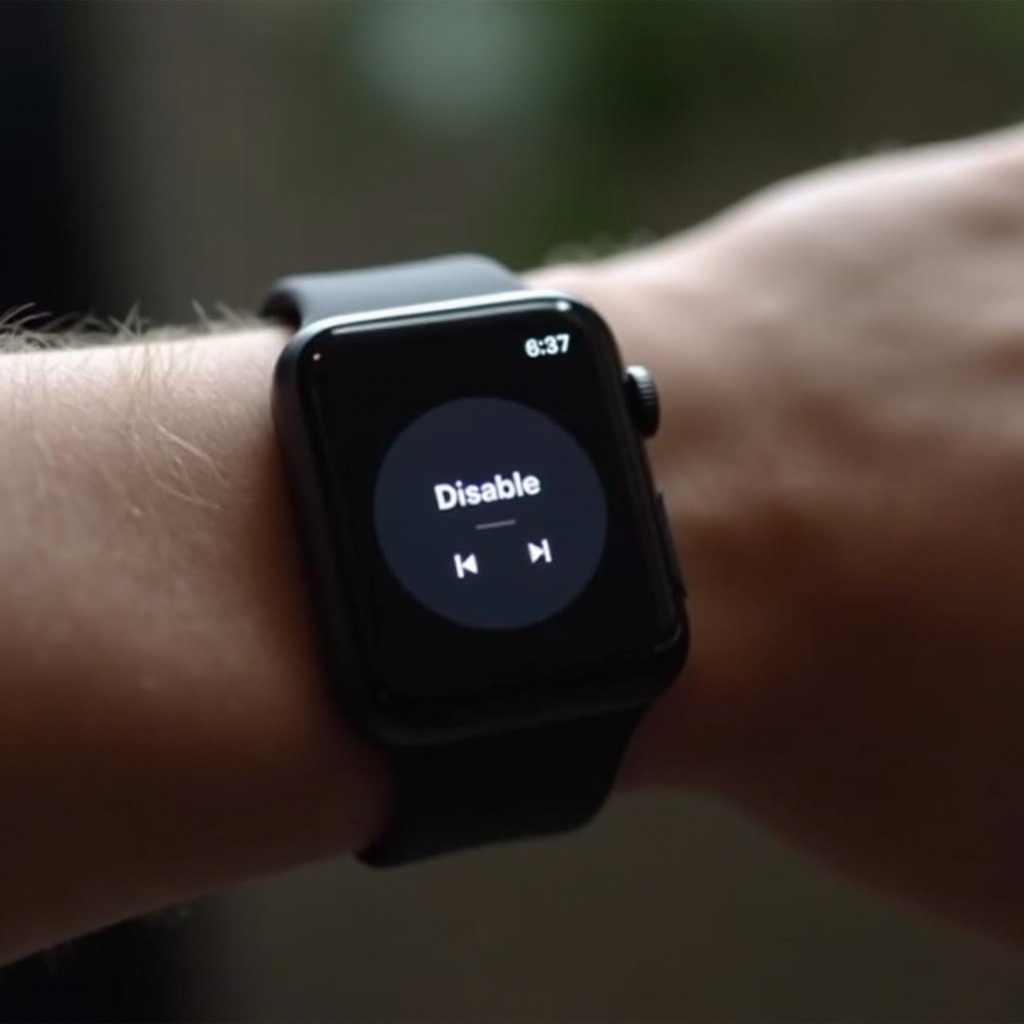
Comprendere la funzione Now Playing su Apple Watch
La funzione Now Playing offre un’interfaccia comoda per controllare la riproduzione audio direttamente dal tuo Apple Watch. Mentre alcuni utenti trovano questa funzione utile, altri la vedono come un’interruzione, soprattutto in contesti in cui è preferito minimizzare l’attività dello schermo. Comprendere come funziona questa funzione ti consente di fare scelte informate sul decidere se disabilitarla o mantenerla attiva in base alle tue preferenze personali.
Con una comprensione di queste funzionalità, sei ora preparato per prendere il prossimo passo nella personalizzazione della tua esperienza con Apple Watch.
Passaggi per disattivare Now Playing sul tuo Apple Watch
Disabilitare la funzione Now Playing è semplice e comporta modificare alcune impostazioni sul tuo dispositivo. Ecco una guida rapida:
- Accesso alle Impostazioni di Apple Watch
- Premi la Corona Digitale per visualizzare le app.
-
Apri l’app Impostazioni.
-
Navigazione al Widget Now Playing
- Nelle Impostazioni, scorri e tocca ‘Generale’.
-
Seleziona ‘Schermo di Risveglio’.
-
Disabilitare la funzione
- Trova ‘Avvio Automatico delle App Audio’ e disattivalo.
Questo processo disabilita la funzione di avvio automatico di Now Playing, permettendo meno interruzioni mentre usi il tuo Apple Watch.
Metodi alternativi per disabilitare Now Playing tramite dispositivi connessi
Un altro metodo coinvolge regolare le impostazioni tramite il tuo iPhone, fornendo flessibilità nella gestione delle preferenze del tuo Apple Watch.
- Usando l’app Watch del tuo iPhone
- Apri l’app Watch sul tuo iPhone.
- Naviga su ‘Generale,’ poi ‘Schermo di Risveglio’.
- Disattiva ‘Avvio Automatico delle App Audio’.
Sincronizzare le impostazioni di Apple Watch e iPhone assicura uniformità tra i dispositivi e permette un controllo più facile della funzione Now Playing. Per ulteriori miglioramenti nel controllo, considera:
- Applicare aggiornamenti watchOS per il controllo dei media
- Vai all’app Watch, tocca ‘Generale’, e poi ‘Aggiornamento Software’.
- Installa eventuali aggiornamenti in attesa per migliorare le funzionalità.
Utilizzando questi metodi alternativi, mantieni il controllo delle tue interazioni con Apple Watch senza lavorare direttamente sul tuo dispositivo.
Migliorare l’esperienza con Apple Watch personalizzando le impostazioni
Una volta disabilitato Now Playing, esplora altre opzioni di personalizzazione per arricchire ulteriormente la tua esperienza con Apple Watch.
- Modificare le notifiche e gli avvisi
-
Nelle Impostazioni, tocca ‘Notifiche,’ dove puoi personalizzare quali avvisi delle app ricevere, minimizzando le interruzioni indesiderate durante le attività essenziali.
-
Esplorare ulteriori funzionalità e app
- Seleziona app che si allineano con le tue routine quotidiane. Che siano app per il monitoraggio della salute, promemoria del calendario, o altre utilità, queste migliorie portano funzionalità personalizzate al tuo polso.
Con un setup correttamente personalizzato, il tuo Apple Watch può offrire un’esperienza su misura che soddisfa le tue esigenze uniche.
Risolvere problemi comuni con Now Playing
Nonostante questi passaggi, alcuni utenti potrebbero incontrare problemi nel disattivare Now Playing. Ecco come affrontarli:
- Cosa fare se la funzione non si disattiva
-
Esegui un riavvio premendo e tenendo premuto il pulsante laterale finché non appare il cursore di spegnimento. Trascinalo per spegnere, poi riaccendi l’orologio.
-
Ripristino o aggiornamento di watchOS come soluzioni
- Ripristina le impostazioni ai valori predefiniti o controlla eventuali aggiornamenti watchOS necessari, come precedentemente dettagliato.
Affrontare questi problemi comuni assicura che il tuo Apple Watch funzioni senza problemi, privo delle interruzioni indesiderate di Now Playing.
Conclusione
Disabilitare la funzione Now Playing sul tuo Apple Watch migliora l’usabilità del tuo dispositivo riducendo interazioni e distrazioni non necessarie. Prendere il tempo per regolare queste impostazioni offre un’esperienza utente più focalizzata, permettendoti di massimizzare le capacità del tuo smartwatch.
La personalizzazione non solo promuove l’efficienza ma riflette anche l’individualità, dimostrando che anche piccoli aggiustamenti possono portare a una significativa soddisfazione personale nell’uso.
Domande Frequenti
Perché Now Playing appare inaspettatamente sul mio orologio?
Questo si verifica quando l’audio inizia a essere riprodotto da un dispositivo connesso, attivando automaticamente l’orologio per visualizzare i controlli multimediali.
Come posso riattivare la funzione Now Playing, se necessario?
Per riattivare, accedi alle impostazioni dello schermo di risveglio e riattiva ‘Auto-Launch Audio Apps’.
Disabilitare Now Playing influenzerà altre app multimediali?
Disattivare Now Playing interrompe solo la funzione di avvio automatico e non influenzerà la funzionalità di altre app.