
La TV Hisense ha il Bluetooth? Guida completa 2024
Introduzione
Molti possessori di TV Hisense si pongono la stessa domanda non appena configurano il loro nuovo schermo: una TV Hisense ha il Bluetooth oppure no? La risposta non è un semplice sì o no, perché dipende dal modello esatto, dal sistema operativo che utilizza e persino dalla regione in cui viene venduta.
Il Bluetooth è importante perché oggi più che mai molte persone si affidano a cuffie, auricolari, soundbar e controller di gioco wireless. Quando la tua TV Hisense supporta l’audio Bluetooth, puoi guardare programmi a tarda notte senza disturbare nessuno, ridurre l’ingombro dei cavi e goderti un impianto home theater più ordinato.
Questa guida ti accompagna in tutto ciò che devi sapere. Vedrai come verificare se la tua specifica TV Hisense supporta il Bluetooth, come collegare diversi dispositivi, come risolvere i problemi più comuni e cosa fare se la tua TV non supporta affatto l’audio Bluetooth.
Una volta compresi i concetti di base, è utile avere una panoramica rapida di come Hisense gestisce il Bluetooth nella sua gamma attuale.
Risposta rapida: le TV Hisense sono dotate di Bluetooth?
La risposta breve è che molte TV Hisense 2024 includono il Bluetooth, ma non tutte. Alcuni modelli di fascia media e premium offrono un pieno supporto per l’audio Bluetooth, mentre alcuni modelli economici limitano il Bluetooth al solo telecomando o lo omettono del tutto.
Ecco una semplice panoramica di ciò che puoi aspettarti:
- La maggior parte dei modelli recenti Hisense con Google TV e Android TV include il Bluetooth per cuffie, altoparlanti e accessori.
- Molte Hisense Roku TV offrono il Bluetooth per il telecomando e possono basarsi sull’ascolto privato tramite app invece che sull’audio Bluetooth diretto dalla TV.
- I modelli Hisense VIDAA e altri sistemi operativi smart Hisense includono spesso il Bluetooth sui modelli di fascia media e alta, ma alcuni modelli entry-level ne sono sprovvisti.
Non puoi guardare solo la marca o la dimensione dello schermo e dare per scontato che la TV abbia il Bluetooth. Due TV Hisense della stessa dimensione e dello stesso anno possono avere caratteristiche di connettività diverse. Per questo dovresti sempre confermare il supporto Bluetooth sul tuo modello specifico.
Per passare da regole generali a una risposta chiara per la tua TV, devi controllare il numero di modello, il menu delle impostazioni e le specifiche ufficiali.
Come verificare se la tua TV Hisense ha il Bluetooth
Non ti servono strumenti speciali per scoprire se la tua TV Hisense ha il Bluetooth. Ti servono solo il numero di modello, l’accesso alle impostazioni della TV e un momento per controllare il manuale utente o il sito ufficiale Hisense.
Utilizzare tutte e tre le fonti ti dà una risposta affidabile e ti aiuta a evitare di acquistare cuffie o altoparlanti che la tua TV non può usare.
Trova e leggi il numero di modello della tua TV Hisense
Inizia dal numero di modello, perché identifica esattamente la TV che possiedi.
Puoi trovare il numero di modello Hisense in uno di questi punti:
- Su un’etichetta sul retro della TV, di solito vicino all’ingresso di alimentazione o al pannello laterale.
- Sulla scatola originale, sull’etichetta di spedizione o sulla ricevuta d’acquisto.
- All’interno del menu della TV andando su Impostazioni > Sistema o Informazioni e cercando Modello o Nome dispositivo.
Annota il numero di modello. Lo userai per consultare le specifiche ufficiali e confrontare ciò che vedi nel menu delle impostazioni.
Controlla il menu Impostazioni della TV per le opzioni Bluetooth
Successivamente, controlla le impostazioni. Questo è spesso il modo più rapido per vedere se è presente l’audio Bluetooth.
Segui questi passaggi generali:
- Premi il tasto Impostazioni sul telecomando.
- Apri la sezione denominata Rete e accessori, Telecomandi e accessori, Connessioni o Audio.
- Cerca voci come Bluetooth, Impostazioni Bluetooth, Aggiungi accessorio, Altoparlanti o Uscita audio.
Se vedi opzioni come Aggiungi dispositivo Bluetooth, Associa nuovo dispositivo o Audio Bluetooth, è probabile che la tua TV Hisense supporti il Bluetooth per cuffie o altoparlanti.
Se ogni riferimento al Bluetooth menziona solo il telecomando, il telecomando vocale o il gamepad, allora la tua TV potrebbe avere il Bluetooth solo per il telecomando. In tal caso non può inviare audio direttamente a cuffie o altoparlanti Bluetooth.
Conferma tramite manuale utente, scatola o sito ufficiale Hisense
Infine, conferma ciò che hai visto nel menu utilizzando la documentazione ufficiale. Questo passaggio elimina ogni incertezza.
Puoi fare quanto segue:
- Controllare la guida rapida o il manuale completo per una sezione denominata Bluetooth o Audio wireless.
- Cercare sulla scatola icone Bluetooth o diciture come “Bluetooth Audio” o “Bluetooth integrato”.
- Visitare il sito ufficiale Hisense, cercare il tuo numero di modello, aprire la pagina del prodotto e controllare la sezione Specifiche o Connettività.
Se nelle specifiche ufficiali viene menzionato chiaramente il Bluetooth senza limitarlo al telecomando, la tua TV supporta l’audio Bluetooth. Se la parola non compare affatto, è probabile che la tua TV Hisense non offra Bluetooth per cuffie o altoparlanti.
Una volta conosciuto lo stato della tua TV, è utile capire come i diversi sistemi operativi Hisense influenzano in generale il supporto Bluetooth.
Sistemi operativi Hisense e loro supporto Bluetooth
Hisense utilizza più di una piattaforma smart TV. Ogni sistema operativo gestisce il Bluetooth a modo suo, e questo influisce su come abbini e utilizzi i dispositivi.
Identificando quale piattaforma usa la tua TV Hisense, puoi impostare le giuste aspettative e seguire i corretti passaggi di abbinamento.
Modelli Hisense Google TV e Android TV
I modelli Hisense con Google TV e Android TV tendono a offrire le funzioni Bluetooth più complete. Su molte di queste TV puoi:
- Abbinare cuffie, auricolari e altoparlanti Bluetooth per l’audio wireless.
- Collegare alcuni controller di gioco Bluetooth e altri accessori.
- Gestire i dispositivi tramite un chiaro menu Telecomandi e accessori o Dispositivi collegati.
Il percorso tipico è questo:
- Apri Impostazioni.
- Vai su Telecomandi e accessori o Dispositivi collegati.
- Seleziona Aggiungi dispositivo o Associa nuovo dispositivo per iniziare la scansione.
Se la tua TV Hisense utilizza Google TV o Android TV ed è della gamma attuale, ci sono buone probabilità che supporti l’audio Bluetooth completo.
Modelli Hisense Roku TV
I modelli Hisense Roku TV gestiscono il Bluetooth in modo più limitato. Alcune Roku TV supportano il Bluetooth direttamente, ma molte utilizzano la funzione di “ascolto privato” di Roku invece del normale streaming audio Bluetooth dalla TV stessa.
In questi casi:
- Il Bluetooth della TV è spesso riservato al telecomando Roku.
- Per cuffie o auricolari, utilizzi l’app mobile Roku sul telefono, quindi abbini le cuffie Bluetooth al telefono.
Questo approccio ti permette comunque di ascoltare in modalità wireless, ma la connessione Bluetooth è tra il telefono e le cuffie, non tra la TV Hisense e le cuffie.
Alcune Hisense Roku TV di fascia più alta possono supportare l’audio Bluetooth diretto. Per queste, controlla sempre le specifiche e i menu. Non dare per scontato che ogni TV Hisense basata su Roku possa collegarsi a altoparlanti o cuffie Bluetooth in modo nativo.
Modelli Hisense VIDAA / Smart OS
Hisense utilizza anche una propria piattaforma smart, spesso nota come VIDAA o con un nome Smart OS Hisense simile. Su questi modelli il supporto Bluetooth dipende molto dalla fascia di prezzo e dalla serie.
In generale:
- I modelli VIDAA di fascia media e premium includono spesso il supporto per l’audio Bluetooth.
- I modelli VIDAA entry-level possono avere il Bluetooth solo per il telecomando o potrebbero non includere affatto l’hardware Bluetooth.
Sulle TV basate su VIDAA di solito puoi controllare:
- Apri Impostazioni.
- Vai su Audio, Connessioni o un menu Bluetooth dedicato.
- Cerca opzioni come Audio Bluetooth, Cuffie o Altoparlanti.
Se trovi un’opzione che ti consente di aggiungere o abbinare dispositivi audio Bluetooth, la tua TV supporta l’audio wireless. Se non riesci a trovare un’opzione del genere, probabilmente avrai bisogno di una soluzione Bluetooth esterna, che vedremo più avanti.
Dopo aver confermato la tua piattaforma e il supporto Bluetooth, il passo successivo è capire quali tipi di dispositivi funzionano meglio con una TV Hisense.
Cosa puoi collegare tramite Bluetooth su una TV Hisense
Il Bluetooth su una TV Hisense può fare più che collegare un solo paio di cuffie. Sapere quali dispositivi funzionano bene ti aiuterà a evitare frustrazioni e a creare una configurazione che si adatti al tuo modo di guardare.
La maggior parte degli utenti si concentra su tre categorie principali: cuffie e auricolari per l’ascolto privato, altoparlanti e soundbar per un audio migliore, e accessori come controller o tastiere.
Cuffie e auricolari Bluetooth per l’ascolto privato
Le cuffie e gli auricolari Bluetooth sono gli accessori wireless più comuni che le persone abbinano alle TV Hisense. Sono ideali quando:
- Guard i film o programmi a tarda notte e non vuoi svegliare nessuno.
- Condividi una stanza e vuoi isolarti dal rumore degli altri.
- Preferisci il tuo volume e il tuo profilo sonoro.
La maggior parte delle moderne cuffie e auricolari Bluetooth si abbinerà a una TV Hisense che supporta l’audio Bluetooth. Ricorda che alcuni modelli più economici o datati possono introdurre maggiore ritardo audio, quindi potrebbero non sembrare reattivi per sport o gaming.
Soundbar e altoparlanti Bluetooth per un audio migliore
Puoi anche collegare soundbar e altoparlanti Bluetooth a molte TV Hisense. Una configurazione di altoparlanti wireless può:
- Migliorare la chiarezza e il volume rispetto agli altoparlanti integrati della TV.
- Offrire più bassi e immersione per film, musica e giochi.
- Ridurre l’aggrovigliarsi di cavi sotto la TV o lungo la parete.
Tuttavia, se sia la tua TV che la soundbar supportano HDMI ARC o eARC, quella connessione offre di solito una qualità audio migliore e una sincronizzazione più stabile rispetto al Bluetooth. L’HDMI è spesso la scelta migliore per un impianto home theater, mentre il Bluetooth funziona bene per configurazioni semplici e flessibili.
Controller di gioco e altri accessori
Alcuni modelli Hisense Google TV e Android TV possono collegarsi anche a controller di gioco Bluetooth, tastiere o telecomandi alternativi. Questo è utile quando:
- Giochi in cloud o usi app di giochi Android e vuoi un controller fisico.
- Inserisci molto testo e trovi la tastiera su schermo lenta e scomoda.
- Hai bisogno di una soluzione di controllo più accessibile o preferisci un controller universale.
Non tutti i controller funzioneranno con ogni TV, perché la compatibilità dipende sia dal sistema operativo sia dalle app che utilizzi. Se vuoi le migliori possibilità di successo, cerca accessori che menzionino esplicitamente il supporto per Google TV o Android TV quando corrisponde alla piattaforma della tua TV Hisense.
Una volta che sai cosa puoi collegare, è il momento di abbinare effettivamente i dispositivi e iniziare a usare il Bluetooth nella visione quotidiana.
Passo dopo passo: come attivare e usare il Bluetooth sulle TV Hisense
I nomi esatti dei menu differiscono leggermente tra Google TV, Android TV, Roku TV e VIDAA, ma il processo di base è sempre lo stesso. Attivi il Bluetooth, metti il dispositivo in modalità di abbinamento e lo colleghi dalla TV.
Seguendo una sequenza chiara di passaggi, puoi evitare la maggior parte dei problemi di abbinamento e far funzionare rapidamente i tuoi dispositivi wireless.
Attivare il Bluetooth nel menu Impostazioni
Sulla maggior parte delle TV Hisense con Bluetooth, il Bluetooth è attivato per impostazione predefinita. Tuttavia, è utile sapere dove si trova nei menu.
Prova questi passaggi generali:
- Premi il tasto Impostazioni sul telecomando Hisense.
- Apri Rete e accessori, Telecomandi e accessori, Connessioni o Audio, a seconda della piattaforma.
- Cerca una voce Bluetooth o Dispositivi Bluetooth.
- Se è presente un selettore, assicurati che il Bluetooth sia impostato su Attivato.
Quando vedi un’opzione come Aggiungi dispositivo o Associa nuovo dispositivo, la TV è pronta a cercare accessori Bluetooth nelle vicinanze.
Abbinare cuffie o altoparlanti Bluetooth
Dopo aver confermato che il Bluetooth è attivo, puoi abbinare le cuffie o l’altoparlante.
Segui questi passaggi:
- Metti le cuffie o l’altoparlante in modalità di abbinamento. Questo spesso significa tenere premuto il tasto di accensione o Bluetooth finché una luce non lampeggia o una voce non conferma la modalità di abbinamento.
- Sulla TV, vai su Impostazioni e apri la sezione Bluetooth, Telecomandi e accessori o Dispositivi collegati.
- Seleziona Aggiungi dispositivo, Associa nuovo dispositivo o un’opzione simile.
- Attendi che il nome delle tue cuffie o del tuo altoparlante appaia nell’elenco dei dispositivi disponibili.
- Evidenzia il nome del dispositivo e seleziona Associa o Connetti.
- Una volta connesso, riproduci un programma o un video per verificare che l’audio arrivi attraverso il dispositivo Bluetooth.
Se l’audio proviene ancora dagli altoparlanti della TV, controlla il menu Audio o Uscita audio e assicurati che l’uscita sia impostata su Bluetooth o Cuffie invece che su Altoparlanti TV.
Gestire, disconnettere e riassociare i dispositivi
Col tempo potresti collegare diversi dispositivi Bluetooth alla tua TV Hisense. Una buona gestione aiuta a evitare confusione e mantiene stabili le connessioni.
Ecco come gestire le operazioni più comuni:
- Tornare agli altoparlanti della TV: apri Audio o Uscita audio e seleziona Altoparlanti TV.
- Disconnettere un dispositivo Bluetooth: vai su Dispositivi Bluetooth, evidenzia il dispositivo e scegli Disconnetti.
- Rimuovere completamente un dispositivo: seleziona il dispositivo e scegli Dimentica, Rimuovi o Annulla abbinamento.
Se un dispositivo che prima funzionava smette improvvisamente di connettersi, spesso basta rimuoverlo e abbinarlo di nuovo da zero per risolvere il problema. Un riavvio completo della TV può anche eliminare piccoli malfunzionamenti.
Anche con una configurazione accurata, il Bluetooth non è perfetto. Quando compaiono problemi, alcuni semplici passaggi di risoluzione possono di solito ripristinare una connessione stabile.
Risoluzione dei problemi Bluetooth sulle TV Hisense
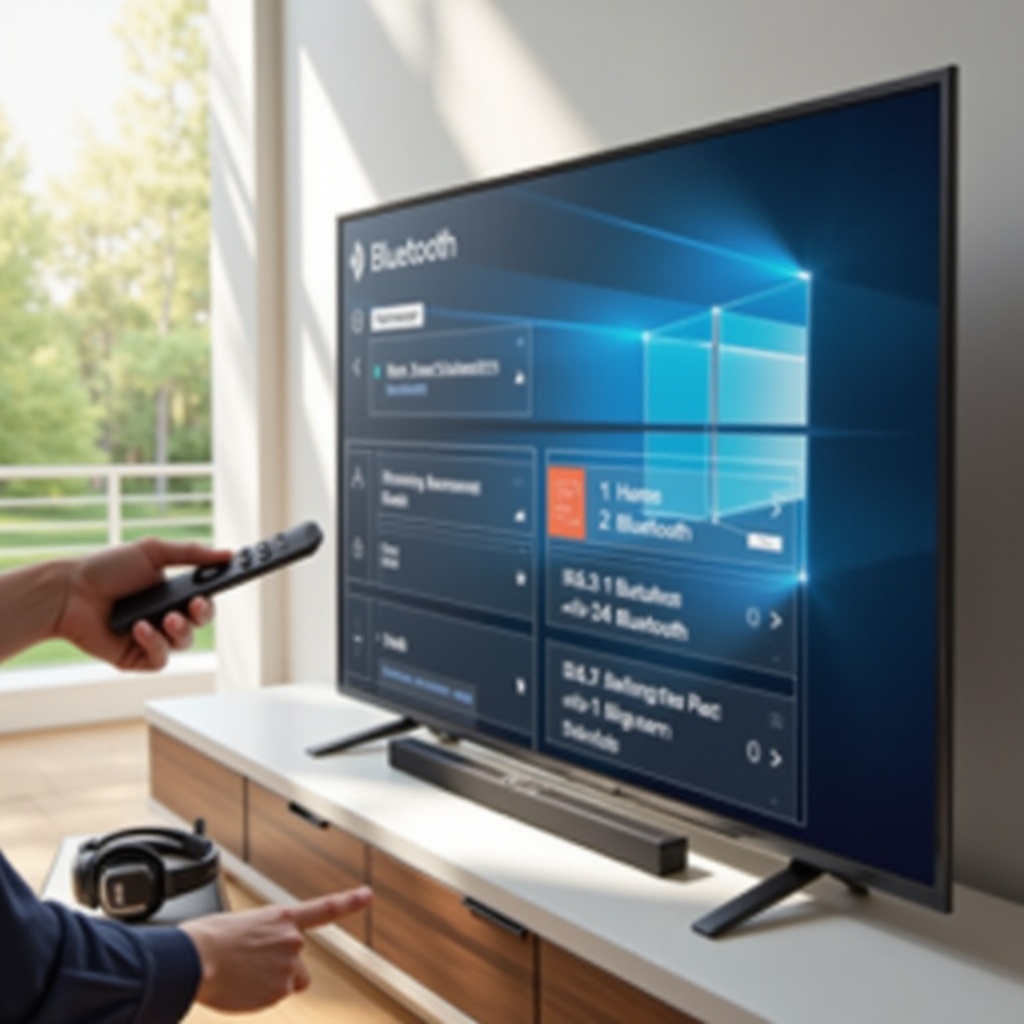
I problemi Bluetooth possono presentarsi come opzioni di menu mancanti, errori di abbinamento, disconnessioni casuali o audio non sincronizzato con l’immagine. La buona notizia è che molti di questi problemi hanno cause semplici e soluzioni chiare.
Affrontando uno per uno i problemi più comuni, spesso puoi far funzionare di nuovo il Bluetooth senza bisogno di assistenza.
Opzione Bluetooth mancante o disattivata
Se non riesci a trovare alcuna opzione Bluetooth nelle impostazioni, o se l’opzione è presente ma disattivata (in grigio), possono esistere alcune possibilità:
- Il tuo modello di TV Hisense potrebbe non supportare l’audio Bluetooth, ma solo un telecomando Bluetooth.
- La modalità software o l’ingresso corrente possono nascondere determinati menu.
- Un malfunzionamento temporaneo del software può influire sulle impostazioni.
Prova questi passaggi:
- Spegni e riaccendi la TV scollegandola per circa 30 secondi e ricollegandola.
- Vai su Impostazioni > Sistema o Supporto e verifica la presenza di un aggiornamento di sistema. Installa eventuali aggiornamenti disponibili.
- Consulta il manuale o il sito ufficiale Hisense con il tuo numero di modello per confermare se l’audio Bluetooth è elencato come funzione.
Se la documentazione ufficiale non menziona l’audio Bluetooth e non vedi mai un’opzione per abbinare cuffie o altoparlanti, è probabile che la TV non supporti l’audio Bluetooth.
La TV non trova o non si connette al tuo dispositivo Bluetooth
A volte la tua TV Hisense mostrerà il menu Bluetooth, ma non riuscirà a vedere o connettersi alle cuffie o all’altoparlante. Nella maggior parte dei casi ciò è dovuto alla modalità di abbinamento, alla distanza o a connessioni già esistenti.
Procedi così:
- Conferma che le cuffie o l’altoparlante siano in modalità di abbinamento e non già connessi al telefono, tablet o laptop.
- Avvicina il dispositivo Bluetooth alla TV, idealmente a pochi passi di distanza durante l’abbinamento.
- Disattiva e riattiva il Bluetooth nelle impostazioni della TV per riavviare la scansione.
- Riavvia sia la TV sia il dispositivo Bluetooth.
- Se il nome del dispositivo compare ma non si connette, selezionalo, scegli Dimentica o Rimuovi e prova ad abbinarlo di nuovo.
Se il dispositivo Bluetooth non riesce ad abbinarsi nemmeno ad altri prodotti come telefono o laptop, è probabile che il problema sia nel dispositivo stesso e non nella TV Hisense.
Ritardi audio, interruzioni e interferenze
Anche quando il Bluetooth è connesso, potresti notare ritardi audio, interruzioni o crepitii. Questo è comune con l’audio wireless, ma spesso puoi ridurlo.
Per migliorare la sincronizzazione e la stabilità:
- Tieni il dispositivo Bluetooth vicino alla TV ed evita ostacoli o pareti spesse tra i due.
- Allontana router Wi‑Fi, telefoni cordless e altra attrezzatura wireless dalla zona immediata se noti forti interferenze.
- Controlla nelle impostazioni delle cuffie o della soundbar la presenza di una modalità a bassa latenza o Gaming e attivala.
- Cerca nelle impostazioni audio della TV una regolazione Ritardo audio o Sincronizzazione labiale e ottimizzala mentre guardi un video.
- Aggiorna il firmware sia della TV Hisense sia del dispositivo Bluetooth, se sono disponibili aggiornamenti.
Se guardi molti sport in diretta o giochi a titoli frenetici e il ritardo ti disturba ancora, potresti preferire una connessione cablata o HDMI ARC/eARC per la latenza più bassa.
Se, dopo tutto questo, scopri che la tua TV Hisense non supporta affatto l’audio Bluetooth, esistono comunque modi pratici per goderti l’audio wireless.
Cosa fare se la tua TV Hisense non ha il Bluetooth
Una TV senza audio Bluetooth integrato non significa che tu sia limitato solo a cuffie cablate o altoparlanti base. Accessori esterni possono aggiungere il Bluetooth quasi a qualsiasi TV Hisense dotata di un’uscita audio.
Le due opzioni principali sono i trasmettitori Bluetooth autonomi e i dispositivi di streaming che gestiscono il Bluetooth per te.
Utilizzare un trasmettitore Bluetooth esterno (ottico, AUX o HDMI)
Un trasmettitore audio Bluetooth è una piccola scatola che si collega all’uscita audio della TV e invia il suono in modalità wireless a cuffie o altoparlanti. Questo accessorio funziona con molte marche e modelli, non solo Hisense.
Metodi di collegamento comuni includono:
- Ottico (TOSLINK): un’uscita audio digitale presente su molte TV moderne.
- Jack AUX da 3,5 mm o cuffie: una semplice uscita audio analogica.
- RCA (rosso e bianco): comune sulle TV più vecchie e su alcune più recenti.
- HDMI ARC: supportato da alcuni trasmettitori Bluetooth avanzati.
Per configurare un trasmettitore Bluetooth esterno:
- Collega il trasmettitore all’uscita audio della TV (ottica, AUX, RCA o HDMI ARC).
- Alimenta il trasmettitore, di solito tramite una porta USB della TV o un adattatore da parete.
- Metti le cuffie o l’altoparlante in modalità di abbinamento.
- Metti il trasmettitore in modalità di abbinamento seguendo le sue istruzioni.
- Attendi che i dispositivi si abbinino, quindi testa l’audio con un film o un programma.
Questo approccio aggira le limitazioni Bluetooth interne della TV e ti offre un modo flessibile per usare l’audio wireless.
Sfruttare dispositivi di streaming con audio Bluetooth
Se utilizzi già un dispositivo di streaming, potresti non aver bisogno di un trasmettitore separato. Molte chiavette e box di streaming includono funzioni Bluetooth o modalità di ascolto privato.
Esempi includono:
- Dispositivi di streaming che ti consentono di abbinare direttamente le cuffie Bluetooth nelle loro impostazioni.
- Piattaforme che offrono ascolto privato tramite un’app mobile, simile all’app mobile Roku.
In questi casi, il dispositivo di streaming gestisce la connessione Bluetooth e invia il video alla tua TV Hisense tramite HDMI. La TV non ha bisogno del Bluetooth integrato perché tu possa goderti l’audio wireless.
Scegliere tra un adattatore e l’aggiornamento della TV
A un certo punto potresti dover scegliere tra acquistare un adattatore esterno e passare a una nuova TV con supporto Bluetooth nativo.
Fatti alcune domande:
- Sei soddisfatto della qualità dell’immagine e delle funzioni della tua attuale TV Hisense?
- Ti serve il Bluetooth solo per un uso semplice con le cuffie, o stai pianificando un aggiornamento audio più ampio?
- Il costo di un buon trasmettitore o dispositivo di streaming è molto inferiore a quello di una nuova TV che vorresti?
Se la tua TV attuale ha ancora un’ottima resa e fa quasi tutto ciò di cui hai bisogno, un trasmettitore Bluetooth o un dispositivo di streaming è di solito la soluzione più conveniente. Se desideri anche uno schermo più grande, più porte HDMI 2.1 o migliori prestazioni HDR, potrebbe avere più senso investire in una nuova TV Hisense con audio Bluetooth integrato.
Sia che tu aggiunga il Bluetooth con accessori sia che aggiorni la TV, l’obiettivo è lo stesso: un’esperienza di visione confortevole e flessibile che si adatti al tuo modo di guardare e ascoltare.
Conclusione
La domanda “una TV Hisense ha il Bluetooth” non ha una sola risposta, perché Hisense offre molti modelli diversi e varie piattaforme smart nel 2024. Molti nuovi modelli Hisense Google TV, Android TV e VIDAA di fascia media supportano l’audio Bluetooth completo, mentre alcune Hisense Roku TV si affidano all’ascolto privato tramite app, e i modelli più vecchi o economici possono usare il Bluetooth solo per il telecomando.
Ora sai come controllare il tuo modello specifico utilizzando il menu delle impostazioni, il numero di modello e il sito ufficiale Hisense. Hai visto come abbinare cuffie, altoparlanti e accessori e come risolvere problemi Bluetooth comuni come menu mancanti, errori di abbinamento e ritardi audio.
Anche se la tua TV Hisense non include l’audio Bluetooth dalla fabbrica, non sei bloccato. Trasmettitori Bluetooth esterni e dispositivi di streaming adatti possono aggiungere l’audio wireless a quasi qualsiasi TV con un’uscita audio. Questo ti dà la libertà di goderti la visione notturna, configurazioni pulite senza cavi e ascolto flessibile senza sostituire subito lo schermo attuale.
Con una chiara comprensione di come Hisense gestisce il Bluetooth e di quali sono le tue opzioni, puoi costruire una configurazione wireless adatta alla tua stanza, al tuo budget e alle tue abitudini di visione.
Domande Frequenti
Come posso capire rapidamente se la mia TV Hisense supporta il Bluetooth senza il manuale?
Il modo più veloce è controllare le impostazioni della TV. Premi “Impostazioni” sul telecomando e cerca nelle sezioni come “Telecomandi e accessori”, “Connessioni” o “Audio” un’opzione Bluetooth o “Abbina nuovo dispositivo”. Se vedi un menu che ti permette di aggiungere cuffie o altoparlanti Bluetooth, è probabile che la tua TV supporti l’audio Bluetooth. Se vedi il Bluetooth solo per il telecomando oppure non trovi affatto il Bluetooth, è possibile che la TV non supporti l’audio via Bluetooth. Puoi poi confermare cercando il numero di modello sul sito ufficiale Hisense.
Tutte le TV Hisense possono collegarsi a qualsiasi cuffia o altoparlante Bluetooth?
Non tutte le TV Hisense possono collegarsi a dispositivi audio Bluetooth. Alcuni modelli usano il Bluetooth solo per i telecomandi o accessori specifici. Anche quando la tua TV Hisense supporta l’audio Bluetooth, non è garantito che funzioni con ogni dispositivo Bluetooth sul mercato. La maggior parte delle cuffie e degli altoparlanti standard si abbinerà, ma funzioni avanzate come i codec a bassa latenza potrebbero non essere supportate dalla TV. Se hai bisogno del ritardo più basso possibile, scegli cuffie o trasmettitori che menzionano il supporto a bassa latenza e testali sempre con la tua TV.
Perché c’è un ritardo tra audio e video quando uso il Bluetooth sulla mia TV Hisense?
L’audio Bluetooth aggiunge un piccolo ritardo perché comprime e invia il suono in modalità wireless. Su una TV Hisense questo può apparire come problemi di sincronizzazione labiale, dove le voci non corrispondono ai movimenti della bocca. Per ridurre il ritardo, tieni le cuffie o l’altoparlante vicino alla TV, evita ostacoli e controlla la presenza di impostazioni “Ritardo audio” o “Sincronizzazione labiale” sulla TV o sulla soundbar e regolale. Se le tue cuffie o il tuo trasmettitore supportano modalità a bassa latenza, attivale. Per la sincronizzazione più accurata, soprattutto per giochi e sport, una connessione cablata o HDMI ARC/eARC rimane comunque l’opzione migliore.