
Come disattivare il blocco automatico su iPhone
Introduzione
Gestire efficacemente le impostazioni di blocco automatico del tuo iPhone può personalizzare notevolmente il tuo dispositivo per adattarlo alle preferenze personali. Sebbene il blocco automatico aiuti a conservare la durata della batteria bloccando automaticamente il tuo schermo dopo un periodo designato, personalizzare questa funzione può migliorare notevolmente la tua esperienza utente. Questa guida offre istruzioni chiare su come disattivare il blocco automatico sul tuo iPhone, risolvere problemi comuni e ottimizzare il tempo di utilizzo dello schermo insieme alla gestione della batteria.
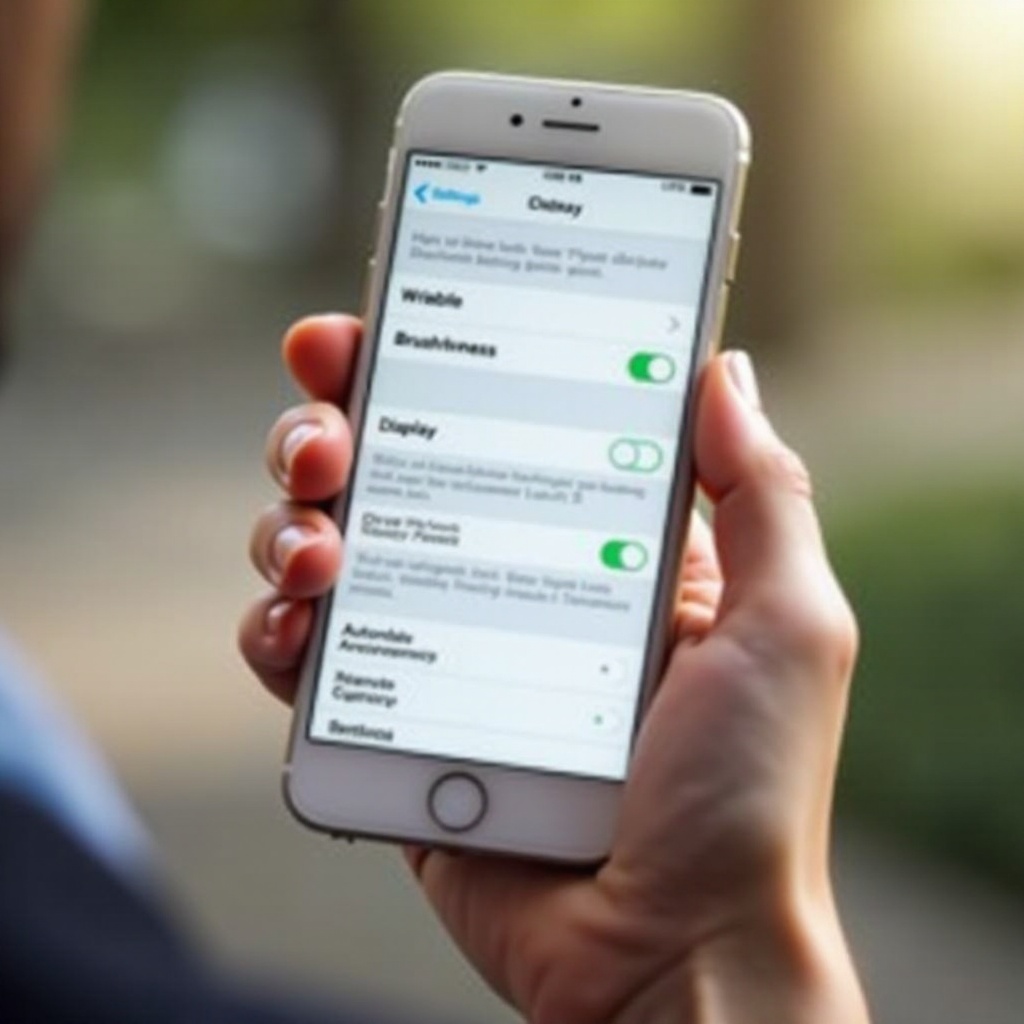
Comprendere il Blocco Automatico su iPhone
Il blocco automatico è una caratteristica essenziale progettata per la sicurezza e la conservazione della batteria sul tuo iPhone. Blocca automaticamente il tuo dispositivo dopo una durata preimpostata, proteggendo i tuoi dati e riducendo l’uso della batteria. Bilanciare la sicurezza con la convenienza potrebbe spingerti ad adattare o disabilitare il blocco automatico, soprattutto durante attività prolungate. Una profonda comprensione di questa funzionalità ti consente di personalizzare efficacemente le impostazioni del tuo dispositivo.
Guida Passo-passo per Disattivare il Blocco Automatico
Segui questi passaggi semplici per adattare o disattivare le impostazioni di blocco automatico del tuo iPhone:
1. Accesso alle Impostazioni: Apri l’app ‘Impostazioni’ sul tuo iPhone.
2. Vai su Display e Luminosità: Scorri verso il basso fino a ‘Display e Luminosità’.
3. Seleziona Preferenze di Blocco Automatico: Tocca ‘Blocco Automatico’, quindi scegli un’impostazione di tempo o ‘Mai’ per disabilitare il blocco automatico.
4. Conferma la tua Selezione: Tocca ‘Indietro’ per assicurarti che la tua scelta sia applicata.
Con questi aggiustamenti, il tuo iPhone si comporterà secondo le tue nuove preferenze di blocco automatico, adattandosi al tuo uso quotidiano.
Risolvere Problemi di Blocco Automatico
Quando le impostazioni sembrano non rispondere, potrebbe essere necessario risolvere problemi tecnici. Ecco come:
– Riavvia il tuo iPhone: Un riavvio può risolvere piccoli glitch che influenzano le impostazioni.
– Controlla gli Aggiornamenti Software: Vai su ‘Impostazioni’ > ‘Generali’ > ‘Aggiornamento Software’ per assicurarti che il tuo dispositivo sia aggiornato.
– Reimposta Tutte le Impostazioni: Vai su ‘Impostazioni’ > ‘Generali’ > ‘Reimposta’ > ‘Reimposta Tutte le Impostazioni’ per problemi persistenti, che non elimineranno i dati ma ripristineranno le impostazioni predefinite.
Seguire questi passaggi aiuta a garantire che le tue regolazioni siano applicate correttamente, garantendo una funzionalità fluida.
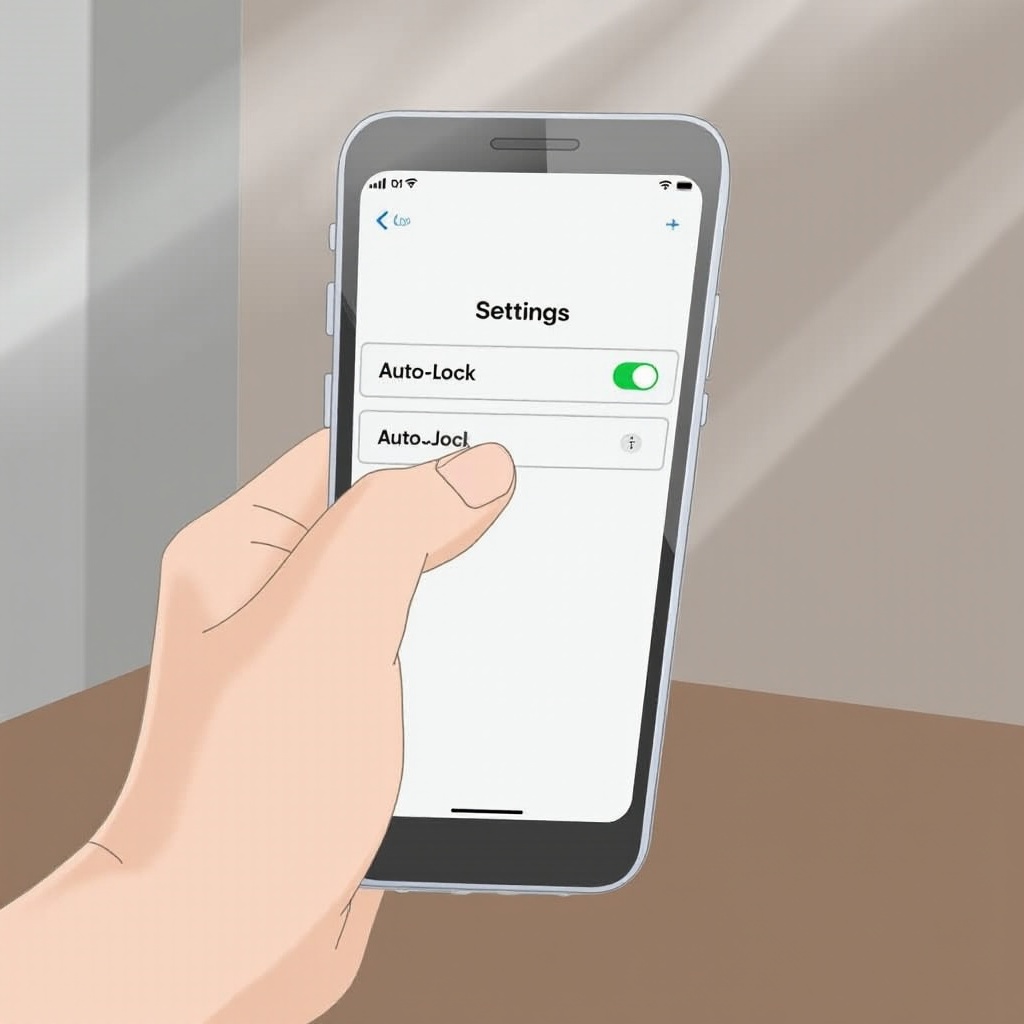
Consigli per Gestire il Tempo di Schermo e la Durata della Batteria
Ottimizzare il tempo di schermo e l’efficienza della batteria estende la durata e la funzionalità del tuo iPhone. Considera questi consigli:
– Usa la Modalità Non Disturbare: Attiva per ridurre le distrazioni.
– Esplora le Impostazioni di Messa a Fuoco: Personalizza le modalità di Messa a Fuoco per diverse attività.
– Monitora l’Uso della Batteria: Naviga in ‘Impostazioni’ > ‘Batteria’ per controllare il consumo della batteria e regolare l’uso delle app.
Queste tecniche creano un approccio bilanciato tra sicurezza e utilizzo ininterrotto durante le attività.
Preferenze Avanzate di Display
Per ulteriori personalizzazioni, esplora le impostazioni del display del tuo iPhone:
– Modalità Notturna: Regola automaticamente l’illuminazione dello schermo per ridurre l’affaticamento degli occhi.
– True Tone: Fornisce regolazioni di illuminazione coerenti per migliorare il display in diverse condizioni.
Incorporare queste caratteristiche contribuisce sia al comfort sia all’efficienza del dispositivo, offrendo un’esperienza personalizzata a tutto tondo.
Conclusione
Personalizzare le impostazioni del blocco automatico del tuo iPhone migliora sia la facilità d’uso che la sicurezza. Comprendere e regolare queste impostazioni, insieme alla gestione di ulteriori opzioni di personalizzazione, ottimizza la funzionalità del tuo dispositivo in linea con il tuo stile di vita.
Domande frequenti
Come posso cambiare le impostazioni di blocco automatico sui modelli di iPhone più vecchi?
Per i vecchi iPhone, vai su ‘Impostazioni’ > ‘Display e Luminosità’ > ‘Blocco Automatico’ e scegli la durata desiderata o ‘Mai’.
Il cambio delle impostazioni di blocco automatico influenzerà significativamente la durata della batteria?
Modificare le impostazioni di blocco automatico può influenzare leggermente la durata della batteria poiché lo schermo rimane attivo più a lungo; monitorare l’uso aiuta a mitigare questo problema.
Il blocco automatico può essere personalizzato diversamente per varie app?
Le impostazioni di blocco automatico si applicano all’intero dispositivo e non possono essere regolate per singole app, anche se le impostazioni specifiche dell’app possono aiutare a ottimizzare l’uso.