
Comment désactiver les notifications sur votre Apple Watch en 2024 : Un guide complet
Introduction
L’Apple Watch combine fonctionnalité et commodité, en faisant un outil essentiel pour beaucoup. Cependant, la pléthore de notifications peut bombarder même l’utilisateur le plus concentré, affectant la concentration et le bien-être. Gérer efficacement ces notifications est crucial pour maintenir un mode de vie équilibré et productif. Ce guide offre une approche étape par étape pour désactiver les notifications sur votre Apple Watch, vous aidant à profiter de ses fonctionnalités sans interruption.
Comprendre les Notifications de l’Apple Watch
Avant de modifier vos paramètres de notification, il est important de comprendre quels types d’alertes votre Apple Watch délivre. Elles sont généralement divisées en messages, alertes d’applications, rappels de calendrier, mises à jour de fitness et notifications de réseaux sociaux. Les paramètres par défaut visent à vous informer mais peuvent surcharger avec des bourdonnements ou vibrations constants. En saisissant ces types, vous pouvez mieux adapter votre système de notification pour répondre à vos préférences.
Cette compréhension sert de base pour les instructions suivantes. Conscient des interruptions potentielles, vous pouvez vous concentrer sur les options de personnalisation qui gèrent efficacement les notifications, assurant que votre montre fonctionne harmonieusement.
Désactivation des Notifications sur Votre Apple Watch
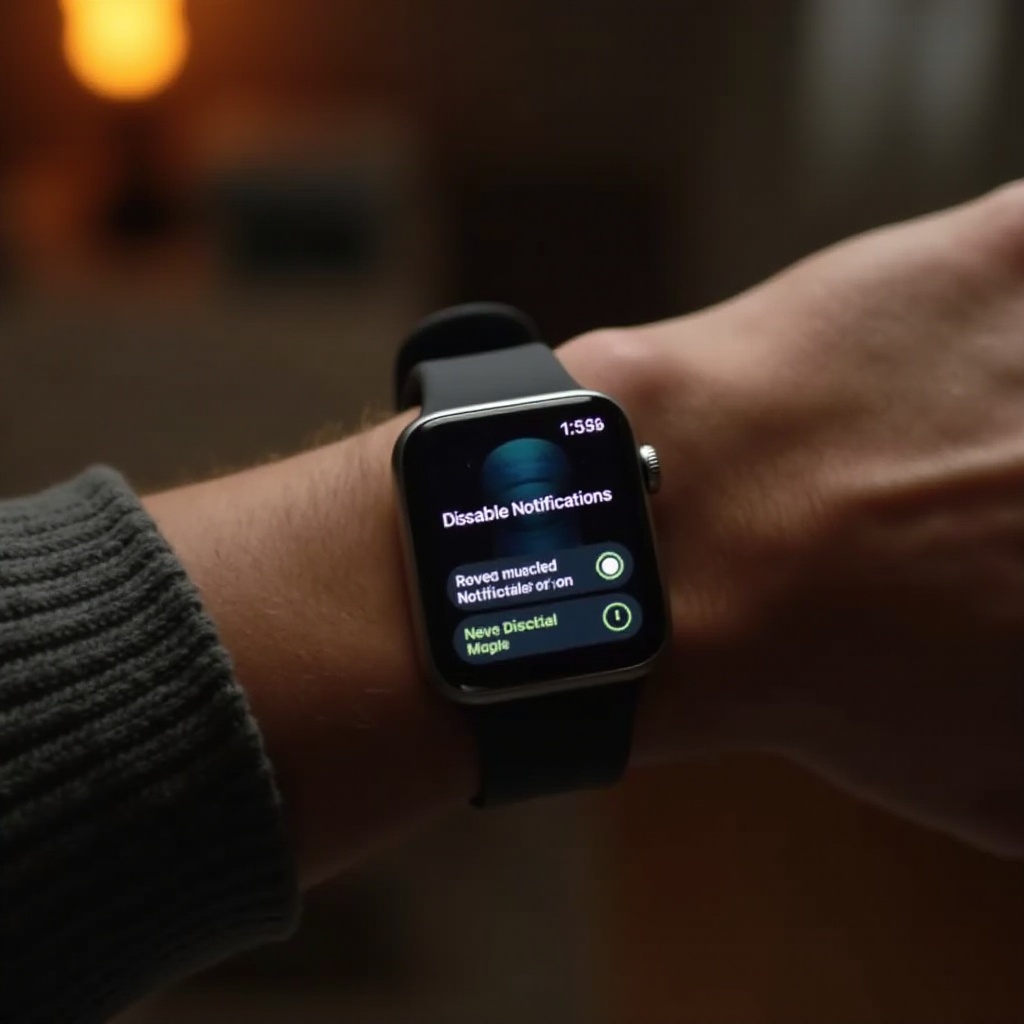
Maintenant que vous reconnaissez les types de notifications qui peuvent interrompre votre journée, explorons les étapes pour ajuster les paramètres:
- Accéder aux Paramètres de Notification :
- Faites glisser vers le bas depuis le haut de l’écran de votre Apple Watch pour ouvrir les notifications.
-
Faites défiler jusqu’en bas et sélectionnez ‘Paramètres’ pour gérer les notifications.
-
Désactiver Complètement les Notifications :
- Appuyez sur ‘Notifications’ pour voir les différentes applications.
-
Faites glisser le bouton pour désactiver les notifications pour toutes les applications.
-
Gérer les Notifications pour des Applications Spécifiques :
- Sélectionnez les applications dont vous souhaitez recevoir les notifications et ajustez le bouton.
- Personnalisez les alertes pour certaines applications, en recevant uniquement les notifications prioritaires.
Avec ces étapes, vos notifications Apple Watch sont sous votre contrôle, vous permettant d’éviter les interruptions inutiles pendant les tâches importantes.
Options Avancées de Gestion des Notifications
Désactiver les notifications est un aspect de la gestion. L’Apple Watch offre des paramètres avancés pour un contrôle des alertes plus raffiné :
- Ne pas déranger & Mode Théâtre :
- Activez Ne pas déranger pour mettre les notifications en sourdine temporairement, sans changements de paramètres permanents. Faites glisser vers le haut et sélectionnez l’icône de croissant de lune.
-
Le Mode Théâtre empêche la montre de s’allumer et garde les alertes silencieuses. Faites glisser vers le haut et appuyez sur l’icône de masque.
-
Modes de Concentration :
-
Utilisez les Modes de Concentration adaptés à des activités comme le travail, le sport ou le sommeil. Configurez ces modes pour limiter les notifications pendant des périodes spécifiques.
-
Personnalisation des Alertes de Notification :
- Modifiez les méthodes de livraison des notifications, en choisissant une livraison discrète ou par son/vibration en accédant aux paramètres et en ajustant les styles d’alerte.
Ces techniques avancées affinent encore votre système d’alerte, améliorant la concentration sans stress.
Avantages d’une Gestion Efficace des Notifications
Une gestion efficace des notifications offre de nombreux avantages bien au-delà de la réduction des distractions :
- Améliorer la Productivité : Minimiser les alertes améliore la concentration sur les tâches, augmentant la productivité.
- Promouvoir le Bien-être Numérique : Limiter les notifications inutiles réduit le stress, bénéficiant à la santé mentale.
Les avantages soulignent l’importance d’un système de notification contrôlé, incitant les utilisateurs à ajuster continuellement les paramètres au fur et à mesure que les besoins personnels et les mises à jour des applications évoluent.
Conclusion
Gérer les notifications sur votre Apple Watch optimise l’appareil, favorisant la concentration et la tranquillité. En comprenant les types de notifications, en utilisant des options avancées et en appréciant leurs avantages, vous personnalisez une expérience unique de smartwatch. Passer en revue régulièrement et ajuster ces paramètres aide à maintenir l’équilibre au milieu d’évolutions de préférences.
Questions Fréquemment Posées
Comment puis-je temporairement couper les notifications sur mon Apple Watch ?
Utilisez la fonction Ne Pas Déranger ou activez le Mode Théâtre pour désactiver temporairement les notifications sans modifier les réglages permanents.
Quelle est la différence entre ‘Ne Pas Déranger’ et ‘Mode Silencieux’ sur l’Apple Watch ?
Ne Pas Déranger désactive les notifications et empêche l’éclairage de l’écran, tandis que le Mode Silencieux coupe les sons mais permet les vibrations.
Puis-je personnaliser les alertes de notifications pour des applications individuelles sur mon Apple Watch ?
Oui, vous pouvez accéder aux paramètres de notification pour ajuster les alertes pour des applications individuelles, en adaptant les préférences de son et de vibration.