
Comment utiliser un iPhone sans carte SIM ? Guide complet 2024
Introduction
Beaucoup de personnes ont un ancien iPhone dans un tiroir ou veulent en acheter un nouveau sans s’engager dans un forfait mobile coûteux. Cela pose une question simple : comment utiliser un iPhone sans carte SIM ? La bonne nouvelle, c’est que les iPhone modernes fonctionnent très bien uniquement en Wi‑Fi. Vous pouvez naviguer sur le Web, écouter de la musique en streaming, jouer, passer des appels via Internet et envoyer des messages sans aucune carte SIM physique ni contrat mobile.
Ce guide vous explique tout pas à pas. Vous apprendrez comment configurer votre iPhone sans insérer de carte SIM, quelles fonctionnalités continuent de fonctionner et comment appeler et envoyer des messages en utilisant le Wi‑Fi et des applications. Vous verrez aussi des façons créatives de réutiliser un ancien appareil, ainsi que les principales limites et quelques conseils de sécurité. À la fin, vous saurez exactement comment transformer un iPhone en un appareil fiable utilisant uniquement le Wi‑Fi et adapté à votre vie quotidienne.
Peut‑on vraiment utiliser un iPhone sans carte SIM ?
Oui, vous pouvez utiliser un iPhone sans carte SIM, et il peut rester très utile. Apple conçoit les iPhone comme de petits ordinateurs puissants. Une carte SIM n’est nécessaire que pour les services mobiles traditionnels : appels vocaux opérateur, SMS et données cellulaires. Tout le reste fonctionne en Wi‑Fi, ce qui signifie que vous pouvez toujours faire la plupart des choses que les gens attendent d’un smartphone.
Un iPhone sans SIM est pratique dans de nombreuses situations :
- Vous voulez un premier téléphone sûr pour un enfant sans lui donner un service mobile complet.
- Vous l’utilisez comme téléphone de secours ou de voyage et vous comptez sur le Wi‑Fi lorsqu’il est disponible.
- Vous utilisez principalement votre appareil à la maison, à l’école ou au travail, où le Wi‑Fi est toujours disponible.
- Vous voulez un lecteur multimédia dédié, une console de jeu ou une télécommande pour maison connectée.
Pour bien comprendre comment utiliser un iPhone sans carte SIM, il est utile de savoir ce que l’appareil affiche lorsqu’il n’y a pas de SIM et en quoi cela diffère de l’utilisation d’une SIM physique ou d’une eSIM.
Ce que « Aucune SIM » signifie réellement sur un iPhone
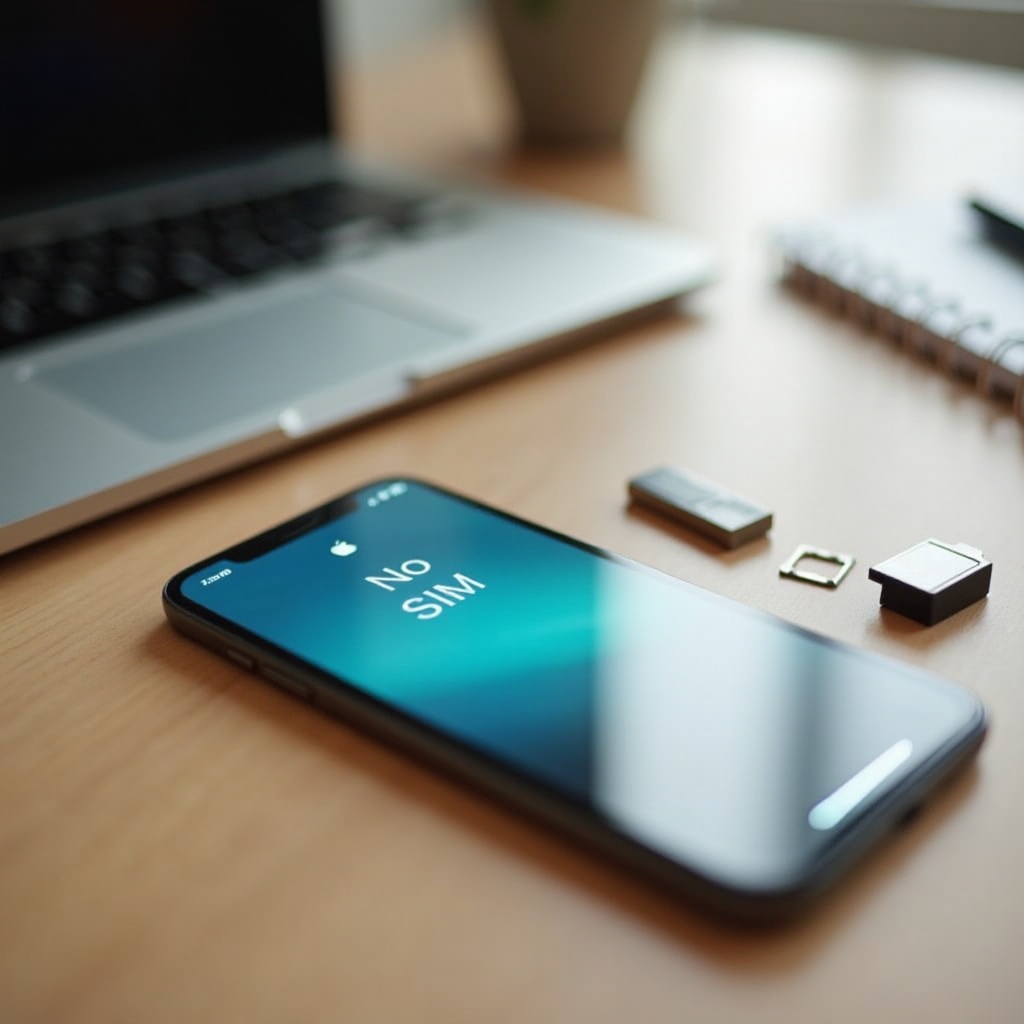
Lorsque votre iPhone affiche « Aucune SIM » ou « Aucune carte SIM installée » dans la barre d’état, cela signifie qu’il n’y a aucune SIM active dans le tiroir et aucun profil eSIM utilisé. Le téléphone ne peut pas se connecter à un réseau d’opérateur pour les appels vocaux, SMS, MMS ou données mobiles. Cependant, l’appareil fonctionne toujours parfaitement comme appareil Wi‑Fi.
Sans SIM, vous pouvez toujours :
- Installer et utiliser des apps depuis l’App Store.
- Naviguer sur le Web et consulter vos e‑mails via le Wi‑Fi.
- Utiliser iMessage et FaceTime liés à votre identifiant Apple.
- Écouter de la musique et regarder des vidéos en streaming, jouer et contrôler des appareils domotiques.
L’absence de SIM ne désactive pas iOS. Elle supprime simplement le lien avec le réseau de votre opérateur.
SIM physique vs eSIM vs aucune SIM du tout
Les iPhone modernes prennent en charge trois modes principaux :
- SIM physique : une petite carte fournie par votre opérateur et placée dans le tiroir SIM. Elle fournit votre numéro de téléphone, les appels, SMS et données mobiles de l’opérateur.
- eSIM : une SIM numérique stockée dans la mémoire du téléphone, activée avec un code QR ou une app de l’opérateur. Elle offre les mêmes fonctions qu’une SIM physique, mais sans carte.
- Pas de SIM / pas d’eSIM : l’appareil fonctionne uniquement en Wi‑Fi, sans aucun compte opérateur. Les appels et messages passent par des apps et des services Internet.
Aux États‑Unis, certains nouveaux iPhone vendus en 2024 n’incluent pas de tiroir pour SIM physique. Ils reposent uniquement sur l’eSIM. Même sur ces modèles, vous n’êtes pas obligé d’activer une eSIM. Vous pouvez ignorer cette étape lors de la configuration et utiliser le téléphone uniquement en Wi‑Fi, comme un appareil sans SIM.
Maintenant que vous savez ce que « aucune SIM » signifie réellement, l’étape suivante consiste à configurer votre iPhone sans insérer de carte.
Configurer un iPhone sans carte SIM
Que votre iPhone soit neuf ou fraîchement réinitialisé, vous pouvez effectuer la configuration initiale sans carte SIM. L’essentiel est de vous connecter rapidement à un réseau Wi‑Fi stable et de vous connecter avec votre identifiant Apple pour accéder aux apps et services.
Activer un iPhone neuf ou réinitialisé uniquement en Wi‑Fi
Suivez ces étapes pour configurer votre iPhone sans carte SIM :
- Allumez l’iPhone. Appuyez sur le bouton latéral et maintenez‑le enfoncé jusqu’à ce que le logo Apple apparaisse.
- Choisissez la langue et la région. Suivez les instructions à l’écran pour choisir votre langue et votre pays ou région.
- Connectez‑vous au Wi‑Fi. Sélectionnez votre réseau Wi‑Fi, saisissez le mot de passe et touchez « Rejoindre ». C’est crucial, car l’activation nécessite une connexion Internet.
- Attendez l’activation. L’iPhone contactera les serveurs d’Apple. Cela prend généralement moins d’une minute.
- Poursuivez la configuration. Choisissez Face ID ou Touch ID, créez un code d’accès et parcourez les écrans de configuration restants.
Vous pouvez terminer toute l’activation et la configuration de base de cette façon, sans SIM physique installée et sans eSIM ajoutée.
Contourner « Carte SIM requise » et les erreurs d’activation
Parfois, vous pouvez voir des messages comme « Carte SIM requise » ou « Impossible d’activer ». Ils peuvent apparaître sur des modèles plus anciens ou des appareils verrouillés. Voici quelques solutions rapides qui résolvent souvent le problème :
- Vérifiez d’abord le Wi‑Fi. Assurez‑vous que le Wi‑Fi fonctionne et que le mot de passe est correct. Redémarrez votre routeur si nécessaire.
- Redémarrez l’iPhone. Maintenez le bouton latéral et un bouton de volume, faites glisser pour éteindre, attendez quelques secondes, puis rallumez‑le.
- Essayez Démarrage rapide (Quick Start). Si vous avez un autre iPhone ou iPad, placez‑le à proximité et utilisez Démarrage rapide pour transférer les réglages et activer l’appareil via le Wi‑Fi.
- Utilisez un ordinateur. Connectez l’iPhone à un Mac ou un PC avec Finder ou iTunes installé, puis recherchez les mises à jour et terminez l’activation via l’ordinateur.
La plupart des iPhone qui sont déverrouillés et à jour en 2024 s’activent en Wi‑Fi sans aucune SIM. Si vous ne parvenez toujours pas à passer cette étape, vous pouvez insérer temporairement une SIM d’un opérateur compatible uniquement pour l’activation, puis la retirer ensuite et continuer sans SIM.
Se connecter avec un identifiant Apple et iCloud lors de la configuration
Au cours de la configuration, vous verrez une invite pour vous connecter avec votre identifiant Apple. Cette étape est importante car elle déverrouille la plupart des fonctionnalités qui rendent un iPhone sans SIM puissant. Avec un identifiant Apple, vous obtenez :
- L’accès à l’App Store pour télécharger des apps et des jeux.
- La sauvegarde et la synchronisation iCloud pour les contacts, photos et documents.
- iMessage et FaceTime liés à vos adresses e‑mail.
- Localiser mon iPhone pour le suivi et la sécurité à distance.
Vous pouvez ignorer cette étape si vous voulez un appareil très basique et hors ligne, mais utiliser un identifiant Apple rend un iPhone uniquement Wi‑Fi beaucoup plus utile. Si vous prévoyez de donner l’appareil à un enfant, vous pouvez vous connecter avec votre compte, puis configurer le Partage familial et Temps d’écran une fois la configuration terminée.
Une fois l’activation et la connexion terminées, votre iPhone est prêt à fonctionner comme appareil uniquement Wi‑Fi. Vous pouvez ensuite ajuster les réglages pour qu’il se comporte davantage comme une tablette ou un lecteur multimédia dédié et moins comme un téléphone classique.
Transformer votre iPhone en appareil uniquement Wi‑Fi
Après l’activation, vous pouvez vouloir désactiver proprement les fonctions cellulaires restantes afin que le téléphone cesse de rechercher des réseaux mobiles. Cela aide à économiser la batterie, réduit le « bruit » dans les réglages et rend l’expérience plus cohérente.
Désactiver les réglages cellulaires et les options de l’opérateur
Pour transformer votre iPhone en appareil purement Wi‑Fi, faites ceci :
- Ouvrez Réglages.
- Touchez Données cellulaires ou Données mobiles.
- Désactivez Données cellulaires si l’option est activée.
- Si vous voyez une eSIM ou un forfait listé, touchez‑le puis choisissez Supprimer ce forfait cellulaire si vous voulez vraiment supprimer tout lien avec un opérateur.
Cela empêche l’iPhone d’essayer d’utiliser un réseau mobile et supprime les indicateurs « Aucun service » déroutants. À partir de maintenant, vous dépendez entièrement du Wi‑Fi pour la connectivité.
Optimiser la batterie et les performances pour un usage uniquement Wi‑Fi
Un iPhone sans SIM peut bénéficier d’une meilleure autonomie, car il ne cherche pas constamment un signal. Vous pouvez l’améliorer davantage grâce à quelques ajustements :
- Désactivez Actualisation en arrière‑plan pour les apps que vous utilisez rarement dans Réglages > Général.
- Désactivez le Bluetooth si vous n’utilisez pas souvent d’accessoires sans fil.
- Réduisez la luminosité de l’écran et réglez Verrouillage automatique sur 30 secondes ou 1 minute.
- Fermez les jeux gourmands et les apps de montage lorsque vous avez fini de les utiliser.
Ces étapes sont particulièrement utiles sur les anciens appareils que vous réutilisez comme iPhone uniquement Wi‑Fi. Ils chauffent moins, tiennent plus longtemps sur batterie et paraissent plus fluides au quotidien.
Gérer les mises à jour et les sauvegardes via le Wi‑Fi
Gérer les mises à jour et les sauvegardes via le Wi‑Fi
Sans données mobiles, les mises à jour logicielles et les sauvegardes doivent se faire en Wi‑Fi. C’est simple à gérer une fois que vous savez où chercher :
- Allez dans Réglages > Général > Mise à jour logicielle pour installer les mises à jour iOS lorsque vous êtes sur un réseau de confiance.
- Activez Sauvegarde iCloud dans Réglages > [Votre nom] > iCloud > Sauvegarde iCloud pour sauvegarder automatiquement lorsque vous êtes en Wi‑Fi et en charge.
- Vous pouvez aussi connecter votre iPhone à un Mac ou un PC et utiliser Finder ou iTunes pour créer des sauvegardes locales chiffrées.
Des sauvegardes régulières protègent vos données si l’appareil est perdu, volé ou endommagé. Une fois que vos réglages de base, vos performances et vos sauvegardes sont en place, la priorité suivante est la communication : appels et messages sans SIM.
Comment appeler et envoyer des messages sans carte SIM
Vous ne pouvez pas utiliser les appels opérateur classiques ni les SMS sans SIM ou eSIM active, mais cela ne veut pas dire que vous êtes coupé du monde. Vous pouvez toujours appeler et envoyer des messages via Internet en utilisant iMessage, FaceTime et de nombreuses apps tierces. En pratique, cela couvre la plupart des besoins de communication quotidiens.
Utiliser iMessage et FaceTime avec un identifiant Apple
Si vous vous êtes connecté avec un identifiant Apple lors de la configuration, vous pouvez utiliser :
- iMessage pour envoyer et recevoir des messages avec d’autres utilisateurs Apple.
- FaceTime pour des appels audio et vidéo avec des utilisateurs Apple.
Configurez‑les ainsi :
- Allez dans Réglages > Messages et activez iMessage.
- Allez dans Réglages > FaceTime et activez FaceTime.
- Vérifiez que vos adresses e‑mail d’identifiant Apple sont sélectionnées comme adresses joignables.
Les gens peuvent vous joindre à l’aide de votre adresse e‑mail d’identifiant Apple, même si vous n’avez pas de numéro de téléphone associé. Les messages et appels transitent via le Wi‑Fi et ressemblent à des SMS et appels classiques au sein de l’écosystème Apple.
Appels via Wi‑Fi avec WhatsApp, Skype et autres apps VoIP
Pour appeler et envoyer des messages à presque tout le monde, vous pouvez installer des apps populaires depuis l’App Store, comme :
- Skype
- Zoom
- Telegram
- Signal
- Messenger
Ces apps vous permettent de :
- Passer des appels vocaux et vidéo via le Wi‑Fi.
- Envoyer des messages texte, vocaux et des fichiers média.
- Créer des discussions de groupe et des appels de groupe.
Beaucoup d’entre elles utilisent un numéro de téléphone pour la création de compte, mais vous pouvez vous inscrire avec le numéro d’un autre téléphone ou un numéro virtuel. Une fois l’inscription terminée, votre iPhone sans SIM peut rejoindre appels et discussions dès qu’il a du Wi‑Fi.
Obtenir un numéro virtuel avec des services comme Google Voice
Si vous souhaitez un vrai numéro de téléphone fonctionnant via le Wi‑Fi, un numéro virtuel est une excellente option. Des services comme Google Voice peuvent fournir :
- Un numéro de téléphone américain qui envoie et reçoit appels et SMS.
- La messagerie vocale et le renvoi d’appel vers d’autres numéros.
- Un accès Web et via app pour utiliser le même numéro sur plusieurs appareils.
Pour l’utiliser sur un iPhone sans SIM :
- Créez un compte Google ou connectez‑vous à un compte existant sur un ordinateur ou un autre téléphone.
- Réclamez un numéro Google Voice gratuit s’il est disponible dans votre région.
- Installez l’app Google Voice sur votre iPhone et connectez‑vous.
- Utilisez l’app pour appeler et envoyer des SMS via le Wi‑Fi.
Cette configuration donne à votre iPhone uniquement Wi‑Fi un numéro fonctionnel sans forfait mobile. Une fois la communication assurée, il est utile de savoir quelles autres fonctionnalités restent disponibles lorsque vous utilisez un iPhone sans SIM.
Ce qui fonctionne sur un iPhone sans carte SIM
La plupart des fonctionnalités principales de l’iPhone reposent sur le Wi‑Fi ou fonctionnent entièrement hors ligne. L’absence de SIM ne les empêche pas de fonctionner. Une fois que vous voyez tout ce qui marche encore, il devient clair que l’utilisation d’un iPhone sans carte SIM est un choix pratique pour beaucoup de personnes.
Navigation, e‑mail et réseaux sociaux en Wi‑Fi
En Wi‑Fi, vous pouvez :
- Utiliser Safari ou un autre navigateur pour visiter des sites Web.
- Installer des apps mail comme Mail, Gmail ou Outlook pour lire et envoyer des e‑mails.
- Utiliser des apps sociales comme Instagram, TikTok, X (Twitter), Facebook et LinkedIn.
Tant que vous avez une connexion réseau, ces apps se comportent comme sur un téléphone avec SIM. La seule différence est qu’elles ne peuvent pas basculer sur les données mobiles lorsque le Wi‑Fi est faible.
Streaming et contenus hors ligne : musique, podcasts et vidéo
Votre iPhone sans SIM est un excellent appareil de divertissement. Vous pouvez :
- Écouter de la musique en streaming via Apple Music, Spotify, YouTube Music et d’autres services lorsque vous êtes en ligne.
- Télécharger des playlists, albums et podcasts pour une écoute hors ligne.
- Regarder YouTube, Netflix, Disney+ et de nombreuses autres plateformes vidéo en Wi‑Fi.
- Télécharger des séries et films dans les apps compatibles pour les regarder plus tard en avion ou dans les transports.
Vous pouvez aussi stocker vos propres fichiers vidéo et musicaux localement si vous préférez les contenus hors ligne. C’est l’un des meilleurs moyens de réutiliser un ancien iPhone comme lecteur multimédia dédié.
GPS, plans et services de localisation sans réseau cellulaire
Les services de localisation fonctionnent souvent même sans SIM, car les iPhone utilisent le GPS intégré et les réseaux Wi‑Fi à proximité pour estimer votre position. Vous pouvez :
- Utiliser Plans (Apple Maps) ou Google Maps en Wi‑Fi pour préparer des itinéraires.
- Télécharger des cartes hors ligne dans les apps compatibles pour naviguer sans connexion active.
- Suivre vos marches ou courses avec des apps de fitness qui enregistrent les données GPS.
Le guidage étape par étape fonctionne mieux avec une connexion Internet, mais les cartes hors ligne et le GPS restent utiles si vous vous préparez à l’avance. Savoir ce qui fonctionne aide à décider comment réaffecter un iPhone sans SIM dans votre vie.
Façons créatives d’utiliser un iPhone sans SIM
Un iPhone uniquement Wi‑Fi peut remplacer plusieurs appareils dédiés. C’est un moyen puissant d’économiser de l’argent et de réduire les déchets tout en tirant encore beaucoup de valeur d’un appareil que vous possédez déjà.
Lecteur multimédia dédié et console de jeu
Vous pouvez transformer votre iPhone sans SIM en :
- Lecteur de musique et de podcasts pour la maison, la salle de sport ou la voiture.
- Lecteur vidéo portable pour les vols, trajets en voiture et déplacements.
- Console de jeu portable avec des titres de l’App Store et d’Apple Arcade.
Cette configuration est parfaite pour les enfants ou toute personne souhaitant du divertissement sans les distractions et le coût d’un forfait téléphonique complet. Vous pouvez le charger de jeux et contenus hors ligne pour qu’il reste utile même loin du Wi‑Fi.
Télécommande domotique, caméra de sécurité ou babyphone
Avec les bonnes apps, votre iPhone sans SIM peut devenir un élément de votre maison connectée :
- Utilisez‑le comme télécommande pour contrôler lumières, thermostats, caméras et enceintes connectés.
- Transformez‑le en caméra de sécurité ou en babyphone avec des apps qui diffusent le flux de la caméra via le Wi‑Fi.
- Fixez‑le sur un support ou un mur et gardez‑le branché comme centre de contrôle toujours prêt.
C’est une excellente façon de réutiliser un appareil plus ancien que vous n’utiliseriez plus autrement. Il reste dans une pièce, toujours connecté au Wi‑Fi, et vous rend service au quotidien.
Compagnon de voyage et téléphone de secours pour les urgences
Un iPhone sans SIM est aussi utile en voyage :
- Stockez des copies numériques de passeports, billets et réservations d’hôtel.
- Téléchargez des cartes hors ligne, guides de conversation et apps de traduction avant de partir.
- Connectez‑vous au Wi‑Fi des hôtels, cafés et aéroports pour passer des appels et envoyer des messages via des apps.
Vous pouvez garder votre téléphone principal en sécurité à l’hôtel ou dans une poche plus sûre et utiliser l’appareil uniquement Wi‑Fi comme téléphone secondaire. Même si vous le perdez, votre numéro principal et votre téléphone principal restent en sécurité chez vous ou dans un endroit plus protégé.
Même avec tous ces usages, un iPhone sans SIM a toujours des limites. Les comprendre vous aide à décider si cette configuration peut remplacer totalement un téléphone classique pour vous.
Limites de l’utilisation d’un iPhone sans carte SIM
Un iPhone sans SIM est très capable, mais il ne peut pas remplacer complètement un téléphone avec service opérateur pour tout le monde. Connaître ses limites vous aidera à anticiper ces manques ou à décider d’ajouter un certain niveau de connectivité mobile.
Pas d’appels, SMS ni données mobiles classiques
Sans SIM ni eSIM, vous renoncez à :
- Aux appels vocaux classiques via votre opérateur mobile.
- Aux SMS et MMS vers des numéros de téléphone.
- Aux données mobiles lorsque vous quittez la couverture Wi‑Fi.
Toute la communication passe par Internet. Si vous devez appeler ou envoyer des messages à des numéros qui n’utilisent pas d’apps, vous devez compter sur des services de numéros virtuels et un accès Wi‑Fi constant. Cela peut être limitant si vous voyagez souvent ou passez beaucoup de temps loin des réseaux.
Problèmes de vérification d’app et d’authentification à deux facteurs par SMS
De nombreux services utilisent encore des codes SMS pour :
- L’inscription aux comptes.
- La vérification de connexion.
- La réinitialisation des mots de passe.
Si votre iPhone n’a pas de SIM ni de numéro de téléphone, vous ne pouvez pas recevoir ces SMS dessus. À la place, vous pouvez :
- Utiliser un autre téléphone pour recevoir les codes SMS puis vous connecter sur votre iPhone sans SIM.
- Passer à des apps d’authentification pour la double authentification dès que possible.
- Utiliser la vérification par e‑mail lorsque les services le proposent.
Cela ajoute un peu de complexité dans la gestion de vos comptes, mais cela vous pousse aussi vers des méthodes d’authentification plus sécurisées.
Appels d’urgence et questions de sécurité
Les appels d’urgence peuvent être limités sur un appareil sans SIM. Certaines régions autorisent les appels vers les numéros d’urgence même sans SIM active, mais vous ne devez pas compter dessus. Pour rester en sécurité :
- Considérez que sans connexion cellulaire, votre iPhone pourrait ne pas joindre les services d’urgence.
- Transportez un autre téléphone avec service actif si vous avez besoin d’un accès d’urgence fiable.
- Utilisez l’appareil sans SIM comme outil secondaire, pas comme unique moyen de contact.
En raison de ces limites, il devient encore plus important de traiter votre iPhone uniquement Wi‑Fi comme un appareil personnel contenant des données sensibles. Cela signifie le sécuriser correctement.
Confidentialité, sécurité et protection des comptes sur un iPhone sans SIM
Un iPhone uniquement Wi‑Fi stocke toujours des données personnelles comme photos, messages, connexions d’apps et documents. Vous devez le protéger aussi soigneusement qu’un téléphone avec SIM. Une bonne sécurité le rend aussi plus sûr à confier à des enfants ou à d’autres membres de la famille.
Utiliser le code d’accès, Face ID/Touch ID et Localiser
Suivez ces étapes pour sécuriser votre iPhone sans SIM :
- Définissez un code d’accès robuste dans Réglages > Face ID et code ou Touch ID et code.
- Activez Face ID ou Touch ID pour que vous seul puissiez déverrouiller rapidement l’appareil.
- Activez Localiser mon iPhone dans Réglages > [Votre nom] > Localiser.
Si vous perdez l’appareil, vous pouvez le localiser, le mettre en mode Perdu ou l’effacer à distance, même sans SIM, tant qu’il se connecte au Wi‑Fi à un moment donné. Cela vous offre une protection solide sans aucun forfait opérateur.
Gérer l’authentification à deux facteurs sans SMS
Sans numéro de téléphone sur l’appareil, vous devriez éviter de dépendre des codes SMS pour l’authentification à deux facteurs. À la place :
- Utilisez une app d’authentification comme Google Authenticator, Microsoft Authenticator ou 1Password.
- Conservez des codes de secours pour vos comptes importants dans un endroit sûr et hors ligne.
- Ajoutez des méthodes de récupération par e‑mail lorsque les services le permettent et protégez bien vos comptes mail.
Cela maintient la sécurité de vos comptes même lorsque vous changez d’appareil ou perdez l’accès aux SMS. Cela s’intègre bien à un mode de vie sans SIM, où vous dépendez davantage du Wi‑Fi que des réseaux mobiles.
Partager un iPhone sans SIM avec des enfants ou des proches
Si vous partagez l’appareil avec des enfants ou d’autres membres de la famille :
- Configurez Temps d’écran pour limiter les apps, définir des limites d’utilisation quotidiennes et contrôler les contenus.
- Utilisez le Partage familial pour que les enfants aient leurs propres identifiants Apple avec contrôle des achats.
- Vérifiez les autorisations d’app pour la caméra, le micro et la localisation afin de savoir à quoi chaque app a accès.
Cette approche transforme un iPhone sans SIM en appareil familial sûr. Une fois la sécurité assurée, vous pouvez réfléchir à rester sans SIM à long terme ou à ajouter un peu de service mobile.
Quand envisager malgré tout une SIM ou une eSIM
Même si l’idée d’un iPhone uniquement Wi‑Fi vous plaît, vous pourriez vouloir un certain niveau de connectivité mobile pour les urgences, les voyages ou le travail. Vous n’avez pas besoin d’un forfait coûteux pour profiter de ces avantages. Une SIM prépayée légère ou une eSIM flexible peut offrir un bon compromis entre liberté et fiabilité.
Forfaits prépayés légers pour un usage cellulaire occasionnel
Une SIM ou eSIM prépayée à bas coût peut fournir :
- Un peu de données mobiles pour les cartes, les trajets et les messages.
- La possibilité de passer de vrais appels d’urgence lorsque le Wi‑Fi n’est pas disponible.
- Des appels et SMS classiques occasionnels vers des contacts qui n’utilisent pas d’apps.
Vous ne payez que pour les données et minutes utilisées. Vous pouvez continuer à dépendre du Wi‑Fi la plupart du temps mais avoir un filet de sécurité lorsque vous sortez de vos lieux habituels.
Ajouter une eSIM de voyage tout en restant principalement sans SIM
Si vous gardez votre iPhone sans SIM chez vous, vous pouvez tout de même acheter des eSIM de voyage à court terme pour des pays ou régions spécifiques lorsque vous voyagez. De nombreux fournisseurs proposent :
- Des forfaits data‑only pour la navigation, la messagerie et une utilisation légère du Web.
- Des forfaits valables un certain nombre de jours ou un volume de données fixe.
Vous ajoutez l’eSIM avant un voyage, l’utilisez à l’étranger, puis la supprimez ou la désactivez à votre retour. Cela vous permet de conserver un mode de vie majoritairement sans SIM tout en ayant une connectivité flexible lorsque vous en avez le plus besoin.
Choisir entre sans SIM, eSIM uniquement ou service opérateur complet
Pour choisir la bonne configuration, posez‑vous ces questions :
- Passez‑vous la majeure partie de votre temps dans des lieux avec un Wi‑Fi stable ?
- Dépendez‑vous d’un numéro de téléphone pour le travail, les clients ou des codes SMS fréquents ?
- À quel point les appels d’urgence fiables sont‑ils importants lorsque vous êtes hors de chez vous ?
Si le Wi‑Fi est presque toujours disponible et que vos besoins sont simples, un iPhone sans SIM fonctionne souvent très bien. Si vous vous déplacez beaucoup ou avez besoin d’un accès constant, ajouter une eSIM ou un forfait à bas coût offre un meilleur équilibre. Dans tous les cas, savoir comment utiliser un iPhone sans carte SIM vous aide à choisir la configuration qui correspond à votre style de vie.
Conclusion
Utiliser un iPhone sans carte SIM n’est pas seulement possible, c’est souvent un choix intelligent et flexible. Vous pouvez configurer l’appareil entièrement en Wi‑Fi, utiliser iMessage, FaceTime et des apps VoIP pour communiquer, et profiter de la navigation, du streaming, des jeux et du contrôle de la maison connectée sans payer de forfait mobile complet. L’appareil devient un outil polyvalent : lecteur multimédia, console de jeu, compagnon de voyage ou premier téléphone sûr pour un enfant.
Il existe des limites, notamment pour les appels opérateur, les SMS et l’accès aux services d’urgence, mais vous pouvez réduire ces lacunes avec des numéros virtuels, une sécurité basée sur les apps ou un forfait prépayé léger ou une eSIM lorsque nécessaire. Une fois que vous comprenez comment utiliser un iPhone sans carte SIM, vous pouvez adapter la configuration à vos besoins, réutiliser de vieux appareils et tirer davantage de valeur de la technologie que vous possédez déjà.
Foire aux questions
Ai-je besoin d’une carte SIM pour activer un iPhone en 2024 ?
La plupart des iPhone vendus en 2024 peuvent être activés en Wi‑Fi sans carte SIM. Vous allumez l’appareil, rejoignez un réseau Wi‑Fi et terminez la configuration avec votre identifiant Apple. Dans de rares cas, vous pouvez avoir besoin d’une carte SIM temporaire pour contourner des erreurs d’activation, mais pour la plupart des utilisateurs, l’activation via Wi‑Fi fonctionne très bien.
Puis-je toujours utiliser iMessage et FaceTime sans carte SIM ?
Oui. iMessage et FaceTime fonctionnent avec votre identifiant Apple via Wi‑Fi. Pendant la configuration, connectez‑vous avec votre identifiant Apple, activez iMessage et FaceTime dans Réglages et utilisez vos adresses e‑mail comme moyens de contact. Vous n’utiliserez pas de numéro de téléphone, mais vous pouvez toujours envoyer des messages et passer des appels à d’autres utilisateurs Apple.
Est-ce sans danger de donner un iPhone sans SIM à un enfant comme premier téléphone ?
Cela peut être une option très sûre si vous le configurez correctement. Utilisez un code d’accès, activez Temps d’écran, restreignez les apps et le contenu et gérez l’identifiant Apple avec le Partage familial. L’enfant peut utiliser le Wi‑Fi pour l’apprentissage, les jeux et la messagerie via des apps approuvées, tandis que vous évitez les risques et les coûts récurrents d’un forfait mobile complet.