Comment désactiver le mode restreint sur YouTube sur ordinateur
Introduction
Le mode restreint peut être frustrant lorsque vous voulez simplement regarder une vidéo et que YouTube continue de la bloquer. Vous pouvez voir des messages comme « Cette vidéo n’est pas disponible avec le mode restreint activé » ou « Le mode restreint est activé par votre administrateur réseau. » Sur un ordinateur, cela devient plus déroutant, car votre navigateur, votre compte Google, votre système d’exploitation et même votre réseau Wi‑Fi peuvent tous contrôler ce paramètre.
Ce guide explique étape par étape comment désactiver le mode restreint sur YouTube sur un ordinateur. Vous apprendrez comment le désactiver dans votre navigateur, gérer les messages d’administrateur ou de réseau et modifier les contrôles parentaux et familiaux sous Windows et macOS. Vous obtiendrez également des conseils pratiques de dépannage et des bonnes pratiques pour équilibrer accès et sécurité.
À la fin, vous connaîtrez toutes les causes courantes du mode restreint sur un ordinateur et comment le désactiver ou le gérer correctement.
Qu’est-ce que le mode restreint sur YouTube ?
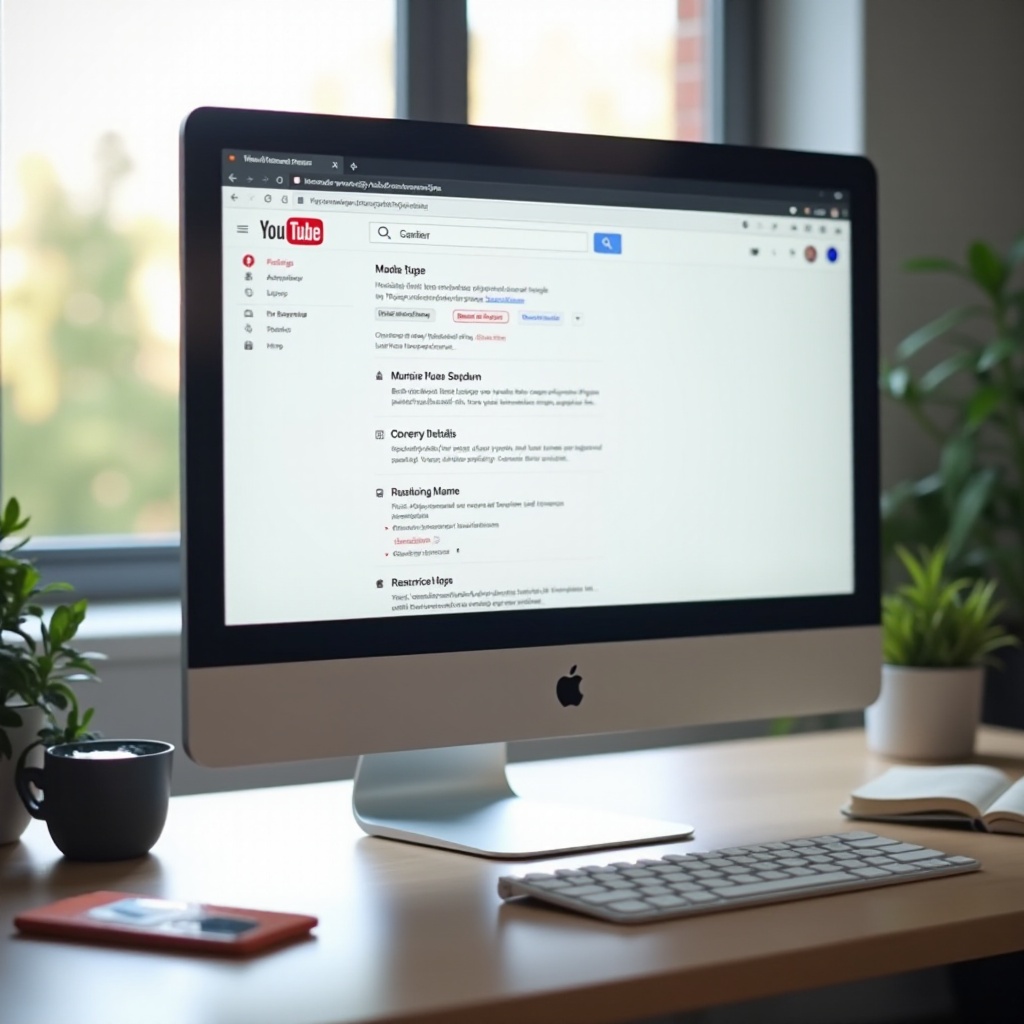
Le mode restreint est un paramètre facultatif de YouTube qui masque les vidéos susceptibles d’être destinées à un public adulte ou inappropriées. YouTube utilise des systèmes automatisés, les signalements des utilisateurs et d’autres signaux pour décider quelles vidéos filtrer. Il ne garantit pas que tout ce que vous voyez est sûr, mais il bloque une grande quantité de contenu qui peut ne pas convenir à tous les publics.
Sur un ordinateur, le mode restreint peut fonctionner à plusieurs niveaux. Vous pouvez l’activer ou le désactiver dans votre propre compte YouTube via le navigateur. Les parents peuvent le verrouiller à l’aide d’outils familiaux. Les écoles et les lieux de travail peuvent l’imposer à tous ceux qui utilisent leurs comptes ou leur réseau. Les routeurs et les logiciels de sécurité peuvent également l’activer en arrière-plan.
Comprendre comment fonctionne le mode restreint et qui le contrôle sur votre appareil vous aidera à choisir la bonne solution dans les sections suivantes.
Comment le mode restreint filtre le contenu
YouTube analyse les vidéos à la recherche de signaux tels que :
- Titres, descriptions et tags
- Miniatures et texte à l’écran
- Sous-titres et paroles prononcées
- Restrictions d’âge et avertissements pour non-respect des règles de la communauté
- Signalements des utilisateurs et avis de modérateurs
Si YouTube décide qu’une vidéo est probablement destinée à un public adulte, le mode restreint la masquera ou la rendra plus difficile à trouver. Cela peut inclure du contenu avec violence, thèmes sexuels, langage grossier ou références à la drogue et à l’alcool.
Parce que le filtre est conservateur, il masque souvent des vidéos inoffensives ou éducatives qui abordent des sujets sensibles. C’est l’une des principales raisons pour lesquelles de nombreux utilisateurs veulent savoir comment désactiver le mode restreint sur YouTube sur ordinateur.
Quand et pourquoi le mode restreint est activé
Le mode restreint peut être activé, ou rester activé, dans plusieurs situations :
- Vous l’avez activé manuellement et vous l’avez oublié.
- Un parent ou un tuteur l’a activé pour limiter ce que les enfants peuvent voir.
- Une école, une bibliothèque ou un lieu de travail l’a imposé sur des ordinateurs gérés.
- Votre routeur domestique ou votre fournisseur DNS impose la recherche sécurisée et le mode restreint.
- Un logiciel de sécurité, antivirus ou de contrôle parental a ajouté la restriction.
Chaque scénario nécessite un type de solution différent, vous passerez donc de simples changements au niveau du compte à des vérifications plus approfondies du système et du réseau.
Qui contrôle le mode restreint sur un ordinateur
Sur un ordinateur, le contrôle du mode restreint peut provenir de :
- Votre paramètre YouTube personnel dans le navigateur
- Votre type de compte Google (personnel, professionnel ou scolaire)
- Politiques de navigateur géré dans Chrome, Edge ou d’autres navigateurs
- Windows Family Safety ou Temps d’écran (Screen Time) sur macOS
- Filtrage au niveau du routeur ou du DNS sur le réseau
- Outils de gestion informatique dans les écoles ou les entreprises
Pour désactiver le mode restreint, vous devez déterminer lequel de ces éléments est actif sur votre appareil et votre réseau. La section suivante commence par la solution la plus simple et la plus courante : modifier le paramètre directement dans votre navigateur.
Comment désactiver le mode restreint sur YouTube dans un navigateur de bureau
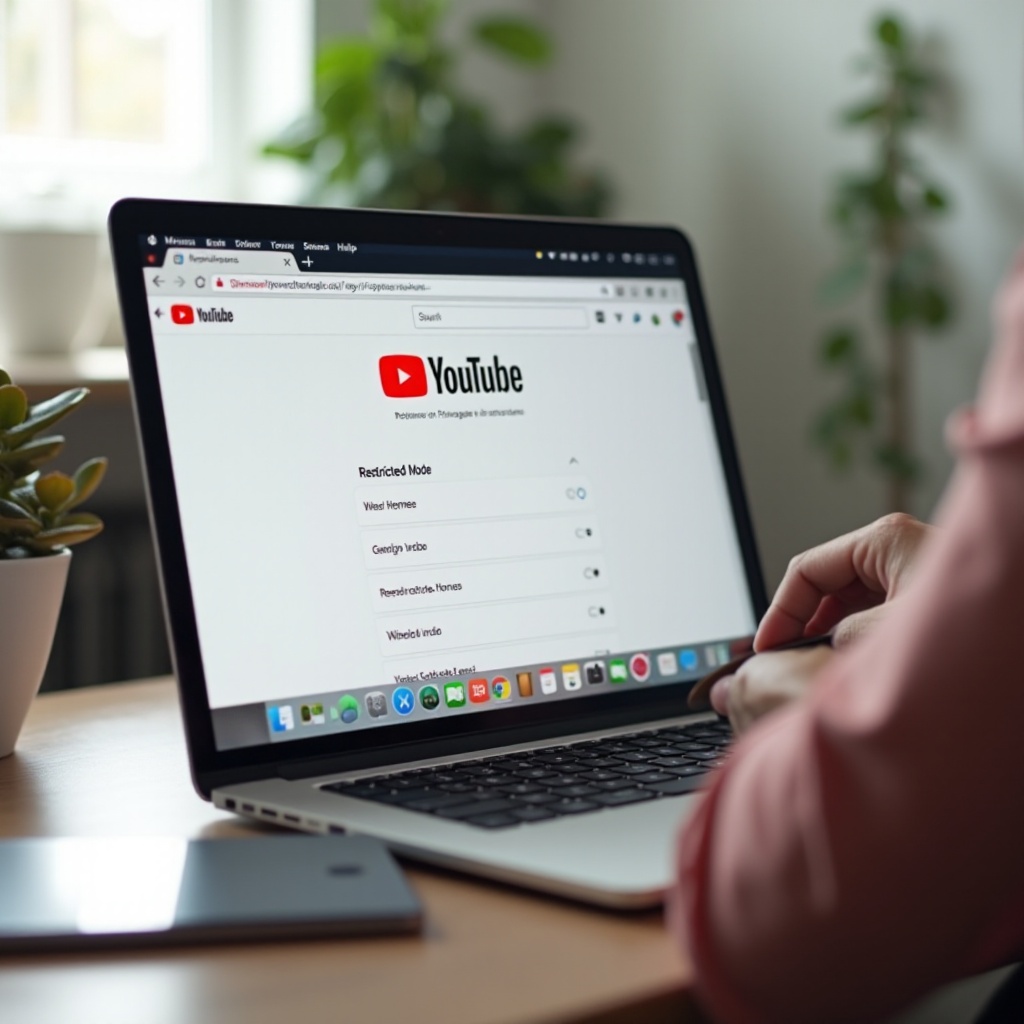
La plupart des gens essaient d’abord de désactiver le mode restreint depuis YouTube lui-même. Si vous utilisez votre propre ordinateur et votre propre compte Google, vous pouvez souvent résoudre le problème ici sans toucher aux paramètres plus profonds du système ou du réseau.
Cette méthode fonctionne dans les navigateurs de bureau populaires comme Chrome, Edge, Firefox, Safari et autres. L’interface semble légèrement différente d’un navigateur à l’autre, mais les étapes sont presque les mêmes.
Désactiver le mode restreint lorsque vous êtes connecté (étape par étape)
Suivez ces étapes lorsque vous êtes connecté à votre compte Google :
- Ouvrez votre navigateur sur votre ordinateur.
- Allez sur « https://www.youtube.com ».
- Vérifiez dans le coin supérieur droit que vous êtes connecté. Vous devriez voir votre photo de profil ou l’initiale de votre compte.
- Cliquez sur votre photo de profil.
- Dans le menu qui apparaît, faites défiler vers le bas et recherchez « Mode restreint ».
- Cliquez sur « Mode restreint » pour ouvrir le panneau des paramètres.
- Vous verrez un interrupteur à côté de « Activer le mode restreint » ou une formulation similaire.
- Décochez l’interrupteur. Il ne doit plus apparaître en bleu ou en surbrillance.
- Fermez le panneau et actualisez la page YouTube.
- Essayez de lire une vidéo qui était précédemment bloquée.
Si l’interrupteur ne bouge pas, ou si le message indique que le mode restreint est contrôlé par un administrateur, une autre couche de contrôle est active. Vous traiterez ces situations dans les sections suivantes.
Désactiver le mode restreint lorsque vous n’êtes pas connecté
Parfois, vous utilisez YouTube sur un ordinateur sans vous connecter, surtout sur une machine partagée ou publique. Vous pouvez quand même contrôler le mode restreint au niveau du navigateur en utilisant le pied de page.
Utilisez ces étapes :
- Ouvrez YouTube dans votre navigateur.
- Faites défiler complètement jusqu’en bas de la page.
- Recherchez une ligne qui indique « Mode restreint : activé ».
- Cliquez sur cette ligne pour ouvrir le paramètre.
- Dans la fenêtre contextuelle, désactivez l’interrupteur du mode restreint.
- Cliquez sur « Enregistrer » si YouTube affiche un bouton Enregistrer.
- Actualisez la page et testez une vidéo précédemment bloquée.
Si vous ne voyez pas l’option Mode restreint en bas de la page, ou si elle est désactivée, la restriction peut provenir de votre type de compte, de la gestion du navigateur ou du réseau.
Que faire si l’interrupteur du mode restreint est absent
Si vous ouvrez le menu de profil ou faites défiler jusqu’au pied de page et que vous ne voyez pas d’option Mode restreint, ou si elle est grisée et ne peut pas être modifiée, cela signifie généralement :
- Vous utilisez un compte Google professionnel ou scolaire qui est géré de manière centralisée.
- Votre navigateur est géré par une organisation et des politiques sont en place.
- Votre réseau ou votre routeur impose le mode restreint.
Vous pouvez essayer ces tests rapides :
- Déconnectez-vous de votre compte Google actuel et connectez-vous avec un compte Gmail personnel.
- Ouvrez un autre navigateur et vérifiez YouTube dessus.
- Créez un nouveau profil de navigateur ou utilisez le mode Invité et testez à nouveau.
Si vous voyez un message comme « Le mode restreint est activé par votre administrateur réseau », alors le problème va au‑delà du simple paramètre YouTube. La section suivante couvre ces problèmes liés à l’administrateur.
Corriger « Le mode restreint est activé par votre administrateur réseau » sur ordinateur
Lorsque YouTube affiche « Le mode restreint est activé par votre administrateur réseau », cela signifie que vos propres préférences YouTube ne contrôlent plus cette fonctionnalité. Une politique de compte, une politique de navigateur ou une règle réseau impose le mode restreint pour vous.
Ceci est courant sur les appareils scolaires et professionnels, mais cela peut également se produire à la maison si un profil géré ou un outil de sécurité a été installé. Avant d’essayer des corrections plus profondes au niveau du réseau, vérifiez si votre compte ou votre navigateur actuel est sous le contrôle de quelqu’un d’autre.
Vérifier si vous utilisez un compte professionnel, scolaire ou géré
Commencez par votre compte Google :
- Cliquez sur votre photo de profil sur YouTube.
- Regardez l’adresse e-mail affichée sous votre nom.
- Si elle se termine par quelque chose comme « @school.edu » ou « @company.com », il s’agit probablement d’un compte géré.
Les organisations peuvent définir des politiques globales pour YouTube et d’autres services Google. Si l’organisation exige le mode restreint, vous ne pourrez pas le désactiver en utilisant ce compte.
Essayez ces étapes :
- Déconnectez-vous du compte géré.
- Connectez-vous avec un compte Gmail personnel que vous contrôlez.
- Vérifiez à nouveau le paramètre Mode restreint.
Si le mode restreint fonctionne normalement sur votre compte personnel mais pas sur le compte organisationnel, seul l’administrateur de cette organisation peut le modifier.
Vérifier les paramètres de Chrome, Edge ou d’un autre navigateur géré
Votre navigateur peut être géré même si votre compte Google est personnel. Certains logiciels, extensions ou outils informatiques appliquent des politiques de navigateur au niveau de l’appareil.
Dans Chrome :
- Cliquez sur les trois points dans le coin supérieur droit et choisissez « Paramètres ».
- Faites défiler vers le bas et regardez en bas ou en haut s’il y a un message comme « Votre navigateur est géré par votre organisation ».
Dans Edge ou d’autres navigateurs, recherchez une note similaire indiquant que le navigateur est géré.
Si vous voyez ce message sur un ordinateur personnel, une des situations suivantes est probablement vraie :
- Vous avez installé un logiciel qui a ajouté des politiques de gestion.
- Un outil de sécurité ou de filtrage a configuré le navigateur.
- Un ancien employeur ou une école a laissé un profil géré sur l’appareil.
Vous pouvez souvent supprimer vous‑même le logiciel ou le profil qui gère le navigateur, mais ne le faites que si vous êtes sûr de posséder et contrôler l’ordinateur.
Demander à votre administrateur informatique ou réseau d’ajuster les restrictions YouTube
Si vous êtes sur un réseau scolaire, de bibliothèque ou d’entreprise, ou si vous utilisez un ordinateur portable fourni par l’entreprise, il est probable que le service informatique ait volontairement imposé le mode restreint pour protéger les utilisateurs ou respecter la politique. Dans ce cas, vous ne pouvez pas contourner la restriction en toute sécurité par vous‑même.
Si vous avez besoin d’un accès plus large à YouTube pour des raisons légitimes, vous pouvez :
- Contacter votre service d’assistance informatique ou administrateur réseau.
- Expliquer quel contenu vous devez consulter et pourquoi vous en avez besoin (par exemple, pour des recherches ou une formation).
- Demander s’ils peuvent assouplir le filtrage YouTube pour votre compte, votre appareil ou une catégorie spécifique de sites web.
S’ils refusent ou si les politiques interdisent les changements, vous devrez utiliser un autre réseau et un autre appareil que vous contrôlez entièrement pour regarder le contenu restreint.
Désactiver le mode restreint imposé par les paramètres du réseau ou du routeur
Si vous utilisez votre propre ordinateur et un compte personnel mais que le mode restreint semble toujours verrouillé, il se peut que votre réseau domestique l’impose. De nombreux routeurs, services DNS et produits de sécurité incluent désormais des filtres familiaux qui activent silencieusement le mode restreint YouTube pour chaque appareil sur le réseau.
Avant de supposer que le problème vient de votre ordinateur, il est judicieux de tester et d’ajuster votre réseau et les paramètres de votre routeur.
Filtres DNS et services de recherche sécurisée sur les réseaux domestiques
Les services DNS traduisent les noms de sites web en adresses IP. Certains fournisseurs DNS proposent un filtrage familial qui bloque certains sites web et impose la recherche sécurisée sur les moteurs de recherche et YouTube.
Parmi les outils DNS familiaux courants, on trouve :
- OpenDNS FamilyShield ou d’autres profils OpenDNS
- Cloudflare Family DNS
- Filtres familiaux CleanBrowsing
- Suites de sécurité incluant un filtrage web basé sur le DNS
Si vous ou une autre personne chez vous avez configuré un tel service :
- Connectez-vous au tableau de bord DNS ou de filtrage (par exemple, OpenDNS ou CleanBrowsing).
- Vérifiez les paramètres « YouTube Restricted Mode », « Safe Search » ou « Filtre de contenu adulte ».
- Désactivez l’application spécifique à YouTube ou abaissez le niveau de filtrage.
- Enregistrez vos modifications.
- Redémarrez votre routeur ou videz le cache DNS sur votre ordinateur si nécessaire.
Après cela, ouvrez à nouveau YouTube et voyez si vous pouvez contrôler le mode restreint depuis le navigateur.
Vérifier les filtres de contenu et pare-feu au niveau du routeur
Les routeurs domestiques modernes incluent souvent des contrôles parentaux intégrés et des pare-feu qui peuvent filtrer le contenu web et gérer les appareils. Si quelqu’un chez vous a configuré ces fonctionnalités, le mode restreint peut être imposé à partir de là.
Pour vérifier votre routeur :
- Trouvez l’adresse IP de votre routeur, comme « 192.168.0.1 » ou « 192.168.1.1 ».
- Saisissez-la dans la barre d’adresse de votre navigateur et appuyez sur Entrée.
- Connectez-vous avec le nom d’utilisateur et le mot de passe administrateur du routeur.
- Recherchez des sections comme « Contrôle parental », « Sécurité », « Contrôle d’accès » ou « Filtre de contenu ».
- Vérifiez s’il existe une règle ou un interrupteur lié à YouTube, à la recherche sécurisée ou au filtrage de contenu adulte.
- Désactivez ou assouplissez ces filtres si vous souhaitez supprimer la restriction.
- Enregistrez les paramètres et redémarrez le routeur si nécessaire.
N’ajustez ces paramètres que si vous gérez le réseau et comprenez que la modification des filtres peut exposer les appareils à davantage de types de contenu.
Tester YouTube sur un autre réseau ou point d’accès
Si vous ne savez pas si les paramètres de votre routeur ou de votre DNS causent le problème, un test rapide avec un autre réseau peut vous aider à le confirmer.
Essayez ceci :
- Connectez votre ordinateur à un autre réseau Wi‑Fi, comme le réseau d’un ami de confiance.
- Ou activez le point d’accès mobile de votre téléphone et connectez-y votre ordinateur.
- Ouvrez YouTube et vérifiez à nouveau le paramètre Mode restreint.
Si le mode restreint n’est plus imposé sur le nouveau réseau, vous savez que votre réseau d’origine est la cause du problème. Vous pouvez alors revenir aux paramètres de votre routeur ou de votre DNS domestique et décider si vous voulez les modifier ou les conserver.
Désactiver le mode restreint contrôlé par les paramètres parentaux ou familiaux sur ordinateur
Même si votre réseau et votre navigateur semblent normaux, des contrôles parentaux peuvent toujours maintenir le mode restreint verrouillé sur un ordinateur. Ces outils sont fréquents dans les familles et sur les appareils domestiques partagés. Ils sont utiles, mais ils peuvent dérouter les adultes qui ne réalisent pas qu’ils sont actifs.
Pour gérer complètement l’accès à YouTube sur un PC ou un Mac, vous devez vérifier à la fois les contrôles basés sur Google et les contrôles au niveau du système.
Google Family Link et comptes YouTube supervisés
Google Family Link permet aux parents de gérer les comptes Google des enfants, y compris leur expérience YouTube. Lorsqu’un enfant utilise un compte supervisé sur un ordinateur, les parents peuvent imposer des niveaux de contenu restreint.
Si vous pensez que Family Link est impliqué :
- Sur le téléphone ou l’ordinateur du parent, ouvrez l’application Family Link ou le site web.
- Sélectionnez le profil de l’enfant qui utilise YouTube sur l’ordinateur.
- Recherchez les paramètres pour YouTube ou YouTube Kids.
- Vérifiez le niveau de contenu choisi, comme « Explorer », « Explorer davantage » ou « La plupart de YouTube ».
- Voyez si le mode restreint YouTube est toujours activé pour ce profil.
- Ajustez le niveau de contenu ou désactivez l’application forcée du mode restreint si vous êtes le parent et souhaitez autoriser un accès plus large.
Les enfants ne peuvent pas modifier eux‑mêmes ces paramètres. Tout changement doit venir du compte gestionnaire de la famille.
Windows Family Safety et contrôles parentaux tiers
Sur Windows, Microsoft Family Safety et les applications de contrôle parental tierces peuvent appliquer des restrictions qui affectent YouTube.
Pour vérifier Windows Family Safety :
- Ouvrez « Paramètres » sur votre PC Windows.
- Cliquez sur « Comptes », puis sur « Famille et autres utilisateurs ».
- Voyez si le compte fait partie d’un groupe familial Microsoft.
- Si c’est un compte enfant, connectez-vous au site web Microsoft Family Safety avec le compte adulte.
- Examinez les filtres web et de recherche pour l’enfant.
- Assouplissez les paramètres de SafeSearch ou de filtrage web si vous souhaitez autoriser davantage d’accès à YouTube.
Pour les outils tiers comme Norton Family, Qustodio, Kaspersky Safe Kids et autres :
- Ouvrez l’application de contrôle parental ou son tableau de bord web.
- Vérifiez le profil de l’enfant et les règles de filtrage web ou d’applications.
- Recherchez les paramètres liés à YouTube, au streaming vidéo ou à la recherche sécurisée.
- Mettez à jour ou désactivez ces filtres si vous possédez et gérez le compte.
Ces programmes s’intègrent souvent aux navigateurs et aux paramètres réseau, ils peuvent donc imposer le mode restreint même lorsque le propre paramètre de YouTube semble normal.
Temps d’écran (Screen Time) sur macOS et restrictions basées sur des profils
Sur un Mac, le Temps d’écran et les profils de configuration peuvent également verrouiller le contenu web. Si YouTube semble inhabituellement restreint dans Safari ou d’autres navigateurs, vérifiez d’abord Temps d’écran.
Pour examiner Temps d’écran sur macOS :
- Ouvrez « Réglages système » (ou « Préférences Système » sur certaines versions).
- Cliquez sur « Temps d’écran ».
- Sélectionnez le compte utilisateur qui rencontre des restrictions.
- Allez dans « Restrictions relatives au contenu et à la confidentialité ».
- Vérifiez « Contenu web » et voyez s’il est réglé pour limiter les sites pour adultes ou autoriser uniquement des sites spécifiques.
- Ajustez ces paramètres pour qu’ils soient moins stricts si vous souhaitez un accès plus ouvert.
Vérifiez également les profils de configuration :
- Dans « Réglages système » ou « Préférences Système », recherchez « Profils ».
- Si vous voyez un profil installé par une école ou une organisation, il peut imposer des limites au réseau ou au navigateur.
- La suppression d’un profil nécessite généralement des droits d’administrateur et ne doit être effectuée que si vous gérez le Mac.
Si Temps d’écran ou des profils restreignent YouTube, ajustez ou supprimez ces contrôles pour retrouver un accès complet.
Dépannage avancé sur votre ordinateur et votre navigateur
Parfois, même après avoir vérifié les paramètres YouTube, les comptes, les réseaux et les outils parentaux, le mode restreint se comporte encore de manière étrange. Dans ce cas, un dépannage plus poussé peut vous aider à trouver des causes cachées, comme des données de navigateur corrompues ou des extensions problématiques.
Ces étapes vous aident à déterminer si le problème est lié à un navigateur, un profil ou un logiciel spécifique sur votre ordinateur.
Essayer un autre navigateur ou un profil Invité sur votre PC ou Mac
Commencez par changer l’endroit où vous utilisez YouTube :
- Si vous utilisez principalement Chrome, essayez Edge, Firefox ou Safari.
- Créez un tout nouveau profil de navigateur ou utilisez le mode Invité.
- Connectez-vous à votre compte Google dans ce profil vierge et ouvrez YouTube.
- Vérifiez si vous pouvez contrôler le mode restreint normalement.
Si le mode restreint fonctionne dans un autre navigateur ou profil, le problème se trouve probablement dans votre profil de navigateur d’origine. Il peut s’agir d’un paramètre, d’une politique ou d’une extension, que vous traiterez ensuite.
Vider le cache, les cookies et réinitialiser les paramètres du navigateur
Des cookies anciens, des données mises en cache ou des paramètres mal configurés peuvent provoquer un comportement incohérent de YouTube.
Pour effacer les données :
- Ouvrez les « Paramètres » ou « Préférences » de votre navigateur.
- Allez dans « Confidentialité », « Sécurité » ou « Historique ».
- Choisissez l’option pour effacer les données de navigation.
- Sélectionnez les cookies et les images et fichiers mis en cache. Vous pouvez cibler les domaines YouTube et Google ou effacer tous les sites si nécessaire.
- Appliquez les changements et redémarrez le navigateur.
Si le problème persiste, vous pouvez réinitialiser les paramètres du navigateur à leurs valeurs par défaut. Cela :
- Restaure généralement le moteur de recherche par défaut.
- Réinitialise la page d’accueil et la page de nouvel onglet.
- Désactive les extensions (dans certains navigateurs).
- Supprime ou efface certaines politiques ajoutées par des logiciels tiers.
Après une réinitialisation, reconnectez-vous à votre compte Google et testez YouTube pour voir si le mode restreint se comporte correctement.
Désactiver ou supprimer les extensions qui imposent le mode sécurisé ou restreint
Les extensions de navigateur peuvent imposer discrètement des fonctionnalités de navigation sécurisée. Les extensions de sécurité, antivirus, de blocage de publicités ou de filtrage familial peuvent remplacer vos paramètres manuels.
Pour vérifier les extensions :
- Ouvrez la page des extensions ou modules complémentaires de votre navigateur.
- Désactivez toutes les extensions en même temps.
- Redémarrez le navigateur.
- Ouvrez YouTube et essayez de désactiver le mode restreint.
Si le mode restreint fonctionne après avoir désactivé les extensions, l’une d’elles est la cause. Réactivez-les une par une, en testant YouTube après chaque extension. Lorsque le problème réapparaît, vous aurez trouvé l’extension qui impose la restriction.
Vous pouvez alors supprimer cette extension ou ajuster ses paramètres si elle propose un panneau de configuration.
Bonnes pratiques pour gérer la sécurité YouTube sur un ordinateur
Une fois que vous savez comment désactiver le mode restreint sur YouTube sur ordinateur, il est important de décider quand vous devriez réellement le désactiver. Dans de nombreux foyers et lieux de travail, un mélange de contrôles fonctionne mieux qu’un simple interrupteur marche/arrêt.
L’objectif n’est pas seulement de contourner les restrictions, mais de gérer YouTube en toute sécurité afin que chaque utilisateur dispose du niveau d’accès adapté à son âge et à son rôle.
Quand vous devriez garder le mode restreint activé
Le mode restreint est utile et mérite d’être conservé dans plusieurs situations :
- Des enfants ou des adolescents partagent le même compte utilisateur sur un ordinateur familial.
- Vous gérez des appareils dans une salle de classe, une bibliothèque ou un espace public.
- Vous voulez réduire les risques de voir du contenu dérangeant ou distrayant pendant que vous travaillez.
Dans ces cas, envisagez de garder le mode restreint activé pour certains utilisateurs tout en offrant un accès plus ouvert à d’autres via des comptes séparés.
Créer des comptes utilisateurs séparés pour les enfants et les adultes
Une des façons les plus simples de gérer l’accès à YouTube sur un ordinateur est de séparer les comptes utilisateurs au niveau du système d’exploitation et au niveau du compte Google.
Vous pouvez :
- Créer des comptes utilisateurs individuels sur Windows ou macOS pour chaque membre de la famille.
- Appliquer les contrôles parentaux et le mode restreint uniquement aux comptes enfants.
- Garder le compte adulte non restreint et protégé par un mot de passe fort.
- Utiliser des comptes Google distincts pour les parents et les enfants.
Avec cette structure, vous évitez de devoir constamment basculer les paramètres et réduisez le risque que les enfants utilisent un compte adulte par erreur.
Combiner le mode restreint avec d’autres outils de sécurité
Le mode restreint est un filtre utile, mais ce n’est pas une solution de sécurité complète. Pour créer une expérience YouTube plus sûre sur un ordinateur partagé, combinez-le avec d’autres outils et des règles claires :
- Utilisez Google Family Link, Microsoft Family Safety ou Temps d’écran sur macOS pour gérer le temps d’écran et l’utilisation des applications.
- Activez SafeSearch sur les moteurs de recherche comme Google et Bing.
- Établissez des règles familiales claires sur ce que les enfants peuvent regarder et combien de temps ils peuvent rester en ligne.
- Discutez régulièrement avec les enfants de ce qu’ils doivent faire s’ils voient du contenu perturbant ou déroutant.
Les contrôles techniques fonctionnent mieux lorsque tout le monde comprend pourquoi ils existent et comment les utiliser. Cet équilibre permet aux adultes de désactiver le mode restreint lorsque c’est nécessaire tout en maintenant des protections appropriées pour les plus jeunes utilisateurs.
Conclusion
Vous avez maintenant une vue complète de la façon de désactiver le mode restreint sur YouTube sur ordinateur et de la façon de gérer les problèmes les plus courants qui le maintiennent verrouillé. Vous avez commencé par modifier le paramètre directement dans votre navigateur de bureau, à la fois lorsque vous êtes connecté et lorsque vous naviguez sans compte. Vous avez ensuite appris comment répondre aux messages concernant les administrateurs réseau et comment gérer les comptes et navigateurs gérés.
Ensuite, vous avez vu comment les filtres au niveau du réseau via les services DNS et les routeurs peuvent imposer silencieusement le mode restreint et comment tester votre configuration avec un autre réseau ou point d’accès. Vous avez également exploré comment les contrôles parentaux via Google Family Link, Windows Family Safety, Temps d’écran sur macOS et des outils tiers affectent YouTube sur un ordinateur.
Enfin, vous avez utilisé des étapes de dépannage avancées pour tester d’autres navigateurs, réinitialiser les paramètres et supprimer les extensions susceptibles d’appliquer des restrictions. Vous avez terminé en examinant les bonnes pratiques pour équilibrer accès et sécurité, notamment l’utilisation de comptes séparés et la combinaison du mode restreint avec d’autres outils.
Si une école ou une entreprise gère votre appareil ou votre réseau, seuls les administrateurs peuvent modifier certaines restrictions. Sur votre propre PC ou Mac, cependant, vous pouvez utiliser les étapes de ce guide pour vous assurer que YouTube fonctionne comme vous le souhaitez, tout en gardant les jeunes utilisateurs plus en sécurité lorsqu’ils utilisent le même ordinateur.
Foire aux questions
Pourquoi ne puis-je pas désactiver le mode restreint sur YouTube sur mon ordinateur même après avoir suivi les étapes ?
Si le mode restreint ne se désactive pas, c’est qu’un autre élément l’impose. Les causes fréquentes incluent un compte Google scolaire ou professionnel, des filtres au niveau du routeur ou du DNS, des contrôles parentaux ou des stratégies de navigateur géré. Testez avec un compte personnel, un autre navigateur et un autre réseau. Si l’appareil ou le réseau appartient à une organisation, seul l’administrateur peut assouplir la restriction.
La désactivation du mode restreint sur mon ordinateur affecte-t-elle les autres appareils de mon compte ?
Dans la plupart des cas, le mode restreint est enregistré par navigateur sur chaque appareil. Le désactiver sur votre ordinateur ne le modifie pas automatiquement sur votre téléphone, votre tablette ou votre téléviseur connecté. Cependant, si un parent gère votre profil via Family Link ou un autre service familial, les modifications apportées à ce compte parent peuvent affecter tous les appareils qui utilisent le compte enfant.
Le mode restreint suffit-il à assurer la sécurité des enfants sur YouTube sur un ordinateur partagé ?
Le mode restreint aide à masquer de nombreuses vidéos pour adultes mais il n’est pas parfait. Certains contenus inadaptés peuvent encore apparaître et certains contenus inoffensifs peuvent être bloqués. Pour une meilleure sécurité, combinez le mode restreint avec des comptes utilisateurs séparés, des contrôles parentaux comme Family Link ou Screen Time, la recherche sécurisée (SafeSearch) dans les navigateurs, ainsi que des règles familiales claires concernant ce que les enfants peuvent regarder et combien de temps ils peuvent utiliser YouTube.