
Les photos de votre iPhone ne se chargent pas ? Corrigez les photos bloquées sur le chargement ou le téléchargement
Introduction
Voir un cercle qui tourne, des cases grises ou des vignettes floues à la place de vos photos peut être stressant. Quand le problème « photos iPhone qui ne se chargent pas » devient quotidien, vous avez l’impression que vos souvenirs sont enfermés hors de votre portée.
Ce problème peut se manifester de plusieurs façons :
- Les photos dans l’app Photos ne se chargent jamais entièrement.
- Les images dans iMessage ou SMS ne se téléchargent pas.
- Les images dans des apps comme WhatsApp, Instagram ou Telegram restent floues.
- Seules certaines photos plus anciennes ou plus récentes refusent de se charger.
La bonne nouvelle est que, dans la plupart des cas, vos photos ne sont pas perdues. Elles sont généralement en sécurité dans iCloud ou sur votre appareil, mais quelque chose empêche votre iPhone de les afficher correctement. Une connexion faible, un manque d’espace de stockage ou un réglage mal configuré sont souvent en cause.
Ce guide vous propose des solutions claires et pratiques. Vous apprendrez pourquoi les photos iPhone cessent de se charger, comment corriger les causes les plus fréquentes et comment empêcher le problème de revenir.

Ce que signifie réellement « photos iPhone qui ne se chargent pas »
L’expression « photos iPhone qui ne se chargent pas » peut décrire plusieurs situations différentes, et chacune pointe vers une cause légèrement différente.
Vous pouvez voir :
- Des carrés gris avec un petit icône de nuage à la place d’une photo.
- Des aperçus flous qui ne deviennent jamais nets en pleine qualité.
- Un cercle de progression tournant sur une photo ou une vidéo qui ne se termine jamais.
- « Téléchargement » ou « Chargement » sous une image qui reste bloquée.
Ces signes indiquent généralement que la photo ou la vidéo complète est stockée dans iCloud ou sur un serveur, et que l’iPhone n’arrive pas à récupérer le fichier entier. L’appareil peut ne pas avoir une connexion assez fiable, suffisamment d’espace ou les bons réglages pour terminer le téléchargement.
Parfois, le problème n’apparaît qu’à un seul endroit, par exemple dans Messages ou dans une app tierce. Dans ce cas, il se peut que le souci vienne de cette app, et non de votre photothèque principale.
Une fois que vous comprenez à quoi ressemble le « non-chargement », l’étape suivante consiste à découvrir pourquoi cela se produit sur votre appareil.
Principales raisons pour lesquelles vos photos iPhone ne se chargent pas
La plupart des problèmes de « photos iPhone qui ne se chargent pas » proviennent de quelques causes prévisibles. Les connaître vous aide à dépanner de manière logique plutôt qu’au hasard.
Problèmes avec Photos iCloud et l’option « Optimiser le stockage de l’iPhone »
Lorsque Photos iCloud est activé et que « Optimiser le stockage de l’iPhone » est sélectionné, votre iPhone enregistre de petites vignettes sur l’appareil et conserve les versions complètes dans iCloud. Cela fonctionne bien lorsque la connexion et le stockage sont suffisants. Mais si votre téléphone ne parvient pas à contacter correctement iCloud, ces aperçus restent bloqués et ne peuvent pas télécharger les fichiers originaux.
Connexion Internet faible ou instable
Les photos, et surtout les vidéos, sont des fichiers volumineux. Si votre Wi‑Fi est faible, que vos données mobiles sont lentes ou que votre signal coupe, les téléchargements peuvent se figer. Vous pouvez remarquer que certaines photos se chargent alors que d’autres n’aboutissent jamais, ou que des vidéos refusent de lire au‑delà de quelques secondes.
Espace de stockage iPhone ou iCloud insuffisant
Votre iPhone a besoin d’espace libre pour télécharger les photos et vidéos en pleine résolution depuis iCloud. Si le stockage de votre appareil est presque plein, il a du mal à libérer de la place pour ces fichiers. Il en va de même lorsque votre forfait de stockage iCloud est saturé : les nouvelles photos ne peuvent pas se synchroniser et certains éléments peuvent sembler bloqués.
Bogues iOS ou d’apps affectant les photos
Des bogues logiciels dans iOS ou dans certaines apps peuvent perturber les téléchargements, les vignettes ou les autorisations. Cela arrive souvent après une mise à jour du système, lorsque les apps ne sont pas à jour ou lorsque les réglages se corrompent avec le temps.
Maintenant que vous connaissez les causes fréquentes, commencez par quelques vérifications rapides. Ces premières étapes vous évitent des manipulations complexes lorsque le problème est peut‑être simple.
Vérifications rapides avant un dépannage en profondeur
Avant de réinitialiser les réglages ou de vous déconnecter de vos comptes, faites quelques tests rapides. Ces vérifications révèlent des tendances et permettent de voir si le problème est général ou limité à une zone précise.
Confirmer le problème sur différentes photos et albums
Ouvrez l’app Photos et :
- Essayez de charger des photos de dates différentes, récentes comme anciennes.
- Vérifiez plusieurs albums : Récents, Favoris, Albums partagés et vos albums personnalisés.
- Touchez une photo et attendez quelques secondes pour voir si elle devient nette.
Si seuls certains albums échouent, comme les Albums partagés, le problème peut être lié au partage ou aux autorisations plutôt qu’à l’ensemble de votre photothèque.
Tester en Wi‑Fi et en données cellulaires
Ensuite, observez le comportement du problème sur différents types de réseau :
- Ouvrez le Centre de contrôle.
- Désactivez le Wi‑Fi et utilisez uniquement les données mobiles, puis essayez de charger quelques photos.
- Désactivez les données mobiles et réactivez le Wi‑Fi, puis testez à nouveau.
- Si vous avez accès à un autre réseau Wi‑Fi, connectez‑vous et réessayez.
Si les photos se chargent en Wi‑Fi mais pas en données mobiles, les limites ou réglages de données mobiles sont probablement en cause. Si elles se chargent en données mobiles mais pas en Wi‑Fi, votre routeur ou votre réseau Wi‑Fi nécessite une attention.
Vérifier l’identifiant Apple et l’état du système iCloud
Enfin, assurez‑vous que votre compte et les services Apple fonctionnent :
- Allez dans Réglages et confirmez que vous êtes connecté avec le bon identifiant Apple.
- Touchez votre nom, puis iCloud, puis Photos, et vérifiez que Photos iCloud est activé.
- Visitez la page État du système d’Apple et vérifiez que Photos iCloud est indiqué comme disponible.
Si Apple signale une panne, le mieux est d’attendre le retour à la normale du service. Si tout semble correct et que vos vérifications rapides pointent vers un problème de réseau, commencez par corriger votre connexion.
Solution 1 – Vérifier et améliorer votre connexion Internet
Une connexion Internet stable est la base pour résoudre le problème des photos iPhone qui ne se chargent pas. Les gros fichiers photo et vidéo ont besoin d’une bande passante régulière.
Basculer entre Wi‑Fi et données mobiles
Commencez par voir si un type de connexion fonctionne mieux que l’autre :
- Ouvrez le Centre de contrôle.
- Désactivez le Wi‑Fi et testez le chargement des photos en données mobiles.
- Réactivez le Wi‑Fi et testez sur votre réseau domestique ou professionnel.
- Si possible, essayez un réseau Wi‑Fi complètement différent.
Si les photos ne se chargent qu’avec une seule des connexions, vous savez que l’autre réseau pose problème. Utilisez le réseau le plus fiable pour les gros téléchargements de photos ou contactez votre fournisseur d’accès Internet pour obtenir de l’aide.
Désactiver temporairement les VPN et pare‑feu
Les VPN, bloqueurs de pubs ou apps de pare‑feu strictes bloquent parfois le trafic dont Photos iCloud a besoin.
- Désactivez tout VPN actif dans Réglages.
- Mettez temporairement en pause les apps de sécurité, pare‑feu ou filtres de contenu.
- Essayez de charger des photos pendant que ces outils sont désactivés.
Si les photos se mettent soudainement à se charger, ajustez ces apps pour qu’elles n’interfèrent pas avec les services Apple et iCloud.
Tester la vitesse de votre réseau pour les téléchargements de photos
Utilisez une app ou un site de test de vitesse pour mesurer votre connexion. Pour un chargement fluide des photos :
- Visez au moins 5–10 Mbit/s de vitesse de téléchargement.
- Des vitesses plus élevées sont préférables pour les vidéos 4K et les grandes bibliothèques.
Si votre vitesse est très faible, rapprochez‑vous du routeur, redémarrez‑le ou contactez votre fournisseur. Une fois la connexion stabilisée, l’étape suivante consiste à vérifier que les réglages iCloud ne bloquent pas vos photos.
Solution 2 – Vérifier les réglages de Photos iCloud sur votre iPhone
Même avec une bonne connexion, des réglages Photos iCloud incorrects peuvent laisser vos clichés bloqués dans le nuage. Un rapide tour d’horizon permet de repérer des problèmes cachés.
S’assurer que Photos iCloud est activé
Pour vérifier l’interrupteur Photos iCloud :
- Ouvrez Réglages.
- Touchez votre nom, puis iCloud.
- Touchez Photos.
- Confirmez que Photos iCloud est activé.
Si Photos iCloud est désactivé, votre iPhone peut ne pas récupérer les images depuis iCloud. Activez‑le et laissez le temps à votre bibliothèque de se synchroniser. Gardez le téléphone en Wi‑Fi et branché sur une source d’alimentation.
Choisir entre « Optimiser le stockage de l’iPhone » et « Télécharger et conserver les originaux »
Dans les mêmes réglages Photos, vous verrez deux options importantes :
- Optimiser le stockage de l’iPhone : enregistre des versions réduites localement et conserve les originaux dans iCloud. Idéal pour économiser de la place, mais nécessite des téléchargements lorsque vous ouvrez les photos.
- Télécharger et conserver les originaux : stocke les photos en pleine résolution sur l’appareil. Demande plus d’espace, mais les photos se chargent instantanément une fois téléchargées.
Si votre iPhone a suffisamment d’espace libre, basculez sur « Télécharger et conserver les originaux » pendant un certain temps. Cela force le téléphone à récupérer les fichiers complets, ce qui peut résoudre des problèmes de chargement répétitifs.
Autoriser le téléchargement de photos via les données cellulaires
Si les photos iPhone ne se chargent pas en données mobiles, un réglage de données peut les bloquer.
- Allez dans Réglages > Photos.
- Cherchez les options liées aux données cellulaires ou mobiles.
- Autorisez Photos et Photos iCloud à utiliser les données cellulaires.
- Allez aussi dans Réglages > Données cellulaires et confirmez que Photos et les apps concernées peuvent utiliser les données mobiles.
Une fois les réglages iCloud vérifiés, contrôlez si des limites de stockage empêchent les téléchargements.
Solution 3 – Libérer de l’espace pour permettre le téléchargement des photos
Même avec les bons réglages et une connexion correcte, votre iPhone ne peut pas télécharger de photos s’il n’a pas d’espace disponible pour les stocker. De l’espace libre est essentiel pour un chargement fluide des photos.
Vérifier l’espace de stockage disponible dans les réglages
Pour voir l’espace dont vous disposez :
- Allez dans Réglages > Général > Stockage iPhone.
- Regardez la barre en haut qui indique l’espace utilisé et l’espace disponible.
- Examinez la liste des apps et voyez lesquelles occupent le plus de place.
Si le stockage est presque plein, votre appareil peut ne pas être en mesure de télécharger de gros fichiers photo et vidéo depuis iCloud.
Libérer de la place en déchargeant des apps et des fichiers volumineux
Vous pouvez libérer de l’espace sans perdre de données importantes :
- Supprimez les apps que vous n’utilisez jamais.
- Déchargez les apps que vous ouvrez rarement. Cela retire l’app, mais conserve ses données.
- Retirez les vidéos téléchargées hors ligne dans les apps de streaming.
- Supprimez les très longs fils de messages contenant beaucoup de photos et vidéos.
Essayez de libérer plusieurs gigaoctets si possible. Plus votre iPhone a d’espace, plus il est facile pour iOS de gérer les téléchargements et les mises à jour.
Gérer le stockage iCloud pour éviter les échecs de synchronisation
Si votre stockage iCloud est plein, la synchronisation peut se bloquer et les nouvelles photos ne se téléchargent ni ne se téléversent correctement.
- Allez dans Réglages > [Votre nom] > iCloud > Gérer le stockage du compte.
- Vérifiez la quantité d’espace iCloud utilisée.
- Supprimez les anciennes sauvegardes d’appareils dont vous n’avez plus besoin.
- Retirez les gros fichiers inutiles de iCloud Drive.
- Envisagez de passer à un forfait iCloud supérieur si vous avez une bibliothèque très volumineuse.
Une fois que vous avez suffisamment de place sur votre appareil et dans iCloud, testez à nouveau le chargement des photos. Si les images restent bloquées, un simple redémarrage est souvent l’étape suivante la plus efficace.
Solution 4 – Redémarrer les apps et votre iPhone
De nombreux problèmes de « photos iPhone qui ne se chargent pas » viennent de dysfonctionnements temporaires qu’un redémarrage peut corriger. Cette étape est rapide, sans risque et souvent étonnamment efficace.
Forcer la fermeture de l’app Photos et la rouvrir
Pour redémarrer l’app Photos :
- Balayez vers le haut depuis le bas de l’écran et faites une pause au milieu, ou appuyez deux fois sur le bouton principal sur les anciens modèles.
- Trouvez l’app Photos dans le sélecteur d’apps.
- Balayez‑la vers le haut pour la fermer.
- Touchez l’icône Photos sur votre écran d’accueil pour l’ouvrir à nouveau.
Cela supprime l’app de la mémoire et peut éliminer de petits bogues affectant le chargement des images.
Redémarrage simple vs redémarrage forcé selon les modèles d’iPhone
Un redémarrage normal suffit souvent :
- Maintenez le bouton d’alimentation et un bouton de volume jusqu’à l’apparition du curseur.
- Faites glisser pour éteindre.
- Attendez quelques secondes, puis rallumez le téléphone.
Un redémarrage forcé peut aider si le téléphone ne répond plus :
- Sur les modèles récents sans bouton principal : appuyez brièvement sur Volume +, puis sur Volume –, puis maintenez le bouton latéral jusqu’à l’apparition du logo Apple.
- Sur les anciens modèles avec bouton principal : maintenez le bouton principal et le bouton d’alimentation jusqu’à l’apparition du logo Apple.
Quand un simple redémarrage corrige les problèmes de chargement de photos
Un redémarrage vide la mémoire temporaire et recharge les services système, y compris iCloud et Photos. Si votre iPhone n’a pas été redémarré depuis des semaines, cette étape simple peut résoudre des dysfonctionnements cachés et rétablir un comportement normal.
Si le rafraîchissement de l’app et de l’appareil ne suffit pas, des logiciels obsolètes pourraient être à l’origine du problème, mettez donc à jour iOS et vos apps.
Solution 5 – Mettre à jour iOS et les apps
Des logiciels anciens peuvent entrer en conflit avec iCloud, Photos et les apps tierces qui affichent vos images. En gardant tout à jour, votre iPhone gère mieux les photos.
Vérifier la dernière mise à jour iOS en 2024
Pour savoir si votre système est à jour :
- Allez dans Réglages > Général > Mise à jour logicielle.
- Vérifiez si une mise à jour est disponible.
- Touchez Télécharger et installer si une nouvelle version apparaît.
- Gardez le téléphone en Wi‑Fi et branché pendant la mise à jour.
Les dernières mises à jour d’iOS incluent souvent des correctifs pour des bogues liés aux médias, à la synchronisation et à la connectivité qui peuvent affecter le chargement des photos.
Mettre à jour les apps tierces qui utilisent vos photos
Les apps tierces gèrent parfois les images différemment après une mise à jour d’iOS par Apple. Pour éviter les conflits :
- Ouvrez l’App Store.
- Touchez votre icône de profil.
- Faites défiler jusqu’aux mises à jour en attente.
- Mettez à jour les apps comme WhatsApp, Instagram, Telegram, Facebook et autres apps qui affichent ou envoient des photos.
Ces mises à jour peuvent corriger leurs propres problèmes de chargement d’images et améliorer la compatibilité avec la dernière version d’iOS.
Pourquoi des logiciels obsolètes provoquent des problèmes de « photos qui ne se chargent pas »
Apple et les développeurs modifient au fil du temps la manière dont leurs logiciels se connectent à iCloud et à d’autres serveurs. Les anciennes versions peuvent mal gérer les nouvelles règles de sécurité ou architectures, ce qui entraîne des téléchargements bloqués ou incomplets. Les mises à jour éliminent bon nombre de ces conflits invisibles.
Si des photos restent bloquées après les mises à jour, l’étape suivante consiste à rafraîchir la synchronisation Photos iCloud de votre iPhone.
Solution 6 – Rafraîchir en toute sécurité la synchronisation Photos iCloud
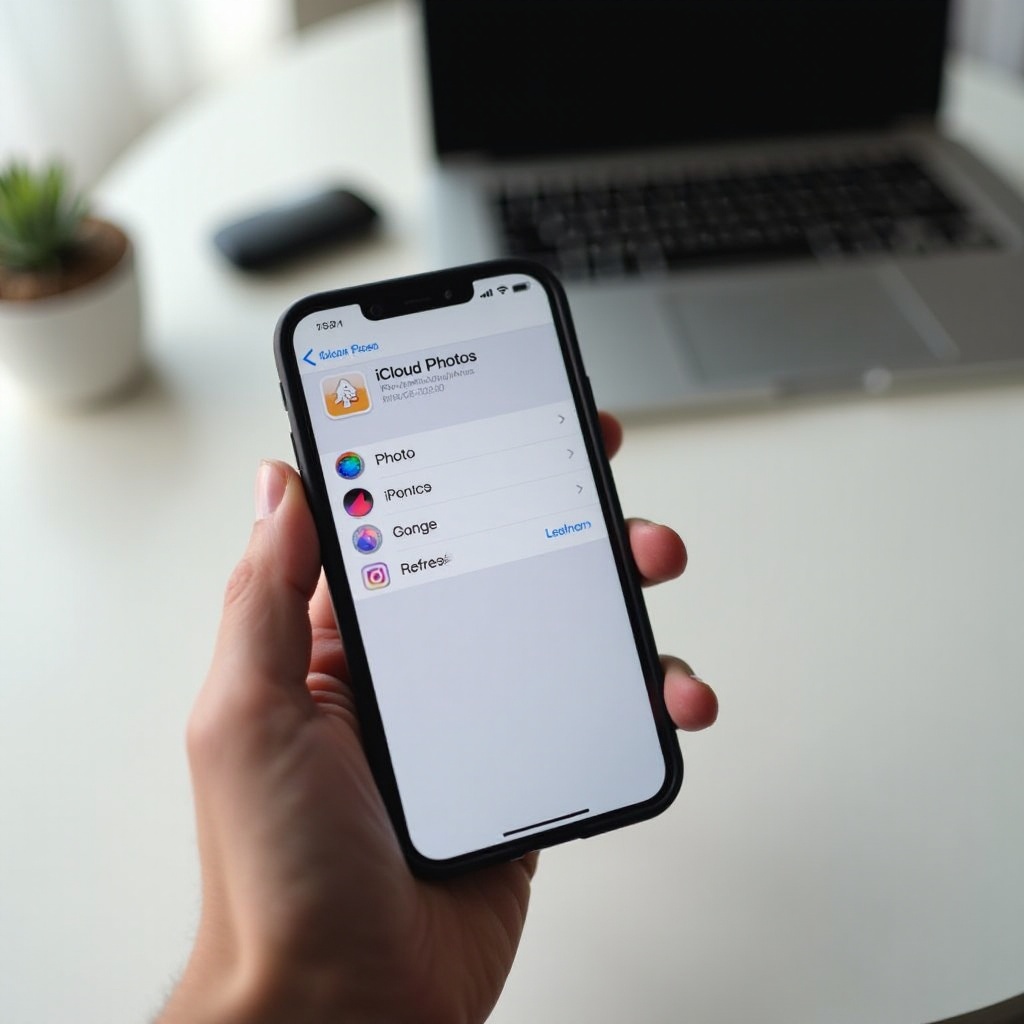
Parfois, votre iPhone a besoin d’une nouvelle connexion à iCloud pour que la synchronisation des photos se remette à fonctionner correctement. Vous pouvez le faire en toute sécurité en quelques étapes prudentes.
Activer et désactiver Photos iCloud sans perdre de données
Avant tout changement, assurez‑vous d’avoir une sauvegarde récente, soit dans iCloud, soit sur un ordinateur. Ensuite :
- Allez dans Réglages > [Votre nom] > iCloud > Photos.
- Désactivez Photos iCloud.
- Quand cela vous est demandé, choisissez de conserver les photos sur votre iPhone.
- Attendez une minute.
- Réactivez Photos iCloud.
Cela peut pousser votre iPhone à reconstruire l’index photo et à relancer des téléchargements qui étaient bloqués.
Mettre en pause puis reprendre la synchronisation Photos iCloud
Vous pouvez parfois relancer la synchronisation sans tout désactiver :
- Ouvrez l’app Photos et allez dans votre bibliothèque.
- Cherchez un message d’état en bas, du type « Synchronisation » ou « Téléversement ».
- Si c’est possible, mettez la synchronisation en pause, attendez un moment, puis reprenez‑la.
Ce petit réglage peut aider le système à sortir d’un état figé.
Se déconnecter puis se reconnecter à votre identifiant Apple
Si les problèmes continuent, un rafraîchissement plus profond de la connexion à votre compte peut aider :
- Allez dans Réglages > [Votre nom].
- Faites défiler vers le bas et touchez Se déconnecter.
- Suivez les instructions, en gardant les données importantes sur votre appareil lorsque c’est proposé.
- Redémarrez votre iPhone.
- Reconnectez‑vous avec le même identifiant Apple.
Après la reconnexion, laissez à votre iPhone le temps de se reconnecter à iCloud et de resynchroniser vos photos. Si vos photos se chargent correctement dans l’app Photos mais pas dans d’autres apps, concentrez‑vous ensuite sur ces apps spécifiques.
Solution 7 – Dépanner les photos qui ne se chargent pas dans certaines apps
Parfois, « photos iPhone qui ne se chargent pas » signifie en réalité « les images ne se chargent pas dans Messages ou d’autres apps » tandis que la photothèque principale fonctionne normalement. Dans ce cas, la solution se trouve généralement dans l’app concernée.
Photos iMessage et MMS qui ne se chargent pas
Si les images dans Messages ne se téléchargent pas ou affichent une icône « touchez pour télécharger » qui échoue :
- Allez dans Réglages > Messages.
- Confirmez qu’iMessage est activé.
- Assurez‑vous que la Messagerie MMS est activée, surtout si vous recevez des images de téléphones Android.
- Supprimez quelques conversations très volumineuses contenant de nombreuses images et vidéos.
- Forcez la fermeture puis rouvrez l’app Messages.
Vérifiez aussi dans Réglages > Données cellulaires que Messages est autorisé à utiliser les données mobiles.
Problèmes d’images dans WhatsApp, Telegram et les réseaux sociaux
Dans les apps de messagerie et sociales, des options internes d’économie de données peuvent bloquer les téléchargements. Pour corriger cela :
- Ouvrez les Réglages de l’app.
- Cherchez les sections comme Stockage et données ou Utilisation des données.
- Désactivez les modes d’économie de données stricts ou augmentez les limites de téléchargement automatique.
- Effacez le cache multimédia si l’app le propose.
Pour les apps de réseaux sociaux, se déconnecter puis se reconnecter ou réinstaller l’app peut également résoudre des problèmes d’images persistants.
Vérifier les autorisations photo pour les apps tierces
Si une app ne voit pas du tout vos photos, il se peut qu’elle n’ait pas l’autorisation nécessaire.
- Allez dans Réglages > Confidentialité et sécurité > Photos.
- Trouvez l’app dans la liste.
- Définissez l’accès sur « Toutes les photos » si vous voulez qu’elle voie toute votre photothèque.
- Vous pouvez aussi gérer les photos spécifiques auxquelles elle a accès.
Si les correctifs spécifiques aux apps ne suffisent toujours pas, il faudra peut‑être passer à des réinitialisations système plus profondes en dernier recours.
Solution 8 – Réinitialisations avancées du réseau et du système
N’utilisez les réinitialisations avancées qu’après avoir essayé toutes les étapes précédentes. Sauvegardez toujours votre iPhone avant d’effectuer des changements majeurs.
Réinitialiser les réglages réseau pour corriger des problèmes cachés de connexion
La réinitialisation des réglages réseau peut éliminer des problèmes cachés que le dépannage classique ne corrige pas.
- Allez dans Réglages > Général > Transférer ou réinitialiser l’iPhone.
- Touchez Réinitialiser.
- Choisissez Réinitialiser les réglages réseau.
- Saisissez votre code si nécessaire.
Cette opération supprime les réseaux et mots de passe Wi‑Fi enregistrés, les réglages VPN et les réglages cellulaires. Ensuite, reconnectez‑vous au Wi‑Fi et testez à nouveau le chargement des photos.
Réinitialiser tous les réglages sans effacer les données
Si la réinitialisation du réseau seule ne suffit pas, essayez de réinitialiser tous les réglages :
- Allez dans Réglages > Général > Transférer ou réinitialiser l’iPhone.
- Touchez Réinitialiser.
- Choisissez Réinitialiser tous les réglages.
- Confirmez votre choix.
Cela réinitialise les réglages du système tels que les réseaux Wi‑Fi, les fonds d’écran et préférences, mais ne supprime pas vos apps ni vos photos. Cela peut corriger une configuration cachée qui bloque le chargement des photos.
Quand une sauvegarde complète et une restauration peuvent aider
Si rien d’autre ne fonctionne, une sauvegarde complète suivie d’une restauration peut réparer une corruption profonde du système :
- Sauvegardez votre iPhone sur iCloud ou sur un ordinateur via Finder ou iTunes.
- Allez dans Réglages > Général > Transférer ou réinitialiser l’iPhone > Effacer contenu et réglages.
- Suivez les instructions pour effacer l’appareil.
- Configurez à nouveau votre iPhone et choisissez de restaurer à partir de votre sauvegarde.
Avant d’effacer, assurez‑vous que vos photos apparaissent dans iCloud ou sur un autre appareil. Vous aurez ainsi la certitude de pouvoir les récupérer.
Une fois vos photos de nouveau accessibles, il est judicieux d’adopter des habitudes qui les protégeront à l’avenir.

Comment protéger vos photos iPhone à l’avenir
Résoudre le problème immédiat est important, mais vous pouvez aussi réduire les risques de revoir un message « photos iPhone qui ne se chargent pas » en prenant quelques mesures préventives.
Créer une stratégie de sauvegarde fiable en 2024
Se fier à une seule copie de vos photos est risqué. Utilisez au moins deux options de sauvegarde :
- Activez Photos iCloud pour synchroniser votre bibliothèque entre vos appareils.
- Créez des sauvegardes régulières sur un ordinateur via Finder ou iTunes.
- En option, stockez des copies supplémentaires dans un service cloud fiable ou sur un disque externe.
Avec plusieurs sauvegardes, vos photos restent en sécurité même si votre téléphone tombe en panne ou si iCloud rencontre un problème temporaire.
Garder suffisamment d’espace libre pour les nouvelles photos et vidéos
Un espace libre suffisant garde votre iPhone réactif et aide à éviter les problèmes de téléchargement.
- Vérifiez régulièrement le Stockage iPhone dans Réglages toutes les quelques semaines.
- Supprimez les apps inutilisées et retirez les anciens téléchargements.
- Effacez les fils de messages très volumineux dont vous n’avez plus besoin.
Essayez de garder plusieurs gigaoctets libres autant que possible. Cela laisse de la place pour les nouvelles photos, vidéos et mises à jour système.
Bonnes pratiques pour une synchronisation iCloud Photos stable
Quelques habitudes simples peuvent maintenir la synchronisation Photos iCloud en bon état :
- Laissez Photos iCloud activé si vous comptez dessus.
- Branchez votre téléphone et connectez‑le au Wi‑Fi la nuit pour qu’il synchronise quand vous ne l’utilisez pas.
- Évitez de vous déconnecter et reconnecter à votre identifiant Apple sans raison claire.
- Gardez iOS et les principales apps photo à jour.
Ces mesures réduisent fortement le risque de photos bloquées ou manquantes.
Conclusion
« Photos iPhone qui ne se chargent pas » peut être frustrant et inquiétant, mais dans la plupart des cas vos photos sont toujours en sécurité. Elles sont généralement bloquées par une connexion faible, un stockage saturé ou quelques réglages à ajuster.
Commencez par les vérifications de base : testez Wi‑Fi et données mobiles, confirmez la bonne configuration de Photos iCloud et assurez‑vous d’avoir assez d’espace libre. Passez ensuite aux redémarrages, mises à jour logicielles et rafraîchissements de la synchronisation iCloud si nécessaire. N’utilisez les réinitialisations avancées que lorsque toutes les autres solutions ont échoué et que vous disposez d’une bonne sauvegarde.
En suivant les étapes de ce guide et en adoptant de bonnes habitudes de sauvegarde, de stockage et de synchronisation, vous pouvez retrouver l’accès à vos photos maintenant et faire en sorte qu’elles se chargent rapidement à l’avenir.
Foire aux questions
Vais-je perdre mes photos si je désactive Photos iCloud pour corriger le problème « photos iPhone ne se chargent pas » ?
Vous ne perdrez pas les photos qui sont stockées en toute sécurité dans iCloud tant que vous effectuez le changement avec précaution. Lorsque vous désactivez Photos iCloud sur votre iPhone, le système vous demande si vous souhaitez conserver une copie de vos photos sur l’appareil. Choisissez de les conserver afin que les photos déjà stockées localement restent sur le téléphone tandis qu’iCloud garde ses propres copies. Avant de modifier ce réglage, vérifiez que vos photos apparaissent sur un autre appareil Apple ou sur iCloud.com. Pour plus de sécurité, créez une sauvegarde complète via iCloud ou un ordinateur. Ainsi, même si quelque chose se passe mal, vous pourrez restaurer vos photos plus tard.
Pourquoi mes photos iPhone ne se chargent‑elles que sur le Wi‑Fi et pas avec les données cellulaires ?
Si vos photos se chargent en Wi‑Fi mais pas avec les données mobiles, vous avez probablement une restriction de données. Commencez par aller dans Réglages > Photos et recherchez les options Données cellulaires ou Données mobiles. Assurez‑vous que Photos iCloud et l’app Photos sont autorisés à utiliser les données cellulaires. Ensuite, allez dans Réglages > Données cellulaires et confirmez que Photos et toutes les apps concernées ont la permission d’utiliser les données mobiles. Vérifiez aussi si le mode Faibles données est activé pour votre connexion mobile et désactivez‑le si les gros téléchargements sont bloqués. Certains opérateurs limitent également les gros téléchargements sur certains forfaits, donc vérifiez votre forfait de données si les problèmes persistent.
Combien de temps le chargement des photos iPhone depuis iCloud devrait‑il prendre en 2024 ?
Le temps nécessaire dépend de la vitesse de votre connexion internet, de la taille de votre photothèque et du nombre d’éléments que votre iPhone doit télécharger. Un petit lot de photos sur une connexion rapide peut se charger en quelques secondes ou minutes. Une grande photothèque contenant de nombreuses photos en haute résolution et des vidéos 4K peut prendre des heures, voire un ou deux jours, pour se synchroniser entièrement sur un Wi‑Fi lent. Pour de meilleurs résultats, laissez votre iPhone branché, connecté à un réseau Wi‑Fi stable et déverrouillé de temps en temps afin qu’il puisse continuer la synchronisation. Si la progression ne change pas du tout pendant de nombreuses heures, utilisez alors les étapes de dépannage de ce guide pour résoudre les problèmes potentiels.