
Comment Voir les Albums Partagés sur iPhone
Introduction
Les albums partagés sur votre iPhone sont un outil puissant pour se connecter avec la famille et les amis. Ces albums offrent un espace collaboratif où les photos peuvent être partagées, commentées et appréciées ensemble, améliorant ainsi votre expérience de partage de photos. Cet article vise à vous guider à travers le processus simple d’accès et de visualisation des albums partagés sur votre iPhone. Nous explorerons chaque étape, vous aiderons à gérer les problèmes que vous rencontrez, et vous fournirons des conseils pour maximiser les fonctionnalités de vos albums partagés.
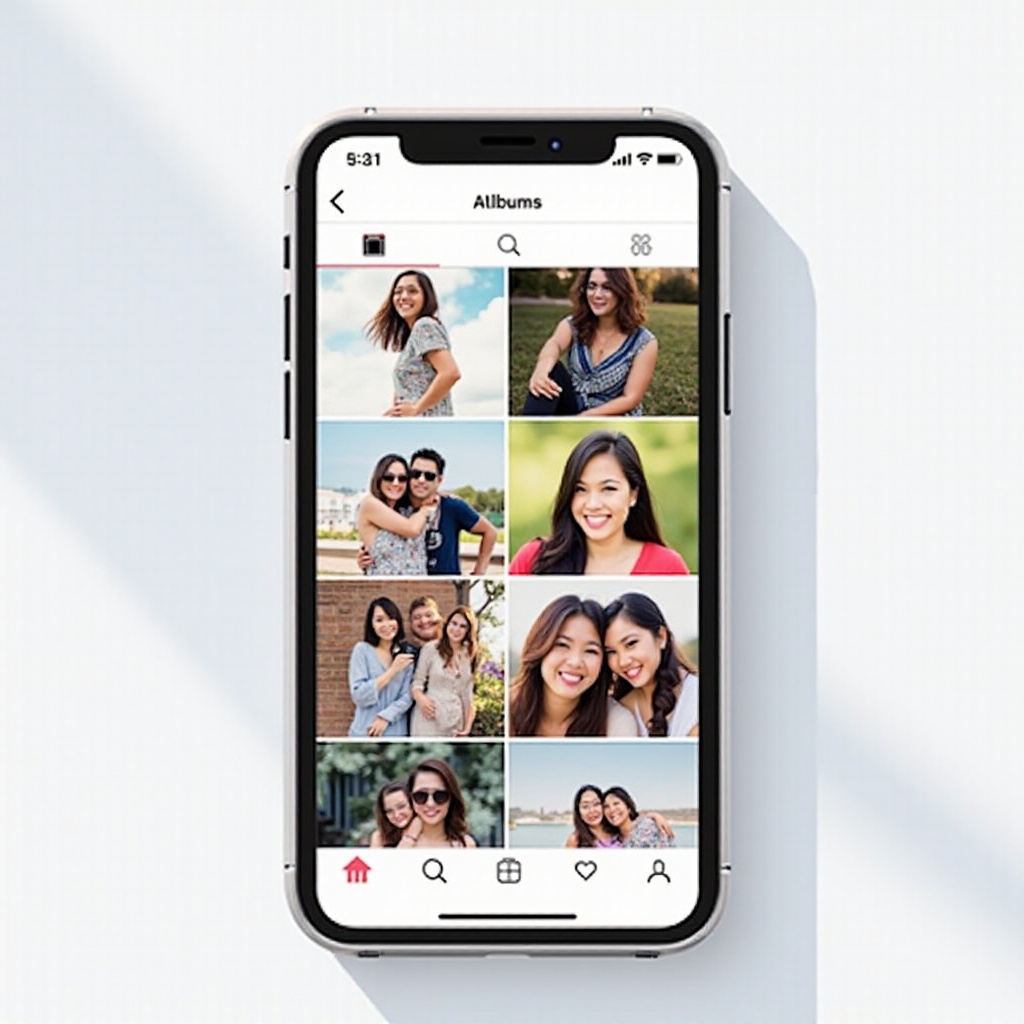
Comprendre les albums partagés sur iPhone
Avant de plonger dans les étapes pratiques, il est crucial de comprendre le concept des albums partagés. Les albums partagés sont des collections de photos accessibles à plusieurs utilisateurs via iCloud. Les participants peuvent ajouter des photos, faire des commentaires et réagir aux images, ce qui crée des albums photos interactifs.
-
Qu’est-ce que les albums partagés ?
Les albums partagés sont un moyen de partager des photos avec d’autres via iCloud, permettant à vos amis et famille invités d’avoir un accès collectif et de contribuer avec leurs images. -
Caractéristiques clés des albums partagés
La flexibilité des albums partagés découle des options d’inviter des participants, de définir des niveaux de confidentialité, et de s’engager via des commentaires et des mentions « j’aime ».
Comprendre ces fonctionnalités vous assure de configurer et d’utiliser efficacement les albums partagés. Ces albums posent les bases d’un partage collectif, fusionnant des expériences individuelles en souvenirs partagés.
Guide étape par étape pour accéder aux albums partagés
Avec une compréhension claire des albums partagés, explorons comment y accéder sur votre appareil. Voici un guide étape par étape pour commencer :
-
Accéder via l’application Photos : Lancez l’application Photos. Allez à ‘Albums’. Dans cet onglet, naviguez jusqu’à la section intitulée ‘Albums partagés’. Ici, vous trouverez toutes les collections partagées disponibles pour vous.
-
Navigation dans l’interface des albums partagés : En entrant dans ‘Albums partagés’, sélectionnez un album pour parcourir son contenu. Vous pouvez faire défiler les images, voir les commentaires, et laisser vos propres remarques.
-
Visualiser les albums sur plusieurs appareils : Assurez un accès cohérent en vous connectant au même identifiant Apple sur tous les appareils. Une fois que Photos iCloud est activé, vos albums partagés se synchroniseront automatiquement.
Maîtriser ces étapes vous permet de profiter des avantages du partage de photos collaboratif, en améliorant la manière dont vous vous connectez grâce aux images.

Gérer vos albums partagés
Connaître l’accès à vos albums partagés n’est que le début. Les gérer efficacement assure une expérience sans faille pour vous et vos contributeurs.
-
Ajouter et supprimer des photos : Initiez ‘Ajouter des photos’ dans un album, choisissez des images, et confirmez. Pour supprimer, sélectionnez les photos et appuyez sur ‘Supprimer’.
-
Inviter des collaborateurs : Dans un album partagé, appuyez sur ‘Personnes’ puis ‘Inviter des personnes’. Les invitations sont généralement envoyées par email ou téléphone.
-
Contrôles de confidentialité et paramètres : Ajustez la confidentialité de votre album sous ‘Options’. Ici, vous définissez les permissions pour la visualisation, la contribution, et les commentaires.
Gérer les albums partagés garde vos expériences partagées organisées et sécurisées, favorisant un environnement confortable pour tous les participants.
Dépannage des problèmes courants d’albums partagés
Rencontrer des problèmes avec les albums partagés n’est pas rare. Voici comment les gérer :
-
Problèmes de synchronisation : Assurez-vous que Photos iCloud est actif et vérifiez la connectivité réseau. Redémarrer votre appareil peut résoudre des problèmes de synchronisation persistants.
-
Erreurs de visibilité : Confirmez que tous les participants ont accepté leur invitation et revérifiez les paramètres de partage.
-
Conflits de permission : Vérifiez à nouveau les permissions des participants pour vous assurer que les niveaux d’accès corrects sont assignés dans les paramètres de l’album.
Résoudre ces problèmes aide à maintenir une expérience agréable et sans heurts avec les albums partagés, en renforçant les connexions et en rendant les souvenirs accessibles.

Conseils avancés pour améliorer l’expérience des albums partagés
Pour vraiment améliorer vos engagements dans les albums partagés, considérez ces stratégies avancées :
-
Utiliser les commentaires et les mentions « j’aime » : Amplifiez l’interaction en vous engageant via des commentaires, favorisant des discussions animées autour de vos photos.
-
Personnalisation des notifications : Ajustez les notifications d’album pour vous alerter des commentaires ou des nouvelles photos, vous tenant informé.
-
Organisation du contenu : Mettez à jour, catégorisez et maintenez une clarté thématique au sein de vos albums de manière routinière.
Ces conseils vous guident vers la création d’un espace engageant et organisé qui renforce le potentiel collaboratif des albums partagés.
Conclusion
Les albums partagés sur votre iPhone offrent plus qu’un simple stockage de photos ; ils créent une communauté interactive centrée autour de visuels partagés. En suivant les étapes décrites ici, en résolvant les problèmes courants et en intégrant des conseils avancés, vous pouvez favoriser un environnement où les souvenirs sont facilement échangés et chéris. Le pouvoir des albums partagés réside dans leur capacité à renforcer les connexions à travers la narration visuelle.
Questions Fréquemment Posées
Comment activer les albums partagés sur mon iPhone ?
Allez dans Réglages > [Votre Nom] > iCloud > Photos, et activez ‘Albums Partagés’.
Puis-je voir les albums partagés sans iCloud ?
Non, les albums partagés nécessitent iCloud pour la synchronisation et l’accès sur plusieurs appareils.
Que dois-je faire si je ne peux pas voir un album partagé ?
Assurez-vous d’avoir accepté l’invitation et vérifiez votre connexion réseau. Confirmez que les albums partagés sont activés dans les réglages.