
Comment désactiver Now Playing sur l’Apple Watch
Introduction
De nombreux utilisateurs de l’Apple Watch sont souvent confrontés à des interruptions dues à la fonctionnalité Maintenant en lecture, qui apparaît lors de diverses activités et peut perturber leur expérience. Ce guide vous explique les étapes nécessaires pour désactiver la fonctionnalité Maintenant en lecture sur votre Apple Watch, vous permettant ainsi de reprendre le contrôle de vos interactions avec les médias et de vous concentrer sur la personnalisation de votre appareil pour une utilisation optimale.
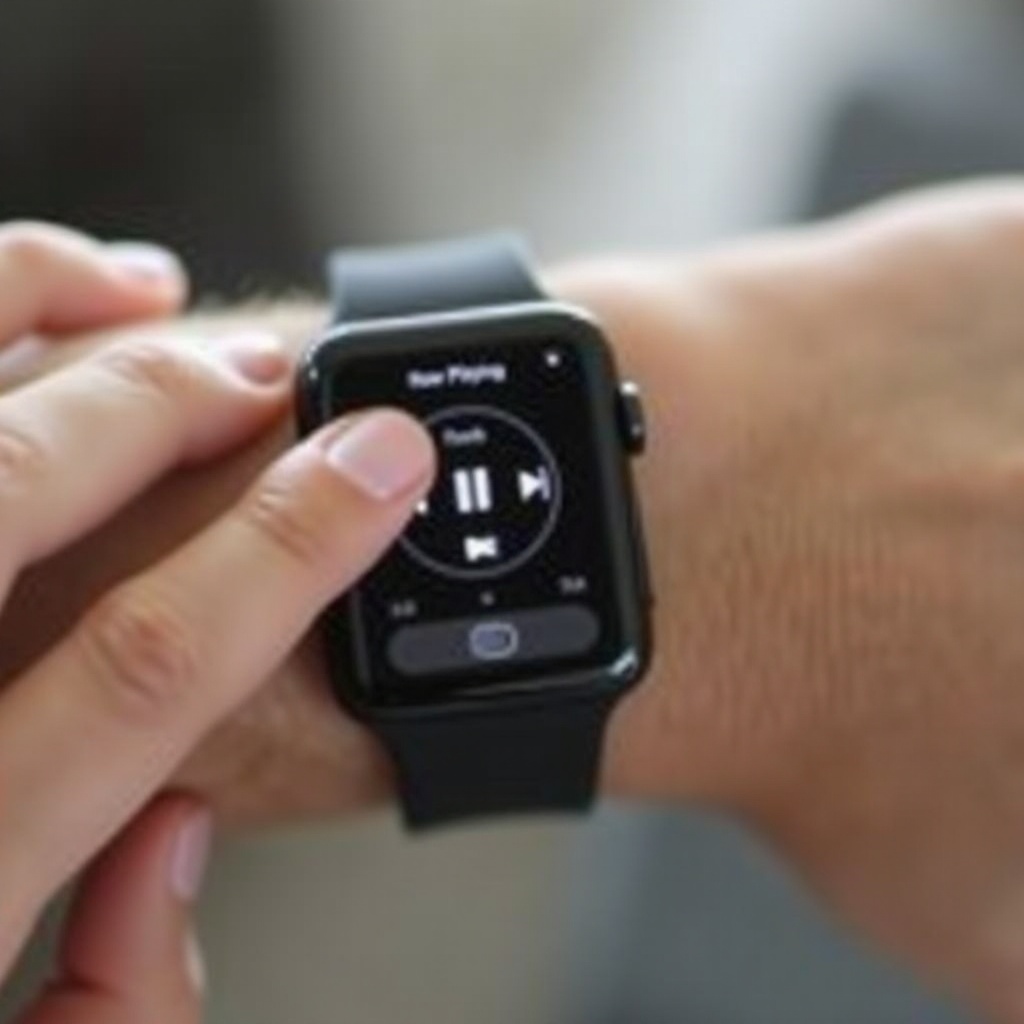
Comprendre la fonctionnalité Maintenant en lecture sur l’Apple Watch
La fonctionnalité Maintenant en lecture fournit une interface pratique pour contrôler la lecture audio directement depuis votre Apple Watch. Certains utilisateurs trouvent cette fonctionnalité utile, tandis que d’autres la considèrent comme une interruption, surtout dans les environnements où l’on préfère minimiser l’activité de l’écran. Comprendre comment cette fonctionnalité fonctionne vous permet de faire des choix éclairés sur son activation ou sa désactivation en fonction de vos préférences personnelles.
Avec une bonne compréhension de ces fonctionnalités, vous êtes maintenant prêt à franchir la prochaine étape pour personnaliser votre expérience Apple Watch.
Étapes pour désactiver Maintenant en lecture sur votre Apple Watch
Désactiver la fonctionnalité Maintenant en lecture est simple et implique de modifier certains paramètres sur votre appareil. Voici un guide rapide :
- Accéder aux paramètres de l’Apple Watch
- Appuyez sur la Digital Crown pour afficher les applications.
-
Ouvrez l’application Réglages.
-
Accéder au widget Maintenant en lecture
- Dans les Réglages, faites défiler et appuyez sur ‘Général.
-
Sélectionnez ‘Écran de réveil.
-
Désactivation de la fonctionnalité
- Trouvez ‘Lancer automatiquement les apps audio’ et désactivez-le.
Ce processus désactive la fonction de lancement automatique de Maintenant en lecture, permettant de réduire les interruptions lors de l’utilisation de votre Apple Watch.
Méthodes alternatives pour désactiver Maintenant en lecture via des appareils connectés
Une autre méthode implique de régler les paramètres via votre iPhone, offrant ainsi de la flexibilité dans la gestion de vos préférences Apple Watch.
- Utiliser l’application Watch de votre iPhone
- Ouvrez l’application Watch sur votre iPhone.
- Accédez à ‘Général’, puis ‘Écran de réveil.
- Désactivez ‘Lancer automatiquement les apps audio.
Synchroniser les paramètres de votre Apple Watch et de votre iPhone assure une uniformité entre les appareils et permet un contrôle plus facile de la fonctionnalité Maintenant en lecture. Pour des améliorations de contrôle supplémentaires, pensez à :
- Appliquer les mises à jour watchOS pour le contrôle des médias
- Accédez à l’application Watch, appuyez sur ‘Général’, puis ‘Mise à jour logicielle.
- Installez les mises à jour en attente pour des fonctionnalités améliorées.
En utilisant ces méthodes alternatives, vous maintenez le contrôle de vos interactions Apple Watch sans travailler directement sur votre appareil.
Améliorer votre expérience Apple Watch en personnalisant les paramètres
Une fois que la fonctionnalité Maintenant en lecture est désactivée, explorez d’autres options de personnalisation pour enrichir davantage votre expérience Apple Watch.
- Ajuster les notifications et les alertes
-
Dans les Réglages, appuyez sur ‘Notifications’, où vous pouvez personnaliser quelles alertes d’application recevoir, minimisant ainsi les interruptions indésirables pendant les activités essentielles.
-
Explorer des fonctionnalités et applications supplémentaires
- Sélectionnez des applications qui correspondent à vos routines quotidiennes. Que ce soit des applications de suivi de la santé, des rappels de calendrier ou d’autres utilitaires, ces améliorations apportent des fonctionnalités personnalisées à votre poignet.
Avec une configuration correctement personnalisée, votre Apple Watch peut offrir une expérience sur mesure qui répond à vos besoins uniques.
Résoudre les problèmes courants avec Maintenant en lecture
Malgré l’application de ces étapes, certains utilisateurs peuvent rencontrer des problèmes pour désactiver Maintenant en lecture. Voici comment les résoudre :
- Que faire si la fonctionnalité ne veut pas se désactiver
-
Effectuez un redémarrage en appuyant sur le bouton latéral jusqu’à ce que le curseur d’extinction apparaisse. Faites glisser pour éteindre, puis rallumez la montre.
-
Réinitialiser ou mettre à jour watchOS comme solutions
- Réinitialisez les paramètres par défaut ou vérifiez les mises à jour nécessaires de watchOS, comme précédemment détaillé.
Résoudre ces problèmes courants garantit que votre Apple Watch fonctionne sans accroc, sans interruptions indésirables de Maintenant en lecture.
Conclusion
Désactiver la fonctionnalité Maintenant en lecture sur votre Apple Watch améliore l’utilisabilité de votre appareil en réduisant les interactions et distractions inutiles. Prendre le temps d’ajuster ces paramètres offre une expérience utilisateur plus centrée, vous permettant de maximiser les capacités de votre smartwatch.
La personnalisation ne favorise pas seulement l’efficacité mais reflète également l’individualité, prouvant que même de petits ajustements peuvent conduire à une satisfaction personnelle d’utilisation significative.
Questions Fréquemment Posées
Pourquoi Lecture en Cours apparaît-elle de manière inattendue sur ma montre ?
Cela se produit lorsque l’audio commence à être joué depuis un appareil connecté, déclenchant automatiquement l’affichage des contrôles médias sur la montre.
Comment puis-je réactiver la fonction Lecture en Cours si nécessaire ?
Pour la réactiver, accédez aux paramètres de l’écran de réveil et remettez ‘Lancement Auto des Applications Audio’ sur activé.
La désactivation de Lecture en Cours affectera-t-elle d’autres applications médias ?
Désactiver Lecture en Cours stoppe uniquement la fonction de lancement automatique et n’affectera pas le fonctionnement des autres applications.