
Les téléviseurs Hisense sont-ils équipés du Bluetooth ? Guide complet 2024
Introduction
De nombreux propriétaires de téléviseurs Hisense se posent la même question dès qu’ils installent leur nouvel écran : un téléviseur Hisense dispose-t-il du Bluetooth ou non ? La réponse n’est pas un simple oui ou non, car cela dépend du modèle exact, du système d’exploitation qu’il utilise et même de la région dans laquelle il est vendu.
Le Bluetooth est important, car de plus en plus de personnes utilisent des écouteurs, des oreillettes, des barres de son et des manettes de jeu sans fil. Lorsque votre téléviseur Hisense prend en charge l’audio Bluetooth, vous pouvez regarder des programmes tard le soir sans déranger personne, réduire l’encombrement des câbles et profiter d’une installation home cinéma plus épurée.
Ce guide vous explique tout ce que vous devez savoir. Vous verrez comment vérifier si votre téléviseur Hisense spécifique prend en charge le Bluetooth, comment connecter différents appareils, comment résoudre les problèmes courants et quoi faire si votre téléviseur ne prend pas du tout en charge l’audio Bluetooth.
Une fois que vous comprenez les bases, il est utile d’avoir un aperçu rapide de la manière dont Hisense gère le Bluetooth sur sa gamme actuelle.
Réponse rapide : les téléviseurs Hisense sont-ils équipés du Bluetooth ?
La réponse courte est que de nombreux téléviseurs Hisense 2024 incluent le Bluetooth, mais pas tous. Certains modèles milieu de gamme et haut de gamme offrent une prise en charge complète de l’audio Bluetooth, tandis que certains modèles d’entrée de gamme limitent le Bluetooth à la télécommande uniquement ou l’ignorent complètement.
Voici une répartition simple de ce à quoi vous pouvez vous attendre :
- La plupart des modèles récents Hisense Google TV et Android TV incluent le Bluetooth pour les écouteurs, les enceintes et les accessoires.
- De nombreux téléviseurs Hisense Roku proposent le Bluetooth pour la télécommande et peuvent s’appuyer sur l’écoute privée via application au lieu de l’audio Bluetooth direct depuis le téléviseur.
- Les modèles Hisense VIDAA et autres systèmes d’exploitation intelligents Hisense incluent souvent le Bluetooth sur les gammes milieu et haut de gamme, mais certains modèles d’entrée de gamme n’en disposent pas.
Vous ne pouvez pas vous fier uniquement à la marque ou à la taille de l’écran et supposer que le téléviseur est équipé du Bluetooth. Deux téléviseurs Hisense de même taille et de la même année peuvent avoir des fonctionnalités de connectivité différentes. C’est pourquoi vous devez toujours confirmer la prise en charge du Bluetooth sur votre modèle spécifique.
Pour passer des règles générales à une réponse claire pour votre propre téléviseur, vous devez vérifier le numéro de modèle, le menu des paramètres et les spécifications officielles.
Comment vérifier si votre téléviseur Hisense a le Bluetooth
Vous n’avez besoin d’aucun outil spécial pour savoir si votre téléviseur Hisense dispose du Bluetooth. Il vous suffit du numéro de modèle, d’un accès aux paramètres du téléviseur et d’un moment pour consulter le manuel d’utilisation ou le site officiel de Hisense.
Utiliser ces trois sources vous donne une réponse fiable et vous aide à éviter d’acheter des écouteurs ou des enceintes que votre téléviseur ne peut pas utiliser.
Trouver et lire le numéro de modèle de votre téléviseur Hisense
Commencez par le numéro de modèle, car il identifie précisément le téléviseur que vous possédez.
Vous pouvez trouver le numéro de modèle Hisense à l’un des endroits suivants :
- Sur un autocollant à l’arrière du téléviseur, généralement près de l’entrée d’alimentation ou du panneau latéral.
- Sur la boîte d’origine, l’étiquette d’expédition ou le reçu d’achat.
- Dans le menu du téléviseur en allant dans Paramètres > Système ou À propos, puis en recherchant Modèle ou Nom de l’appareil.
Notez le numéro de modèle. Vous l’utiliserez pour consulter les spécifications officielles et vérifier ce que vous voyez dans le menu des paramètres.
Vérifier le menu Paramètres du téléviseur pour les options Bluetooth
Ensuite, vérifiez les paramètres. C’est souvent le moyen le plus rapide de voir si l’audio Bluetooth est présent.
Suivez ces étapes générales :
- Appuyez sur le bouton Paramètres de votre télécommande.
- Ouvrez la section nommée Réseau et accessoires, Télécommandes et accessoires, Connexions ou Son.
- Recherchez des entrées telles que Bluetooth, Paramètres Bluetooth, Ajouter un accessoire, Enceintes ou Sortie audio.
Si vous voyez des options telles que Ajouter un appareil Bluetooth, Appairer un nouvel appareil ou Audio Bluetooth, votre téléviseur Hisense prend probablement en charge le Bluetooth pour les écouteurs ou les enceintes.
Si toutes les références au Bluetooth mentionnent uniquement la télécommande, la télécommande vocale ou la manette de jeu, alors votre téléviseur peut n’avoir le Bluetooth que pour la télécommande. Dans ce cas, il ne peut pas envoyer directement l’audio vers des écouteurs ou des enceintes Bluetooth.
Confirmer via le manuel d’utilisation, la boîte ou le site officiel Hisense
Enfin, confirmez ce que vous avez vu dans le menu en utilisant la documentation officielle. Cette étape élimine toute approximation.
Vous pouvez faire ce qui suit :
- Consultez le guide de démarrage rapide ou le manuel complet pour une section intitulée Bluetooth ou Audio sans fil.
- Regardez sur la boîte les logos Bluetooth ou des mentions telles que « Audio Bluetooth » ou « Bluetooth intégré ».
- Visitez le site officiel de Hisense, recherchez votre numéro de modèle, ouvrez la page produit et vérifiez la section Spécifications ou Connectivité.
Si les spécifications officielles mentionnent clairement le Bluetooth sans le limiter à la télécommande, votre téléviseur prend en charge l’audio Bluetooth. Si le mot n’apparaît pas du tout, votre téléviseur Hisense ne propose probablement pas de Bluetooth pour les écouteurs ou les enceintes.
Une fois que vous connaissez les capacités de votre téléviseur, il est utile de comprendre comment les différents systèmes d’exploitation Hisense influencent la prise en charge du Bluetooth en général.
Systèmes d’exploitation Hisense et leur prise en charge du Bluetooth
Hisense utilise plus d’une plateforme de TV connectée. Chaque système d’exploitation gère le Bluetooth à sa manière, ce qui affecte la façon dont vous associez et utilisez les appareils.
En identifiant la plateforme utilisée par votre téléviseur Hisense, vous pouvez définir correctement vos attentes et suivre les bonnes étapes d’appairage.
Modèles Hisense Google TV et Android TV
Les modèles Hisense Google TV et Android TV tendent à offrir les fonctionnalités Bluetooth les plus complètes. Sur beaucoup de ces téléviseurs, vous pouvez :
- Appairer des écouteurs, oreillettes et enceintes Bluetooth pour l’audio sans fil.
- Connecter certaines manettes de jeu Bluetooth et d’autres accessoires.
- Gérer les appareils via un menu clair Télécommandes et accessoires ou Appareils connectés.
Le chemin typique ressemble à ceci :
- Ouvrez les Paramètres.
- Allez dans Télécommandes et accessoires ou Appareils connectés.
- Sélectionnez Ajouter un appareil ou Appairer un nouvel appareil pour lancer la recherche.
Si votre téléviseur Hisense fonctionne sous Google TV ou Android TV et fait partie de la gamme actuelle, il y a de fortes chances qu’il prenne en charge l’audio Bluetooth complet.
Modèles Hisense Roku TV
Les modèles Hisense Roku TV gèrent le Bluetooth de manière plus limitée. Certains téléviseurs Roku prennent en charge le Bluetooth directement, mais beaucoup utilisent la fonction « écoute privée » de Roku au lieu de la diffusion audio Bluetooth standard depuis le téléviseur lui-même.
Dans ces cas :
- Le Bluetooth du téléviseur est souvent réservé à la télécommande Roku.
- Pour les écouteurs ou oreillettes, vous utilisez l’application mobile Roku sur votre téléphone, puis vous appairez vos écouteurs Bluetooth au téléphone.
Cette méthode vous permet quand même d’écouter sans fil, mais la connexion Bluetooth se fait entre le téléphone et vos écouteurs, et non entre le téléviseur Hisense et les écouteurs.
Certains téléviseurs Hisense Roku haut de gamme peuvent prendre en charge l’audio Bluetooth direct. Pour ceux-ci, vérifiez toujours les spécifications et les menus. Ne supposez pas que chaque téléviseur Hisense basé sur Roku pourra se connecter à des enceintes ou écouteurs Bluetooth dès la sortie du carton.
Modèles Hisense VIDAA / Smart OS
Hisense utilise également sa propre plateforme intelligente, souvent appelée VIDAA ou un nom similaire de système Hisense Smart OS. Sur ces modèles, la prise en charge du Bluetooth dépend fortement de la gamme de prix et de la série.
En général :
- Les modèles VIDAA milieu de gamme et haut de gamme incluent souvent la prise en charge de l’audio Bluetooth.
- Les modèles VIDAA d’entrée de gamme peuvent n’avoir le Bluetooth que pour la télécommande ou ne pas inclure du tout de module Bluetooth.
Sur les téléviseurs basés sur VIDAA, vous pouvez généralement vérifier :
- Ouvrez Paramètres.
- Allez dans Son, Connexions ou un menu Bluetooth dédié.
- Recherchez des options telles que Audio Bluetooth, Casque ou Enceintes.
Si vous trouvez une option permettant d’ajouter ou d’appairer des appareils audio Bluetooth, votre téléviseur prend en charge le son sans fil. Si vous ne trouvez pas une telle option, vous aurez probablement besoin d’une solution Bluetooth externe, que nous aborderons plus loin.
Après avoir identifié votre plateforme et la prise en charge du Bluetooth, l’étape suivante consiste à comprendre quels types d’appareils fonctionnent le mieux avec un téléviseur Hisense.
Ce que vous pouvez connecter en Bluetooth sur un téléviseur Hisense
Le Bluetooth sur un téléviseur Hisense permet plus que la connexion d’une simple paire d’écouteurs. Savoir quels appareils fonctionnent bien vous aidera à éviter les frustrations et à mettre en place une configuration adaptée à votre façon de regarder.
La plupart des utilisateurs se concentrent sur trois catégories principales : les écouteurs et oreillettes pour l’écoute privée, les enceintes et barres de son pour une meilleure qualité audio, et les accessoires tels que les manettes ou les claviers.
Casques et oreillettes Bluetooth pour l’écoute privée
Les casques et oreillettes Bluetooth sont les accessoires sans fil les plus couramment appairés avec les téléviseurs Hisense. Ils sont idéaux lorsque vous :
- Regardez des films ou des émissions tard le soir et ne voulez réveiller personne.
- Partagez une pièce et souhaitez bloquer le bruit des autres.
- Préférez votre propre niveau de volume et profil sonore.
La plupart des casques et oreillettes Bluetooth modernes s’appaireront avec un téléviseur Hisense qui prend en charge l’audio Bluetooth. N’oubliez pas que certains modèles plus anciens ou moins chers peuvent ajouter davantage de retard audio, ce qui peut être moins agréable pour le sport ou le jeu.
Barres de son et enceintes Bluetooth pour un meilleur son
Vous pouvez également connecter des barres de son et enceintes Bluetooth à de nombreux téléviseurs Hisense. Une installation d’enceintes sans fil peut :
- Améliorer la clarté et le volume par rapport aux haut-parleurs intégrés du téléviseur.
- Offrir plus de basses et d’immersion pour les films, la musique et les jeux.
- Réduire l’enchevêtrement de câbles sous votre téléviseur ou le long du mur.
Cependant, si votre téléviseur et votre barre de son prennent tous deux en charge le HDMI ARC ou eARC, cette connexion offre généralement une meilleure qualité sonore et une synchronisation plus stable que le Bluetooth. Le HDMI est souvent un meilleur choix pour un home cinéma, tandis que le Bluetooth convient bien aux configurations simples et flexibles.
Manettes de jeu et autres accessoires
Certains modèles Hisense Google TV et Android TV peuvent également se connecter à des manettes de jeu Bluetooth, des claviers ou des télécommandes alternatives. Cela est utile lorsque vous :
- Jouez à des jeux en cloud ou à des applications de jeux Android et souhaitez une manette physique.
- Saisissez beaucoup de texte et trouvez le clavier à l’écran lent ou peu pratique.
- Avez besoin d’une solution de télécommande accessible ou préférez un contrôleur universel.
Toutes les manettes ne fonctionnent pas avec tous les téléviseurs, car la compatibilité dépend à la fois du système d’exploitation et des applications que vous utilisez. Si vous voulez maximiser vos chances de réussite, recherchez des accessoires qui mentionnent explicitement la prise en charge de Google TV ou Android TV lorsque cela correspond à la plateforme de votre téléviseur Hisense.
Une fois que vous savez ce que vous pouvez connecter, il est temps d’appairer concrètement vos appareils et de commencer à utiliser le Bluetooth au quotidien.
Étape par étape : comment activer et utiliser le Bluetooth sur les téléviseurs Hisense
Les noms de menus exacts varient légèrement entre Google TV, Android TV, Roku TV et VIDAA, mais le processus de base est toujours le même. Vous vérifiez que le Bluetooth est actif, vous mettez votre appareil en mode d’appairage, puis vous le connectez depuis le téléviseur.
En suivant une séquence d’étapes claire, vous pouvez éviter la plupart des problèmes d’appairage et faire fonctionner rapidement vos appareils sans fil.
Activer le Bluetooth dans le menu des paramètres
Sur la plupart des téléviseurs Hisense compatibles Bluetooth, le Bluetooth est activé par défaut. Malgré tout, il est utile de savoir où il se trouve dans les menus.
Essayez ces étapes générales :
- Appuyez sur le bouton Paramètres de la télécommande Hisense.
- Ouvrez Réseau et accessoires, Télécommandes et accessoires, Connexions ou Son, selon votre plateforme.
- Recherchez une entrée Bluetooth ou Appareils Bluetooth.
- S’il y a un interrupteur, assurez-vous que le Bluetooth est réglé sur Activé.
Lorsque vous voyez une option comme Ajouter un appareil ou Appairer un nouvel appareil, le téléviseur est prêt à rechercher les accessoires Bluetooth à proximité.
Appairer des écouteurs ou enceintes Bluetooth
Après avoir confirmé que le Bluetooth est activé, vous pouvez appairer vos écouteurs ou votre enceinte.
Suivez ces étapes :
- Mettez vos écouteurs ou votre enceinte en mode d’appairage. Cela signifie souvent maintenir le bouton d’alimentation ou le bouton Bluetooth enfoncé jusqu’à ce qu’un voyant clignote ou qu’une annonce vocale confirme le mode d’appairage.
- Sur le téléviseur, allez dans Paramètres et ouvrez la section Bluetooth, Télécommandes et accessoires ou Appareils connectés.
- Sélectionnez Ajouter un appareil, Appairer un nouvel appareil ou une option similaire.
- Attendez que le nom de vos écouteurs ou de votre enceinte apparaisse dans la liste des appareils disponibles.
- Sélectionnez le nom de l’appareil et choisissez Appairer ou Connecter.
- Une fois connecté, lancez un programme ou une vidéo pour confirmer que le son sort par votre appareil Bluetooth.
Si le son provient toujours des haut-parleurs du téléviseur, vérifiez le menu Son ou Sortie audio et assurez-vous que la sortie est réglée sur Bluetooth ou Casque plutôt que sur Haut-parleurs du téléviseur.
Gérer, déconnecter et réappairer des appareils
Avec le temps, vous pouvez connecter plusieurs appareils Bluetooth à votre téléviseur Hisense. Une bonne gestion permet d’éviter la confusion et de garder des connexions stables.
Voici comment gérer les tâches courantes :
- Revenir aux haut-parleurs du téléviseur : ouvrez Son ou Sortie audio et sélectionnez Haut-parleurs du téléviseur.
- Déconnecter un appareil Bluetooth : allez dans Appareils Bluetooth, sélectionnez l’appareil et choisissez Déconnecter.
- Supprimer complètement un appareil : sélectionnez l’appareil et choisissez Oublier, Supprimer ou Dissocier.
Si un appareil qui fonctionnait auparavant cesse soudainement de se connecter, le supprimer puis l’appairer à nouveau à partir de zéro résout souvent le problème. Un redémarrage complet du téléviseur peut également corriger de petits dysfonctionnements.
Même avec une configuration soignée, le Bluetooth n’est pas parfait. Lorsque des problèmes surviennent, des étapes de dépannage pratiques permettent généralement de rétablir une connexion stable.
Dépannage des problèmes Bluetooth sur les téléviseurs Hisense
Les problèmes Bluetooth peuvent se manifester par l’absence d’options dans le menu, des échecs d’appairage, des déconnexions aléatoires ou un décalage entre le son et l’image. La bonne nouvelle est que beaucoup de ces problèmes ont des causes simples et des solutions claires.
En traitant les problèmes les plus courants un par un, vous pouvez souvent remettre le Bluetooth en état de marche sans avoir besoin d’un service technique.
Option Bluetooth manquante ou grisée
Si vous ne trouvez aucune option Bluetooth dans les paramètres, ou si l’option est présente mais grisée, plusieurs possibilités existent :
- Votre modèle de téléviseur Hisense peut ne pas prendre en charge l’audio Bluetooth, seulement une télécommande Bluetooth.
- Le mode logiciel ou l’entrée actuelle peut masquer certains menus.
- Un dysfonctionnement logiciel temporaire peut affecter les paramètres.
Essayez les étapes suivantes :
- Éteignez et rallumez électriquement le téléviseur en le débranchant pendant environ 30 secondes, puis en le rebranchant.
- Allez dans Paramètres > Système ou Assistance et vérifiez s’il existe une Mise à jour du système. Installez toute mise à jour disponible.
- Consultez le manuel ou le site officiel de Hisense avec votre numéro de modèle pour confirmer si l’audio Bluetooth est indiqué comme fonctionnalité.
Si la documentation officielle ne mentionne pas l’audio Bluetooth et que vous ne voyez jamais d’option pour appairer des écouteurs ou des enceintes, le téléviseur ne prend probablement pas en charge le son Bluetooth.
Le téléviseur ne trouve pas ou ne connecte pas votre appareil Bluetooth
Parfois, votre téléviseur Hisense affiche le menu Bluetooth, mais ne parvient pas à voir ou à connecter vos écouteurs ou votre enceinte. Dans la plupart des cas, cela est dû au mode d’appairage, à la distance ou à des connexions déjà existantes.
Procédez comme suit :
- Confirmez que vos écouteurs ou votre enceinte sont en mode d’appairage et ne sont pas déjà connectés à votre téléphone, tablette ou ordinateur portable.
- Rapprochez l’appareil Bluetooth du téléviseur, idéalement à quelques mètres ou moins pendant l’appairage.
- Coupez puis réactivez le Bluetooth dans les paramètres du téléviseur pour relancer la recherche.
- Redémarrez à la fois le téléviseur et l’appareil Bluetooth.
- Si le nom de l’appareil apparaît mais ne se connecte pas, sélectionnez-le, choisissez Oublier ou Supprimer, puis essayez de l’appairer à nouveau.
Si l’appareil Bluetooth ne parvient pas non plus à s’appairer avec d’autres produits comme votre téléphone ou votre ordinateur, le problème vient probablement de l’appareil lui-même plutôt que du téléviseur Hisense.
Décalage audio, coupures et interférences
Même lorsque le Bluetooth se connecte, vous pouvez remarquer un décalage audio, des coupures ou des grésillements. Cela est fréquent avec l’audio sans fil, mais vous pouvez souvent réduire ces effets.
Pour améliorer la synchronisation et la stabilité :
- Gardez l’appareil Bluetooth près du téléviseur et évitez les obstacles ou murs épais entre eux.
- Éloignez les routeurs Wi-Fi, téléphones sans fil et autres équipements sans fil de la zone immédiate si vous constatez de fortes interférences.
- Vérifiez dans les paramètres du casque ou de la barre de son s’il existe un mode Faible latence ou Jeu et activez-le.
- Cherchez un réglage Retard audio ou Synchronisation labiale dans les paramètres audio du téléviseur et affinez-le en regardant une vidéo.
- Mettez à jour le firmware du téléviseur Hisense et de l’appareil Bluetooth si des mises à jour sont disponibles.
Si vous regardez beaucoup de sports en direct ou jouez à des jeux rapides et que le retard vous gêne toujours, vous pouvez envisager une connexion filaire ou le HDMI ARC/eARC pour une latence minimale.
Si, après tout cela, vous découvrez que votre téléviseur Hisense ne prend pas du tout en charge l’audio Bluetooth, il existe encore des moyens pratiques de profiter du son sans fil.
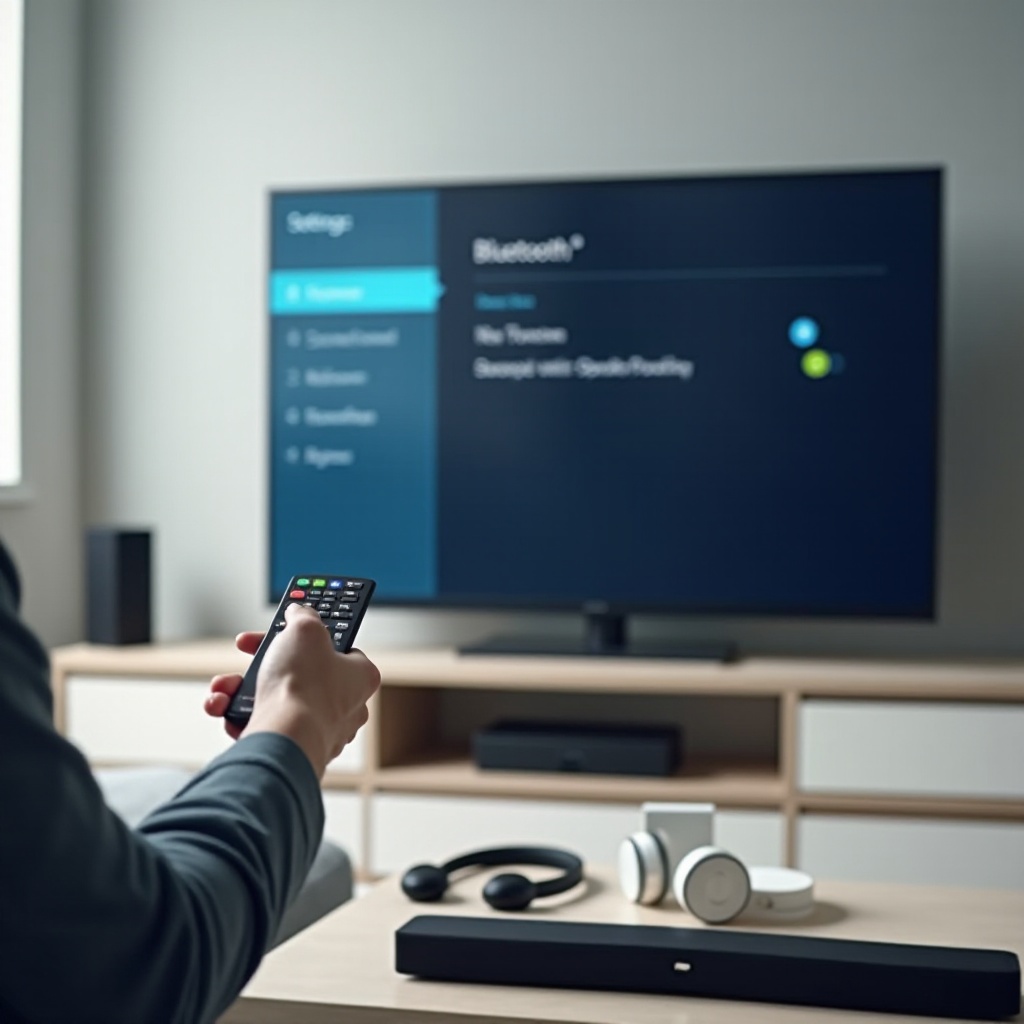
Que faire si votre téléviseur Hisense n’a pas de Bluetooth
Un téléviseur sans audio Bluetooth intégré ne signifie pas que vous êtes limité aux seuls écouteurs filaires ou aux enceintes basiques. Des accessoires externes peuvent ajouter le Bluetooth à presque n’importe quel téléviseur Hisense disposant d’une sortie audio.
Les deux principales options sont les émetteurs Bluetooth autonomes et les appareils de streaming qui gèrent le Bluetooth pour vous.
Utiliser un émetteur Bluetooth externe (optique, AUX ou HDMI)
Un émetteur audio Bluetooth est un petit boîtier qui se branche sur la sortie audio de votre téléviseur et envoie le son sans fil aux écouteurs ou enceintes. Cet accessoire fonctionne avec de nombreuses marques et modèles, pas seulement Hisense.
Les méthodes de connexion courantes incluent :
- Optique (TOSLINK) : une sortie audio numérique présente sur de nombreux téléviseurs modernes.
- Prise 3,5 mm AUX ou sortie casque : une sortie audio analogique simple.
- RCA (rouge et blanc) : courante sur les anciens téléviseurs et certains modèles récents.
- HDMI ARC : pris en charge par quelques émetteurs Bluetooth avancés.
Pour configurer un émetteur Bluetooth externe :
- Connectez l’émetteur à la sortie audio du téléviseur (optique, AUX, RCA ou HDMI ARC).
- Alimentez l’émetteur, généralement via un port USB du téléviseur ou un adaptateur secteur.
- Mettez vos écouteurs ou votre enceinte en mode d’appairage.
- Mettez l’émetteur en mode d’appairage en suivant ses instructions.
- Attendez que les appareils s’appairent, puis testez le son avec un film ou une émission.
Cette approche contourne les limitations Bluetooth internes du téléviseur et vous offre une manière flexible d’utiliser l’audio sans fil.
Utiliser des appareils de streaming avec audio Bluetooth
Si vous utilisez déjà un appareil de streaming, il se peut que vous n’ayez pas besoin d’un émetteur séparé. De nombreux sticks et boîtiers de streaming incluent des fonctions Bluetooth ou des modes d’écoute privée.
Les exemples incluent :
- Des appareils de streaming qui vous permettent d’appairer directement des écouteurs Bluetooth dans leurs propres paramètres.
- Des plateformes qui proposent l’écoute privée via une application mobile, similaire à l’application mobile Roku.
Dans ces cas, l’appareil de streaming gère la connexion Bluetooth et envoie la vidéo à votre téléviseur Hisense via HDMI. Le téléviseur n’a pas besoin de Bluetooth intégré pour que vous profitiez du son sans fil.
Choisir entre un adaptateur et le remplacement du téléviseur
À un moment donné, vous devrez peut-être choisir entre acheter un adaptateur externe et passer à un nouveau téléviseur avec prise en charge native du Bluetooth.
Posez-vous quelques questions :
- Êtes-vous satisfait de la qualité d’image et des fonctionnalités de votre téléviseur Hisense actuel ?
- Avez-vous seulement besoin du Bluetooth pour un usage simple avec des écouteurs, ou envisagez-vous une mise à niveau audio plus importante ?
- Le coût d’un bon émetteur ou d’un appareil de streaming est-il nettement inférieur à celui d’un nouveau téléviseur qui vous conviendrait ?
Si votre téléviseur actuel offre encore une excellente image et fait presque tout ce dont vous avez besoin, un émetteur Bluetooth ou un appareil de streaming est généralement la solution la plus économique. Si vous souhaitez également un écran plus grand, plus de ports HDMI 2.1 ou de meilleures performances HDR, il peut être plus logique d’investir dans un nouveau téléviseur Hisense avec audio Bluetooth intégré.
Que vous ajoutiez le Bluetooth via des accessoires ou que vous remplaciez le téléviseur, l’objectif est le même : une expérience de visionnage confortable et flexible, adaptée à votre façon de regarder et d’écouter.
Conclusion
La question « un téléviseur Hisense dispose-t-il du Bluetooth » n’a pas de réponse unique, car Hisense propose de nombreux modèles et plateformes connectées en 2024. De nombreux modèles Hisense récents sous Google TV, Android TV et milieu de gamme VIDAA prennent en charge l’audio Bluetooth complet, tandis que certains téléviseurs Hisense Roku s’appuient sur l’écoute privée via des applications, et que les modèles plus anciens ou d’entrée de gamme n’utilisent peut-être le Bluetooth que pour la télécommande.
Vous savez maintenant comment vérifier votre modèle spécifique en utilisant le menu des paramètres, le numéro de modèle et le site officiel de Hisense. Vous avez vu comment appairer des écouteurs, des enceintes et des accessoires, et comment résoudre les problèmes Bluetooth courants comme l’absence d’options dans les menus, les échecs d’appairage et le décalage audio.
Même si votre téléviseur Hisense n’inclut pas l’audio Bluetooth d’origine, vous n’êtes pas bloqué. Des émetteurs Bluetooth externes et des appareils de streaming adaptés peuvent ajouter le son sans fil à presque n’importe quel téléviseur doté d’une sortie audio. Cela vous donne la liberté de profiter de visionnages tardifs, d’installations épurées sans câbles et d’une écoute flexible sans remplacer immédiatement votre écran actuel.
Avec une compréhension claire de la manière dont Hisense gère le Bluetooth et des options qui s’offrent à vous, vous pouvez construire une configuration sans fil adaptée à votre pièce, à votre budget et à vos habitudes de visionnage.
Foire aux questions
Comment puis-je savoir rapidement si ma TV Hisense prend en charge le Bluetooth sans le manuel ?
Le moyen le plus rapide est de vérifier les paramètres du téléviseur. Appuyez sur « Paramètres » sur la télécommande et regardez dans des sections comme « Télécommandes et accessoires », « Connexions » ou « Son » pour une option Bluetooth ou « Jumeler un nouvel appareil ». Si vous voyez un menu qui vous permet d’ajouter des écouteurs ou des enceintes Bluetooth, votre TV prend probablement en charge l’audio Bluetooth. Si vous ne voyez le Bluetooth mentionné que pour la télécommande ou si vous ne trouvez pas du tout le Bluetooth, il est possible que la TV ne prenne pas en charge le son via Bluetooth. Vous pouvez ensuite le confirmer en recherchant le numéro de modèle sur le site officiel de Hisense.
Est-ce que toutes les TV Hisense peuvent se connecter à n’importe quels écouteurs ou enceintes Bluetooth ?
Toutes les TV Hisense ne peuvent pas se connecter à des appareils audio Bluetooth. Certains modèles utilisent le Bluetooth uniquement pour les télécommandes ou des accessoires spécifiques. Même lorsque votre TV Hisense prend en charge l’audio Bluetooth, il n’y a aucune garantie qu’elle fonctionnera avec tous les appareils Bluetooth du marché. La plupart des écouteurs et enceintes standard pourront être appairés, mais des fonctions avancées comme les codecs à faible latence peuvent ne pas être pris en charge par la TV. Si vous avez besoin du délai le plus faible possible, choisissez des écouteurs ou des émetteurs qui mentionnent la prise en charge de la faible latence et testez-les toujours avec votre TV.
Pourquoi y a-t-il un décalage entre l’audio et la vidéo lorsque j’utilise le Bluetooth sur ma TV Hisense ?
L’audio Bluetooth ajoute un léger décalage car le son est compressé puis envoyé sans fil. Sur une TV Hisense, cela peut apparaître comme un problème de synchronisation labiale, où les voix ne correspondent pas aux mouvements de la bouche. Pour réduire ce décalage, gardez vos écouteurs ou votre enceinte près du téléviseur, évitez les obstacles et recherchez des réglages « Retard audio » ou « Synchronisation labiale » sur la TV ou la barre de son et ajustez-les. Si vos écouteurs ou votre émetteur prennent en charge des modes à faible latence, activez-les également. Pour une synchronisation la plus précise possible, en particulier pour les jeux et le sport, une connexion filaire ou HDMI ARC/eARC reste la meilleure option.