
¿El teclado USB no funciona? Cómo solucionar problemas de «teclado USB que no funciona» en Windows y Mac
Introducción
Un problema de ‘teclado USB que no funciona’ puede impedirte hacer casi cualquier cosa en un ordenador. No puedes escribir contraseñas, buscar en la web ni introducir comandos. La buena noticia es que la mayoría de los problemas con teclados USB se deben a causas simples como cables sueltos, puertos defectuosos, errores de controlador o configuraciones de energía.
Esta guía te lleva paso a paso por instrucciones claras y prácticas para devolverle la vida a tu teclado USB tanto en Windows como en macOS. Empezarás con comprobaciones físicas rápidas, pasarás a soluciones de software y controladores y, después, verás opciones más profundas como la BIOS o UEFI y los ajustes de energía. También verás consejos especiales para teclados USB inalámbricos y para casos en los que solo algunas teclas dejan de funcionar.
Sigue cada sección en orden. Después de completar un paso, prueba el teclado. Si todavía no funciona, pasa a la siguiente sección. Al final, deberías saber si tu teclado puede repararse o si ha llegado el momento de sustituirlo.
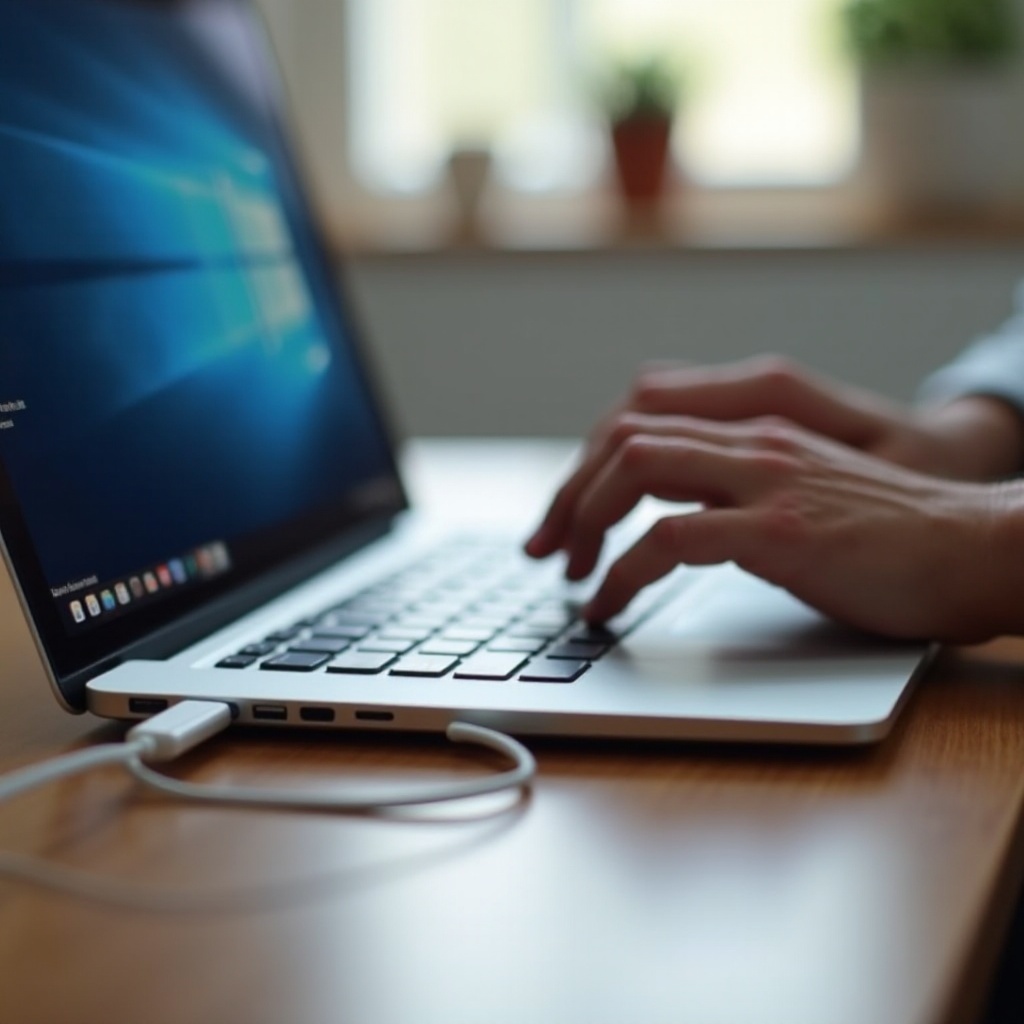
Paso 1 – Comprobaciones básicas cuando un teclado USB no funciona
Antes de cambiar ajustes del sistema o controladores, comienza siempre con comprobaciones simples de hardware. Muchos casos de ‘teclado USB que no funciona’ se deben a cables dañados, conectores sueltos o puertos defectuosos.
- Inspecciona el teclado USB, el cable y el conector en busca de daños físicos
- Comprueba si el cable tiene cortes, dobleces pronunciados o zonas aplastadas.
- Observa el conector USB y asegúrate de que el metal esté recto y no doblado.
-
Mueve suavemente el cable cerca del conector mientras está conectado. Si el teclado se conecta y desconecta, puede que el cable esté roto por dentro.
-
Prueba el teclado en distintos puertos USB (USB 2.0 frente a USB 3.0)
- Conecta el teclado a un puerto USB trasero en un PC de sobremesa. Esos puertos se conectan directamente a la placa base y son más estables.
-
Prueba tanto puertos USB 2.0 (a menudo negros) como USB 3.0 (a menudo azules). Algunos teclados antiguos funcionan mejor en USB 2.0.
-
Prueba el teclado USB en otro ordenador o portátil
- Conecta el teclado a otro PC o Mac.
- Si falla en dos dispositivos, probablemente el teclado esté defectuoso.
-
Si funciona bien en otro dispositivo, el problema está en tu ordenador principal.
-
Retira los hubs USB y conecta el teclado directamente al ordenador
- Desconecta el teclado de cualquier hub USB, monitor o base de acoplamiento.
- Conéctalo directamente al puerto USB del ordenador.
- Los hubs baratos sin alimentación suelen causar errores de ‘teclado USB no detectado’ o desconexiones aleatorias.
Si tu teclado USB sigue sin funcionar después de estas comprobaciones, lo más probable es que el problema sea de software, controladores o alimentación. El siguiente paso se centra en soluciones rápidas a nivel de sistema que no implican cambios complejos de configuración, pero que suelen eliminar fallos temporales.
Paso 2 – Soluciones rápidas a nivel de sistema antes de cambiar la configuración
Una vez que sabes que el teclado y el cable parecen estar bien, puedes probar cómo maneja el sistema operativo el dispositivo. Estas acciones rápidas suelen resolver problemas temporales y hacer que el problema de ‘teclado USB que no funciona’ desaparezca sin necesidad de una depuración profunda.
- Reinicia el ordenador y vuelve a conectar el teclado USB
- Apaga el ordenador por completo, no solo lo reinicies.
- Desconecta el teclado.
- Vuelve a encender el ordenador y espera a que aparezca la pantalla de inicio de sesión.
-
Conecta el teclado a un puerto USB que sepas que funciona y pruébalo.
Un ciclo completo de apagado y encendido resuelve muchos problemas temporales de controladores y del conjunto USB.
-
Desconecta otros dispositivos USB para evitar conflictos
- Desconecta los dispositivos no esenciales: almacenamientos USB, impresoras, cámaras web, mandos de juego y hubs adicionales.
- Deja conectados solo el teclado y el ratón.
-
Algunos sistemas tienen problemas de alimentación o conflictos de controladores cuando hay muchos dispositivos USB conectados.
-
Comprueba problemas de energía en ordenadores de sobremesa y portátiles
- En portátiles, conecta el cargador. Los modos de baja energía pueden reducir la alimentación a los puertos USB.
- En sobremesas, confirma que el interruptor de la fuente de alimentación esté estable y que los cables estén bien conectados.
-
Si usas un hub USB, asegúrate de que tenga su propio adaptador de alimentación cuando sea posible.
-
Usa un teclado en pantalla temporalmente mientras solucionas el problema
- En Windows, ve a Configuración > Accesibilidad > Teclado y activa el Teclado en pantalla.
- En macOS, abre Configuración del sistema > Accesibilidad > Teclado y habilita las opciones de teclado en pantalla.
Esto te permite escribir contraseñas y comandos mientras solucionas el problema del teclado USB.
Si el teclado USB sigue fallando tras estos pasos rápidos, tendrás que profundizar en los controladores y la configuración de tu sistema. La siguiente sección se centra en Windows 10 y Windows 11, donde los problemas de controladores y opciones de energía suelen provocar errores de ‘teclado USB que no funciona’.
Paso 3 – Solucionar ‘teclado USB que no funciona’ en Windows 10 y Windows 11
Windows depende de varios controladores y servicios para los teclados USB. Un problema en cualquiera de estas capas puede provocar un error de ‘teclado USB que no funciona’. Sigue estas soluciones en orden y prueba el teclado después de cada una.
- Comprueba si hay errores de teclado y dispositivos USB en el Administrador de dispositivos
- Haz clic derecho en el botón Inicio y elige Administrador de dispositivos.
- Expande Teclados y Dispositivos de interfaz de usuario (HID).
- Busca signos de exclamación o entradas de ‘Dispositivo desconocido’.
-
Si los ves, haz clic derecho y revisa el estado del dispositivo en Propiedades. Los mensajes de error suelen indicar problemas de controladores.
-
Actualiza, reinstala o revierte el controlador del teclado USB
- En el Administrador de dispositivos, haz clic derecho en tu teclado (por ejemplo, ‘Dispositivo de teclado HID’).
- Elige Actualizar controlador y permite que Windows busque automáticamente.
- Si el problema empezó tras una actualización reciente, elige Propiedades > Controlador > Revertir al controlador anterior si el botón está disponible.
-
Como reinicio, también puedes elegir Desinstalar dispositivo y luego reiniciar. Windows reinstalará el controlador predeterminado.
-
Desinstala y reinstala los controladores y concentradores raíz USB
- En el Administrador de dispositivos, desplázate hasta Controladoras de bus serie universal.
- Haz clic derecho en cada ‘Concentrador raíz USB’ y ‘Concentrador USB genérico’ y elige Desinstalar dispositivo.
-
Reinicia el ordenador. Windows detectará y reinstalará las controladoras USB.
Este paso soluciona muchos problemas de detección USB en los que el teclado no se reconoce en absoluto.
-
Desactiva la suspensión selectiva de USB y las opciones de ahorro de energía
- Abre Panel de control > Hardware y sonido > Opciones de energía.
- Haz clic en Cambiar la configuración del plan y luego en Cambiar la configuración avanzada de energía.
- Expande Configuración de USB > Configuración de suspensión selectiva de USB y establécela en Deshabilitada tanto para batería como para corriente alterna.
-
En el Administrador de dispositivos, en Controladoras de bus serie universal, haz clic derecho en cada concentrador, elige Propiedades, ve a Administración de energía y desmarca ‘Permitir que el equipo apague este dispositivo para ahorrar energía’.
Esto ayuda si el teclado se desconecta de forma aleatoria o deja de responder después de la suspensión o hibernación.
-
Ejecuta los solucionadores de problemas de teclado y hardware de Windows
- Ve a Configuración > Sistema > Solucionar problemas > Otros solucionadores de problemas.
- Ejecuta el solucionador de problemas de Teclado y el de Hardware y dispositivos si aparece.
- Sigue las indicaciones y aplica las correcciones sugeridas.
Estas herramientas pueden detectar y corregir automáticamente algunos problemas de registro, controladores y configuración que afectan a los teclados USB.
Si usas principalmente macOS, o tu teclado USB falla en un Mac en lugar de en un PC con Windows, necesitas otro conjunto de pasos. La siguiente sección explica cómo tratar los problemas de ‘teclado USB que no funciona’ en sistemas Apple.
Paso 4 – Solucionar un teclado USB que no funciona en macOS
macOS también depende de servicios de USB y teclado que pueden fallar o configurarse mal. Cuando un teclado USB deja de funcionar en un Mac, estos pasos ayudan a determinar si la causa es software, configuración o hardware.
- Comprueba Configuración del sistema > Teclado y Fuentes de entrada
- Abre Configuración del sistema y ve a Teclado.
- Confirma que la repetición de teclas, las teclas modificadoras y la fuente de entrada sean las correctas.
-
En Fuentes de entrada, asegúrate de estar usando la distribución de idioma adecuada, como EE. UU. o Reino Unido.
Una configuración de entrada incorrecta puede hacer que el teclado parezca no responder o que las pulsaciones se registren mal.
-
Verifica el teclado USB en Información del sistema > USB
- Mantén pulsada la tecla Opción y haz clic en el menú Apple, luego elige Información del sistema.
- En la barra lateral, selecciona USB.
- Comprueba si el teclado aparece en el árbol de dispositivos USB.
-
Si el teclado no aparece en absoluto, probablemente el problema sea de hardware, como el puerto, el cable o el propio teclado.
-
Restablece el SMC y la NVRAM o PRAM en Macs con Intel
- En Macs Intel con chip T2, apaga el equipo, luego mantén pulsadas Shift derecha + Opción izquierda + Control izquierda durante 7 segundos y, sin soltar, añade el botón de encendido durante otros 7 segundos. Suelta, espera un momento y enciende el Mac.
-
Para la NVRAM o PRAM, reinicia y mantén pulsadas inmediatamente Opción + Comando + P + R durante unos 20 segundos hasta que el Mac se reinicie de nuevo.
Estos reinicios suelen corregir comportamientos extraños de energía USB y de dispositivos que pueden afectar a los teclados.
-
Actualiza macOS y elimina aplicaciones en conflicto de reasignación de teclas
- Ve a Configuración del sistema > General > Actualización de software e instala las actualizaciones disponibles.
- Elimina o desactiva las herramientas de terceros para el teclado, como reasignadores de teclas, herramientas de macros o aplicaciones de automatización si las usas.
- Reinicia y prueba de nuevo el teclado USB.
A veces, un reasignador o una versión antigua de macOS causa el problema de ‘teclado USB que no funciona’ al interceptar la entrada.
Si tu teclado USB falla antes de que el sistema operativo se cargue o no puedes escribir en la pantalla de inicio de sesión, puede que la causa sean ajustes a nivel de firmware. El siguiente paso se centra en problemas de arranque e inicio de sesión, donde el acceso al teclado es más crítico.
Paso 5 – Teclado USB que no funciona al arrancar o en el inicio de sesión
Un teclado USB que no funciona al arrancar o en la pantalla de inicio de sesión es especialmente frustrante. No puedes introducir tu contraseña, acceder a las herramientas de recuperación ni cambiar ajustes básicos. En estos casos, la configuración de la BIOS o UEFI y los ajustes de arranque suelen causar los síntomas de ‘teclado USB que no funciona’.
- Comprueba si el teclado funciona en la BIOS o UEFI o en el modo de recuperación
- Reinicia tu PC. Pulsa la tecla que aparece en pantalla (a menudo Supr, F2, F10 o Esc) para entrar en la BIOS o UEFI.
- Si el teclado funciona en la BIOS o UEFI, el hardware está bien y el problema está en la configuración de Windows.
-
Si no funciona en la BIOS, probablemente tengas un problema de hardware o de configuración de firmware.
-
Activa el soporte USB o el soporte de teclado heredado en la BIOS o UEFI
- Dentro de la BIOS o UEFI, busca menús como Configuración USB, Periféricos integrados o similares.
- Asegúrate de que ‘Soporte USB heredado’ o ‘Soporte de teclado USB’ esté configurado como Activado.
-
Guarda los cambios y reinicia.
Muchas placas base antiguas necesitan esta opción activada para que los teclados USB funcionen antes de que se cargue Windows.
-
Desactiva el inicio rápido si el teclado falla en la pantalla de inicio de sesión de Windows
- En Windows, abre Panel de control > Hardware y sonido > Opciones de energía.
- Haz clic en Elegir el comportamiento de los botones de inicio/apagado.
- Haz clic en Cambiar la configuración no disponible actualmente.
- Desmarca ‘Activar inicio rápido (recomendado)’.
-
Guarda los cambios y reinicia.
El inicio rápido a veces omite la inicialización completa de USB y provoca problemas de teclado en el inicio de sesión.
-
Usa el teclado en pantalla para iniciar sesión y luego repara los controladores
- En la pantalla de inicio de sesión de Windows, haz clic en el icono de Accesibilidad y elige Teclado en pantalla.
- Inicia sesión usando el teclado virtual.
- Después de iniciar sesión, aplica las soluciones de controladores y USB de la sección de Windows anterior.
Esto te permite recuperar el acceso a tu cuenta mientras solucionas el problema de ‘teclado USB que no funciona’.
Aunque el teclado funcione ahora al arrancar y en el inicio de sesión, aún podrías tener problemas específicos de teclados USB inalámbricos o fallos parciales de teclas. La siguiente sección trata estos casos especiales, que a menudo requieren un enfoque ligeramente diferente.

Paso 6 – Casos especiales: teclados USB inalámbricos y fallos parciales de teclas
A veces, el teclado que no funciona por USB no falla por completo. Puede que el teclado sea inalámbrico, que se corte de forma aleatoria o que solo algunas teclas dejen de responder. Estos problemas son comunes y suelen ser más fáciles de diagnosticar.
- Solucionar teclados USB inalámbricos que dejan de responder
- Retira el receptor USB y conéctalo a otro puerto.
- Apaga y enciende el teclado de nuevo, o pulsa su botón de conexión o emparejamiento si tiene uno.
-
Acerca el receptor al teclado usando un cable extensor USB corto.
Estos pasos reducen la distancia y mejoran la calidad de la señal.
-
Comprueba las baterías, el receptor USB y las interferencias de 2,4 GHz
- Sustituye las baterías por unas nuevas, aunque las antiguas parezcan estar bien.
- Mantén el receptor alejado de objetos metálicos y de otros dispositivos inalámbricos.
-
Aleja routers Wi‑Fi, teléfonos inalámbricos, altavoces Bluetooth y otros dispositivos de 2,4 GHz del teclado y el receptor.
Las interferencias inalámbricas suelen manifestarse como retrasos, teclas que no se registran o desconexiones aleatorias.
-
Desactiva las teclas especiales de accesibilidad (Sticky Keys, Filter Keys y otras) en Windows
- Ve a Configuración > Accesibilidad > Teclado.
- Desactiva Sticky Keys, Filter Keys y Toggle Keys (Teclas especiales, de filtro y de alternancia).
-
Estas funciones pueden provocar pulsaciones retardadas o perdidas y hacerte pensar que las teclas están fallando.
-
Usa un comprobador de teclado en línea para encontrar teclas muertas o atascadas
- Busca ‘comprobador de teclado en línea’ y abre una página de prueba en tu navegador.
- Pulsa cada tecla del teclado y comprueba si el sitio la detecta.
- Si muchas teclas de una misma zona fallan, es probable que el hardware del teclado esté dañado.
- Si solo fallan caracteres específicos, revisa también la distribución del teclado y la configuración de idioma.
Si fallan teclas individuales pero la detección USB es correcta, a menudo la única solución permanente es un teclado nuevo. Sin embargo, antes de sustituir el hardware, deberías confirmar si el problema radica en el puerto USB en sí o en el teclado. La siguiente sección se centra en el estado de los puertos y te ayuda a distinguir entre ambos.
Paso 7 – Cuando el problema es el puerto USB, no el teclado
Un problema de ‘teclado USB que no funciona’ a veces apunta al puerto y no al teclado. Un puerto desgastado o dañado puede provocar conexiones inestables incluso cuando usas un buen teclado y un cable en buen estado.
- Signos de un puerto USB suelto o defectuoso en tu ordenador
- El teclado se desconecta cuando golpeas el cable o mueves ligeramente el ordenador.
- Otros dispositivos, como memorias USB, también se desconectan de forma aleatoria en ese mismo puerto.
-
El conector se siente flojo o no ‘encaja’ firmemente cuando lo insertas.
-
Uso de un hub USB con alimentación para estabilizar las conexiones del teclado
- Un hub con alimentación puede proporcionar energía limpia y estable al teclado.
- Conecta el hub a un puerto USB que funcione y luego enchufa el teclado al hub.
- Si el teclado funciona a través del hub pero no directamente en algunos puertos, es posible que esos puertos estén débiles o dañados.
-
Esta es una solución temporal útil cuando no es posible reparar el puerto de inmediato.
-
Cuándo plantearse reparar los puertos de la placa base o del portátil
- Si varios puertos del dispositivo fallan con muchos dispositivos diferentes, puede que la controladora USB o la placa estén defectuosas.
- En portátiles, los puertos dañados suelen requerir reparación profesional o sustitución de la placa.
- En sobremesas, a veces puede sustituirse solo el panel frontal defectuoso sin cambiar toda la placa base.
- Si los costes de reparación son altos y el ordenador es antiguo, podría salir más rentable sustituir el dispositivo.
Si tus comprobaciones muestran que los puertos y el sistema USB funcionan, pero el teclado sigue fallando o se comporta mal en varias máquinas, probablemente necesites un teclado nuevo. La siguiente sección explica cómo saber cuándo debes sustituir tu teclado USB y qué debes buscar en uno nuevo.
Paso 8 – Cómo saber cuándo reemplazar tu teclado USB
No todos los problemas de ‘teclado USB que no funciona’ pueden solucionarse con software o simples comprobaciones de cable. En algún momento, el propio teclado llega al final de su vida útil y la sustitución se convierte en la opción más práctica.
- Señales claras de que tu teclado USB está dañado de forma permanente
- Las teclas no se registran incluso cuando pruebas el teclado en otro ordenador.
- El teclado se calienta, emite zumbidos o desprende olor a quemado.
-
Daños visibles por derrames de líquidos, golpes fuertes o corrosión afectan a grandes áreas de la placa.
En estos casos, casi nunca compensa el coste de la reparación.
-
Probar con un segundo teclado para confirmar el diagnóstico
- Conecta un segundo teclado USB al mismo puerto de tu ordenador.
- Si el segundo teclado funciona sin problemas, el teclado original es el culpable.
-
Si ambos teclados fallan del mismo modo, probablemente el problema sea del ordenador, sus puertos o el sistema operativo.
-
Qué buscar en un teclado nuevo USB o USB‑C
- Elige un teclado con buena calidad de construcción y un cable grueso y duradero o un receptor inalámbrico fiable.
- Elige entre interruptores de membrana y mecánicos según la comodidad, la sensación al escribir y el nivel de ruido.
- Si tu ordenador solo tiene USB‑C, compra un teclado con USB‑C o usa un adaptador USB‑C a USB‑A de alta calidad.
- Comprueba que el teclado indique compatibilidad con Windows, macOS o ambos, según tus necesidades.
Elegir ahora un reemplazo robusto puede ayudarte a evitar pronto otro problema de ‘teclado USB que no funciona’.
Conclusión
Solucionar un problema de ‘teclado USB que no funciona’ suele empezar con pasos simples: comprobar el cable, probar otros puertos y probar el teclado en otro dispositivo. A partir de ahí, puedes aplicar soluciones de software y controladores en Windows o macOS, ajustar la energía y actualizar el firmware o la BIOS cuando sea necesario. Para casos más difíciles, probaste dispositivos inalámbricos, revisaste fallos parciales de teclas y comprobaste el estado de tus puertos USB.
Al seguir esta guía paso a paso, normalmente podrás devolver un teclado USB a la normalidad o confirmar cuándo ha llegado el momento de sustituirlo. Mantén los controladores actualizados, evita hubs de baja calidad y trata los cables con cuidado para reducir futuros problemas con teclados USB. Con un teclado estable y puertos USB en buen estado, podrás volver a trabajar, jugar o navegar sin interrupciones.
Preguntas frecuentes
¿Por qué mi teclado USB no funciona pero mi ratón USB sí funciona?
Un ratón que funciona muestra que al menos algunos puertos USB y controladores funcionan, pero el teclado aún puede fallar debido a un cable defectuoso, un puerto dañado o un controlador de teclado corrupto. Primero, conecta el teclado a otro puerto USB y evita los concentradores. Luego, prueba el teclado en otro ordenador. Si también falla allí, es probable que el teclado en sí esté defectuoso. Si funciona en otro dispositivo, vuelve a instalar el controlador del teclado en el Administrador de dispositivos o restablece los controladores USB en tu PC principal.
¿Por qué mi teclado USB se desconecta y se vuelve a conectar constantemente?
Las desconexiones frecuentes suelen indicar problemas de alimentación, puertos flojos o un cable dañado. En Windows, desactiva la suspensión selectiva de USB y desmarca las opciones de ahorro de energía para los concentradores USB en el Administrador de dispositivos. Evita los concentradores sin alimentación y conecta el teclado a un puerto trasero estable en un ordenador de sobremesa. Si usas un teclado USB inalámbrico, cambia las pilas, acerca el receptor con un cable de extensión corto y reduce las interferencias de los routers Wi‑Fi y otros dispositivos de 2,4 GHz.
¿Puede una actualización de Windows o macOS hacer que un teclado USB deje de funcionar?
Sí. A veces las actualizaciones cambian controladores, el comportamiento de energía o la gestión de USB, lo que puede provocar un problema de “teclado USB que no funciona”. En Windows, intenta revertir el controlador del teclado, desinstalar una actualización reciente problemática o usar Restaurar sistema si está disponible. En macOS, instala las actualizaciones más recientes, elimina utilidades de teclado en conflicto como los reasignadores de teclas y reinicia. En las Mac con Intel, restablecer el SMC y la NVRAM también puede ayudar a restaurar el funcionamiento normal del teclado USB después de una actualización.