
Cómo desactivar las notificaciones en tu Apple Watch en 2024: Una guía completa
Introducción
El Apple Watch combina funcionalidad y conveniencia, convirtiéndolo en una herramienta esencial para muchos. Sin embargo, la multitud de notificaciones puede bombardear incluso al usuario más centrado, afectando la concentración y el bienestar. Gestionar estas notificaciones de manera eficiente es crucial para mantener un estilo de vida equilibrado y productivo. Esta guía ofrece un enfoque paso a paso para desactivar las notificaciones en tu Apple Watch, ayudándote a disfrutar de sus características sin interrupciones.
Comprendiendo las Notificaciones del Apple Watch
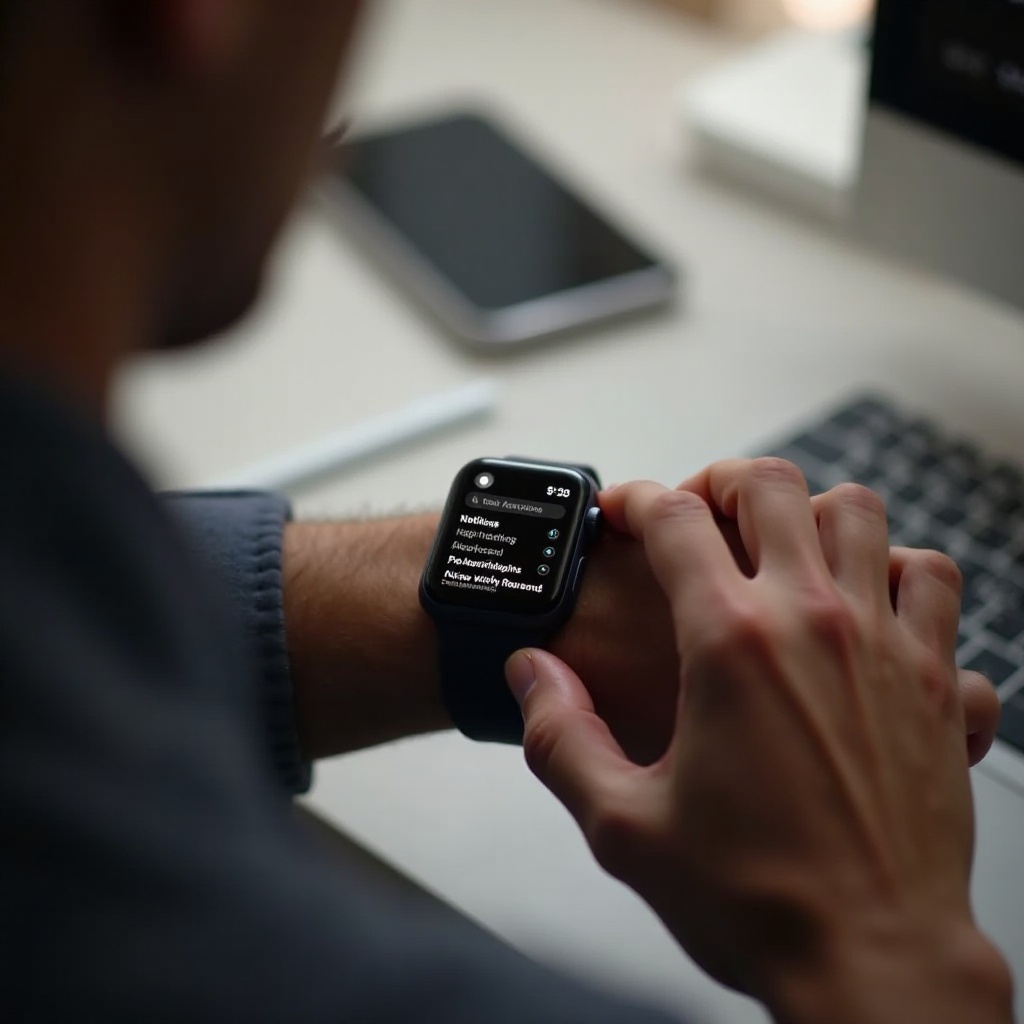
Antes de ajustar la configuración de tus notificaciones, es importante comprender qué tipos de alertas entrega tu Apple Watch. Generalmente se dividen en mensajes, alertas de aplicaciones, recordatorios de calendario, actualizaciones de estado físico y notificaciones de redes sociales. La configuración predeterminada busca mantenerte informado pero puede abrumar con el constante zumbido o vibraciones. Al comprender estos tipos, puedes personalizar mejor tu sistema de notificaciones para que se ajuste a tus preferencias.
Esta comprensión sirve como base para las siguientes instrucciones. Con conciencia de las posibles interrupciones, puedes centrarte en las opciones de personalización que gestionan eficazmente las notificaciones, asegurando que tu smartwatch funcione sin problemas.
Desactivando Notificaciones en tu Apple Watch
Ahora que reconoces los tipos de notificaciones que pueden interrumpir tu día, exploremos los pasos para ajustar la configuración:
- Acceder a la Configuración de Notificaciones:
- Desliza hacia abajo desde la parte superior de la pantalla de tu Apple Watch para abrir las notificaciones.
-
Desplázate hasta la parte inferior y selecciona ‘Configuración’ para gestionar notificaciones.
-
Desactivando Completamente las Notificaciones:
- Toca en ‘Notificaciones’ para ver diferentes aplicaciones.
-
Desliza el interruptor para desactivar las notificaciones de todas las aplicaciones.
-
Gestionando Notificaciones para Aplicaciones Específicas:
- Selecciona las aplicaciones de las que quieres recibir notificaciones y ajusta el interruptor.
- Personaliza las alertas para aplicaciones individuales, recibiendo solo notificaciones prioritarias.
Con estos pasos, las notificaciones de tu Apple Watch están bajo tu control, permitiéndote evitar interrupciones innecesarias durante tareas importantes.
Opciones Avanzadas para la Gestión de Notificaciones
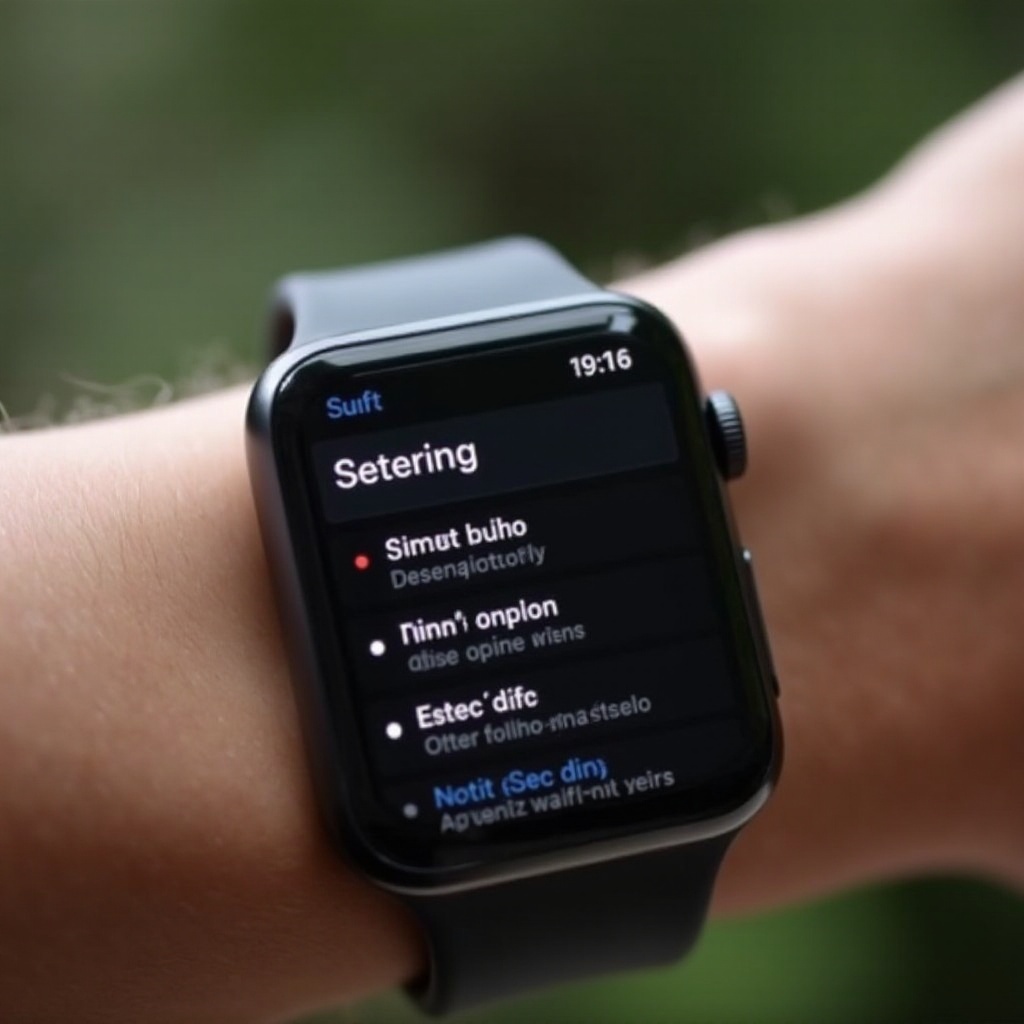
Desactivar las notificaciones es un aspecto de la gestión. El Apple Watch ofrece configuraciones avanzadas para un control más refinado de las alertas:
- No Molestar y Modo Teatro:
- Activa No Molestar para silenciar las notificaciones temporalmente, sin cambios permanentes en la configuración. Desliza hacia arriba y selecciona el ícono de la luna creciente.
-
El Modo Teatro evita que el reloj se ilumine y mantiene las alertas en silencio. Desliza hacia arriba y toca el ícono de la máscara.
-
Modos de Enfoque:
-
Usa Modos de Enfoque personalizados para actividades como trabajo, ejercicio o sueño. Configura estos modos para limitar las notificaciones durante periodos específicos.
-
Personalización de Alertas de Notificaciones:
- Modifica los métodos de entrega de notificaciones, eligiendo entre entrega silenciosa o con sonido/vibración al acceder a la configuración y ajustar los estilos de alerta.
Estas técnicas avanzadas refinan aún más tu sistema de alertas, mejorando el enfoque sin estrés.
Beneficios de Gestionar las Notificaciones Eficientemente
Una gestión eficiente de las notificaciones ofrece numerosos beneficios más allá de reducir distracciones:
- Mejorar la Productividad: Minimizar las alertas aumenta la concentración en las tareas, incrementando la productividad.
- Promover el Bienestar Digital: Limitar las notificaciones innecesarias reduce el estrés, beneficiando la salud mental.
Las ventajas destacan la importancia de un sistema de notificaciones controlado, instando a los usuarios a ajustar continuamente la configuración a medida que cambian las necesidades personales y las actualizaciones de aplicaciones.
Conclusión
Gestionar las notificaciones en tu Apple Watch optimiza el dispositivo, fomentando el enfoque y la tranquilidad. Al entender los tipos de notificaciones, utilizar opciones avanzadas y apreciar sus beneficios, personalizas una experiencia única con tu smartwatch. Revisar y ajustar regularmente estas configuraciones ayuda a mantener el equilibrio en medio de preferencias cambiantes.
Preguntas frecuentes
¿Cómo puedo silenciar las notificaciones en mi Apple Watch temporalmente?
Usa la función No Molestar o activa el Modo Cine para silenciar las notificaciones temporalmente sin cambiar la configuración permanente.
¿Cuál es la diferencia entre «No Molestar» y «Modo Silencio» en el Apple Watch?
No Molestar silencia las notificaciones y evita que la pantalla se ilumine, mientras que el Modo Silencio silencia los sonidos pero permite vibraciones.
¿Puedo personalizar las alertas de notificación para aplicaciones individuales en mi Apple Watch?
Sí, puedes acceder a la configuración de notificaciones para ajustar las alertas de aplicaciones individuales, adaptando tus preferencias de sonido y vibración.