
¿El iPhone no funciona sin Wi‑Fi? Guía completa de soluciones 2024 para problemas de datos móviles
Introducción
Tu iPhone funciona perfectamente en casa con Wi‑Fi, pero en cuanto sales por la puerta, las apps dejan de cargar, las páginas web se bloquean y los mensajes no se envían. Si tu iPhone no funciona sin WiFi, te enfrentas a un problema de datos móviles y no a un problema de Wi‑Fi.
Esta situación suele aparecer como «Sin servicio», «SOS», «Buscando…» o con barras de señal normales y los iconos 4G/5G, pero sin datos reales. A veces solo fallan determinados servicios con datos mientras que otros funcionan. Otras veces no funciona nada a menos que te conectes a Wi‑Fi. Es posible que las llamadas y mensajes sigan funcionando o que fallen junto con los datos móviles.
La buena noticia es que la mayoría de estos problemas se pueden solucionar en casa. Comprobando algunos ajustes clave, actualizando tu iPhone y descartando problemas del operador o de la SIM, normalmente puedes restaurar los datos móviles. Esta guía te lleva paso a paso por las mejores soluciones de 2024 para un iPhone que no funciona sin WiFi, desde comprobaciones rápidas hasta soluciones avanzadas, para que sepas exactamente qué probar y cuándo llamar a tu operador o a Apple.
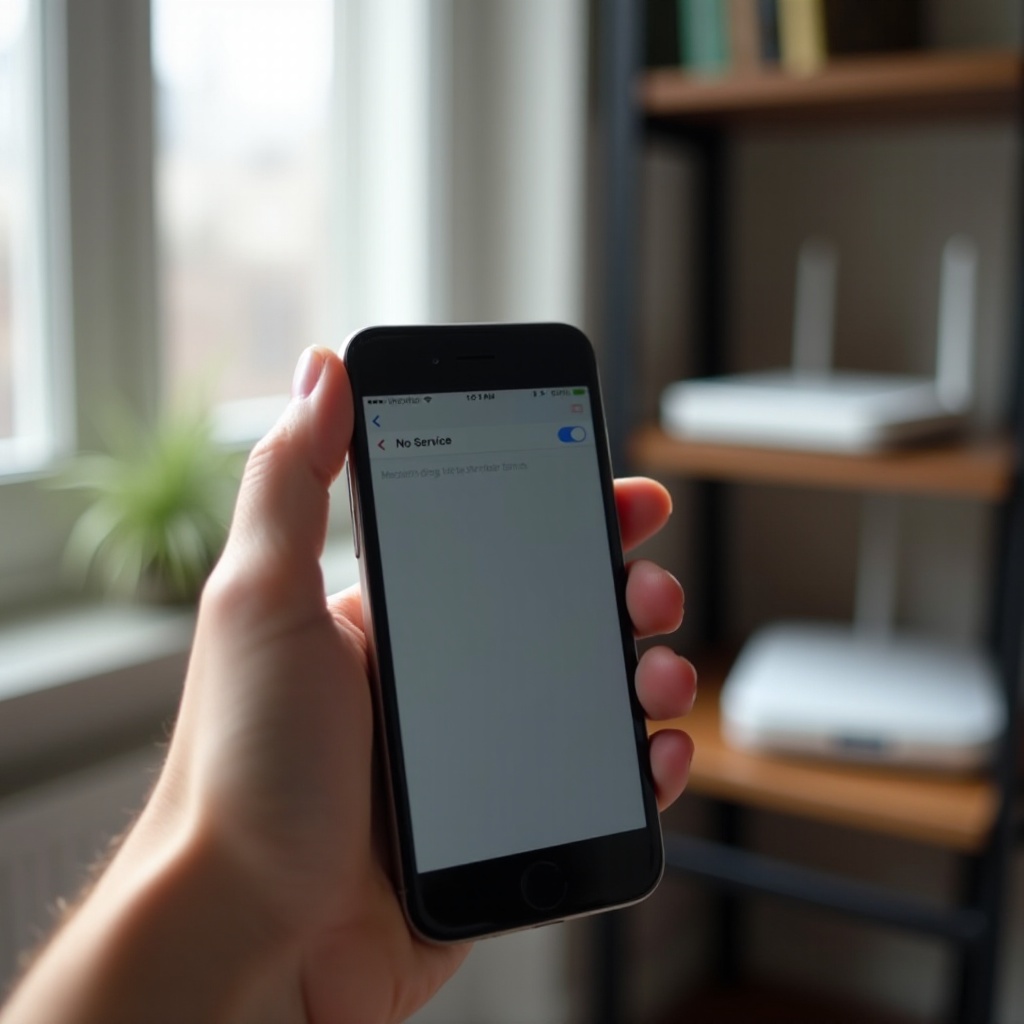
Cómo saber si tu iPhone solo funciona con Wi‑Fi
Antes de profundizar en las soluciones, debes confirmar que el problema es realmente «el iPhone no funciona sin WiFi» y no otra cosa, como una red lenta, una sola app dañada o una caída temporal del servicio.
Puedes probarlo con una comprobación sencilla:
- Desactiva el Wi‑Fi desde el Centro de Control o en Ajustes y deja activados los Datos móviles.
- Abre Safari e intenta cargar varios sitios web diferentes.
- Abre al menos dos o tres apps que dependan de datos, como Mail, Mapas o aplicaciones sociales.
- Observa la barra de estado para ver si aparecen los iconos 4G, LTE o 5G, o si muestra «Sin servicio», «SOS» o «Buscando…».
Si las apps y páginas web solo funcionan cuando el Wi‑Fi está activado, pero dejan de funcionar cuando el Wi‑Fi está desactivado, tu iPhone no está usando correctamente los datos móviles. Es posible que las llamadas sigan funcionando mientras los datos fallan, o que tanto las llamadas como los datos fallen cuando estás lejos de una red Wi‑Fi.
Una vez que tengas claro que el problema son los datos móviles, puedes pasar a las comprobaciones rápidas que a menudo lo solucionan de inmediato y preparan el terreno para una solución más profunda si hace falta.
Comprobaciones rápidas antes de pasar a soluciones avanzadas
Las comprobaciones rápidas te ayudan a descartar errores simples y fallos temporales que pueden hacer que un iPhone no funcione sin WiFi. Solo llevan unos minutos y a menudo te ahorran reinicios más complejos o llamadas al soporte técnico.
Empieza con estas dos acciones básicas.
Apaga el Wi‑Fi y prueba los datos móviles
Primero, confirma que tu iPhone realmente falla con los datos móviles:
- Desliza hacia abajo desde la esquina superior derecha para abrir el Centro de Control.
- Toca el icono de Wi‑Fi para desactivarlo.
- Asegúrate de que el icono de Datos móviles está activado.
- Abre un navegador o una app e intenta cargar contenido.
Si los datos comienzan a funcionar de repente cuando el Wi‑Fi está desactivado, puede que el problema esté en esa red Wi‑Fi o en un traspaso extraño entre Wi‑Fi y datos móviles. Si no funciona nada con el Wi‑Fi apagado, mantén el Wi‑Fi desactivado por ahora y sigue probando.
Reinicia tu iPhone y vuelve a insertar la SIM
Un simple reinicio suele eliminar fallos temporales de red que causan problemas de conexión.
- Apaga tu iPhone, espera 20–30 segundos y vuelve a encenderlo.
- Si tienes una SIM física, usa la herramienta de expulsión de SIM o un clip, retira la SIM, comprueba si tiene polvo o daños y vuelve a insertarla firmemente en la bandeja.
- Si solo usas eSIM, omite el paso de la SIM física y realiza únicamente el reinicio.
Después del reinicio, prueba de nuevo con el Wi‑Fi apagado. Si tu iPhone sigue sin funcionar sin WiFi, el siguiente paso es verificar que los ajustes básicos de red móvil sean correctos y que nada evidente esté bloqueando los datos móviles.
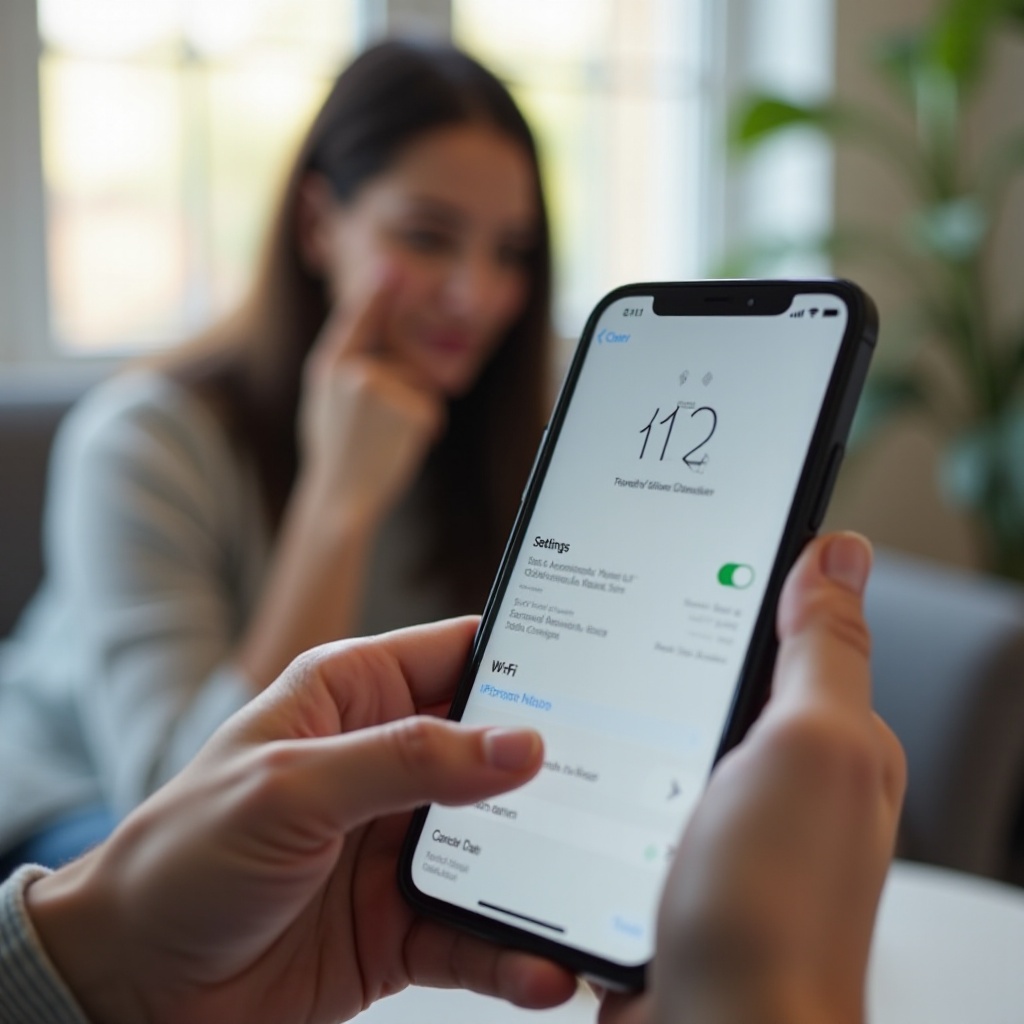
Paso 1 – Revisa el Modo avión y los ajustes básicos de red móvil
Muchos problemas de «iPhone no funciona sin WiFi» se reducen a uno o dos interruptores sencillos: el Modo avión o los Datos móviles. Estos se pueden activar por error o dejar en el estado incorrecto después de vuelos, viajes o modos de Concentración.
Asegúrate de que el Modo avión esté desactivado
El Modo avión desactiva por completo las radios celulares. Si permanece activado, tu iPhone solo funcionará con Wi‑Fi.
Para comprobar el Modo avión:
- Abre el Centro de Control y mira si el icono de avión está naranja.
- Si lo está, tócalo una vez para desactivar el Modo avión.
- Espera unos segundos a que vuelvan las barras de señal o el icono 4G/5G.
También puedes ir a Ajustes y confirmar que el interruptor de Modo avión está desactivado. Una vez que sepas que el Modo avión está deshabilitado, revisa a continuación los interruptores de datos móviles.
Verifica que los Datos móviles y la itinerancia estén activados
A continuación, confirma que los datos móviles estén permitidos y que la línea correcta esté activa si usas más de una.
- Ve a Ajustes > Datos móviles (o «Celular»).
- Asegúrate de que «Datos móviles» esté activado.
- Si ves varias líneas (dual‑SIM o eSIM), confirma que la línea correcta esté seleccionada como línea de «Datos móviles».
- Toca «Opciones» de datos móviles y comprueba:
- «Itinerancia de datos»: actívala si viajas fuera de tu zona habitual de red y tu plan lo permite.
- «Voz y datos»: prueba a alternar entre 5G automático, 5G desactivado y LTE para ver si mejora la conectividad.
Si todos estos ajustes parecen correctos y aun así los datos móviles fallan, debes asegurarte de que tu plan móvil está activo y de que tu zona tiene cobertura adecuada. Los ajustes mal configurados son habituales, pero los problemas de cuenta y cobertura son igual de importantes.
Paso 2 – Confirma que tu plan móvil y tu cobertura estén activos
Aunque la configuración del iPhone sea perfecta, tu iPhone no funcionará sin WiFi si tu plan está suspendido, se han agotado tus datos o hay una interrupción de red en tu zona. Antes de culpar al dispositivo, debes verificar que tu operador está prestando servicio.
Revisa en la app de tu operador si hay datos, bloqueos o suspensión
La mayoría de operadores ofrecen apps o paneles en línea que muestran el estado de tu cuenta en tiempo real.
- Conéctate a Wi‑Fi y abre la app o la página web de tu operador.
- Confirma lo siguiente:
- Tu línea está activa y no suspendida.
- Tu última factura está pagada y tu cuenta está al día.
- Te quedan datos en tu plan y no has alcanzado un límite estricto.
- No hay bloqueos especiales en tu línea, como bloqueo de datos o controles parentales.
Algunos operadores cortan o limitan los datos cuando alcanzas un límite o cuando falla un pago. Si tu cuenta está suspendida o completamente sin datos, tu iPhone solo funcionará con Wi‑Fi y los datos móviles no volverán a funcionar hasta que el operador elimine el bloqueo.
Usa mapas de cobertura y de incidencias en 2024
A continuación, descarta un problema de servicio local.
- Visita el mapa de cobertura o incidencias de tu operador en su sitio web.
- Comprueba si hay interrupciones registradas en tu zona actual.
- Si es posible, pide a un amigo o familiar con el mismo operador que pruebe su teléfono en el mismo lugar.
Si otros teléfonos con el mismo operador también fallan, es probable que el problema esté en la red del operador. En ese caso, quizá tengas que esperar a que lo solucionen. Si sus teléfonos funcionan bien y el tuyo no, la causa más probable es tu SIM o eSIM, que deberás revisar con atención.
Paso 3 – Revisa si hay problemas con la SIM o la eSIM
Una SIM defectuosa, una bandeja SIM dañada o una eSIM mal configurada pueden provocar fácilmente que un iPhone no funcione sin WiFi, incluso cuando todo lo demás parece correcto. Dado que tu SIM es el enlace entre el dispositivo y la red, cualquier problema ahí se manifestará como ausencia de datos.
Extrae, limpia y vuelve a colocar una SIM física
Si tienes instalada una tarjeta SIM física:
- Apaga tu iPhone.
- Usa una herramienta de expulsión de SIM o un pequeño clip para abrir la bandeja SIM.
- Retira suavemente la tarjeta SIM y comprueba si tiene arañazos, grietas o suciedad.
- Límpiala con cuidado con un paño seco que no deje pelusa para eliminar el polvo.
- Vuelve a colocarla en la bandeja, asegurándote de que quede plana y alineada, y cierra la bandeja.
Enciende de nuevo tu iPhone y dale un minuto para que se vuelva a conectar. Con el Wi‑Fi apagado, vuelve a probar los datos móviles para ver si recolocar la SIM ha resuelto el problema.
Reinstala o sustituye un perfil eSIM
Si usas eSIM en lugar de SIM física, o usas ambas, los problemas de configuración pueden causar fallos similares.
- Ve a Ajustes > Datos móviles.
- Comprueba el estado de tu línea eSIM. Si muestra un error, «Sin servicio» o no logra registrarse, ponte en contacto con tu operador para recibir indicaciones.
- Muchos operadores permiten ahora:
- Eliminar la eSIM actual.
- Escanear un nuevo código QR.
- Descargar un perfil eSIM nuevo directamente a través de su app.
Cuando tu SIM o eSIM esté verificada, activa y sin problemas físicos o de configuración pero tu iPhone siga sin funcionar sin WiFi, es hora de revisar los ajustes de datos del iPhone que pueden bloquear o restringir silenciosamente el uso de la red móvil.
Paso 4 – Corrige ajustes del iPhone que bloquean los datos móviles
iOS incluye varias opciones que pueden limitar los datos móviles para apps individuales, restringir la actividad en segundo plano o priorizar el Wi‑Fi para ahorrar datos. Si estos ajustes están mal configurados, puede dar la sensación de que tu iPhone solo funciona con Wi‑Fi, incluso cuando la red está bien.
Permisos de datos móviles por app en iOS 17/18
Cada app tiene su propio interruptor de datos móviles, que podrías haber desactivado por accidente.
- Ve a Ajustes > Datos móviles.
- Desplázate hacia abajo para ver la lista de apps.
- Asegúrate de que el interruptor junto a cada app que quieras usar con datos móviles esté activado.
Si solo algunas apps fallan con datos móviles pero funcionan con Wi‑Fi, es muy probable que sus interruptores individuales estén apagados. Volver a activarlos suele solucionar de inmediato los problemas de datos específicos de una app.
Modo de datos reducidos, zona con conexión compartida y actualización en segundo plano
Otras funciones del sistema también pueden limitar o retrasar el uso de datos móviles:
- En Ajustes > Datos móviles > Opciones:
- Desactiva «Modo de datos reducidos» si está activado. Este modo reduce la actividad de red en segundo plano y puede hacer que las apps parezcan lentas o que no respondan con datos.
- Ve a Ajustes > General > Actualización en segundo plano y confirma que esté activada para apps críticas como Mapas, Mail y apps de mensajería si deseas que se mantengan actualizadas.
- Revisa Ajustes > Compartir Internet. Si la zona con conexión compartida está activa y otros dispositivos usan constantemente tus datos, tu conexión puede saturarse. Desactiva Compartir Internet y prueba de nuevo.
Si los permisos de las apps y los ajustes de ahorro de datos están correctos pero tu iPhone sigue sin funcionar sin WiFi, el siguiente paso lógico es actualizar los ajustes del operador y iOS. Las actualizaciones suelen incluir correcciones importantes de red.
Paso 5 – Actualiza los ajustes del operador y iOS a la última versión
Los operadores y Apple lanzan actualizaciones que corrigen errores de red, mejoran la gestión del 5G y ajustan la configuración de APN. Ignorar estas actualizaciones puede dejarte con datos móviles inestables o mala conectividad.
Comprueba si hay actualizaciones de ajustes del operador en 2024
Las actualizaciones de ajustes del operador son pequeños paquetes que tu operador envía para optimizar la conectividad de red.
- Conecta tu iPhone a una red Wi‑Fi.
- Ve a Ajustes > General > Información.
- Espera unos segundos. Si hay una actualización de ajustes del operador disponible, verás un aviso en pantalla.
- Toca «Actualizar» para instalarla.
Estas actualizaciones suelen instalarse rápidamente, pero pueden marcar una gran diferencia en lo bien que tu iPhone se comunica con la red.
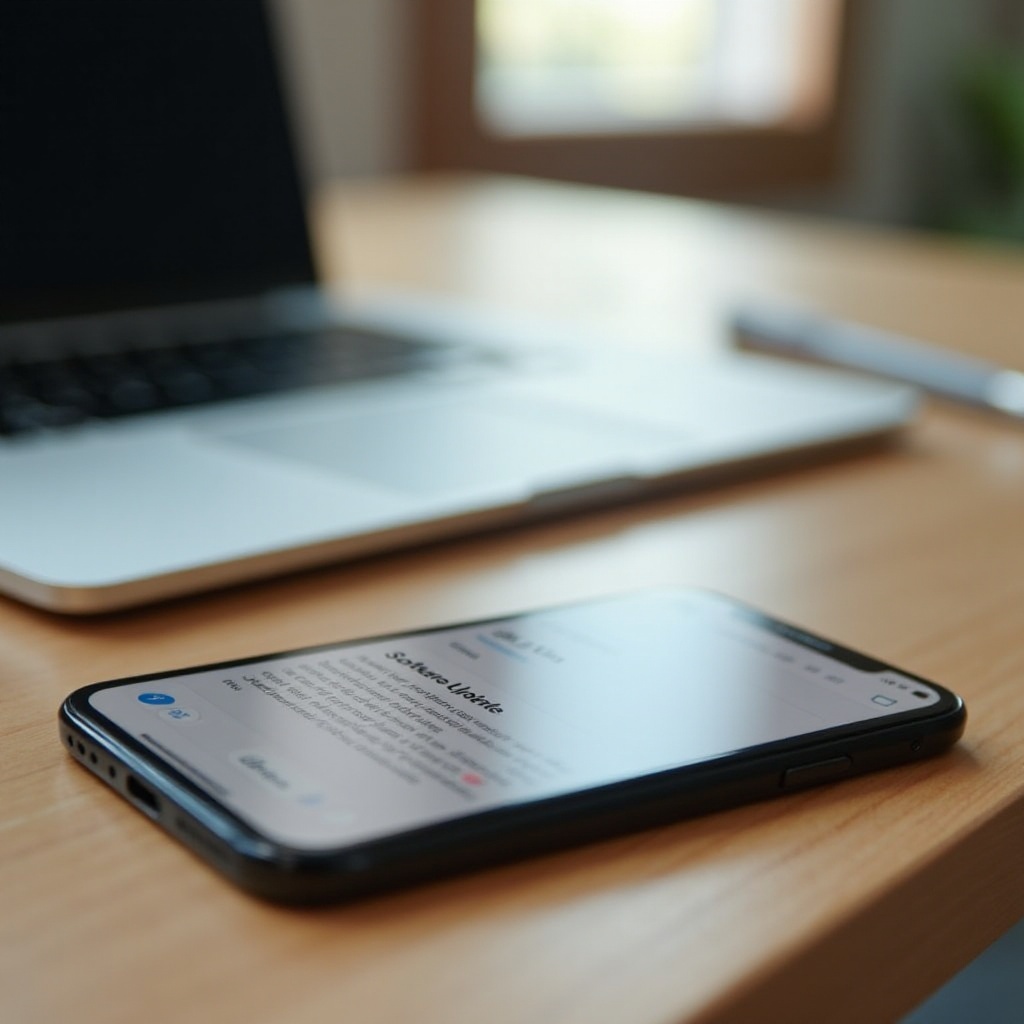
Instala la última actualización de iOS para corregir errores de red
A continuación, asegúrate de que tu iPhone ejecuta la versión de iOS más reciente disponible para tu modelo.
- Ve a Ajustes > General > Actualización de software.
- Si hay una actualización disponible, haz primero una copia de seguridad de tu iPhone.
- Toca «Descargar e instalar» y sigue las instrucciones.
- Después de la actualización, reinicia tu teléfono y prueba de nuevo los datos móviles con el Wi‑Fi desactivado.
Si las actualizaciones no resuelven el problema y tu iPhone sigue sin funcionar sin WiFi, restablecer los ajustes de red es un siguiente paso eficaz. Elimina configuraciones de red corruptas o en conflicto.
Paso 6 – Restablece los ajustes de red de forma segura
Restablecer los ajustes de red suele solucionar problemas persistentes de datos móviles al devolver todas las opciones relacionadas con red a sus valores predeterminados. Antes de usarlo, deberías entender qué cambia este restablecimiento y qué necesitarás configurar de nuevo después.
Qué cambia realmente el restablecimiento de ajustes de red
Cuando restableces los ajustes de red, tu iPhone hace lo siguiente:
- Borra todas las redes Wi‑Fi guardadas y sus contraseñas.
- Restablece los ajustes de datos móviles a sus valores de fábrica.
- Borra las configuraciones de VPN y los ajustes de APN personalizados.
- Elimina los emparejamientos Bluetooth.
No borra tus fotos, apps, mensajes, contactos ni otros datos personales. Solo afecta a los ajustes de conectividad.
Cómo ejecutar el restablecimiento y reconectar todo
Para realizar un restablecimiento de red:
- Ve a Ajustes > General > Transferir o restablecer el iPhone.
- Toca «Restablecer».
- Elige «Restablecer ajustes de red».
- Introduce tu código y confirma.
Tu iPhone se reiniciará. Después de que vuelva a encenderse:
- Vuelve a conectarte a tu red Wi‑Fi introduciendo su contraseña.
- Comprueba que los Datos móviles estén activados en Ajustes > Datos móviles.
- Desactiva el Wi‑Fi y prueba de nuevo tus datos móviles.
Si los datos móviles siguen fallando después de un restablecimiento de red, podrías estar lidiando con interferencias de VPN, perfiles de configuración o apps de seguridad. Estos pueden redirigir o bloquear el tráfico de red de formas que solo se notan en conexiones móviles.
Paso 7 – Revisa VPN, perfiles y apps de seguridad
Las VPN, los bloqueadores de anuncios y los perfiles de configuración pueden enrutar o restringir el tráfico de manera que los datos móviles fallen mientras que el Wi‑Fi parece normal. Estas herramientas son útiles, pero pueden crear conflictos con las redes de los operadores.
Desactiva temporalmente la VPN y los bloqueadores de anuncios
Para ver si una VPN o un bloqueador están causando el problema:
- Ve a Ajustes > VPN y desactiva cualquier conexión VPN activa.
- Si usas una app de VPN, ábrela y desconéctala manualmente.
- Desactiva temporalmente cualquier bloqueador de anuncios o app de cortafuegos a nivel de sistema que uses.
Con la VPN y los bloqueadores desactivados, apaga el Wi‑Fi y prueba de nuevo los datos móviles. Si ahora los datos móviles funcionan, uno de esos elementos era la causa. Entonces podrás ajustar sus ajustes, elegir otros servidores o contactar con su soporte para obtener ayuda.
Elimina perfiles de configuración problemáticos
Los perfiles de configuración suelen ser instalados por el trabajo, el centro de estudios o algunas apps para gestionar ajustes.
- Ve a Ajustes > General > VPN y gestión de dispositivos (o «Perfiles y gestión de dispositivos»).
- Busca perfiles instalados por organizaciones o apps.
- Si ves un perfil que no reconoces o que ya no necesitas, tócala y elige «Eliminar perfil».
Los perfiles pueden forzar ajustes personalizados de APN, ajustes de proxy o restricciones en los datos móviles. Una vez que elimines un perfil sospechoso, reinicia tu iPhone y prueba de nuevo. Si los datos móviles todavía fallan, es momento de revisar las opciones de 5G/LTE y dual‑SIM, que también pueden afectar a la conectividad.
Paso 8 – Ajustes de 5G, LTE y dual‑SIM que pueden romper los datos
Los iPhone modernos admiten 5G y configuraciones dual‑SIM, lo que te da flexibilidad pero también añade complejidad. Una configuración incorrecta aquí puede hacer que un iPhone no funcione sin WiFi, especialmente después de cambiar de operador, de plan o de viajar.
Alterna entre 5G automático, 5G desactivado y LTE
Algunas antenas gestionan mal el 5G en determinadas zonas, lo que provoca datos débiles o inestables.
- Ve a Ajustes > Datos móviles > Opciones > Voz y datos.
- Prueba estas opciones una por una:
- «5G automático» (deja que el teléfono decida).
- «5G desactivado» (fuerza LTE).
- «LTE» solo, si aparece.
- Después de cada cambio, desactiva el Wi‑Fi y prueba los datos durante varios minutos.
Si un modo funciona claramente mejor, mantén ese ajuste por ahora. Esto puede ser especialmente útil si vives o trabajas en un lugar con un despliegue irregular de 5G.
Corrige conflictos de línea de datos en iPhones con dual‑SIM / eSIM
Si usas dos líneas (SIM física más eSIM, o doble eSIM), los ajustes de la línea de datos son muy importantes.
- Ve a Ajustes > Datos móviles.
- Comprueba qué línea está configurada como:
- «Línea predeterminada de voz».
- «Datos móviles».
- Si la línea de datos está configurada en una línea sin plan de datos activo o sin cobertura, tu iPhone solo funcionará con Wi‑Fi.
- Cambia «Datos móviles» a la línea que tenga un plan de datos activo y cobertura.
Después de cambiarla, prueba de nuevo los datos móviles. Si sigues sin éxito, puede que estés frente a daños de hardware o problemas profundos de firmware.
Paso 9 – Descarta daños de hardware y reparaciones recientes
Cuando todas las comprobaciones de software y del operador fallan, la causa puede ser un daño físico en las antenas, los componentes internos o la bandeja SIM. Los problemas de hardware suelen aparecer después de caídas, presión o exposición al agua.
Signos de daños en la antena o por agua
Busca estas señales:
- Pérdida repentina de señal después de una caída fuerte o impacto.
- Señal intermitente que mejora o empeora cuando te mueves o sostienes el teléfono de forma distinta.
- Exposición previa a agua, humedad o condensación, incluso si el teléfono se enciende con normalidad.
Comprueba la zona de la bandeja SIM y los puertos en busca de humedad o corrosión. Los daños por agua suelen afectar primero a las antenas y pueden causar problemas persistentes de «Sin servicio» o datos débiles, mientras que el Wi‑Fi se mantiene estable.
Cuando las reparaciones de terceros afectan a la señal
Si recientemente te cambiaron la pantalla, la batería u otras piezas en un taller no autorizado por Apple, es posible que los cables internos o las antenas no estén bien colocados. Esto puede romper o debilitar la conectividad celular, aunque el Wi‑Fi siga funcionando mediante otro hardware distinto.
En estos casos, lo mejor es:
- Visitar una Apple Store o un Proveedor de servicios autorizado por Apple.
- Pedir que realicen diagnósticos de hardware y comprueben el estado de las antenas.
- Compartir detalles sobre cuándo comenzó el problema y cualquier reparación reciente.
Si las comprobaciones de hardware no revelan un problema, es posible que aún necesites ayuda de tu operador o de Apple con la activación de la línea o con problemas más profundos de firmware.
Paso 10 – Cuándo contactar con tu operador y cuándo con el Soporte de Apple
A veces puedes probar todos los pasos razonables y tu iPhone sigue sin funcionar sin WiFi. En ese punto, debes decidir si llamar a tu operador, a Apple o a ambos. Saber a quién contactar primero puede ahorrarte tiempo.
Indicios de que es un problema de red o de cuenta del operador
Probablemente sea un problema del operador si:
- Tu SIM o eSIM no funciona en ningún teléfono.
- Varias personas con el mismo operador en tu zona se quedan sin datos.
- Tu cuenta muestra servicio activo, pero los datos siguen fallando tras restablecimientos y actualizaciones.
- Te cambiaste de plan o de operador justo antes de que empezara el problema.
Contacta con tu operador y pídele que:
- Revise si hay bloqueos en la cuenta, errores de activación o problemas con el IMEI.
- Vuelva a activar o reconfigurar tu línea en su red.
- Confirme los ajustes correctos de APN y 5G para tu plan y dispositivo.
Indicios de que es un problema de hardware o firmware del iPhone
Es más probable que sea un problema del lado de Apple si:
- Otros teléfonos con la misma SIM o eSIM funcionan bien, pero el tuyo nunca se conecta correctamente.
- Ves reinicios aleatorios frecuentes, bloqueos u otro comportamiento extraño.
- Los diagnósticos realizados por el operador no muestran problemas de red ni de cuenta.
En este caso:
- Contacta con el Soporte técnico de Apple por chat, teléfono o mediante la app Soporte.
- Reserva una cita en la Genius Bar o visita un proveedor de servicios autorizado.
- Lleva detalles de lo que has probado y de cuándo apareció el problema por primera vez.
Una vez que resuelvas el problema, puedes tomar algunas medidas preventivas para evitar volver a encontrarte con el problema de «iPhone no funciona sin WiFi» en el futuro.
Consejos de prevención: mantén tu iPhone funcionando bien con datos móviles
Puedes reducir la probabilidad de problemas con los datos móviles incorporando algunos hábitos sencillos en la forma en que usas y mantienes tu iPhone.
Considera las siguientes prácticas:
- Mantén iOS y los ajustes del operador actualizados para que tu teléfono se beneficie de las correcciones de red más recientes.
- Evita instalar perfiles de configuración desconocidos o apps de VPN dudosas que puedan modificar los ajustes de red.
- Abre periódicamente la app de tu operador para comprobar el consumo de datos, el estado del plan y las alertas.
- Si viajas con frecuencia, aprende cómo funcionan tus ajustes de itinerancia y compra los pases de datos o planes eSIM adecuados antes de partir.
- Después de caídas importantes o exposición al agua, vigila la intensidad de la señal y plantéate una revisión rápida con Apple si algo cambia.
Estos pequeños pasos hacen que tu iPhone sea más fiable cuando estás lejos de una red Wi‑Fi y te ayudan a detectar problemas pronto, antes de que se conviertan en cortes totales de datos.
Conclusión
Cuando tu iPhone no funciona sin WiFi, la causa puede ir desde un simple interruptor mal puesto hasta una antena dañada. Al seguir los pasos de esta guía en orden, evitarás las conjeturas y te centrarás en lo que suele funcionar.
Comienza con las comprobaciones rápidas y los ajustes básicos, luego verifica tu plan y la cobertura, revisa tu SIM o eSIM y corrige los ajustes de nivel de app y de ahorro de datos. Si eso no basta, actualiza los ajustes del operador y iOS, restablece los ajustes de red e investiga las VPN y los perfiles. A partir de ahí, ajusta las opciones de 5G y dual‑SIM, descarta daños de hardware y, por último, contacta con tu operador o con Apple con información clara.
La mayoría de usuarios encuentra la solución en uno de los pasos iniciales, especialmente en los interruptores de datos móviles, problemas de cuenta con el operador o restablecimientos de ajustes de red. Si llegas al final y todavía no tienes datos móviles, tu historial de pruebas ayudará al soporte del operador y de Apple a diagnosticar más rápido el problema restante. Con este proceso, sabrás exactamente cómo reaccionar la próxima vez que tu iPhone solo funcione con Wi‑Fi y cómo recuperar los datos móviles completos lo antes posible.
Preguntas frecuentes
¿Por qué mi iPhone muestra “SOS” o “Sin servicio” pero sigue funcionando con Wi‑Fi?
“SOS” o “Sin servicio” significa que tu iPhone no puede conectarse a la red de tu operador para llamadas o datos, pero el Wi‑Fi utiliza tu router en su lugar. En este caso, el problema está en el servicio móvil, no en el Wi‑Fi. Revisa el Modo avión, los Datos móviles, tu SIM o eSIM y la cuenta y cobertura de tu operador siguiendo los pasos de esta guía.
¿Restablecer los ajustes de red borrará algo importante en mi iPhone?
Restablecer ajustes de red no borrará tus fotos, apps, mensajes ni otros archivos personales. Elimina las redes y contraseñas Wi‑Fi guardadas, quita los ajustes de VPN y APN personalizados y borra los emparejamientos de Bluetooth. Después tendrás que volver a conectarte a las redes Wi‑Fi y a los dispositivos Bluetooth, pero tus datos personales permanecerán intactos.
¿Por qué algunas apps de iPhone solo funcionan con Wi‑Fi y no con datos móviles?
Si ciertas apps solo funcionan con Wi‑Fi, es posible que su acceso a datos móviles esté desactivado o restringido. Ve a Ajustes > Datos móviles y asegúrate de que el interruptor junto a cada app afectada esté activado. Revisa también el Modo de datos reducidos, las VPN, los bloqueadores de anuncios y los perfiles de configuración, ya que pueden limitar o bloquear el tráfico móvil sin afectar al Wi‑Fi.