
Cómo desactivar Reproducción en curso en Apple Watch
Introducción
Muchos usuarios de Apple Watch a menudo se enfrentan a interrupciones debido a la función Reproducción en curso, que aparece durante varias actividades y puede interrumpir su experiencia. Esta guía te guía a través de los pasos necesarios para desactivar la función Reproducción en curso en tu Apple Watch, permitiéndote recuperar el control sobre tus interacciones de medios y centrarte en personalizar tu dispositivo para un uso óptimo.
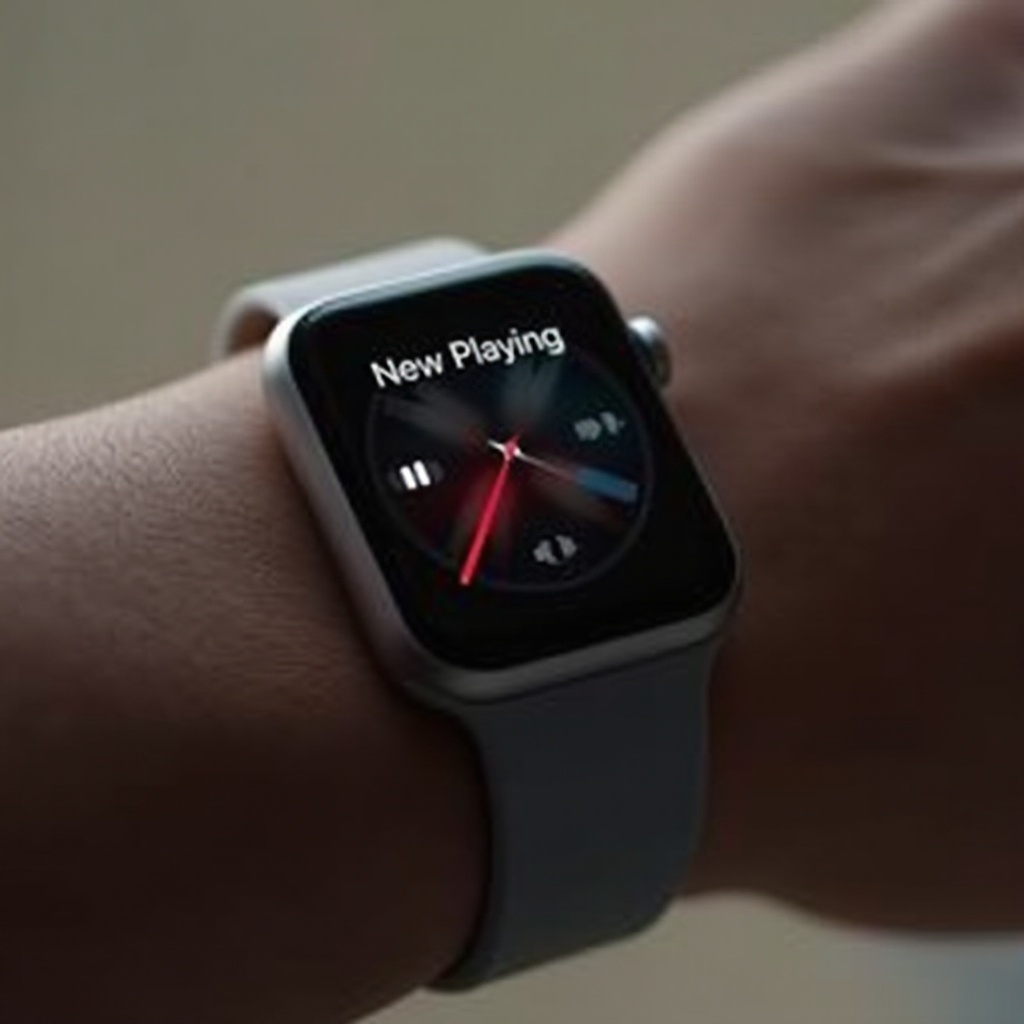
Comprender la función Reproducción en curso en Apple Watch
La función Reproducción en curso proporciona una interfaz conveniente para controlar la reproducción de audio directamente desde tu Apple Watch. Mientras que algunos usuarios encuentran útil esta función, otros la ven como una interrupción, especialmente en situaciones donde se prefiere minimizar la actividad de la pantalla. Entender cómo opera esta función te permite tomar decisiones informadas sobre si desactivarla o mantenerla activa según tus preferencias personales.
Con un entendimiento de estas funcionalidades, estás preparado para dar el siguiente paso en personalizar tu experiencia con el Apple Watch.
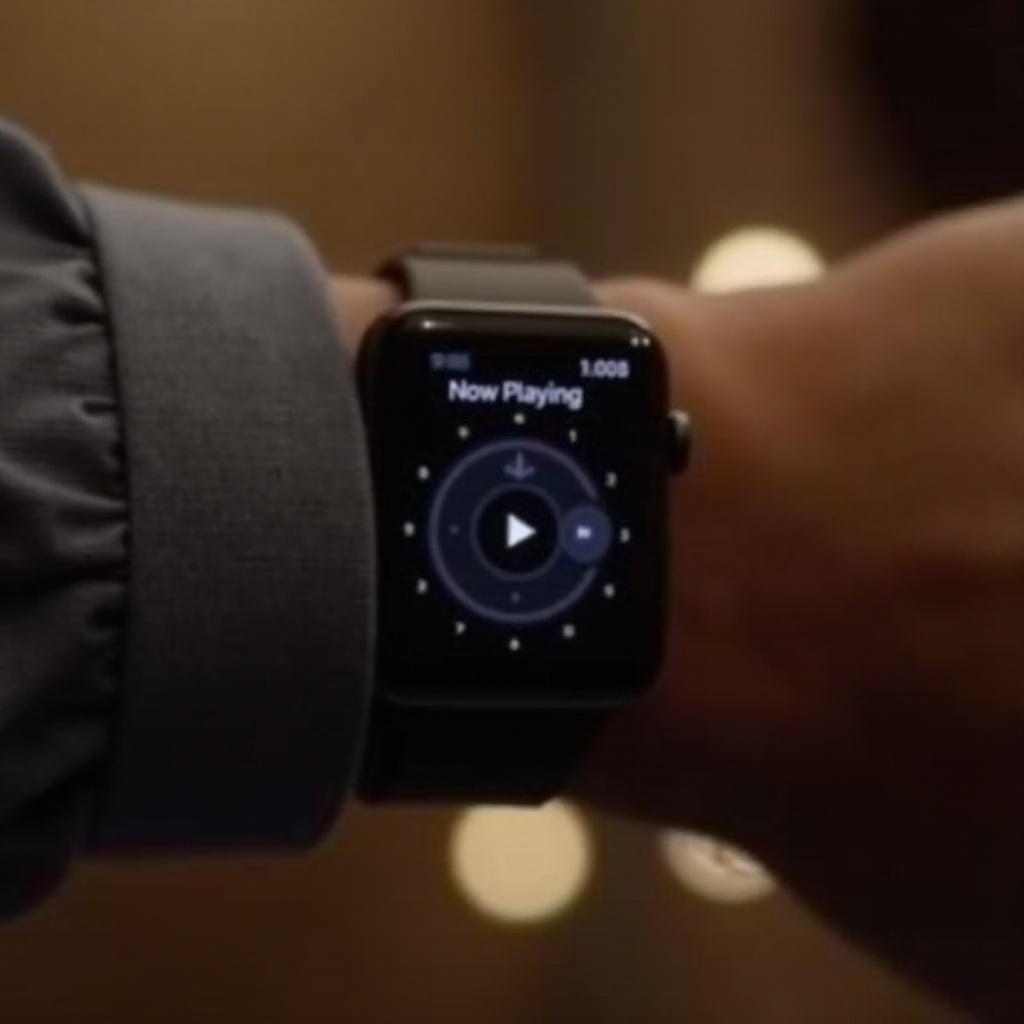
Pasos para desactivar Reproducción en curso en tu Apple Watch
Desactivar la función Reproducción en curso es sencillo e implica ajustar algunas configuraciones en tu dispositivo. Aquí tienes una guía rápida:
- Acceder a la configuración del Apple Watch
- Presiona la corona digital para mostrar las aplicaciones.
-
Abre la aplicación Configuración.
-
Buscar el widget Reproducción en curso
- En Configuración, desplázate y toca ‘General’.
-
Selecciona ‘Pantalla de activación’.
-
Desactivar la función
- Encuentra ‘Auto-Lanzamiento de aplicaciones de audio’ y desactívalo.
Este proceso desactiva la función de lanzamiento automático de Reproducción en curso, permitiendo menos interrupciones al usar tu Apple Watch.
Métodos alternativos para desactivar Reproducción en curso a través de dispositivos conectados
Otro método implica ajustar configuraciones a través de tu iPhone, proporcionando flexibilidad en la gestión de tus preferencias de Apple Watch.
- Usar la aplicación Watch de tu iPhone
- Abre la aplicación Watch en tu iPhone.
- Ve a ‘General’, luego ‘Pantalla de activación’.
- Desactiva ‘Auto-Lanzamiento de aplicaciones de audio’.
Sincronizar las configuraciones de tu Apple Watch y tu iPhone asegura uniformidad entre dispositivos y permite un control más fácil de la función Reproducción en curso. Para mejoras adicionales de control, considera:
- Aplicar actualizaciones watchOS para control de medios
- Ve a la aplicación Watch, toca ‘General’, y luego ‘Actualización de software’.
- Instala cualquier actualización pendiente para mejorías de funcionalidades.
Al utilizar estos métodos alternativos, mantienes el control de las interacciones con tu Apple Watch sin trabajar directamente en tu dispositivo.
Mejorar la experiencia de tu Apple Watch personalizando configuraciones
Una vez desactivada Reproducción en curso, explora otras opciones de personalización para enriquecer aún más tu experiencia con Apple Watch.
- Ajustar notificaciones y alertas
-
En Configuración, toca ‘Notificaciones’, donde puedes personalizar qué alertas de aplicaciones recibir, minimizando interrupciones no deseadas durante actividades esenciales.
-
Explorar características y aplicaciones adicionales
- Selecciona aplicaciones que se alineen con tus rutinas diarias. Ya sea aplicaciones de seguimiento de salud, recordatorios de calendario u otras utilidades, estas mejoras traen funcionalidad personalizada a tu muñeca.
Con una configuración adecuadamente personalizada, tu Apple Watch puede ofrecer una experiencia adaptada que satisfaga tus necesidades únicas.
Solucionar problemas comunes con Reproducción en curso
A pesar de seguir estos pasos, algunos usuarios pueden encontrar problemas al desactivar Reproducción en curso. Aquí se explica cómo abordarlos:
- Qué hacer si la función no se desactiva
-
Realiza un reinicio manteniendo presionado el botón lateral hasta que aparezca el deslizador de apagado. Arrastra para apagar, luego enciende el reloj nuevamente.
-
Restablecer o actualizar watchOS como soluciones
- Restablece configuraciones a su estado por defecto o verifica las actualizaciones necesarias de watchOS, como se detalló anteriormente.
Abordar estos problemas comunes asegura que tu Apple Watch funcione sin problemas, libre de interrupciones no deseadas de Reproducción en curso.
Conclusión
Desactivar la función Reproducción en curso en tu Apple Watch mejora la usabilidad de tu dispositivo al reducir interacciones y distracciones innecesarias. Tomar tiempo para ajustar estas configuraciones ofrece una experiencia de usuario más centrada, permitiéndote maximizar las capacidades de tu reloj inteligente.
La personalización no solo promueve la eficiencia, sino que también refleja la individualidad, demostrando que incluso pequeños ajustes pueden llevar a una satisfacción significativa en el uso personal.
Preguntas Frecuentes
¿Por qué aparece Reproduciendo Ahora inesperadamente en mi reloj?
Esto ocurre cuando comienza la reproducción de audio desde un dispositivo conectado, activando automáticamente el reloj para mostrar los controles de medios.
¿Cómo puedo volver a habilitar la función Reproduciendo Ahora si es necesario?
Para volver a habilitarla, accede a la configuración de Pantalla de Activación y activa de nuevo ‘Iniciar Automáticamente Apps de Audio’.
¿Desactivar Reproduciendo Ahora afectará a otras aplicaciones de medios?
Desactivar Reproduciendo Ahora solo detiene la función de inicio automático y no afectará la funcionalidad de otras aplicaciones.