
¿Desaparece la opción de FaceTime cuando te bloquean? La guía completa para iPhone
Introducción
Intentas llamar a alguien por FaceTime, pero algo se siente raro. La llamada nunca se conecta, siempre dice «Conectando…» o el botón de FaceTime no aparece donde esperas. Normalmente, ese es el momento en el que surge la pregunta: ¿la opción de FaceTime desaparece cuando te bloquean?
Apple hace que bloquear sea simple y muy discreto. No recibes una ventana emergente que diga que has sido bloqueado, y no hay una advertencia evidente cuando alguien ya no quiere llamadas o mensajes tuyos. Ese diseño de privacidad deja a muchas personas adivinando y buscando pequeñas señales en la interfaz.
Esta guía explica, con un lenguaje claro, cómo funciona el bloqueo en iPhone y qué ocurre realmente con FaceTime cuando alguien te bloquea. Aprenderás:
- Si la opción de FaceTime realmente desaparece cuando te bloquean
- Qué ves cuando intentas hacer FaceTime con alguien que te bloqueó
- Otras señales que pueden apuntar a un bloqueo en llamadas y mensajes
- Razones técnicas por las que FaceTime puede fallar y que no tienen nada que ver con un bloqueo
- Cómo revisar tu propia configuración y reaccionar de una forma saludable
Al final, sabrás qué buscar, qué no asumir y cómo distinguir entre un bloqueo y un simple problema técnico.

Cómo funciona el bloqueo en iPhone y FaceTime
Para entender qué le ocurre a la opción de FaceTime, necesitas una idea clara de cómo funciona el bloqueo en todo iOS. Cuando bloqueas a alguien en tu iPhone, no estás bloqueando solo un tipo de contacto. Le estás indicando al sistema que filtre la comunicación de ese número o ID de Apple en varias apps integradas.
Qué ocurre cuando bloqueas un número o ID de Apple en iPhone
Cuando bloqueas un contacto en iPhone, iOS vincula ese bloqueo con su número de teléfono y, a menudo, con su ID de Apple. Esta acción detiene silenciosamente sus intentos de contactarte de varias maneras:
- Sus llamadas telefónicas ya no suenan en tu dispositivo.
- Sus llamadas de audio y video por FaceTime no te llegan.
- Sus iMessages y SMS no aparecen en tu app Mensajes.
- Sus correos (si bloqueas una dirección de email desde Mail) pueden enviarse a la papelera o filtrarse, según tu configuración.
Tu teléfono puede seguir guardando su ficha de contacto y tú puedes seguir viendo sus datos. Sin embargo, el sistema bloquea silenciosamente sus intentos para que no te molesten en tiempo real.
Qué apps se ven afectadas por el bloqueo (Teléfono, Mensajes, FaceTime, Mail)
El bloqueo en iOS es a nivel del sistema para las apps de comunicación de Apple. Una vez bloqueas un número o ID de Apple, iOS aplica ese bloqueo en:
- Teléfono: las llamadas entrantes del número bloqueado se silencian y a menudo se desvían directamente al buzón de voz o se cortan.
- Mensajes: los SMS y iMessages del número o ID de Apple bloqueado nunca aparecen en tu lista de conversaciones.
- FaceTime: las llamadas de audio y video de FaceTime de ese contacto no suenan en tus dispositivos.
- Mail: si bloqueas desde la app Mail, los mensajes de esa dirección de correo pueden organizarse automáticamente, normalmente a una carpeta de bloqueados o a la papelera.
Las apps de terceros como WhatsApp, Messenger o Instagram gestionan el bloqueo por separado. Bloquear a una persona en iPhone no la bloquea automáticamente dentro de esas apps, y bloquearla en esas apps no bloquea sus llamadas normales ni su FaceTime.
Por qué Apple no notifica a las personas cuando son bloqueadas
Apple diseña el bloqueo como una función de privacidad y seguridad. Si tu teléfono enviara una notificación clara que dijera que has sido bloqueado, eso podría:
- Fomentar confrontaciones en situaciones tensas, emocionales o inseguras.
- Dificultar que las personas establezcan límites discretos con contactos que les generan estrés.
- Exponer a usuarios que bloquean acosadores, perseguidores o contactos abusivos.
Para evitar esos problemas, Apple mantiene el bloqueo sutil. No hay manera directa de saber con certeza que alguien te bloqueó. En su lugar, ves pequeños cambios en cómo se comportan las llamadas, los mensajes y FaceTime. Esas pistas pueden sugerir un bloqueo, pero nunca lo confirman perfectamente.
Con esa base, ahora puedes analizar la pregunta principal: ¿qué le pasa a la opción de FaceTime en sí cuando alguien te bloquea?
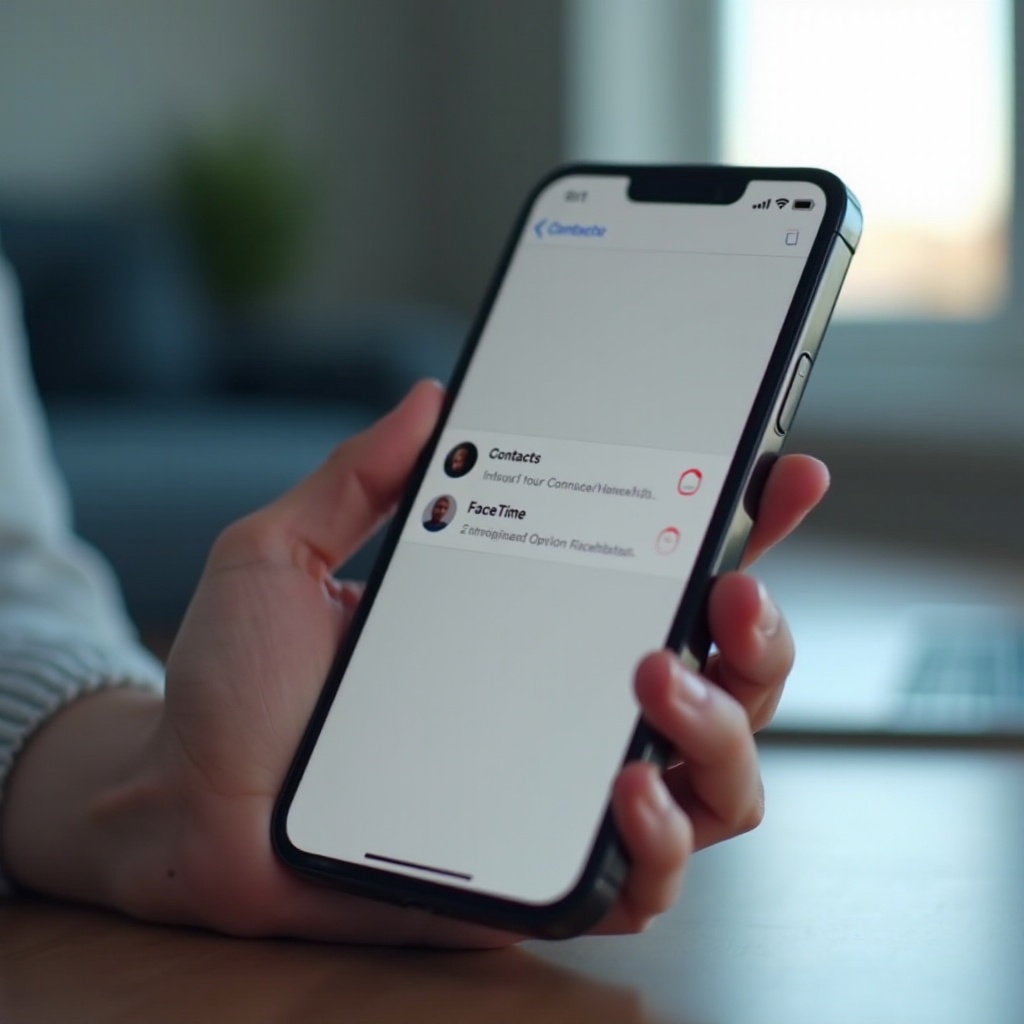
¿La opción de FaceTime realmente desaparece cuando te bloquean?
Muchas personas suponen que, si las han bloqueado, el botón de FaceTime debería desaparecer de la ficha de contacto de la otra persona. Eso sería una respuesta clara. Sin embargo, Apple no diseña así la interfaz.
Dónde ves normalmente el botón de FaceTime en iOS
En iPhone, por lo general puedes iniciar una llamada de FaceTime desde varios lugares:
- La app Contactos: en la ficha de un contacto, ves iconos para llamar, enviar mensaje y FaceTime (audio o video).
- La app Teléfono: en Recientes o Contactos, toca un contacto para ver las opciones de llamada y FaceTime.
- La app Mensajes: abre una conversación y toca el icono de FaceTime en la parte superior de la pantalla.
Si el contacto usa un dispositivo Apple y tiene FaceTime configurado, iOS muestra el botón de FaceTime para que puedas iniciar una llamada rápidamente. Ese botón se basa en si el número o email está registrado en FaceTime, no en si estás bloqueado.
Si el bloqueo elimina el icono de FaceTime de tus contactos
El bloqueo no elimina automáticamente la opción de FaceTime desde tu vista como persona bloqueada.
Si miras el contacto de alguien que te bloqueó:
- Por lo general, sigues viendo el icono de FaceTime en su ficha de contacto.
- Aún puedes tocarlo e intentar iniciar una llamada de audio o video.
- La interfaz no cambia para mostrar una etiqueta ni una advertencia de «Bloqueado».
El bloqueo surte efecto en su lado, no en el tuyo. Tu teléfono se comporta como si pudiera llamarlos con normalidad. La diferencia aparece solo en lo que pasa después de que tocas el botón de FaceTime.
Por qué la interfaz normalmente se ve igual incluso si estás bloqueado
Si el botón de FaceTime desapareciera o se pusiera en gris solo cuando te bloquean, eso actuaría como una señal clara de que se produjo un bloqueo. Apple quiere evitar eso. Para mantener el bloqueo en privado:
- La ficha de contacto a menudo se ve exactamente igual antes y después de un bloqueo.
- El botón de FaceTime normalmente permanece visible y se puede tocar.
- Tu iPhone te deja intentar la llamada, pero la otra persona nunca la recibe.
Así que, en la mayoría de las situaciones, la respuesta a la pregunta «¿la opción de FaceTime desaparece cuando te bloquean?» es no. La opción de FaceTime por lo general sigue visible, aunque la llamada nunca llegue a la otra persona. Las verdaderas pistas aparecen en cómo se comporta la llamada una vez que la haces.
Qué ves cuando intentas hacer FaceTime con alguien que te bloqueó
Las pistas más fuertes de un posible bloqueo aparecen cuando realizas la llamada. Aunque nada en la pantalla indique que hay un bloqueo activo, el comportamiento de la llamada a menudo se siente diferente a un fallo normal.
Comportamiento típico en pantalla: «Llamando», «Conectando…» y fallo de llamada
Cuando haces FaceTime con alguien que puede haberte bloqueado, pueden aparecer algunos patrones comunes:
- La llamada parece sonar de tu lado pero nunca se conecta de verdad.
- Ves «Conectando…» o «Llamando…» más tiempo de lo habitual.
-
Después de un rato, la llamada termina sin respuesta y sin un mensaje de error claro.
-
La llamada falla rápidamente.
- Tocas FaceTime, intenta conectarse y la ventana de llamada se cierra tras una breve pausa.
-
A veces ves un mensaje como «FaceTime falló», pero no explica por qué.
-
No hay señal de que la otra persona haya recibido la llamada.
- No obtienes ningún indicio de que haya rechazado la llamada.
- Se siente como si tu llamada no hubiera ido a ninguna parte y se hubiera desvanecido en el aire.
Estos comportamientos pueden indicar que quizás estás bloqueado, pero también pueden coincidir con una conexión a internet débil, una caída temporal de FaceTime o un problema con el dispositivo de la otra persona. Así que aún necesitas contexto y más pistas.
Cómo se ven los registros de llamadas después de hacer FaceTime a quien te bloqueó
Desde tu perspectiva, el registro de llamadas se ve normal incluso cuando haces FaceTime con alguien que te ha bloqueado:
- La llamada reciente de FaceTime aparece en la lista Recientes dentro de la app Teléfono o FaceTime.
- Muestra una duración, incluso si esa «duración» fue solo de uno o dos segundos.
- No hay ninguna etiqueta especial que diga «Bloqueado» o «No entregado».
En su lado, la persona que te bloqueó no verá tu intento en absoluto. No recibe tono de llamada, aviso de llamada perdida, ni una nueva entrada en su lista de Recientes. Para esa persona, la llamada nunca existió.
Por qué no recibes un mensaje de «Has sido bloqueado»
Apple evita cualquier retroalimentación directa de que has sido bloqueado. Como resultado:
- Nunca ves un aviso o alerta que confirme que alguien te bloqueó.
- No recibes un error que cite el bloqueo como la causa.
- Solo ves un fallo genérico o ninguna respuesta.
Este diseño protege a la persona que usó la función de bloqueo, pero te deja con dudas. Para reducir esas dudas, puedes comparar el comportamiento de FaceTime con las llamadas normales y los iMessages.
Otras señales de que puedes estar bloqueado aparte de FaceTime
FaceTime por sí solo rara vez demuestra algo. Una imagen más clara aparece cuando comparas lo que ocurre con FaceTime, las llamadas telefónicas y los iMessages con ese mismo contacto. Esta visión más amplia te ayuda a distinguir un bloqueo de un simple fallo de red.
Pistas en las llamadas telefónicas: un tono, directo al buzón de voz o sin tono
Cuando llamas a alguien que ha bloqueado tu número, a menudo pasa lo siguiente:
- Puede que tu llamada suene una vez en tu teléfono y luego salte al buzón de voz.
- A veces va directamente al buzón de voz sin sonar.
- En su lado, su teléfono no suena y normalmente no ven una llamada perdida.
Sin embargo, un comportamiento similar puede ocurrir cuando:
- Su teléfono está apagado o sin batería.
- Están en modo avión o sin señal.
- Están usando funciones como Silenciar desconocidos o modos de Concentración y tu llamada se filtra.
Por esto, el comportamiento de las llamadas por sí solo es solo una pista, no una prueba.
Comportamiento de iMessage: desaparición de estados de entrega y recibos de lectura
Si sueles escribirle a esa persona por iMessage, presta atención a estos cambios:
- Tus mensajes siguen siendo azules pero ya no muestran la palabra «Entregado» debajo.
- Los mensajes pueden quedarse sin ningún estado, incluso después de horas.
- Si antes tenían los «Avisos de lectura» activados, estos pueden dejar de aparecer mientras estás bloqueado.
Pero, de nuevo, esto también puede suceder cuando:
- Su teléfono está apagado o lleva mucho tiempo sin conexión.
- Desactivaron «Enviar avisos de lectura» en Ajustes.
- Cerraron sesión en iMessage o cambiaron a un dispositivo que no es de Apple.
Por esta razón, deberías combinar las pistas de FaceTime, llamadas y mensajes para formar una mejor suposición en lugar de confiar en una sola señal.
Por qué ninguna de estas señales es una prueba al 100 % por sí sola
Cada pista que ves también puede tener una causa técnica. Por ejemplo:
- Una Wi‑Fi débil o datos móviles deficientes pueden hacer que las llamadas y FaceTime fallen.
- Ajustes del dispositivo como No molestar o modos de Concentración pueden silenciarte.
- Problemas con los servidores de Apple pueden interrumpir temporalmente iMessage y FaceTime.
Por ello, no puedes tomar una sola llamada de FaceTime fallida o la ausencia de «Entregado» como prueba contundente de un bloqueo. En su lugar, busca patrones consistentes a lo largo de varios intentos y en diferentes tipos de contacto.
Si FaceTime falla, las llamadas van directamente al buzón de voz y los iMessages nunca muestran «Entregado», un bloqueo se vuelve más probable. Aun así, hay otro ángulo que considerar: a veces la opción de FaceTime desaparece por razones que no tienen nada que ver con un bloqueo.
Razones por las que la opción de FaceTime puede desaparecer incluso si no estás bloqueado
En ocasiones, el propio icono de FaceTime falta o aparece en gris en un contacto, y eso puede parecer una señal clara de un bloqueo. En realidad, la causa suele ser técnica o relativa al dispositivo y la configuración de la otra persona, no a una decisión de bloquearte.
El contacto se cambió a Android o a un dispositivo que no es de Apple
FaceTime solo funciona en dispositivos Apple. Si tu contacto:
- Pasó de un iPhone a un teléfono Android,
- Empezó a usar como dispositivo principal un teléfono que no es de Apple, o
- Eliminó su número de iMessage y FaceTime cuando cambió de teléfono,
entonces tu iPhone puede dejar de mostrar la opción de FaceTime para su número. El sistema ya no ve ese número como registrado en FaceTime, así que no tiene sentido mostrar el botón.
FaceTime desactivado en Ajustes o limitado por Tiempo de uso
Si la otra persona desactivó FaceTime, puede que veas que la opción desaparece:
- Desactivó FaceTime en Ajustes > FaceTime.
- Las restricciones de Tiempo de uso en su dispositivo bloquean FaceTime.
- Cerró sesión en FaceTime con su ID de Apple.
En estos casos, tu iPhone puede decidir que FaceTime no está disponible para ese contacto, y el botón desaparece o no hace nada útil. Este cambio puede parecerse a un bloqueo, pero está provocado por la configuración de su app, no por una decisión personal sobre ti.
Cambio de ID de Apple o de información de contacto (nuevo número o email)
FaceTime puede usar tanto números de teléfono como direcciones de email. Si tu contacto:
- Cambió su número de teléfono,
- Empezó a usar una nueva dirección de email de ID de Apple, o
- Eliminó el número o email antiguos de FaceTime,
puede que tengas una entrada desactualizada en tus contactos. Tu teléfono podría mostrar el botón de FaceTime, pero el número o email al que llamas ya no es válido para llamadas de FaceTime. Actualizar su información de contacto con el último número o email a veces puede restaurar las opciones de FaceTime.
Fallos temporales de software, iOS desactualizado o problemas de red
Los problemas técnicos también pueden hacer que FaceTime falle o desaparezca:
- Versiones antiguas de iOS pueden generar errores en la app Contactos o FaceTime.
- Problemas de red pueden impedir que FaceTime confirme que un contacto es accesible.
- Problemas temporales en los servidores de Apple pueden hacer que FaceTime parezca no disponible para uno o varios contactos.
Si FaceTime parece desaparecer o fallar para varios contactos a la vez, o se comporta de forma extraña en general, es muy probable que el problema esté en tu dispositivo o tu red, y no en un bloqueo. El siguiente paso sensato es revisar tu propia configuración y conexión.
Cómo revisar tu propia configuración de FaceTime y de bloqueo
Cuando FaceTime no funciona como esperas, deberías empezar asegurándote de que todo esté correctamente configurado en tu propio iPhone. Este sencillo paso evita que culpes a un bloqueo cuando el verdadero problema está en tu configuración o conexión.
Confirmar que FaceTime está habilitado y activado en tu iPhone
Primero, verifica que FaceTime esté activado y funcionando:
- Abre Ajustes.
- Toca FaceTime.
- Asegúrate de que el interruptor de FaceTime esté encendido.
- Comprueba que tu número de teléfono y cualquier dirección de email que uses estén listados en «Puedes recibir llamadas de FaceTime en».
Si FaceTime muestra un error de activación o se desactiva constantemente, reinicia tu iPhone e inténtalo de nuevo. Si eso no ayuda, actualiza a la última versión de iOS y prueba FaceTime una vez más.
Ver y editar tu lista de contactos bloqueados
También deberías confirmar que no has bloqueado accidentalmente a alguien tú mismo. Para revisar tu lista de bloqueados:
- Abre Ajustes.
- Toca Teléfono y luego Contactos bloqueados.
- Revisa la lista buscando el número o nombre de la persona a la que intentas contactar.
- Si la ves allí, desliza hacia la izquierda sobre su entrada y toca Desbloquear.
Puedes repetir comprobaciones similares en Ajustes > Mensajes > Contactos bloqueados y Ajustes > FaceTime > Contactos bloqueados. iOS suele sincronizar esta lista entre estas apps, pero vale la pena verificar.
Probar FaceTime con otros contactos para descartar problemas generales
Para ver si el problema es FaceTime en sí y no un bloqueo:
- Intenta llamar por FaceTime a otros contactos que sabes que contestarán.
- Pídele a un amigo o familiar que te llame por FaceTime para confirmar que las llamadas entrantes funcionan.
- Alterna entre Wi‑Fi y datos móviles, y luego prueba las llamadas otra vez.
Si FaceTime falla con muchos contactos, probablemente el problema sea tu dispositivo, tu red o el estado del servicio de Apple. Si falla solo con una persona en particular, entonces puede que te haya bloqueado o que haya desactivado FaceTime o cambiado de dispositivo.
Una vez que hayas comprobado tu configuración y hecho estas pruebas rápidas, puedes usar una lista simple para decidir si es más probable que se trate de un bloqueo o de un problema técnico.
¿Podrías estar bloqueado? Una lista práctica
Como Apple nunca confirma los bloqueos, solo puedes hacer una suposición fundamentada. Una lista sencilla te ayuda a valorar las señales y evitar sacar conclusiones después de una sola llamada fallida.
Comparar FaceTime, llamadas y mensajes para detectar patrones
Hazte las siguientes preguntas sobre ese contacto específico:
- ¿Las llamadas de FaceTime a esta persona siempre fallan, mientras que FaceTime funciona bien con otros?
- ¿Las llamadas telefónicas suenan una vez o van directamente al buzón de voz cada vez que lo intentas?
- ¿Los iMessages nunca muestran «Entregado», incluso después de varias horas o días?
Si las tres cosas suceden juntas durante un período de tiempo, un bloqueo se vuelve más probable. Cuanto más fuerte y consistente es el patrón, más fuerte es la pista.
Usar otro teléfono o ID de Apple para probar el contacto
Si tienes acceso a otro dispositivo o número:
- Intenta llamar o hacer FaceTime a la persona desde un número de teléfono diferente.
- Usa un ID de Apple diferente o pide a un familiar que la contacte (con su permiso).
Si contestan esas llamadas pero nunca contestan las tuyas, es una señal más fuerte de que tu número o ID de Apple original podría estar bloqueado, y no de que su teléfono esté averiado.
Cuándo es probable un problema técnico y cuándo un verdadero bloqueo
Probablemente te enfrentas a un problema técnico, y no a un bloqueo, si:
- FaceTime y las llamadas fallan o se comportan de forma extraña con varios contactos.
- Los problemas empezaron justo después de una actualización de iOS, un nuevo router o un cambio de operador.
- Los mensajes a veces muestran «Entregado» y las llamadas ocasionalmente pasan.
Un bloqueo es más probable si:
- Solo una persona muestra este comportamiento durante un período largo.
- El patrón se mantiene igual durante días o semanas sin variación.
- Hay un motivo personal claro por el que tal vez no quiera más contacto.
Si sospechas un bloqueo, el siguiente paso no es hacer más pruebas ni más llamadas repetidas. Se trata de respetar los límites y cuidar tu propia tranquilidad.
Etiqueta y privacidad: qué hacer si sospechas que estás bloqueado
Preguntarte si alguien te ha bloqueado puede ser estresante y personal, pero la forma en que respondes importa. Los hábitos digitales saludables protegen tanto a ti como a la otra persona, incluso cuando la situación no está clara.
Respetar los límites cuando alguien no responde
Si alguien no responde llamadas, FaceTime o mensajes durante un tiempo:
- Evita llamar o enviar mensajes repetidamente en un corto período, especialmente uno tras otro.
- No saltes de app en app solo para intentar forzar una respuesta.
- Dale tiempo y espacio para responder si así lo desea.
Desde su punto de vista, intentos constantes de contacto pueden sentirse como presión o incluso acoso, especialmente si ya decidió limitar el contacto.
Formas más seguras de aclarar malentendidos sin presionar
Si crees que ha habido un malentendido y quieres aclararlo:
- Envía un solo mensaje tranquilo y respetuoso por otro canal (como email) si te parece apropiado.
- Mantén tu nota breve y sin reproches ni culpabilizar.
- Deja claro que estás dispuesto a hablar, pero que no seguirás insistiendo.
Por ejemplo, podrías escribir:
«Hola, no estoy seguro de si mis mensajes están llegando. Si prefieres no seguir en contacto, lo respeto. Si hay algún malentendido, estoy abierto a aclararlo.»
Luego, dale tiempo. Si quiere retomar el contacto, lo hará. Si sigue en silencio, acepta su decisión.
Cuándo dejar de intentarlo y seguir adelante
Si aun así no responde después de un tiempo:
- Acepta que puede que no quiera más contacto ahora o nunca.
- Concéntrate en tu propio bienestar, tus aficiones y otras relaciones.
- Habla con un amigo de confianza, un familiar o un profesional si te sientes bloqueado o angustiado.
El bloqueo es una herramienta que las personas usan para sentirse seguras o cómodas. Respetar esa elección, incluso cuando duele, forma parte de una comunicación digital saludable y de la madurez emocional.
Conclusión
Entonces, ¿la opción de FaceTime desaparece cuando te bloquean? En la mayoría de los casos, no. El botón de FaceTime suele permanecer visible en tu iPhone, y todavía puedes tocarlo como siempre. La verdadera diferencia ocurre en segundo plano: tu llamada ya no llega a la otra persona y esta nunca ve tu intento.
Para entender qué está pasando realmente, necesitas mirar el panorama completo. Compara el comportamiento de FaceTime con las llamadas normales y los iMessages. Revisa tu propia configuración, prueba FaceTime con otros contactos y descarta problemas técnicos sencillos como conexiones de red débiles o software desactualizado.
Puede que nunca obtengas una prueba absoluta de que alguien te bloqueó, y eso es intencional. Apple diseña el bloqueo para proteger la privacidad. En lugar de perseguir la certeza, concéntrate en los patrones, respeta los límites de los demás y cuida tu propia tranquilidad digital. FaceTime es una gran forma de mantenerte cerca de las personas que quieren saber de ti, y entender cómo funciona el bloqueo te ayuda a manejar el silencio con más claridad y menos estrés.
Preguntas frecuentes
¿Desaparece la opción de FaceTime en mi iPhone si alguien me bloquea?
Por lo general, no. La opción de FaceTime suele seguir visible en la tarjeta de contacto incluso si la persona te ha bloqueado. Aún puedes tocar el botón e intentar una llamada. La diferencia es que tu llamada no sonará en su dispositivo y no verá ninguna llamada perdida. La interfaz en tu teléfono rara vez cambia de una manera que muestre claramente que has sido bloqueado.
Si desbloqueo a alguien, ¿la opción de FaceTime y los mensajes volverán a la normalidad?
Una vez que desbloqueas a alguien, tu iPhone permite nuevas llamadas, mensajes y intentos de FaceTime de esa persona. Cualquier nueva llamada de FaceTime debería comportarse con normalidad nuevamente. Sin embargo, los mensajes y llamadas que fueron bloqueados en el pasado no aparecen de forma retroactiva. El sistema no restaura mensajes de texto antiguos ni llamadas perdidas del período en que el bloqueo estuvo activo; solo afecta la comunicación futura.
¿Alguna aplicación o sitio web puede decirme de forma fiable si alguien me bloqueó en FaceTime?
No. Cualquier aplicación o sitio web que afirme que puede decirte con certeza quién te bloqueó en iPhone o FaceTime es engañoso. Apple no comparte esa información con terceros y no proporciona a los usuarios un estado de bloqueo directo. La única manera de hacer una suposición fundamentada es observar cómo se comportan FaceTime, las llamadas y los mensajes con el tiempo y buscar patrones consistentes, respetando siempre la privacidad y los límites de la otra persona.