
¿iMessage se sigue cerrando sesión en el iPhone? Así puedes solucionarlo (Guía 2024)
Introducción
iMessage debería sentirse invisible. Abres Mensajes, escribes un texto y tu burbuja azul llega en un segundo. Cuando iMessage sigue cerrando sesión, ese flujo tan fluido se rompe. Empiezas a ver avisos de activación, burbujas verdes donde antes eran azules o una advertencia en Ajustes de que has cerrado sesión en iMessage. Muy rápido, las conversaciones se vuelven poco fiables y fáciles de pasar por alto.
Este problema afecta a muchos usuarios de iPhone en 2024, en distintos modelos y operadores. Para algunos, es un fallo puntual. Para otros, iMessage cierra sesión una y otra vez, incluso después de volver a iniciar sesión. La causa suele ser una mezcla de problemas con el ID de Apple, fallos de red, ajustes incorrectos o software desactualizado.
Esta guía te explica qué significa que iMessage siga cerrando sesión, los síntomas que debes buscar, las causas más comunes y pasos claros para solucionarlo. Aprenderás a comprobar los servidores de Apple, reparar la conexión de tu ID de Apple, ajustar ajustes clave del iPhone y afrontar casos más complicados. Sigue las secciones en orden para tener la mejor posibilidad de restaurar un iMessage estable y fiable en tu iPhone.
Qué Significa que iMessage Siga Cerrando Sesión
Cuando iMessage sigue cerrando sesión, tu iPhone deja de usar el sistema de mensajería cifrada de Apple y recurre a SMS o MMS estándar. Puede que todavía puedas enviar y recibir mensajes de texto, pero ya no disfrutan de las ventajas habituales de iMessage, como:
- Cifrado de extremo a extremo para la privacidad
- Fotos y vídeos de alta calidad
- Confirmaciones de lectura e indicadores de escritura
- Sincronización fluida entre iPhone, iPad y Mac
En segundo plano, iMessage necesita algunas cosas para mantenerse con sesión iniciada y funcionando:
- Un ID de Apple válido y activo que pueda conectarse a los servidores de Apple
- Una conexión a internet estable mediante Wi‑Fi o datos móviles
- Ajustes correctos de fecha, hora y región en tu iPhone
- Activación correcta usando tu número de teléfono y/o dirección de correo electrónico
Si alguna de estas piezas falla, iMessage puede cerrar sesión e intentar volver a activarse. Cuando algo va mal de forma persistente, puedes quedarte atrapado en un bucle en el que inicias sesión, iMessage funciona brevemente y luego vuelve a cerrar sesión. Entender cómo se ve esto en tu teléfono te ayuda a diagnosticar qué está fallando.
Signos y Síntomas Comunes del Problema
Los problemas de cierre de sesión de iMessage pueden aparecer de varias maneras. Ser capaz de detectar el síntoma específico en tu iPhone facilita relacionarlo con la solución adecuada más adelante en esta guía.
Banner de “iMessage Está Cerrado” en Ajustes
Uno de los signos más claros es una advertencia dentro de Ajustes. Ve a Ajustes > Mensajes. Si ves una línea que dice algo como “iMessage está cerrado” o “Inicia sesión con tu ID de Apple para usar iMessage”, tu dispositivo te está indicando que el servicio no está activo. También puedes ver un botón que te invita a tocar e iniciar sesión de nuevo.
Burbujas Verdes en Lugar de Azules para Contactos con iPhone
Otro signo común es un cambio repentino de burbujas azules a verdes cuando envías mensajes a alguien con un iPhone. Las burbujas azules significan que tu mensaje se envió mediante iMessage. Las burbujas verdes significan que se envió como SMS o MMS normal. Si iMessage sigue cerrando sesión, tu teléfono puede recurrir a burbujas verdes incluso con contactos que normalmente aparecen en azul.
Avisos Repetidos de Activación de iMessage
También puedes ver ventanas emergentes como “iMessage necesita ser activado” o “Se ha producido un error durante la activación”. Tocas Aceptar o intentas de nuevo, y puede parecer que todo va bien durante un rato. Pero luego el mismo aviso vuelve a aparecer. Este tipo de bucle suele apuntar a problemas con la verificación del ID de Apple, problemas de red o fallos de activación con el operador.
Una vez que reconozcas los signos, el siguiente paso es entender qué puede estar causándolos. Ese contexto guiará las soluciones que pruebes y te ayudará a evitar pruebas aleatorias.
Principales Razones por las que iMessage Sigue Cerrando Sesión en 2024
Varios motivos de fondo se repiten una y otra vez cuando iMessage sigue cerrando sesión en 2024. La mayoría encaja en unas pocas categorías claras. Saber qué categoría se ajusta a tu situación te ayuda a centrarte en la parte correcta de la guía.
Problemas de ID de Apple y Autenticación de Cuenta
Tu ID de Apple está en el centro de iMessage. Si Apple no puede verificar tu cuenta, si la contraseña ha cambiado o si hay una comprobación de seguridad pendiente, iMessage puede cerrar tu sesión en el iPhone. Avisos de autenticación de dos factores, bloqueos de cuenta o cambios recientes de contraseña en otro dispositivo pueden desencadenar cierres de sesión hasta que los resuelvas.
Problemas de Red, Wi‑Fi y Operador
iMessage depende de una conexión a internet para comunicarse con los servidores de Apple, y depende del sistema SMS de tu operador para gestionar los mensajes de activación. Un Wi‑Fi inestable, datos móviles débiles, routers mal configurados, puertos bloqueados o problemas del operador con la activación por SMS pueden hacer que iMessage pierda su conexión y cierre sesión repetidamente.
Errores de iOS, Software Desactualizado y Fallos Puntuales
Usar una versión de iOS desactualizada puede dejarte expuesto a errores conocidos que Apple ya ha solucionado en actualizaciones más recientes. Algunos de esos errores pueden afectar al inicio de sesión con el ID de Apple, a las notificaciones push y a los servicios de mensajería. Tras cambios importantes de la plataforma en 2024, también pueden aparecer pequeños fallos que interfieran con iMessage hasta que instales un parche.
Ajustes Incorrectos, Zona Horaria o Región
Los sistemas de Apple esperan que la hora, fecha y región de tu dispositivo coincidan de cerca con tu ubicación real. Si estos ajustes son incorrectos, los servidores de Apple pueden tratar tu dispositivo como sospechoso y negarse a mantener iMessage activo. Servidores DNS personalizados, VPN y perfiles de configuración también pueden crear conflictos que provoquen cierres de sesión repetidos.
Ahora que conoces las principales categorías de causas, puedes empezar probando primero las cosas sencillas. Las siguientes secciones te guían por una secuencia lógica de comprobaciones y soluciones, empezando por los propios sistemas de Apple y pasando después a tu cuenta y dispositivo.
Paso 1 – Comprobar el Estado del Servicio iMessage de Apple
Antes de cambiar nada en tu iPhone, asegúrate de que el problema no esté del lado de Apple. Si los servidores de iMessage de Apple están caídos o degradados, ningún esfuerzo de solución local lo arreglará hasta que restablezcan el servicio.
En tu iPhone:
- Abre un navegador web y busca “Estado del sistema de Apple”.
- Toca la página oficial de Estado del sistema de Apple.
- Busca iMessage e ID de Apple en la lista de servicios.
Si ambos servicios aparecen en verde e indican que están disponibles, los sistemas de Apple funcionan con normalidad. Si ves un icono de advertencia o interrupción, es posible que experimentes errores de activación, retrasos o cierres de sesión hasta que Apple resuelva la incidencia. En ese caso, tendrás que esperar e intentarlo de nuevo más tarde.
Si todo parece correcto en la página de estado de Apple, es más probable que el problema esté relacionado con tu ID de Apple o tu dispositivo, así que el siguiente paso es confirmar que tu cuenta funciona perfectamente.
Paso 2 – Confirmar que tu ID de Apple Funciona Correctamente
Dado que tu ID de Apple es tan central para iMessage, deberías confirmar que tu cuenta está activa, verificada y con sesión iniciada correctamente en tu iPhone. Muchos problemas persistentes de cierre de sesión de iMessage desaparecen una vez que se resuelven los problemas del ID de Apple.
Comprobar Avisos de Seguridad y Solicitudes de 2FA
Empieza en la app Ajustes:
- Abre Ajustes y mira en la parte superior, debajo de tu nombre.
- Si ves un mensaje como “Actualiza los ajustes del ID de Apple” o “Algunos servicios de la cuenta requieren que inicies sesión de nuevo”, tócala.
- Sigue las indicaciones para introducir la contraseña de tu ID de Apple o aprobar una solicitud de autenticación de dos factores.
Estos avisos suelen significar que Apple ha pausado algunos servicios hasta que confirmes tu identidad. iMessage puede cerrar sesión o negarse a activarse hasta que completes ese paso.
Volver a Introducir la Contraseña del ID de Apple en tu iPhone
A continuación, verifica que has iniciado sesión por completo con el ID de Apple correcto:
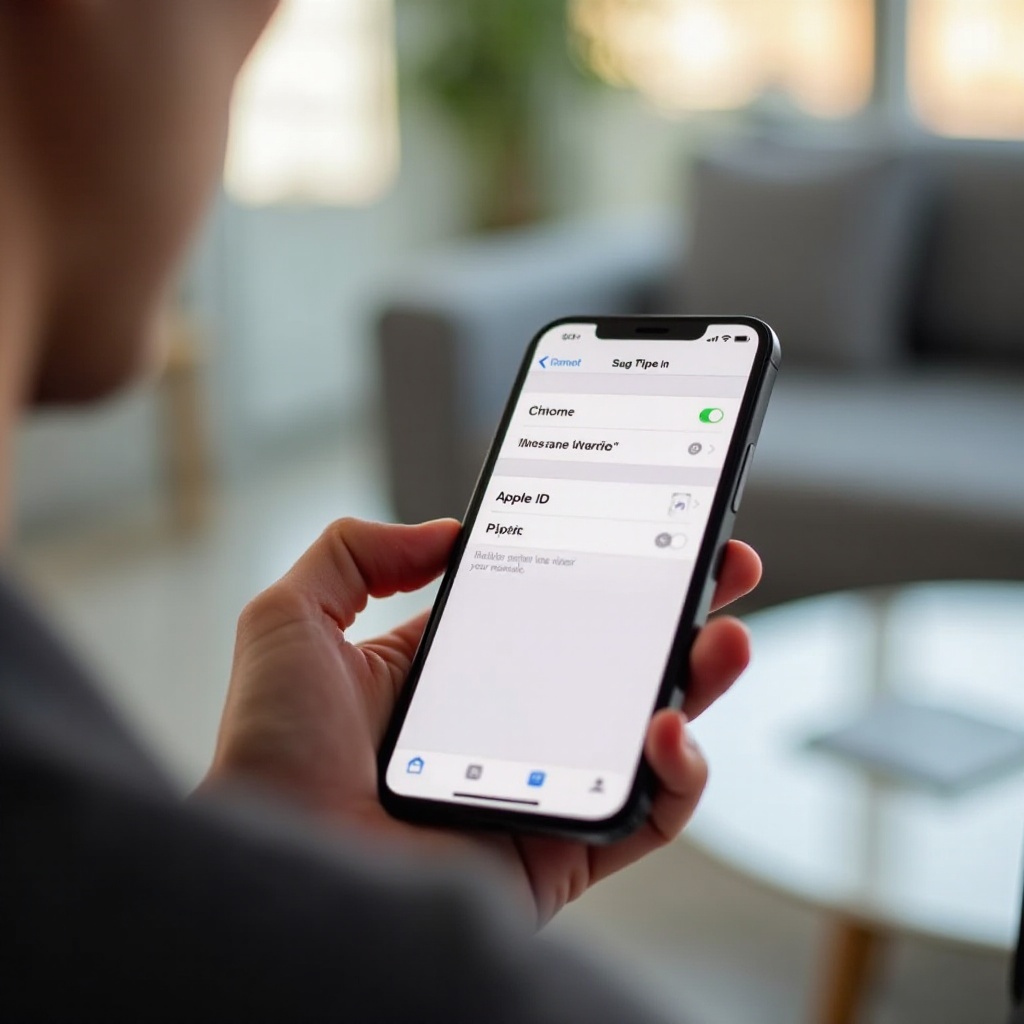
- En Ajustes, toca tu nombre en la parte superior.
- Confirma que el ID de Apple que aparece es el que esperas.
- Si ves un aviso para introducir de nuevo tu contraseña, hazlo.
- Si no recuerdas tu contraseña, toca “¿Has olvidado tu ID de Apple o la contraseña?” y restablécela.
Tras iniciar sesión correctamente, vuelve a Ajustes > Mensajes y comprueba si iMessage aparece como activado o desactivado. Si tu cuenta es estable pero el problema continúa, revisa qué dispositivos están vinculados a ella.
Revisar los Dispositivos con Sesión Iniciada con tu ID de Apple
En la pantalla de ID de Apple en Ajustes, desplázate hacia abajo para ver una lista de los dispositivos que usan tu cuenta. Asegúrate de que reconoces cada dispositivo. Si ves un dispositivo desconocido, elimínalo y plantéate cambiar la contraseña. IDs de Apple compartidos o dispositivos desconocidos pueden confundir a iMessage y provocar cierres de sesión cuando Apple detecta actividad inusual.
Una vez que tu ID de Apple se vea limpio y verificado, deberías asegurarte de que los ajustes básicos de tu dispositivo no entren en conflicto con los servidores de Apple, especialmente fecha, hora y región.
Paso 3 – Verificar los Ajustes de Fecha, Hora y Región
Los ajustes correctos de hora y región ayudan a tu iPhone a mantener una conexión fiable con los servidores de Apple. Si tu reloj está mal o tu región no coincide con tu ubicación, iMessage puede no ser capaz de mantener la sesión iniciada.
Activar “Ajuste Automático” para Fecha y Hora
Para sincronizar el reloj de tu dispositivo con la hora de la red:
- Abre Ajustes > General > Fecha y hora.
- Activa “Ajuste automático”.
- Comprueba que la hora y la zona horaria coinciden ahora con tu ubicación real.
Usar la hora automática reduce las posibilidades de desajustes sutiles que puedan afectar a las conexiones seguras.
Asegurarte de que la Región Correcta Está Seleccionada
A continuación, confirma tu región:
- Ve a Ajustes > General > Idioma y región.
- Asegúrate de que la Región coincide con el lugar donde realmente vives o usas el teléfono.
Si has viajado recientemente o has cambiado de región, un ajuste desactualizado aquí puede causar confusión. Después de corregir estas cuestiones básicas, es hora de revisar la conexión de la que depende iMessage.
Paso 4 – Solucionar Problemas de Red y Operador
Aunque tu ID de Apple y los ajustes básicos sean correctos, iMessage puede seguir cerrando sesión si tu red es inestable o si tu operador está bloqueando tráfico clave. Revisar tanto el Wi‑Fi como los datos móviles puede revelar dónde está el problema.
Probar Wi‑Fi frente a Datos Móviles en tu iPhone
Para ver si el problema está vinculado a un tipo de conexión:
- Abre el Centro de control y desactiva el Wi‑Fi.
- Usa solo datos móviles e intenta enviar un iMessage.
- Luego vuelve a activar el Wi‑Fi y prueba de nuevo en tu red doméstica o de trabajo.
Si iMessage funciona con datos móviles pero no con Wi‑Fi, es posible que tu router, cortafuegos o proveedor de DNS estén bloqueando los servidores de Apple. Si funciona con Wi‑Fi pero no con datos móviles, puede que necesites revisar la configuración de tus datos móviles o de tu operador.
Activar y Desactivar el Modo Avión y Reconectar
Un restablecimiento rápido de la red puede solucionar fallos menores:
- Abre el Centro de control y activa el Modo avión.
- Espera de 10 a 20 segundos.
- Desactiva el Modo avión y deja que tu iPhone se vuelva a conectar a las redes Wi‑Fi y móviles.
- Vuelve a probar iMessage.
Este sencillo paso suele restablecer una conexión limpia sin cambios más profundos.
Confirmar que los SMS y Mensajes de Texto Normales Funcionan
Dado que la activación de iMessage utiliza SMS en segundo plano, deberías confirmar que la mensajería básica de tu operador funciona:
- Envía un mensaje de texto normal (burbuja verde) a un contacto que use un dispositivo que no sea iPhone.
- Pídele que te responda.
- Si no puedes enviar ni recibir SMS, ponte en contacto con tu operador para pedir ayuda.
Hasta que tu operador solucione los problemas de SMS, es posible que iMessage no pueda activarse o siga cerrando sesión.
Comprobar si Hay Actualizaciones de Ajustes del Operador
Los operadores a veces envían actualizaciones que mejoran la compatibilidad de red con los iPhone:
- Ve a Ajustes > General > Información.
- Espera unos segundos.
- Si aparece un aviso de actualización de ajustes del operador, toca Actualizar.
Una vez que tu red y los SMS parezcan estables, estarás listo para activar y desactivar iMessage, lo que a menudo soluciona fallos temporales del servicio.
Paso 5 – Desactivar y Volver a Activar iMessage
Reiniciar iMessage es una de las formas más rápidas de eliminar comportamientos extraños. Apagar el servicio, reiniciar el dispositivo y volver a encenderlo puede restablecer la conexión con los servidores de Apple.
Desactivar iMessage en Ajustes
Para desactivar iMessage:
- Abre Ajustes > Mensajes.
- Desactiva iMessage.
Este paso desconecta temporalmente tu teléfono de iMessage.
Reiniciar tu iPhone
Ahora reinicia el dispositivo:
- En iPhones con Face ID, mantén pulsado el botón lateral y uno de los botones de volumen, luego desliza para apagar.
- En iPhones con botón de inicio, mantén pulsado el botón lateral o superior y luego desliza para apagar.
- Espera unos 20 o 30 segundos y después vuelve a pulsar el botón lateral o superior para encenderlo.
Un reinicio elimina muchos fallos menores del sistema operativo y de la pila de red.
Volver a Activar iMessage y Esperar la Activación
Después del reinicio:
- Vuelve a Ajustes > Mensajes.
- Activa iMessage.
- Mantén tu iPhone conectado a Wi‑Fi o datos móviles y espera.
Es posible que veas “Esperando activación…” durante varios minutos. Es normal. Si la activación se completa, pero iMessage sigue cerrando sesión más tarde, quizá debas revisar más de cerca los ajustes de Enviar y recibir.
Paso 6 – Ajustar los Ajustes de “Enviar y Recibir”
iMessage utiliza tu número de teléfono y direcciones de correo electrónico para enviar y recibir mensajes. Si estos ajustes son incorrectos, están desactualizados o vinculados a varias personas, iMessage puede comportarse de forma impredecible o cerrar sesión de manera inesperada.
Asegurarte de que tu Número de Teléfono Está Marcado
Para revisar tus direcciones localizables:
- Ve a Ajustes > Mensajes > Enviar y recibir.
- En “Puedes recibir mensajes de iMessage y responder desde”, comprueba que aparece tu número de teléfono y está seleccionado.
Si tu número falta o aparece en gris, espera a que termine la activación o intenta desactivar y reactivar iMessage. Si nunca aparece, tu operador puede necesitar arreglar el soporte de SMS o de activación de iMessage de tu línea.
Eliminar Direcciones de Correo Electrónico Antiguas o sin Uso
Si ves direcciones de correo electrónico que ya no usas o que pertenecen a otras personas:
- Desmarca esas direcciones en la pantalla Enviar y recibir.
- Más tarde, también puedes eliminarlas en Ajustes > [Tu nombre] > Nombre, teléfonos, correo electrónico, si es necesario.
Reducir el desorden en tus direcciones localizables disminuye la probabilidad de conflictos, especialmente si una dirección antigua sigue asociada a otro dispositivo.
Elegir la Opción Correcta en “Iniciar Conversaciones Desde”
En la misma pantalla de Enviar y recibir, revisa la sección llamada “Iniciar conversaciones desde”. La mayoría de los usuarios deberían elegir aquí su número de teléfono para una experiencia más consistente, especialmente si cambian entre varios dispositivos. Usar una identidad principal facilita que los servidores de Apple asignen y enruten los mensajes correctamente.
Una vez que tus direcciones y número tengan buen aspecto, tómate un momento para comprobar si tu iPhone ejecuta la versión más reciente de iOS. El software desactualizado puede echar por tierra todo el trabajo de configuración.
Paso 7 – Actualizar iOS a la Última Versión (2024)
Apple publica regularmente actualizaciones de iOS que corrigen errores, mejoran la seguridad y afinan servicios como iMessage. Muchos problemas persistentes desaparecen después de una actualización limpia, especialmente en dispositivos que no se han actualizado desde hace tiempo.
Cómo Comprobar si Hay una Actualización de iOS
Para actualizar iOS:
- Abre Ajustes > General > Actualización de software.
- Espera mientras tu iPhone busca actualizaciones disponibles.
- Si aparece una actualización, toca “Descargar e instalar”.
- Asegúrate de que tu iPhone tiene suficiente batería o conéctalo a la corriente antes de actualizar.
Es buena idea hacer una copia de seguridad de tu iPhone mediante iCloud o un ordenador antes de instalar actualizaciones importantes, para poder recuperarte fácilmente si algo sale mal.
Por Qué Mantenerse Actualizado Ayuda a la Estabilidad de iMessage
Las versiones más recientes de iOS en 2024 suelen incluir correcciones internas para la autenticación del ID de Apple, las notificaciones push y la mensajería. Si los cierres de sesión de iMessage se deben a un error de software, una actualización es la forma más realista de solucionar el problema de forma permanente. Después de actualizar, prueba de nuevo iMessage. Si el problema sigue apareciendo, puede que tengas que restablecer ajustes de red más profundos.
Paso 8 – Restablecer los Ajustes de Red de Forma Segura
Cuando las soluciones de conexión más sencillas no ayudan, un restablecimiento completo de la red puede eliminar problemas de configuración ocultos. Es más invasivo que activar el Modo avión, así que utilízalo después de haber probado los pasos anteriores.
Qué Hace Realmente Restablecer los Ajustes de Red
Al restablecer los ajustes de red se:
- Eliminan redes Wi‑Fi guardadas y sus contraseñas
- Borran las configuraciones de VPN y APN
- Restablecen los ajustes de datos móviles a su estado predeterminado
No eliminará tus fotos, apps, mensajes ni tus datos personales principales.
Para restablecer los ajustes de red:
- Abre Ajustes > General > Transferir o restablecer el iPhone > Restablecer.
- Toca “Restablecer ajustes de red”.
- Introduce tu código y confirma.
Tu iPhone se reiniciará automáticamente como parte del proceso.
Cómo Volver a Conectarte al Wi‑Fi y Reañadir VPN
Después del restablecimiento:
- Ve a Ajustes > Wi‑Fi y vuelve a conectarte a tus redes introduciendo de nuevo las contraseñas.
- Reinstala o vuelve a configurar las apps de VPN que necesites.
- Asegúrate de que los datos móviles estén activados en Ajustes > Datos móviles si los utilizas.
Vuelve a probar iMessage. Si sigue cerrando sesión, el problema podría estar más profundamente en la conexión de tu cuenta de iCloud o en configuraciones avanzadas del dispositivo.
Paso 9 – Cerrar Sesión de iCloud y Volver a Iniciar
Si iMessage sigue cerrando sesión incluso después de restablecer la red y actualizar iOS, puede que necesites actualizar tu conexión con iCloud. Cerrar sesión de iCloud y volver a iniciarla puede resolver problemas persistentes de sincronización de cuenta que afecten a iMessage.
Cuándo Tiene Sentido Cerrar Sesión Completa de la Cuenta
Plantea este paso cuando:
- Hayas cambiado recientemente el correo electrónico o la contraseña de tu ID de Apple.
- Los problemas de iMessage aparezcan en más de un dispositivo de Apple.
- Ajustes te pida repetidamente la contraseña de tu ID de Apple, incluso después de introducirla.
Dado que esto cambia la forma en que tu dispositivo se sincroniza con iCloud, haz una copia de seguridad de tu información importante primero.
Datos que se Mantienen en iCloud frente a Datos en tu Dispositivo
Cerrar sesión de iCloud elimina del iPhone los elementos sincronizados, pero se mantienen a salvo en iCloud. Esto incluye:
- Fotos almacenadas con Fotos en iCloud
- Contactos, calendarios y notas que se sincronizan con iCloud
- Archivos y documentos de iCloud Drive
- Mensajes si utilizas Mensajes en iCloud
Tus aplicaciones locales, contenido descargado y la mayoría del contenido específico del dispositivo permanecen en el propio teléfono. Después de volver a iniciar sesión, iCloud sincroniza de nuevo tus datos.
Volver a Activar iMessage Después de Iniciar Sesión de Nuevo
Para cerrar sesión y volver a iniciar:
- Abre Ajustes y toca tu nombre en la parte superior.
- Desplázate hacia abajo y toca “Cerrar sesión”.
- Sigue las indicaciones y luego reinicia tu iPhone cuando se complete el cierre de sesión.
- Después de reiniciar, vuelve a Ajustes e inicia sesión con tu ID de Apple.
- Ve a Ajustes > Mensajes y activa iMessage de nuevo.
Dale a iMessage tiempo para activarse. Si has llegado hasta aquí y el problema aún persiste, es momento de revisar causas más avanzadas y menos obvias.
Solución Avanzada si iMessage Sigue Cerrando Sesión
En este punto, has descartado problemas comunes de cuenta, red y software. Los siguientes pasos se centran en conflictos más profundos que pueden provocar que iMessage siga cerrando sesión, como configuraciones de VPN, problemas de almacenamiento y posibles fallos a nivel de dispositivo.
Eliminar Perfiles de VPN, Seguridad o Trabajo
Las VPN, herramientas de seguridad corporativa y perfiles de gestión de dispositivos pueden bloquear algunos de los servidores o puertos de los que depende iMessage. Para comprobar si esta es la causa:
- Ve a Ajustes > VPN y gestión de dispositivos.
- Desactiva cualquier conexión VPN activa.
- Elimina temporalmente los perfiles de trabajo o escuela si es posible, o pide ayuda a tu departamento de TI.
Tras deshabilitar estos, reinicia tu iPhone y comprueba si iMessage permanece con sesión iniciada. Si el problema desaparece, sabrás que el perfil o la VPN necesitan ajustes.
Liberar Espacio de Almacenamiento en tu iPhone
Cuando tu iPhone tiene muy poco espacio libre, el sistema puede comportarse de forma extraña. Eso puede incluir problemas con apps, servicios de sincronización y mensajería.
- Abre Ajustes > General > Almacenamiento del iPhone.
- Comprueba cuánto espacio libre tienes.
- Elimina vídeos grandes, aplicaciones sin uso o adjuntos antiguos de mensajes.
- Intenta mantener varios gigabytes de espacio libre disponibles.
Con más margen, iOS puede gestionar cachés y procesos en segundo plano de forma más fiable, lo que ayuda a que servicios como iMessage se mantengan estables.
Probar tu SIM en Otro iPhone
Si puedes acceder a otro iPhone, probar tu tarjeta SIM en él puede mostrar si el problema está asociado a tu línea del operador o a tu dispositivo.
- Apaga ambos teléfonos.
- Pasa la tarjeta SIM de tu iPhone al iPhone de prueba.
- Enciende el iPhone de prueba, inicia sesión con tu ID de Apple y activa iMessage.
- Comprueba si iMessage se activa y permanece con sesión iniciada.
Si el problema sigue a tu SIM al otro teléfono, es posible que tu operador deba ajustar la configuración de tu línea. Si el otro iPhone funciona bien, es posible que tu dispositivo original necesite una reparación de software más profunda.
Plantearte una Restauración Limpia como Último Recurso
Como último paso, puedes realizar una restauración limpia y configurar temporalmente tu iPhone como nuevo. Esto te permite probar iMessage sin ningún dato ni ajuste previo que pueda estar causando conflictos.
- Haz una copia de seguridad de tu iPhone en iCloud o en un ordenador.
- Ve a Ajustes > General > Transferir o restablecer el iPhone > Borrar contenidos y ajustes.
- Sigue las instrucciones para borrar tu dispositivo.
- Configúralo como un iPhone nuevo (no restaures todavía la copia de seguridad).
- Inicia sesión con tu ID de Apple y activa iMessage.
Si iMessage permanece con sesión iniciada en esta configuración limpia, eso sugiere que algo en tus datos o configuración antiguos causaba el problema. Entonces puedes decidir si restaurar tu copia de seguridad y volver a probar, o reconstruir tu configuración más lentamente.
Cómo Evitar que iMessage Vuelva a Cerrar Sesión
Una vez que consigas que iMessage permanezca con sesión iniciada, querrás evitar repetir el mismo ciclo frustrante. Algunos hábitos y comprobaciones pueden reducir la probabilidad de futuros cierres de sesión y hacer que cualquier solución futura sea más rápida.
Mantener iOS, las Apps y los Ajustes del Operador Actualizados
Incluye las actualizaciones regulares en tu rutina:
- Instala las actualizaciones de iOS poco después de que estén disponibles.
- Permite las actualizaciones de ajustes del operador cuando tu iPhone te las indique.
- Mantén actualizadas las apps clave, especialmente las de seguridad y red.
Estas actualizaciones suelen incluir correcciones internas que mejoran el funcionamiento de iMessage y los servicios del ID de Apple.
Evitar VPN Poco Fiables y Perfiles Desconocidos
Instala únicamente VPN y perfiles de configuración de fuentes de confianza. Evita perfiles aleatorios de sitios web o correos electrónicos. Elimina cualquier perfil que no reconozcas en Ajustes > VPN y gestión de dispositivos. Esto reduce el riesgo de que algo bloquee por accidente los servidores de Apple.
Mantener un Almacenamiento Saludable y Copias de Seguridad Regulares
Por último, mantén tu iPhone en buen estado:
- Vigila el almacenamiento en Ajustes > General > Almacenamiento del iPhone.
- Elimina o descarga apps y archivos que ya no necesites.
- Haz copias de seguridad periódicas en iCloud o en un ordenador.
Un almacenamiento saludable y copias de seguridad fiables ayudan a prevenir la corrupción de datos y facilitan una recuperación rápida si algo sale mal.
Cuándo Contactar con el Soporte de Apple o tu Operador
Si has seguido todos los pasos y iMessage sigue cerrando sesión, puede que haya llegado el momento de recurrir a tu operador o al Soporte de Apple. Los problemas persistentes pueden señalar problemas a nivel de cuenta o fallos poco comunes del dispositivo que no puedes resolver por tu cuenta.
Señales de que es un Problema de Activación del Operador
Deberías contactar primero con tu operador cuando:
- Los mensajes SMS no se envían ni reciben de forma fiable, incluso fuera de iMessage.
- Ves errores de activación de iMessage que mencionan tu número de teléfono o posibles cargos por SMS.
- El problema empezó poco después de cambiar de tarjeta SIM, número de teléfono o plan móvil.
Tu operador puede comprobar si los textos de activación están bloqueados, mal encaminados o desactivados en tu línea y corregir esos ajustes.
Señales de que es un Problema del ID de Apple o del Dispositivo
El Soporte de Apple es el contacto más adecuado cuando:
- iMessage cierra sesión en varios dispositivos de Apple que usan el mismo ID de Apple.
- Tu ID de Apple muestra problemas de seguridad complejos que no puedes resolver tú mismo.
- Una restauración limpia y configuración como nuevo no detuvo los cierres de sesión.
En estos casos, Apple puede revisar registros de diagnóstico y, si es necesario, escalar tu caso a ingeniería para un análisis más profundo.
Información que Debes Preparar Antes de Llamar
Para que las llamadas de soporte sean más eficientes, prepara primero esta información:
- El modelo de tu iPhone y la versión actual de iOS
- El nombre de tu operador móvil
- Capturas de pantalla o el texto exacto de cualquier mensaje de error
- Una lista de los pasos de solución que ya has probado
Ofrecer un historial claro ayuda al agente de soporte a centrarse en enfoques nuevos en lugar de repetir las mismas sugerencias.
Conclusión
Cuando iMessage sigue cerrando sesión en tu iPhone, el simple envío de mensajes se convierte rápidamente en una fuente constante de preocupación. Los mensajes pueden cambiar a burbujas verdes, los avisos de activación aparecen al azar y nunca estás seguro de si tus conversaciones se están sincronizando correctamente.
La mayoría de las veces, la causa se encuentra en una de unas pocas áreas: autenticación del ID de Apple, estabilidad de la red, ajustes del dispositivo o software desactualizado. Empezando por el Estado del sistema de Apple, revisando tu ID de Apple, corrigiendo ajustes de fecha y región, estabilizando tu conexión Wi‑Fi y móvil, activando y desactivando iMessage, limpiando Enviar y recibir, actualizando iOS y luego pasando a pasos avanzados, sigues un camino lógico en lugar de ir a ciegas.
Muchos usuarios resolverán el problema antes de llegar a la sección avanzada. Si llegas al final de esta guía y iMessage sigue cerrando sesión, contactar con tu operador y el Soporte de Apple es un paso sensato y necesario. Con la combinación adecuada de soluciones locales y ayuda experta, puedes volver a disfrutar de burbujas azules fiables y una mensajería sin estrés en tu iPhone.
Preguntas frecuentes
¿Por qué mi iMessage sigue cerrando sesión en mi iPhone incluso después de actualizar iOS?
Si iMessage sigue cerrando sesión después de una actualización de iOS, la causa suele ser tu Apple ID o la red. Es posible que tu cuenta requiera que vuelvas a ingresar tu contraseña o que confirmes la autenticación de dos factores, especialmente si cambiaste la contraseña en otro dispositivo. Los problemas de red y los inconvenientes del operador con la activación por SMS también pueden provocar cierres de sesión repetidos. Revisa si hay alertas del Apple ID en Ajustes, prueba los SMS normales, restablece los ajustes de red y, si el problema continúa, ponte en contacto primero con tu operador y luego con el Soporte técnico de Apple.
¿Perderé mis mensajes si cierro sesión en iCloud para solucionar problemas de iMessage?
Si usas Mensajes en iCloud, tus mensajes se almacenan en iCloud y están vinculados a tu Apple ID. Cerrar sesión en iCloud elimina temporalmente los mensajes sincronizados del dispositivo, pero no los borra de tu cuenta. Después de volver a iniciar sesión y reactivar Mensajes en iCloud, tus conversaciones deberían sincronizarse de nuevo. Para mayor seguridad, crea una copia de seguridad en iCloud o en tu computadora antes de cerrar sesión, especialmente si no estás seguro de si Mensajes en iCloud está activado.
¿Es seguro usar una VPN si mi iMessage sigue cerrando sesión?
Una VPN no es inherentemente insegura, pero algunas VPN y perfiles de red pueden bloquear los servidores o puertos que iMessage necesita para mantenerse conectado. Si iMessage sigue cerrando sesión, prueba el servicio con la VPN desactivada y con cualquier perfil eliminado o deshabilitado. Si el problema desaparece, ajusta la configuración de la VPN, cambia a un proveedor más compatible o evita usar la VPN cuando dependas mucho de iMessage para mantener el flujo de tus mensajes sin interrupciones.