
Was ist der weiße Kreis auf Ihrem iPhone-Bildschirm und wie kann man ihn beheben?
Einleitung
Das Entdecken eines weißen Kreises auf dem Bildschirm Ihres iPhones kann beunruhigend sein. Dieses Phänomen beeinträchtigt die Benutzerfreundlichkeit Ihres Geräts und könnte auf zugrunde liegende Probleme hinweisen. Das Verständnis der Ursachen und der Schritte zu deren Behebung ist entscheidend für die Wiederherstellung der normalen Funktionalität.
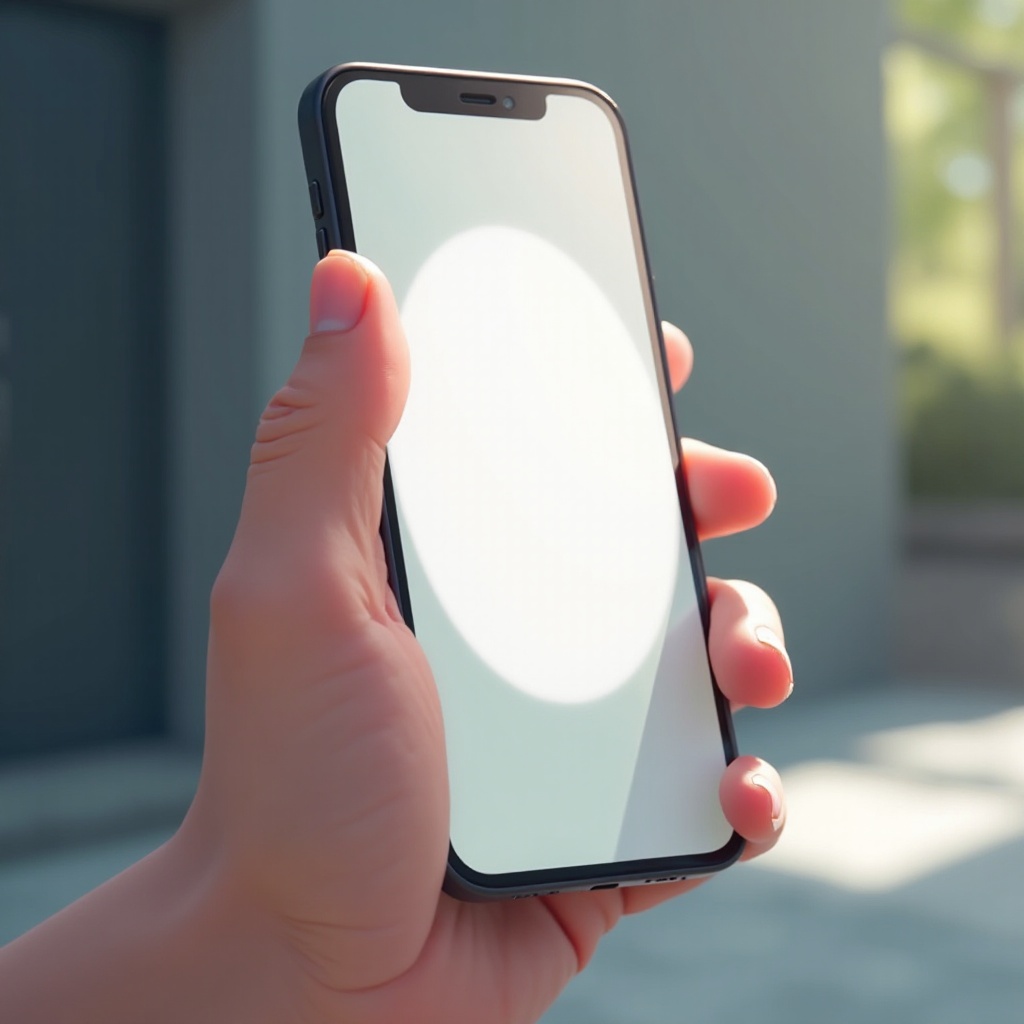
Das Phänomen des weißen Kreises verstehen
Der weiße Kreis tritt häufig aufgrund spezifischer Einstellungen oder Softwarefehler auf. Er erscheint als aufdringliches Symbol, das potenzielle Probleme in Ihrem Gerät signalisieren kann. Die Identifizierung dieser Auslöser ist essenziell, um geeignete Lösungen zu finden.
Häufige Ursachen für den weißen Kreis auf iPhone-Bildschirmen
Mehrere Faktoren können zu dem weißen Kreis führen und sind im Allgemeinen auf Software- oder Hardwareprobleme zurückzuführen. Durch die Identifizierung dieser Quellen können Sie Ihren Ansatz maßschneidern, um Ihr spezifisches Problem zu beheben.
Softwareeinstellungen und Bugs
Gelegentlich aktivieren bestimmte Einstellungen Funktionen wie AssistiveTouch, die aufgrund fehlerhafter Konfigurationen einen weißen Punkt anzeigen könnten. Alternativ könnte ein Softwarefehler, der in einem kürzlich durchgeführten Update eingeführt wurde, auch verantwortlich sein.
Hardwarefehlfunktionen
In einigen Fällen könnten Hardwareprobleme zu Anzeigeanomalien wie einem weißen Kreis führen. Dies könnte durch Bildschirmschäden oder interne Fehler verursacht werden, die eine gründliche Hardwareüberprüfung erfordern, wenn Softwareanpassungen das Problem nicht lösen.
Schritt-für-Schritt-Lösungen für Softwareprobleme
Wenn die Software der Schuldige ist, können mehrere mögliche Abhilfemaßnahmen helfen, den unerwünschten Kreis zu eliminieren.
Navigation durch die Bedienungshilfeneinstellungen
- Öffnen Sie die ‚Einstellungen‘ Ihres iPhones.
- Wählen Sie ‚Bedienungshilfen‘.
- Gehen Sie zu ‚Touch‘ und dann ‚AssistiveTouch‘.
- Deaktivieren Sie ‚AssistiveTouch‘, wenn es aktiv ist, oder passen Sie die Einstellungen an, um den weißen Kreis zu entfernen.
Deaktivierung von Assistive Touch
Eine vollständige Deaktivierung von AssistiveTouch könnte notwendig sein, wenn Einstellungen keine Abhilfe schaffen:
- Greifen Sie auf ‚Touch‘ Einstellungen zu und finden ‚AssistiveTouch‘.
- Setzen Sie den Schalter auf ‚aus‘.
- Starten Sie Ihr iPhone neu, um zu gewährleisten, dass die Änderungen übernommen werden.

Hardware-Fehlersuchtechniken
Wenn ein Hardwareproblem vermutet wird, konzentriert sich die Aufmerksamkeit auf die Überprüfung der Bildschirmintegrität und die Reparaturmöglichkeiten.
Bildschirmfunktionalität testen
Untersuchen Sie sorgfältig Ihren Bildschirm auf sichtbare Schäden. Nutzen Sie die Diagnosetools von Apple für grundlegende Tests:
- Führen Sie einen Berührungstest durch, um festzustellen, ob bestimmte Bereiche eine Reaktion zeigen.
- Beobachten Sie den Bildschirm auf Flimmern oder seltsame Verhaltensweisen.
Reparatur- und Austauschoptionen
Wenn die Diagnose einen Fehler anzeigt, könnte es notwendig sein, die Anleitung von Apple Support zu suchen oder eine autorisierte Servicestelle zu besuchen. Eine professionelle Bewertung wird bestimmen, ob eine Reparatur oder ein Austausch erforderlich ist, um das Problem zu lösen.
Präventionsstrategien für iPhone-Bildschirmprobleme
Um zukünftige Anzeigenunterbrechungen zu vermeiden, sind einige proaktive Maßnahmen sinnvoll:
Regelmäßige Wartungstipps
- Reinigen Sie regelmäßig Ihren Bildschirm mit einem weichen, fusselfreien Tuch, um Ablagerungen zu vermeiden.
- Schützen Sie Ihr Telefon vor extremen Temperaturen, die interne Komponenten beeinflussen könnten.
iOS aktuell halten
Stellen Sie sicher, dass Ihr Gerät auf die neueste iOS-Version aktualisiert ist. Updates beheben bekannte Fehler und verbessern die Systemstabilität. So aktualisieren Sie:
- Navigieren Sie zu ‚Einstellungen‘, dann ‚Allgemein‘.
- Tippen Sie auf ‚Software-Update‘ und folgen Sie den Installationsanweisungen für verfügbare Updates.
Fazit
Obwohl störend, kann der weiße Kreis auf Ihrem iPhone-Bildschirm normalerweise behoben werden, indem Sie seine Ursachen verstehen und angehen. Die Umsetzung der vorgeschlagenen Lösungen, die Sicherung der Einstellungen und die Pflege Ihres Geräts helfen, eine reibungslose iPhone-Erfahrung wiederherzustellen. Suchen Sie professionellen Rat, wenn Probleme trotz eigener Bemühungen bestehen bleiben.
Häufig gestellte Fragen
Was verursacht den weißen Kreis auf meinem iPhone-Bildschirm?
Der weiße Kreis entsteht typischerweise durch Eingabeeinstellungen wie AssistiveTouch oder Softwarefehler und könnte auch auf Hardwarefehlfunktionen hinweisen.
Wie kann ich den weißen Kreis von meinem iPhone-Bildschirm entfernen?
Um den weißen Kreis zu entfernen, überprüfen Sie die Eingabeeinstellungen, deaktivieren Sie AssistiveTouch und untersuchen Sie verbundene Software- oder Hardwareprobleme.
Ist der weiße Kreis ein Zeichen für Hardwareschäden?
Obwohl oft mit Software verbunden, könnte der weiße Kreis auf Hardwareschäden hinweisen, wenn Einstellungen das Problem nicht lösen, was eine fachmännische Bewertung erforderlich macht.