
So streamen Sie von YouTube auf den Fernseher: Der vollständige Leitfaden 2024
Einführung
Möchten Sie YouTube-Videos lieber auf einem großen Bildschirm ansehen, statt auf Ihr Handy zu blinzeln? Das Casten von YouTube auf Ihren Fernseher ermöglicht Ihnen genau das mit nur wenigen Fingertipps. Sie können sich auf das Sofa legen, die Wiedergabe über Ihr Handy steuern und Videos mit besserer Ton- und Bildqualität genießen.
Die gute Nachricht: Sie brauchen selten neue Hardware. Die meisten modernen Smart-TVs, Streaming-Sticks und Spielkonsolen unterstützen bereits das Casten von YouTube. Selbst wenn Ihr Fernseher älter ist, kann ein günstiges Gerät wie ein Chromecast oder ein einfaches HDMI-Kabel die Lücke schließen.
Diese Anleitung zeigt Ihnen, wie Sie von YouTube auf den Fernseher auf verschiedenen Geräten casten. Sie lernen, was Casten eigentlich bedeutet, was Sie für den Einstieg benötigen, die konkreten Schritte für Android, iPhone und Computer sowie typische Lösungen, wenn etwas schiefgeht. Am Ende wissen Sie, welche Methode am besten ist, um YouTube in Ihrem eigenen Heim-Setup auf den Fernseher zu casten.
Casten funktioniert nur gut, wenn Sie die Grundlagen verstehen, daher klären wir zunächst, was Casten ist und wie es sich von anderen Methoden unterscheidet, YouTube auf einem Fernseher anzuschauen.
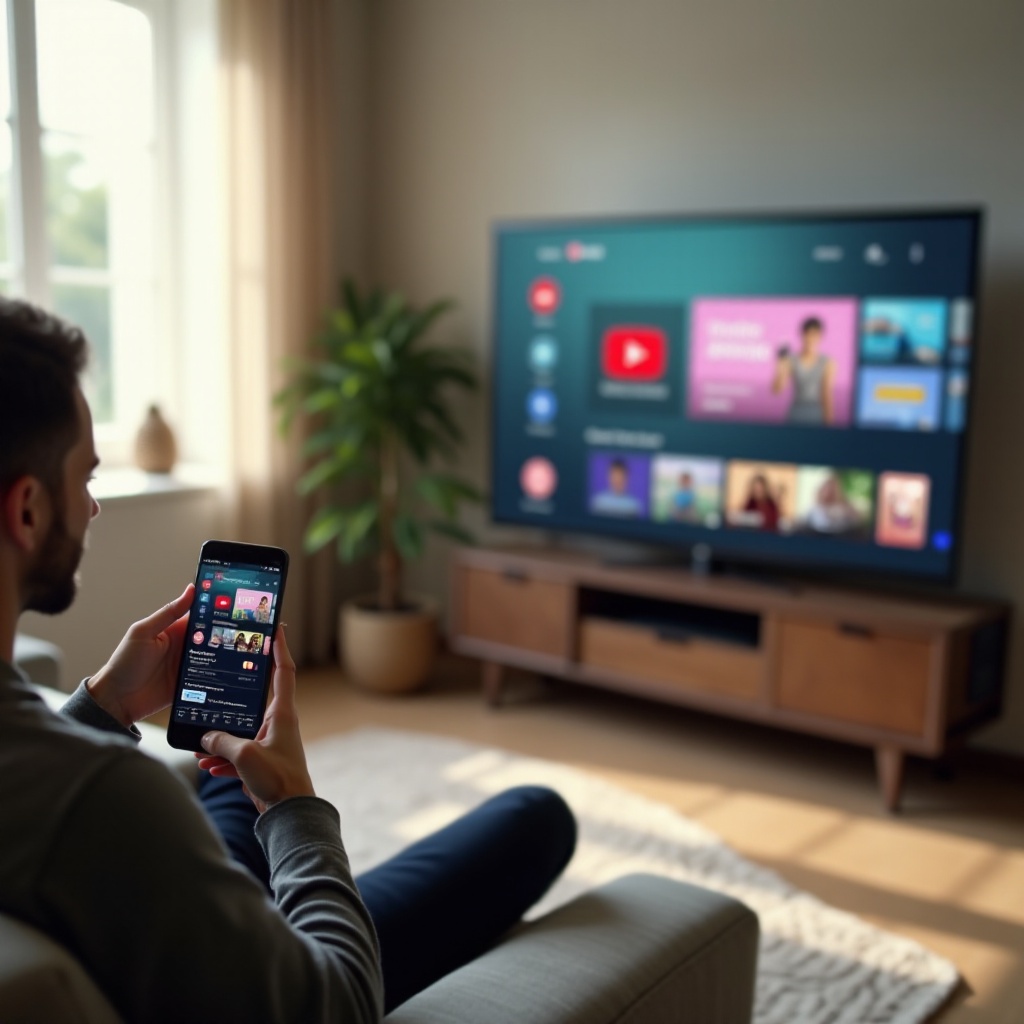
Was bedeutet „Von YouTube auf TV casten“ eigentlich?
Bevor Sie irgendwelche Tasten drücken, hilft es zu verstehen, was passiert, wenn Sie von YouTube auf den Fernseher casten. Viele verwechseln Casten mit Spiegeln oder denken, es sei dasselbe wie das Öffnen der YouTube-App auf dem Fernseher. Die Grundlagen sind einfach, aber die Unterschiede sind wichtig für Qualität, Akkulaufzeit und Leistung.
Beim Casten sendet Ihr Handy oder Laptop einen Befehl an den Fernseher oder das Streaming-Gerät: „Spiele dieses YouTube-Video.“ Der Fernseher streamt das Video dann direkt aus dem Internet, nicht von Ihrem Handy. Ihr Handy wird zur Fernbedienung. Sie können pausieren, springen, die Lautstärke ändern oder andere Videos durchsuchen, ohne die Wiedergabe zu stoppen.
Casten vs. Bildschirmspiegelung
Bildschirmspiegelung zeigt alles, was auf Ihrem Handy- oder Computerbildschirm zu sehen ist, auf dem Fernseher. Der Bildschirm wird in Echtzeit geklont. Das bedeutet:
- Wenn Ihr Handybildschirm ausgeht, wird der Fernseher schwarz.
- Benachrichtigungen und Nachrichten können auf dem Fernseher erscheinen.
- Die Videoqualität hängt stark von Ihrem Gerät und dem Netzwerk ab.
Casten funktioniert anders:
- Der Fernseher oder das Streaming-Gerät streamt das Video selbständig.
- Ihr Handy kann gesperrt werden oder andere Apps ausführen, während das Video läuft.
- Die Qualität ist üblicherweise besser und stabiler.
Für YouTube ist Casten fast immer die bessere Wahl, weil es flüssiger läuft und den Akku Ihres Handys nicht so schnell leert.
Casten vs. Nutzung der nativen YouTube-TV-App
Viele Smart-TVs und Streaming-Geräte haben eine integrierte YouTube-App. Sie können:
- YouTube mit der Fernbedienung direkt auf dem Fernseher öffnen oder
- Ihr Handy nutzen, um diese App zu verbinden und zu steuern.
Casten sieht ähnlich aus, verwendet aber das kleine Cast-Symbol in der YouTube-App auf Ihrem Handy oder im Browser. Beide Ansätze funktionieren gut. Die wichtigsten Unterschiede:
- Casten: Sie starten auf dem Handy, senden das Video an den Fernseher und steuern alles von Ihrem Gerät aus.
- Native App: Sie starten auf dem Fernseher, was oft für längere Browsing-Sitzungen mit der Fernbedienung angenehmer ist.
Sie können jederzeit zwischen Casten und der Nutzung der nativen YouTube-App wechseln – je nachdem, was sich schneller oder bequemer anfühlt.
Unterstützte Geräte und TV-Typen im Jahr 2024
Die meisten aktuellen Geräte unterstützen das Casten von YouTube auf den Fernseher, darunter:
- Smart-TVs von Samsung, LG, Sony, TCL, Hisense und anderen.
- Streaming-Geräte: Chromecast, Chromecast mit Google TV, Roku, Fire TV, Apple TV.
- Spielkonsolen: PlayStation und Xbox (über die YouTube-App).
Handys, Tablets, Laptops und Desktop-PCs können alle als Casting-Controller dienen, solange sie eine unterstützte YouTube-App oder einen passenden Browser ausführen.
Nachdem das Konzept des Castens klar ist, müssen Sie sicherstellen, dass Ihr Heim-Setup einige grundlegende Anforderungen erfüllt, bevor Sie versuchen, von YouTube auf den Fernseher zu casten.
Was Sie brauchen, bevor Sie von YouTube auf den Fernseher casten
Casten ist einfach, aber einige Grundvoraussetzungen müssen erfüllt sein, damit alles reibungslos funktioniert. Wenn ein Teil fehlt, erscheint das Cast-Symbol möglicherweise nicht oder Ihr Fernseher wird in der Geräteliste nicht angezeigt.
Um Frust zu vermeiden, überprüfen Sie zuerst diese Anforderungen. Betrachten Sie dies als Ihre Casting-Checkliste. Sobald diese Basis steht, sind die Einrichtungsschritte für jedes Gerät deutlich einfacher und zuverlässiger.
WLAN- und Netzwerkanforderungen
Das Casten von YouTube auf den Fernseher hängt von Ihrem Heimnetzwerk ab:
- Ihr Handy, Tablet oder Computer und Ihr Fernseher oder Streaming-Gerät müssen im selben WLAN sein.
- Sie sollten im gleichen Band (2,4 GHz oder 5 GHz) sein, falls Ihr Router diese trennt.
- Ihre Internetverbindung sollte stabil genug für HD- oder 4K-Streaming sein.
Wenn Sie Gäste-WLAN nutzen, schlägt Casten oft fehl, weil sich die Geräte nicht gegenseitig sehen. Verwenden Sie stattdessen Ihr Haupt-Heimnetzwerk. Wenn Sie ein Mesh-System oder mehrere Router haben, stellen Sie sicher, dass beide Geräte mit demselben Netzwerknamen (SSID) verbunden sind.
Kompatible TVs, Streaming-Sticks und Konsolen
Prüfen Sie, was Ihr Fernseher oder Gerät kann:
- Smart-TV (Samsung, LG, Sony, TCL, Hisense und mehr): hat wahrscheinlich YouTube und Casting-Unterstützung integriert.
- Chromecast oder Chromecast mit Google TV: wird in den HDMI-Anschluss Ihres Fernsehers gesteckt und fügt fast jedem Fernseher Casting hinzu.
- Roku, Fire TV, Apple TV: unterstützen YouTube und YouTube-Casting von mobilen Apps.
- Spielkonsolen: PlayStation und Xbox können die YouTube-App ausführen, die sich von Ihrem Handy aus steuern lässt.
Wenn Ihr Fernseher älter ist und nur HDMI-Anschlüsse ohne Smart-Funktionen hat, können Sie trotzdem casten – mit einem zusätzlichen Streaming-Stick oder einer HDMI-Verbindung von einem Laptop.
Handys, Tablets und Laptops, von denen Sie casten können
Sie können von fast jedem modernen Gerät casten, auf dem YouTube läuft:
- Android-Handys und -Tablets mit der YouTube-App.
- iPhone und iPad mit der YouTube-App.
- Windows-Laptops und PCs über Chrome oder Edge.
- Mac-Computer über Chrome, Edge oder Safari per AirPlay.
- Chromebooks über Chrome und die YouTube-App.
Aktualisieren Sie Ihre YouTube-App auf die neueste Version, um die besten Ergebnisse zu erzielen. Mit den Grundlagen im Griff sind Sie bereit, direkt auf einen Smart-TV zu casten, falls Sie einen besitzen.
Wie man von YouTube auf einen Smart-TV castet (ohne zusätzliche Hardware)
Wenn Sie einen Smart-TV besitzen, brauchen Sie möglicherweise nichts weiter, um von YouTube auf den Fernseher zu casten. Die meisten Modelle aus dem Jahr 2024 und den letzten Jahren unterstützen Casten direkt ab Werk. Das ist die sauberste und einfachste Lösung.
Der allgemeine Ablauf ist unter Android und iOS derselbe. Sie öffnen YouTube auf Ihrem Handy, tippen auf das Cast-Symbol, wählen Ihren Fernseher und beginnen mit dem Anschauen. Lassen Sie uns das nach Gerätetyp und beliebten Marken aufschlüsseln, damit Sie genau wissen, was Sie erwartet.
Casten von Android auf einen Smart-TV
Um YouTube von einem Android-Handy oder -Tablet zu casten:
- Verbinden Sie Ihr Android-Gerät und Ihren Smart-TV mit demselben WLAN.
- Schalten Sie den Fernseher ein und öffnen Sie bei Bedarf einmal die YouTube-App darauf.
- Öffnen Sie die YouTube-App auf Ihrem Android-Gerät.
- Tippen Sie oben auf das Cast-Symbol (ein Rechteck mit einem WLAN-ähnlichen Symbol).
- Wählen Sie Ihren Smart-TV aus der Liste.
- Wählen Sie ein Video und tippen Sie auf „Abspielen“.
Ihr Fernseher beginnt mit der Wiedergabe des Videos, und Ihr Handy wird zur Fernbedienung. Sie können damit:
- Pausieren oder fortsetzen.
- Vor- oder zurückspringen.
- Videos zur Warteschlange hinzufügen.
- Die Lautstärke anpassen (wenn Ihr Fernseher das unterstützt).
Casten von iPhone oder iPad auf einen Smart-TV
Casten von iOS funktioniert sehr ähnlich:
- Stellen Sie sicher, dass Ihr iPhone oder iPad und der Fernseher im selben WLAN sind.
- Schalten Sie den Fernseher ein und öffnen Sie seine YouTube-App mindestens einmal, wenn Sie diese noch nie genutzt haben.
- Öffnen Sie die YouTube-App auf Ihrem iPhone oder iPad.
- Tippen Sie oben auf das Cast-Symbol.
- Wählen Sie Ihren Fernseher aus der Geräteliste.
- Wählen Sie ein Video und tippen Sie auf „Abspielen“.
Wenn Ihr Fernseher sowohl Google Cast als auch Apple AirPlay unterstützt, sehen Sie möglicherweise mehr als eine Option. Für reines YouTube-Casting wählen Sie das Gerät, das als Fernseher oder „Chromecast integriert“ angezeigt wird, statt einer gespiegelten Anzeige.
Beliebte Marken: Samsung, LG, Sony, TCL, Hisense
Unterschiedliche Marken verwenden unterschiedliche Smart-Plattformen:
- Samsung: Tizen OS.
- LG: webOS.
- Sony: Google TV oder Android TV.
- TCL / Hisense: häufig Google TV oder Roku OS.
Die meisten unterstützen standardmäßig das Casten von YouTube. Wenn Ihr Fernseher nicht erscheint, wenn Sie auf das Cast-Symbol tippen:
- Stellen Sie sicher, dass die TV-Software auf dem neuesten Stand ist.
- Prüfen Sie die Einstellungen auf „Mobiles Casting“, „Screen Share“ oder „Geräteverbindung“.
- Stellen Sie sicher, dass die YouTube-App installiert und aktualisiert ist.
Wenn Casten weiterhin fehlschlägt oder Ihr Fernseher langsam wirkt, kann das Hinzufügen eines Chromecast oder ähnlichen Geräts für ein flüssigeres und konsistenteres Casting-Erlebnis sorgen.
Wie man von YouTube mit Chromecast und Google TV auf den Fernseher castet
Chromecast und Chromecast mit Google TV machen Casten selbst bei älteren Fernsehern einfach. Sie stecken das Gerät in einen HDMI-Anschluss, verbinden es mit dem WLAN und können dann von fast jedem Handy, Tablet oder Computer aus casten.
Wenn Ihr Fernseher keine Smart-Funktionen hat oder die integrierten Apps träge sind, ist Chromecast ein starkes Upgrade. Er bietet zudem ein einheitliches Casting-Verhalten über verschiedene TV-Marken hinweg und ist eng in die YouTube-App integriert.
Einrichtung von Chromecast oder Chromecast mit Google TV
Richten Sie Ihren Chromecast zuerst ein:
- Stecken Sie den Chromecast in einen HDMI-Anschluss Ihres Fernsehers.
- Verbinden Sie das USB-Stromkabel mit einem Netzadapter oder USB-Port.
- Schalten Sie den Fernseher auf den HDMI-Eingang um, an dem der Chromecast steckt.
- Installieren Sie die Google-Home-App auf Ihrem Handy oder Tablet.
- Folgen Sie den Anweisungen in der Google-Home-App, um den Chromecast mit Ihrem WLAN zu verbinden.
Nach Abschluss der Einrichtung erscheint Ihr Chromecast als Cast-Ziel in der YouTube-App auf Ihrem Handy, Tablet und Laptop.
Casten von Android und iOS mit der YouTube-App
So casten Sie von YouTube auf den Fernseher mit Chromecast:
- Verbinden Sie Ihr Handy oder Tablet und den Chromecast mit demselben WLAN.
- Öffnen Sie YouTube auf Ihrem Android- oder iOS-Gerät.
- Tippen Sie auf das Cast-Symbol.
- Wählen Sie Ihren Chromecast oder Chromecast mit Google TV.
- Wählen Sie ein Video und tippen Sie auf „Abspielen“.
Sie können auf Ihrem Handy weiter stöbern, während das Video auf dem Fernseher läuft. Außerdem können Sie:
- Weitere Videos zur Warteschlange hinzufügen.
- Zwischen verschiedenen Chromecast-Geräten in Ihrem Zuhause wechseln.
- Die Sprachsuche nutzen, wenn Sie den Google Assistant auf kompatiblen Geräten aktiviert haben.
Casten aus dem Chrome-Browser auf einem Laptop oder Desktop
Sie können von einem Computer aus mit Chrome von YouTube auf den Fernseher casten:
- Verbinden Sie Ihren Laptop oder Desktop und den Chromecast mit demselben WLAN.
- Öffnen Sie Chrome und rufen Sie youtube.com auf.
- Spielen Sie ein Video ab.
- Klicken Sie auf das Cast-Symbol im YouTube-Player oder öffnen Sie das Browsermenü und klicken Sie auf „Casten“.
- Wählen Sie Ihr Chromecast-Gerät.
Nutzen Sie nach Möglichkeit den Cast-Button im YouTube-Player. Damit wird der Stream direkt an den Chromecast gesendet, statt den Tab zu spiegeln – das sorgt für flüssigere Wiedergabe und bessere Qualität.
Während Chromecast ideal für Nutzer ist, die tief im Google-Ökosystem stecken, haben Apple-Nutzer eine Alternative, die ähnlich einfaches Streaming von iPhone, iPad und Mac bietet: AirPlay.
Wie man von YouTube mit AirPlay auf den Fernseher castet (für Apple-Nutzer)
Apple-Nutzer haben eine weitere Option: AirPlay. Viele Smart-TVs im Jahr 2024 unterstützen AirPlay 2. Sie können auch eine Apple-TV-Box verwenden, um AirPlay an jeden Fernseher mit HDMI anzubinden. AirPlay ermöglicht das direkte Streamen von Audio und Video von Apple-Geräten, einschließlich YouTube.
AirPlay eignet sich gut, wenn Ihr Haushalt überwiegend aus Apple-Geräten besteht und Sie eine enge Integration mit iPhone, iPad und Mac wünschen, ohne zusätzliche Google-Apps zu installieren.
Kompatible Fernseher und Apple-TV-Geräte
Folgende Geräte unterstützen häufig AirPlay:
- Aktuelle Smart-TVs von Samsung, LG, Sony, Vizio und anderen.
- Apple TV HD und Apple TV 4K, per HDMI mit dem Fernseher verbunden.
Prüfen Sie im Einstellungsmenü Ihres Fernsehers nach „AirPlay“ oder „Apple AirPlay“. Stellen Sie sicher, dass es aktiviert ist und sich im selben WLAN wie Ihr Apple-Gerät befindet, damit es beim Casten von YouTube auf den Fernseher als Ziel erscheint.
YouTube per AirPlay von iPhone und iPad auf den Fernseher casten
So casten Sie YouTube von iPhone oder iPad per AirPlay auf den Fernseher:
- Vergewissern Sie sich, dass Ihr iPhone oder iPad und der Fernseher (oder Apple TV) im selben WLAN sind.
- Öffnen Sie die YouTube-App auf Ihrem iOS-Gerät.
- Starten Sie die Wiedergabe eines Videos.
- Tippen Sie auf das Cast- oder AirPlay-Symbol innerhalb des Players, falls es angezeigt wird.
- Wählen Sie Ihren AirPlay-fähigen Fernseher oder Apple TV.
Wenn Sie das Symbol innerhalb von YouTube nicht sehen, können Sie auch:
- Vom oberen rechten Bildschirmrand nach unten wischen, um das Kontrollzentrum zu öffnen.
- Auf „Bildschirmsynchronisierung“ tippen.
- Ihr AirPlay-Gerät auswählen.
Bildschirmspiegelung ist weniger effizient als direktes Casten, funktioniert aber als Notlösung, wenn eine direkte Casting-Option fehlt.
YouTube von einem Mac auf den Fernseher casten
Von einem Mac aus können Sie:
- Safari oder Chrome öffnen und YouTube aufrufen.
- Auf das AirPlay-Symbol in der Menüleiste klicken (falls vorhanden) und Ihren Fernseher auswählen oder
- Den AirPlay-Button des YouTube-Players nutzen, sofern unterstützt.
Damit sehen Sie den Browser-Tab auf Ihrem Fernseher und können die Wiedergabe von Ihrem Mac aus steuern – praktisch für längere Videos, Playlists oder Hintergrundmusik.
Wenn Sie statt Chromecast oder Apple TV ein Roku-, Fire-TV- oder anderes Streaming-Gerät verwenden, können Sie trotzdem mit einem ähnlichen Ablauf von YouTube auf den Fernseher casten.
Casten von YouTube auf den Fernseher mit Roku, Fire TV und anderen Geräten
Nicht jeder nutzt Chromecast oder AirPlay. Roku, Amazon Fire TV und andere Streaming-Sticks sind sehr verbreitet und werden oft zusammen mit Fernsehern ausgeliefert. Sie alle unterstützen YouTube und können mit leicht abweichenden Methoden für Casten verwendet werden.
Die Idee bleibt dieselbe: Sie senden das Video von Ihrem Handy an das Gerät, und das Gerät streamt es direkt. Schauen wir uns an, wie das bei Roku und Fire TV aussieht und wann es besser sein kann, auf das Casten zu verzichten und stattdessen die native YouTube-App zu nutzen.
Casten auf Roku über die YouTube-Mobile-App
Roku-Geräte haben eine YouTube-App, die eng mit Ihrem Handy zusammenarbeitet:
- Installieren und öffnen Sie die YouTube-App auf Ihrem Roku.
- Verbinden Sie Ihr Handy und den Roku mit demselben WLAN.
- Öffnen Sie die YouTube-App auf Ihrem Handy.
- Tippen Sie auf das Cast-Symbol.
- Wählen Sie Ihr Roku-Gerät.
- Wählen Sie ein Video und spielen Sie es ab.
Ihr Roku startet die YouTube-App und spielt das Video ab. Sie können entweder die Roku-Fernbedienung oder Ihr Handy zur Steuerung verwenden, was Ihnen Flexibilität gibt.
Casten auf Amazon Fire TV und andere Streaming-Sticks
Fire-TV-Sticks haben ebenfalls eine YouTube-App:
- Installieren Sie die YouTube-App aus dem Amazon Appstore auf Ihrem Fire TV.
- Öffnen Sie YouTube auf dem Fire TV und melden Sie sich an, wenn Sie personalisierte Inhalte möchten.
- Stellen Sie sicher, dass Ihr Handy und Fire TV im selben WLAN sind.
- Öffnen Sie YouTube auf Ihrem Handy und tippen Sie auf das Cast-Symbol.
- Wählen Sie Ihr Fire-TV-Gerät.
Einige andere Android-basierte Sticks funktionieren ähnlich. Entscheidend ist, dass die YouTube-App installiert und auf dem Gerät aktiv ist, damit es die Casting-Anfrage empfangen kann.
Wann Sie die integrierte YouTube-App statt Casting verwenden sollten
Manchmal ist es besser, die native YouTube-App auf dem Fernseher oder dem Streaming-Stick zu nutzen, statt zu casten:
- Wenn der Akku Ihres Handys fast leer ist und Sie lieber die TV-Fernbedienung nutzen möchten.
- Wenn mehrere Personen sich den Fernseher teilen und die Fernbedienung, nicht aber ihre Handys, herumreichen.
- Wenn Sie planen, lange in YouTube zu stöbern und die On-Screen-Oberfläche nutzen wollen.
Sie können Ihr Handy trotzdem mit der YouTube-App des Fernsehers koppeln, um schneller zu suchen, während die App nativ läuft. Wenn Ihr Fernseher älter ist und keine dieser Apps unterstützt, haben Sie trotzdem Optionen, um YouTube auf den großen Bildschirm zu bringen.
Wie man von YouTube auf einen älteren, nicht-smart TV castet
Wenn Sie einen älteren Fernseher ohne Smart-Funktionen haben, können Sie trotzdem von YouTube auf den Fernseher casten. Sie brauchen nur ein Gerät, das eine Brücke zwischen Ihrem Handy oder Laptop und dem Fernseher schlägt. Die gängigsten Optionen sind ein HDMI-Kabel und ein Streaming-Gerät wie Chromecast, Roku oder Fire TV.
Diese Lösungen verleihen älteren Fernsehern neues Leben und kosten oft deutlich weniger als ein Upgrade auf einen neuen Smart-TV.
Verwendung von HDMI mit einem Laptop
Die einfachste Methode ist eine direkte HDMI-Verbindung:
- Verbinden Sie Ihren Laptop mit einem HDMI-Kabel mit dem Fernseher.
- Stellen Sie den TV-Eingang auf den richtigen HDMI-Port ein.
- Öffnen Sie auf Ihrem Laptop einen Browser und gehen Sie auf youtube.com.
- Spielen Sie Ihr Video im Vollbildmodus ab.
Das ist kein echtes Casten; es ist eher so, als würden Sie den Fernseher als zweiten Monitor verwenden. Aber es funktioniert gut für ältere Fernseher und erfordert keine Netzwerkeinrichtung.
Hinzufügen eines Chromecast oder Streaming-Sticks
Um vollständiges Casten von Handys und Tablets zu ermöglichen:
- Stecken Sie einen Chromecast, Roku, Fire TV oder ein ähnliches Gerät in einen HDMI-Anschluss.
- Schließen Sie es an die Stromversorgung an und richten Sie es in Ihrem WLAN ein.
- Verwenden Sie Ihr Handy oder Ihren Laptop, um YouTube mithilfe des Cast-Symbols an dieses Gerät zu senden.
Damit wird Ihr alter Fernseher zu einem modernen Streaming-Fernseher mit voller Casting-Unterstützung und Zugriff auf viele Streaming-Apps.
Was Sie in Bezug auf Qualität und Steuerung erwarten können
Ältere Fernseher sind möglicherweise auf 720p oder 1080p begrenzt. Sie erhalten eventuell kein 4K oder HDR, selbst wenn Ihr Streaming-Gerät dies unterstützt. Die Steuerung funktioniert weiterhin gleich über Ihr Handy oder Gerät, aber die Bildqualität hängt von der Auflösung, der Panelqualität und dem Alter des Fernsehers ab.
Manchmal stoßen Sie selbst nach erfolgreicher Einrichtung auf Probleme wie fehlende Geräte oder Pufferungen. Der nächste Abschnitt hilft Ihnen, häufige Probleme zu beheben, damit Sie ohne Kopfschmerzen von YouTube auf den Fernseher casten können.
Fehlerbehebung, wenn YouTube nicht auf den Fernseher castet
Selbst mit der richtigen Hardware kann etwas schiefgehen. Vielleicht fehlt das Cast-Symbol, Ihr Fernseher erscheint nicht oder das Video puffert ständig. Wenn Sie auf solche Probleme stoßen, hilft ein strukturiertes Vorgehen, sie schnell zu beheben.
Beginnen Sie mit einfachen Checks und gehen Sie dann zu Netzwerkeinstellungen und App-Resets über. Die meisten Probleme haben eine einfache Lösung, wenn man weiß, wo man suchen muss.
Cast-Symbol fehlt oder keine Geräte gefunden
Wenn Sie das Cast-Symbol in YouTube nicht sehen:
- Stellen Sie sicher, dass Ihr Handy oder Computer im WLAN ist und nicht nur mobile Daten nutzt.
- Überprüfen Sie, ob Ihr Fernseher oder Streaming-Gerät eingeschaltet und mit dem WLAN verbunden ist.
- Bestätigen Sie, dass beide Geräte mit demselben Netzwerknamen verbunden sind.
Wenn das Symbol angezeigt wird, Ihr Fernseher aber nicht aufgelistet ist:
- Starten Sie Ihren Fernseher oder das Streaming-Gerät neu.
- Starten Sie Ihr Handy oder Ihren Computer neu.
- Deaktivieren und reaktivieren Sie WLAN auf beiden Geräten.
Video wird nicht abgespielt, puffert oder hängt
Wenn Casten funktioniert, die Wiedergabe aber schlecht ist:
- Testen Sie Ihre Internetgeschwindigkeit mit einer Speedtest-App oder Website.
- Stellen Sie den Router näher an den Fernseher oder reduzieren Sie Hindernisse wie dicke Wände.
- Reduzieren Sie die Videoqualität in den YouTube-Einstellungen (von „Auto“ auf 720p oder 480p).
- Pausieren Sie andere große Downloads oder Streams in Ihrem Netzwerk.
Manchmal wird die Stabilität besser, wenn Sie Ihren Fernseher oder Ihr Gerät von 2,4 GHz auf 5 GHz WLAN umstellen, insbesondere in dicht besiedelten Wohnblocks.
Audio-Probleme: Kein Ton, niedrige Lautstärke oder Asynchronität
Wenn Sie das Video sehen, der Ton aber nicht stimmt:
- Überprüfen Sie die Lautstärke und den Stummschaltungsstatus des Fernsehers.
- Wenn Sie eine Soundbar oder einen Receiver nutzen, prüfen Sie Eingang und Audioeinstellungen.
- Schalten Sie Fernseher und Streaming-Gerät aus und wieder ein.
- Beenden Sie das Casten und starten Sie es erneut; oft wird der Ton dadurch neu synchronisiert.
Viele Fernseher haben eine Audioverzögerungs- oder „Lipsync“-Einstellung, die Sie anpassen können, wenn der Ton leicht versetzt ist. Mit dieser Feinjustierung lassen sich kleinere Synchronisationsprobleme beheben, ohne Ihr Casting-Setup zu ändern.
Tipps zu Netzwerk, Router und App-Reset
Wenn alles andere fehlschlägt:
- Starten Sie Ihren Router neu, indem Sie ihn für 30 Sekunden vom Strom trennen.
- Aktualisieren Sie die Firmware Ihres Fernsehers oder Streaming-Geräts.
- Aktualisieren Sie die YouTube-App auf Ihrem Handy oder Fernseher.
- Führen Sie bei Chromecast oder anderen Sticks als letzte Option einen Werksreset durch.
Nach einem Reset müssen Sie das Gerät möglicherweise neu einrichten, aber das Casten funktioniert anschließend oft besser und zuverlässiger. Wenn alles reibungslos läuft, sollten Sie auch überlegen, wer auf Ihren Fernseher casten darf und wie Sie Ihre Privatsphäre schützen.
Privatsphäre, Sicherheit und gemeinsame Nutzung des Fernsehers
Casten von YouTube auf den Fernseher ist bequem, aber Sie sollten auch Privatsphäre und Kontrolle beachten. In Wohngemeinschaften, Mehrfamilienhäusern oder öffentlichen Räumen möchten Sie vielleicht nicht, dass jeder im Netzwerk auf Ihren Fernseher casten oder Ihren Wiedergabeverlauf sehen kann.
Kleine Änderungen in den Einstellungen können Ihre Privatsphäre schützen und das Casten für Sie dennoch einfach halten. Das ist besonders wichtig, wenn Sie WLAN mit Mitbewohnern oder Gästen teilen.
Unerwünschtes Casten in geteilten Netzwerken verhindern
Um zufälliges Casten auf Ihren Fernseher zu reduzieren:
- Deaktivieren Sie Optionen wie „Anderen erlauben, deine Cast-Medien zu steuern“ in YouTube- oder Geräteeinstellungen, sofern verfügbar.
- Verwenden Sie separate WLAN-Netzwerke für Gäste, damit deren Geräte Ihren Fernseher nicht sehen.
- Deaktivieren Sie Casting-Funktionen in den TV-Einstellungen, wenn Sie sie selten nutzen.
Auf manchen Geräten können Sie das Casten auf bestimmte Konten beschränken oder eine Bestätigung verlangen, bevor ein neues Gerät auf Ihren Fernseher castet.
Verwaltung angemeldeter YouTube-Konten auf Fernsehern
Wenn Sie sich auf einem geteilten Fernseher bei YouTube anmelden:
- Melden Sie sich ab, wenn Sie einen öffentlichen oder nur vorübergehend genutzten Ort verlassen.
- Löschen Sie bei Bedarf den YouTube-Wiedergabeverlauf auf dem Fernseher.
- Vermeiden Sie es, persönliche Google-Konten auf Hotel- oder geliehenen Fernsehern zu verknüpfen.
Sie können weiterhin Videos casten, ohne sich direkt auf dem Fernseher anzumelden, indem Sie Ihr Handy nutzen und nur dort angemeldet bleiben.
Sicheres Casten in Hotels, Wohnheimen und öffentlichen Räumen
An Orten wie Hotels oder Wohnheimen gilt:
- Viele Fernseher laufen in eingeschränkten Netzwerken, die das Casten von Ihrem eigenen Gerät blockieren.
- Einige Hotels unterstützen Chromecast oder Casting über eigene Apps; folgen Sie den Bildschirmanweisungen, falls angeboten.
- Wenn Ihnen Privatsphäre wichtig ist, vermeiden Sie die Anmeldung mit Ihrem Haupt-Google-Konto auf gemeinsam genutzten Geräten.
Ein kleiner, von Ihnen kontrollierter Reise-Streaming-Stick kann unterwegs eine sicherere Option sein. Mit dem Blick auf Privatsphäre und korrekt eingerichteten Geräten können Sie jedes Mal ein reibungsloses und sicheres Erlebnis genießen, wenn Sie von YouTube auf den Fernseher casten.
Fazit
Casten von YouTube auf den Fernseher verwandelt Ihr Handy, Tablet oder Ihren Computer in eine einfache Fernbedienung für das Großbild-Erlebnis. Egal, ob Sie einen Smart-TV, Chromecast, Roku, Fire TV, Apple TV oder einen älteren Fernseher mit HDMI nutzen – die Kernschritte bleiben gleich: mit demselben WLAN verbinden, auf das Cast-Symbol tippen, das Gerät auswählen und genießen.
Wenn etwas nicht funktioniert, beheben grundlegende Checks zu Netzwerk, Apps und Geräten meist das Problem. Mit dem richtigen Setup können Sie in Sekunden vom kleinen Bildschirm auf den Fernseher wechseln und YouTube komfortabler, geselliger und unterhaltsamer machen.
Häufig gestellte Fragen
Kann ich 2024 ohne WLAN von YouTube auf den Fernseher casten?
Richtiges Casting von YouTube auf den Fernseher erfordert normalerweise WLAN, da der Fernseher oder das Streaming-Gerät die YouTube-Server erreichen muss. Einige Telefone und Geräte unterstützen direkte Verbindungen wie Wi-Fi Direct oder das Casten über einen mobilen Hotspot, aber diese Optionen sind begrenzt und unterstützen oft kein vollständiges, stabiles YouTube-Casting. Für zuverlässige Ergebnisse und höhere Qualität verwenden Sie ein heimisches WLAN-Netzwerk mit Internetzugang.
Warum kann ich von einem Handy casten, aber nicht von einem anderen?
Wenn ein Handy casten kann und ein anderes nicht, liegt das Problem normalerweise am zweiten Handy. Stellen Sie sicher, dass beide Handys im selben WLAN-Netzwerk sind und nicht im Gast-WLAN, dass die YouTube-App aktualisiert ist und dass das zweite Handy die erforderlichen Berechtigungen erlaubt. Aktualisieren Sie unter Android die Google Play-Dienste. Starten Sie sowohl das Handy als auch den Fernseher oder das Streaming-Gerät neu, öffnen Sie dann YouTube erneut und suchen Sie wieder nach dem Cast-Symbol.
Wie caste ich YouTube in 4K oder HDR auf meinen Fernseher?
Um YouTube in 4K oder HDR zu casten, benötigen Sie einen 4K-Fernseher mit HDR-Unterstützung, ein Streaming-Gerät oder eine TV-App, die 4K-YouTube unterstützt (z. B. Chromecast mit Google TV, viele Smart-TVs oder Apple TV 4K), sowie eine schnelle, stabile Internetverbindung. Öffnen Sie in YouTube die Qualitätseinstellungen für das Video und wählen Sie eine 4K- oder HDR-Auflösung statt „Automatisch“. Wenn Sie keine 4K- oder HDR-Optionen sehen, unterstützen Ihr Gerät, Ihr Kabel oder Ihre Verbindung möglicherweise keine höheren Auflösungen für dieses bestimmte Video.