
So deaktivieren Sie die Diktierfunktion auf dem iPhone.
Die Personalisierung Ihrer iPhone-Einstellungen kann die Benutzerfreundlichkeit und Privatsphäre Ihres Geräts erheblich verbessern. Eine wesentliche Funktion, die Benutzer häufig steuern möchten, ist die Diktierfunktion. Während die Diktierung praktisch ist, um Sprache in Text umzuwandeln, ist sie nicht für jeden Benutzer notwendig. Hier zeigen wir Ihnen, wie Sie diese Funktion deaktivieren und welche potenziellen Vorteile dies hat.
Verständnis der Diktierfunktion auf dem iPhone
Die Diktierfunktion des iPhone ermöglicht eine nahtlose Transkription gesprochener Worte in Text, was die freihändige Kommunikation erleichtert. Viele finden sie nützlich für schnelle Nachrichten oder Notizen. Allerdings spricht die Funktion nicht jeden an, da ihre Nutzung die Datenverarbeitung beinhaltet, was zu Bedenken hinsichtlich der Privatsphäre führen könnte. Zudem kann eine versehentliche Aktivierung zu unbeabsichtigten Eingaben führen, was die Notwendigkeit betont, ihre Vor- und Nachteile zu verstehen, um ihre Relevanz für Sie zu entscheiden.
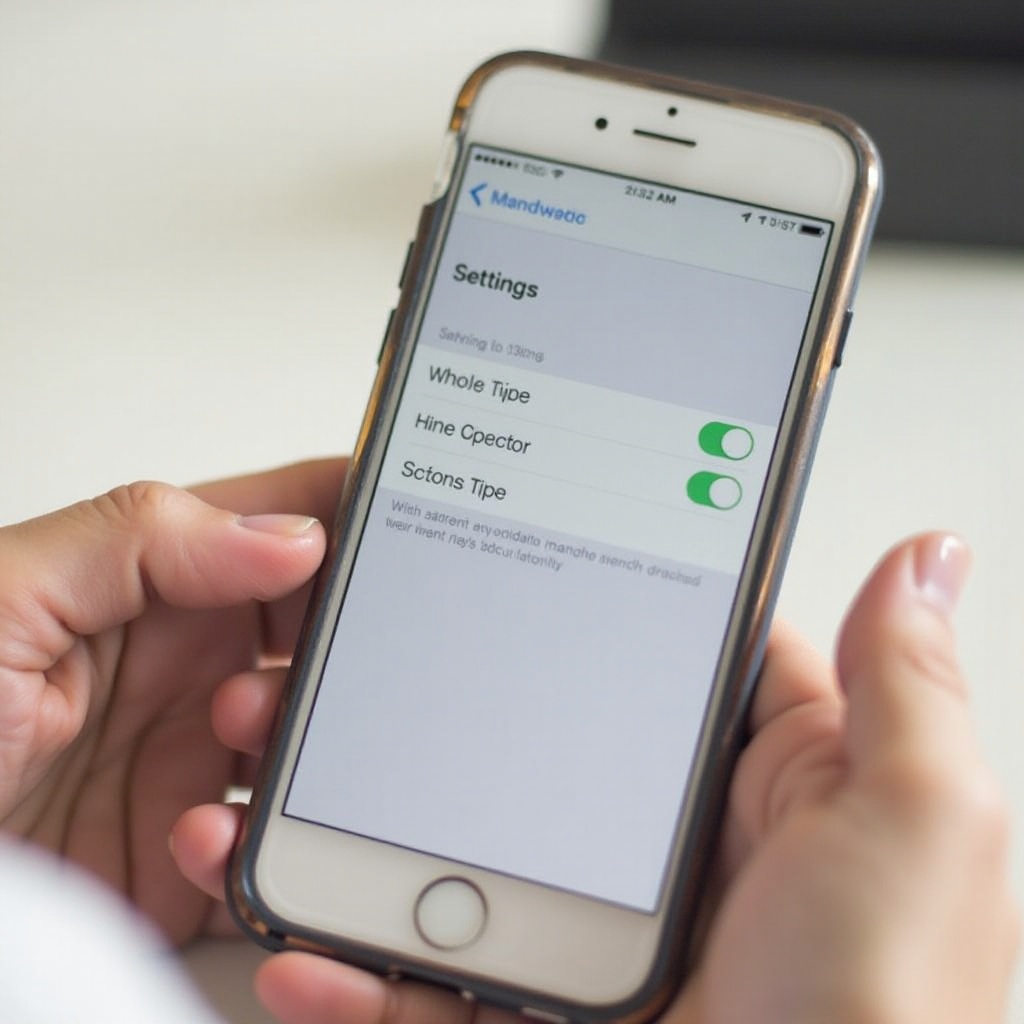
Schritt-für-Schritt-Anleitung zum Ausschalten der Diktierfunktion
Wenn Sie festgestellt haben, dass die Diktierfunktion für Ihren Gebrauch nicht notwendig ist, können Sie sie ganz einfach durch folgende Schritte ausschalten:
- Öffnen Sie die Einstellungen-App: Starten Sie, indem Sie auf die ‚Einstellungen‘-App auf Ihrem iPhone tippen.
- Navigieren Sie zu Allgemein und Tastatur:
- Scrollen Sie und tippen Sie auf ‚Allgemein‘.
- Fahren Sie fort, indem Sie im bereitgestellten Menü auf ‚Tastatur‘ tippen.
- Deaktivieren Sie die Diktierfunktion:
- Innerhalb der Tastatureinstellungen finden Sie den Schalter ‚Diktierfunktion aktivieren‘.
- Schalten Sie diese Option aus, um die Diktierfunktion zu deaktivieren.
Diese einfachen Schritte stellen sicher, dass Ihr Gerät keine gesprochenen Worte mehr in Text umwandelt und somit eine größere manuelle Kontrolle bietet.
Behebung häufiger Probleme beim Deaktivieren der Diktierfunktion
Nach der Deaktivierung der Diktierfunktion können einige Probleme auftreten, wie z.B. das Nicht-Speichern der Einstellung oder dass Geräte weiterhin auf die Mikrofonaktivierung reagieren. Hier erfahren Sie, wie Sie diese beheben:
- Sicherstellen, dass Änderungen gespeichert werden: Überprüfen Sie, ob der Schalter ‚Diktierfunktion aktivieren‘ in den Einstellungen auf ‚aus‘ gesetzt ist. Starten Sie Ihr iPhone neu, nachdem Sie Änderungen vorgenommen haben, um sicherzustellen, dass sie wirksam werden.
- Persistente Diktieraktivierung: Wenn Probleme weiterhin bestehen, stellen Sie sicher, dass Sie die neueste iOS-Version verwenden. Software-Updates könnten manchmal erforderlich sein, um vollständige Integration von Änderungen zu gewährleisten.
Diese Schritte zur Problemlösung helfen, die Stabilität Ihrer Benutzereinstellungen zu wahren.
Verbesserung der iPhone-Privatsphäre und -Kontrolle
Das Deaktivieren der Diktierfunktion ist nur der Anfang zur Verbesserung des Gesamtdatenschutzrahmens Ihres iPhones. Sie können weitere Schritte unternehmen:
- Untersuchen Sie zusätzliche Datenschutzeinstellungen: Gehen Sie zu ‚Einstellungen‘ > ‚Datenschutz‘. Überprüfen Sie regelmäßig, welche Apps Zugang zu Ihren persönlichen Daten und Berechtigungen haben.
- Personalisieren Sie Tastatureinstellungen: Optimieren Sie Ihre Tastatureinstellungen weiter, indem Sie Eingabeoptionen erkunden, die keine Spracheingabe beinhalten, um das Beste aus Ihren manuellen Tippeingaben herauszuholen.
Diese datenschutzzentrierten Anpassungen maximieren die Sicherheit und Nützlichkeit Ihres Geräts.
Alternativen zur Diktierfunktion
Das Ausschalten der Diktierfunktion bedeutet nicht, dass Sie auf Sprachbefehle insgesamt verzichten müssen. Hier sind Alternativen:
- Nutzen Sie Siri für Sprachbefehle: Siri bleibt aktiviert und kann Aufgaben freihändig erledigen, ohne die Notwendigkeit der Diktierfunktion.
- Erkunden Sie Drittanbieter-Tastaturen: Im App Store verfügbar, bieten diese Alternativen verschiedene Funktionen, die besser zu Ihren Präferenzen passen könnten.
Diese Optionen behalten die Benutzerfreundlichkeit bei, ohne die Notwendigkeit der direkten Umwandlung von Sprache in Text.
Fazit
Das Deaktivieren der Diktierfunktion auf Ihrem iPhone kann die Benutzerfreundlichkeit Ihres Geräts verbessern und an Ihre spezifischen Wünsche anpassen. Indem Sie die Relevanz dieser Funktion beurteilen, Schritte zu ihrer Deaktivierung unternehmen und alternative Funktionen erkunden, schaffen Sie ein effizienteres und privateres Geräteerlebnis. Nehmen Sie Kontrolle und stellen Sie sicher, dass Ihr iPhone Ihren persönlichen Anforderungen entspricht.
Häufig gestellte Fragen
Kann ich die Diktierfunktion auf meinem iPhone vorübergehend deaktivieren?
Ja, Sie können die Diktierfunktion jederzeit über das Einstellungsmenü nach Ihrem Belieben ein- und ausschalten.
Wird das Deaktivieren der Diktierfunktion die Funktionalität von Siri beeinträchtigen?
Nein, das Ausschalten der Diktierfunktion wird Siri nicht beeinträchtigen, da es sich um unabhängige Funktionen handelt. Sie können Siri weiterhin für Sprachbefehle verwenden.
Wie kann ich meine iPhone-Einstellungen für die Privatsphäre optimieren?
Überprüfen Sie regelmäßig ‚Einstellungen‘ > ‚Datenschutz‘, um App-Berechtigungen zu verwalten. Das Deaktivieren unnötiger Funktionen und das regelmäßige Aktualisieren Ihres iPhones sind effektive Schritte.