
Grüner Streifen auf dem Fernseher: Ursachen, Lösungen und wann reparieren oder ersetzen
Einführung
Ein grüner Streifen auf dem Fernsehbildschirm kann einen entspannten Filmabend in ein frustrierendes Problem verwandeln, das man nicht ignorieren kann. Man schaltet den Fernseher ein, erwartet ein sauberes Bild und sieht stattdessen eine hellgrüne Linie, die über das Bild verläuft. Der Ton funktioniert vielleicht noch, die Streaming-Apps lassen sich noch öffnen, aber der Streifen ruiniert alles auf dem Bildschirm.
Dieses Problem tritt bei vielen modernen Fernsehern auf, von günstigen LED-Modellen bis hin zu hochwertigen OLED- und QLED-Geräten. Da Fernseher immer mehr Funktionen wie 4K, HDR und fortgeschrittene Gaming-Funktionen erhalten, gibt es mehr Stellen, an denen etwas schiefgehen kann. Ein einfaches Verbindungsproblem oder ein Softwarefehler kann leicht wie ein schwerer Hardwaredefekt aussehen.
Sie müssen nicht sofort einen neuen Fernseher kaufen, sobald Sie einen grünen Streifen sehen. In vielen Fällen ist die Lösung einfach und kostet nichts. In anderen Fällen weist der Streifen auf einen echten Defekt hin, den Sie eventuell über die Garantie oder durch einen Techniker reparieren lassen können. Entscheidend ist, das Problem klar und logisch zu testen.
Diese Anleitung erklärt, wie ein grüner Streifen auf dem Fernseher normalerweise aussieht, wie man schnelle Prüfungen durchführt, wie man Quellenprobleme von Hardwarefehlern im TV trennt und was zu tun ist, wenn sich das Problem als ernst herausstellt. Am Ende wissen Sie, welche Fragen Sie stellen sollten, welche Schritte Sie ausprobieren können und wie Sie entscheiden, ob Sie Ihren Fernseher reparieren oder ersetzen sollten.
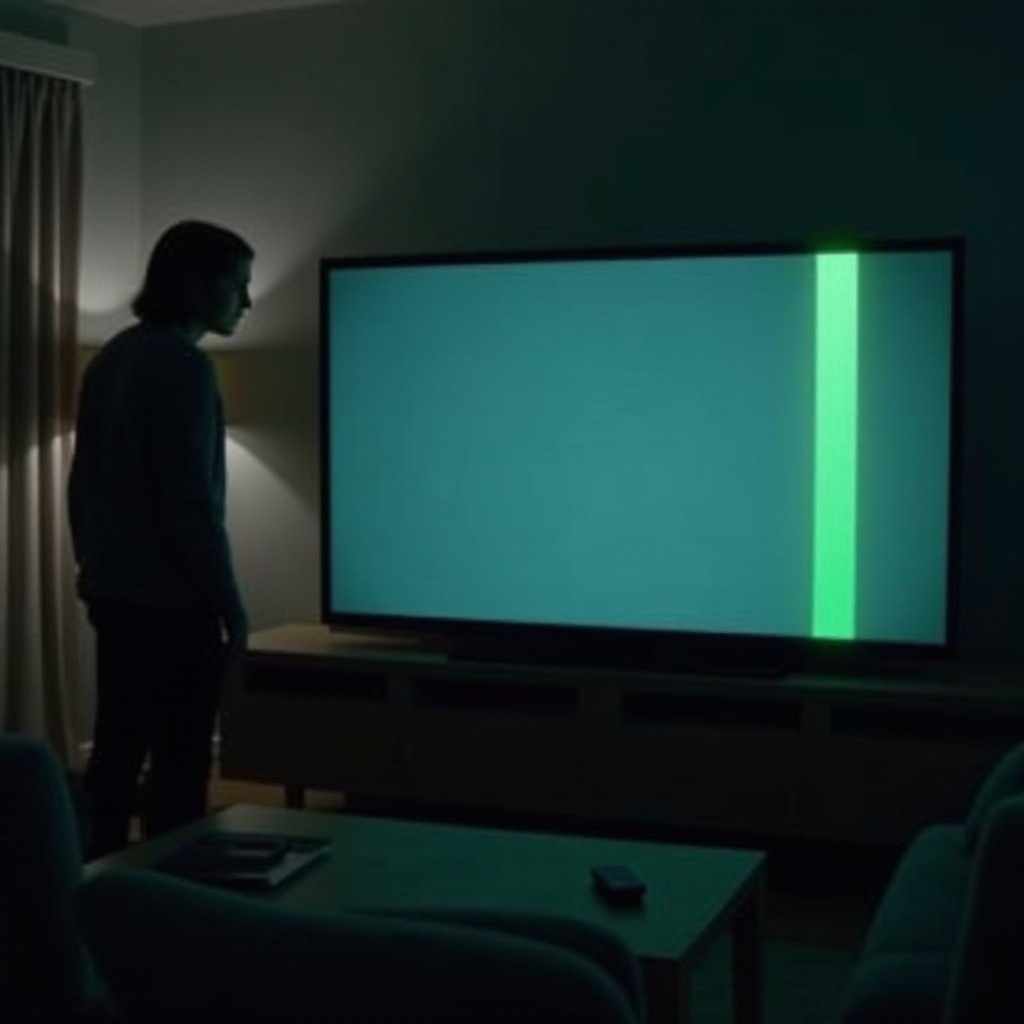
Wie sieht ein grüner Streifen auf dem Fernseher aus?
Sie müssen genau verstehen, was Sie sehen, bevor Sie eine Diagnose stellen können. „Grüner Streifen auf dem Fernseher“ umfasst mehrere verschiedene Symptome, und jedes davon liefert einen Hinweis auf die Ursache.
Häufige Muster sind:
- Eine dünne, helle vertikale grüne Linie, die von oben nach unten über den Bildschirm verläuft
- Ein breiteres grünes Band, das einen deutlich sichtbaren Streifen auf einer Seite des Bildes bedeckt
- Mehrere dünne grüne Linien, die in einem Bereich gruppiert sind
- Ein grüner Balken, der nur am oberen oder unteren Rand des Bildes erscheint
Sie können auch bestimmte Verhaltensweisen bemerken:
- Der Streifen erscheint bei jedem Eingang, einschließlich des Startbildschirms und des Menüs des Fernsehers
- Die Linie erscheint nur, wenn ein bestimmtes Gerät angeschlossen ist
- Der Streifen wird nur sichtbar, wenn Sie 4K-, HDR- oder hochfrequente Inhalte ansehen
- Die grüne Linie flackert oder erscheint und verschwindet während der Nutzung
Achten Sie genau darauf, ob die Linie immer an exakt derselben Stelle ist und ob sie auch in integrierten Apps und Menüs erscheint. Ein Streifen, der fest an einer Stelle bleibt und auf jedem Bildschirm sichtbar ist, deutet oft auf ein Panel- oder internes Board-Problem hin. Ein Streifen, der nur mit einem bestimmten Gerät oder einer bestimmten Einstellung auftritt, weist meist auf Kabel, Kompatibilität oder Software hin.
Wenn Sie ein klares Bild davon haben, wie der Streifen aussieht und wann er erscheint, können Sie mit einigen einfachen, risikoarmen Prüfungen fortfahren. Diese ersten Schritte können das Problem direkt beheben und helfen Ihnen zudem, die Ursache einzugrenzen, falls der Streifen weiterhin auftritt.
Schnelle Prüfungen, bevor Sie in Panik geraten
Bevor Sie annehmen, dass der Fernseher defekt ist, beginnen Sie mit einigen grundlegenden Prüfungen. Diese Schritte sind sicher, schnell und beheben den grünen Streifen häufig, ohne dass Werkzeuge oder tiefgehende technische Kenntnisse nötig sind.
Stromzyklus und einfacher Reset
Ein Soft-Reset beseitigt vorübergehende Störungen in der TV-Software und im Stromsystem. Er ist oft wirksamer, als den Fernseher nur mit der Fernbedienung auszuschalten.
Gehen Sie wie folgt vor:
- Schalten Sie den Fernseher mit der Fernbedienung oder der Einschalttaste aus.
- Ziehen Sie das Netzkabel des Fernsehers aus der Steckdose oder aus der Steckerleiste.
- Warten Sie mindestens 60 Sekunden, während der Fernseher vom Strom getrennt ist.
- Wenn Ihr Fernseher eine physische Einschalttaste hat, drücken und halten Sie diese 10–15 Sekunden lang, während der Fernseher ausgesteckt ist.
- Stecken Sie den Fernseher wieder in die Steckdose und schalten Sie ihn ein.
Überprüfen Sie nach dem Reset den Startbildschirm, öffnen Sie eine integrierte App und sehen Sie nach, ob der grüne Streifen noch erscheint. Wenn die Linie verschwindet, lag das Problem wahrscheinlich an einem kleineren Softwarefehler oder einem hängengebliebenen Prozess.
Kabel, Anschlüsse und Ports prüfen
Lose, beschädigte oder minderwertige Kabel können zu seltsamen Bildfehlern führen, einschließlich grüner Linien.
Überprüfen Sie Folgendes:
- Untersuchen Sie jedes HDMI-Kabel auf starke Knicke, Schnitte oder lockere Stecker.
- Stecken Sie jedes HDMI-Kabel sowohl am Fernseher als auch am Gerätende fest aus und wieder ein.
- Probieren Sie ein anderes HDMI-Kabel aus, das an einem anderen Fernseher oder Monitor gut funktioniert.
- Wenn Sie 4K- oder Hochfrequenzsignale übertragen, verwenden Sie zertifizierte High Speed- oder Ultra High Speed-HDMI-Kabel.
Wenn der grüne Streifen verschwindet, nachdem Sie das Kabel gewechselt oder es in einen neuen Port gesteckt haben, handelt es sich wahrscheinlich um ein Verbindungsproblem und nicht um einen Hardwaredefekt des Fernsehers.
Verschiedene Eingänge, Apps und Kanäle testen
Als Nächstes sollten Sie herausfinden, ob der Streifen an einen Eingang gebunden ist oder überall erscheint.
Versuchen Sie Folgendes:
- Wechseln Sie zu einem anderen HDMI-Eingang mit einem anderen Gerät, z. B. einem Streaming-Stick oder einer Spielkonsole.
- Trennen Sie alle externen Geräte und öffnen Sie eine integrierte App wie YouTube oder Netflix.
- Öffnen Sie das Einstellungsmenü des Fernsehers und prüfen Sie, ob die Linie dort ebenfalls erscheint.
Wenn Sie den grünen Streifen nur an einem HDMI-Eingang oder nur bei einem externen Gerät sehen, ist das TV-Panel wahrscheinlich in Ordnung. Wenn Sie die Linie im Menü, auf dem Startbildschirm und in integrierten Apps sehen, liegt die Ursache eher im Inneren des Fernsehers.
Nachdem Sie diese schnellen Prüfungen durchgeführt haben, ist es an der Zeit, Quellprobleme von tatsächlichen TV-Hardwarefehlern zu trennen. So vermeiden Sie, etwas zu ersetzen oder zu reparieren, das gar nicht defekt ist.
Kommt der grüne Streifen von der Quelle oder vom Fernseher selbst?
Wenn Sie wissen, wann der Streifen erscheint, können Sie testen, ob er vom Fernseher oder von einem angeschlossenen Gerät stammt. Dieser Schritt ist entscheidend, wenn Sie Konsolen, PCs oder Streaming-Boxen verwenden, da diese Geräte Artefakte erzeugen können, die wie TV-Fehler aussehen.
Geräte und HDMI-Ports tauschen
Beginnen Sie mit dem Gerät, bei dem Sie den Streifen zuerst bemerkt haben.
- Stecken Sie dieses Gerät in einen anderen HDMI-Port an demselben Fernseher.
- Verwenden Sie dasselbe Gerät und Kabel an einem anderen Fernseher oder Monitor, sofern vorhanden.
- Verwenden Sie ein anderes Gerät an dem ursprünglichen HDMI-Port, an dem Sie den Streifen gesehen haben.
Beobachten Sie, was passiert:
- Wenn der grüne Streifen auch an einem anderen Fernseher mit demselben Gerät und Kabel erscheint, liegt der Fehler wahrscheinlich am externen Gerät oder am Kabel.
- Wenn der Streifen nur an einem bestimmten HDMI-Port Ihres Fernsehers erscheint, kann dieser Port oder seine Konfiguration das Problem sein.
- Wenn der Streifen an jedem HDMI-Port und mit mehreren Geräten erscheint, liegt das Problem wahrscheinlich im Inneren des Fernsehers.
Menü des Fernsehers und integrierte Apps zur Eingrenzung nutzen
Um externe Geräte vollständig auszuschließen, testen Sie den Fernseher für sich allein.
- Trennen Sie alle HDMI- und sonstigen externen Kabel vom Fernseher.
- Schalten Sie den Fernseher ein und sehen Sie sich den Startbildschirm oder die Eingangsauswahl an.
- Öffnen Sie eine integrierte Streaming-App oder einen systemeigenen Bildtest, falls verfügbar.
Wenn der grüne Streifen weiterhin sichtbar ist, obwohl keine Geräte angeschlossen sind, stammt die Ursache eindeutig vom Fernseher selbst. Das bedeutet entweder einen Hardwarefehler oder ein Softwareproblem im TV.
Wenn der Streifen nur bei bestimmten Inhalten erscheint
Es kann sein, dass der grüne Streifen nur erscheint:
- bei 4K-Inhalten
- wenn HDR aktiviert ist
- bei 120 Hz oder wenn die variable Bildwiederholrate aktiv ist
- in einer bestimmten Streaming-App
In solchen Fällen ist die TV-Hardware möglicherweise noch in Ordnung, aber die Kombination aus Auflösung, Farbformat und Bildwiederholrate legt ein Kompatibilitätsproblem offen. Um weiterzukommen, müssen Sie sich die internen Komponenten genauer ansehen und anschließend Software und Einstellungen betrachten. Wenn Sie beide Seiten verstehen, werden Ihre nächsten Schritte genauer.
Häufige Hardwareursachen für einen grünen Streifen auf dem Fernseher
Wenn ein grüner Streifen bei jedem Eingang, in jeder App und sogar in den TV-Menüs erscheint, liegt das Problem häufig an der internen Hardware. Mehrere Bauteile im Fernseher können Linien oder Bänder auf dem Bildschirm verursachen.
Panelprobleme bei LED-, OLED-, QLED- und Mini-LED-Fernsehern
Das Panel ist die Anzeigefläche, auf der das Bild dargestellt wird. Es enthält Millionen von Pixeln, die in Zeilen und Spalten angeordnet und von winzigen Treiberschaltkreisen gesteuert werden.
Panelbezogene Probleme können verursachen:
- Permanente vertikale oder horizontale Linien, die sich nicht bewegen
- Grüne oder mehrfarbige Bänder über bestimmten Bereichen des Bildschirms
- Bildbereiche, die verfärbt oder festhängend wirken
Bei LED/LCD- und QLED-Fernsehern zeigt sich ein ausgefallener Spaltentreiber oder ein beschädigter Panelbereich oft als fester Streifen oder als Band. Bei OLEDs können Gruppen ausfallender Pixel oder Subpixel in einer Spalte ähnliche Streifen erzeugen. Physische Schäden, Biegungen, Druck oder Fertigungsfehler sind häufige Ursachen für diese Ausfälle.
Wenn Ihr Streifen bei allen Inhalten an exakt derselben Stelle erscheint und solide oder sehr gleichmäßig aussieht, kann das Panel selbst ausgefallen sein.
T-Con-Board- und Mainboard-Ausfälle
Zwischen dem Mainboard und dem Panel liegt das Timing-Control-Board (T-Con). Es koordiniert, wie Pixeldaten an das Panel gesendet werden. Wenn das T-Con oder das Mainboard Fehler entwickelt, können Sie Folgendes sehen:
- Linien, die erscheinen, nachdem der Fernseher warmgelaufen ist
- Streifen, die flackern oder ihre Helligkeit verändern
- Zufällige Linienartefakte, die kommen und gehen
Stromstöße, alternde Bauteile oder Fertigungsprobleme können diese Boards beschädigen. Ein geschulter Techniker kann sie in der Regel testen und austauschen, aber die Kosten müssen gegen Wert und Alter des Fernsehers abgewogen werden.
Lose oder beschädigte interne Flachbandkabel
Flache Flachbandkabel übertragen Daten vom T-Con-Board direkt an das Panel. Wenn ein Kabel sich löst oder beschädigt wird, kann ein Teil des Bildschirms keine richtigen Daten mehr erhalten, was zu Linien oder fehlenden Bildbereichen führt.
Symptome sind unter anderem:
- Linien, die erscheinen, wenn der Fernseher gestoßen oder bewegt wird
- Intermittierende Streifen, die sich verändern, wenn Sie leicht gegen die Rückseite des Gehäuses klopfen (ohne auf den Bildschirm zu drücken)
- Bildbereiche, die dunkler, verfärbt oder fehlerhaft aussehen
Die Handhabung dieser Kabel erfordert das Öffnen des Fernsehers, was Fachleuten überlassen werden sollte. Wenn Sie dies selbst versuchen, riskieren Sie weitere Schäden und verlieren in der Regel jegliche Restgarantie.
Selbst wenn das Problem wie Hardware aussieht, können Software und Einstellungen dennoch einen großen Unterschied machen. Einige grüne Streifen werden durch Firmwarefehler oder aggressive Bild- oder HDMI-Optionen verursacht oder verstärkt.
Software, Firmware und Einstellungen, die grüne Linien auslösen
Nicht jeder grüne Streifen bedeutet defekte Hardware. Viele Anzeigeprobleme, insbesondere solche, die nur unter bestimmten Bedingungen auftreten, stammen von Software- oder Konfigurationsfehlern. Es ist wichtig, diese auszuschließen, bevor Sie sich auf eine Reparatur festlegen.
Veraltete Firmware und fehlerhafte Updates
TV-Hersteller veröffentlichen Firmwareupdates, um Funktionen hinzuzufügen, neue Geräte zu unterstützen und Fehler zu beheben. Manchmal führt ein Update ein neues Problem ein, insbesondere bei fortgeschrittenen Formaten.
So prüfen Sie die Firmware:
- Öffnen Sie das Einstellungsmenü des Fernsehers.
- Navigieren Sie zu „Support“, „System“ oder einem ähnlichen Bereich.
- Suchen Sie nach „Software-Update“ oder „Firmware-Update“.
- Prüfen Sie auf Updates und installieren Sie verfügbare Versionen.
- Starten Sie den Fernseher nach Abschluss des Updates neu.
Wenn der grüne Streifen kurz nach einem aktuellen Update aufgetreten ist, suchen Sie nach Ihrer TV-Modellnummer plus „grüner Streifen“ und dem Wort „Update“. Im Jahr 2024 veröffentlichen viele Hersteller schnelle Patches, wenn Anzeigeprobleme nach einem Release auftreten.
HDMI-Farbformat, HDR- und Deep-Color-Einstellungen
HDMI-Einstellungen steuern, wie Farb- und Helligkeitsinformationen zwischen dem Gerät und Ihrem Fernseher übertragen werden. Wenn Format- oder Bandbreiteneinstellungen nicht gut zusammenpassen, können farbige Linien, Flackern oder Banding auftreten.
Versuchen Sie, diese Optionen anzupassen:
- Deaktivieren Sie Funktionen wie „HDMI Ultra HD Deep Color“ oder „Erweitertes Format“ für den betroffenen HDMI-Eingang.
- Stellen Sie die Ausgabe des Geräts von RGB auf YCbCr um oder umgekehrt.
- Reduzieren Sie die Farbtiefe von 12-Bit auf 10-Bit oder 8-Bit.
- Deaktivieren Sie HDR testweise auf dem Gerät und, falls möglich, auf dem Fernseher.
Wenn der grüne Streifen verschwindet, wenn Sie die Farbtiefe senken oder Deep Color bzw. HDR deaktivieren, hat der Fernseher möglicherweise Schwierigkeiten, die maximale Bandbreite an diesem Port oder mit diesem speziellen Gerät sauber zu verarbeiten.
Bildpresets, Spielemodus und Bewegungseinstellungen
Einige Bildmodi verwenden starke Bildverarbeitung, die kleine Panelunregelmäßigkeiten sichtbar machen oder verstärken kann.
Nützliche Schritte sind:
- Setzen Sie die Bildeinstellungen auf Werkseinstellungen zurück.
- Wechseln Sie zu einem einfachen Modus wie „Standard“ oder „Kino“ statt „Dynamisch“.
- Deaktivieren Sie Bewegungsglättungsoptionen wie „MotionFlow“, „TruMotion“ oder „Smooth Motion“.
- Schalten Sie den Spielemodus ein und aus, um zu sehen, ob sich der Streifen verändert oder verschwindet.
Wenn der grüne Streifen nur in einem Bildmodus und nicht in anderen erscheint, bleiben Sie bei einem stabilen Preset. Sobald Sie Software und Einstellungen im Griff haben, besteht der nächste Schritt darin, markenspezifische Werkzeuge zu nutzen, um zu bestätigen, was der Fernseher selbst zu dem Problem „meldet“.
Markenspezifische Tipps zur Behebung eines grünen Streifens auf dem Fernseher
Die meisten großen TV-Marken enthalten Diagnosetools und spezielle Optionen, die helfen, Bildprobleme wie grüne Linien oder Bänder zu identifizieren. Die Verwendung dieser Tools liefert bessere Belege, wenn Sie den Support kontaktieren, und hilft Ihnen, keine Schritte zu übersehen.
Grüner Streifen beim Samsung-Fernseher: Bildtest und Selbstdiagnose
Samsung Smart-TVs enthalten häufig einen Bildtest im Supportmenü.
So führen Sie ihn aus:
- Öffnen Sie die Einstellungen Ihres Samsung-Fernsehers.
- Gehen Sie zu „Support“ oder „Gerätewartung“ („Device Care“).
- Wählen Sie „Selbstdiagnose“ oder „Bildtest“.
- Folgen Sie den Bildschirmanweisungen, um Testbilder anzuzeigen.
Wenn der grüne Streifen auf den integrierten Testbildern erscheint, behandelt der Samsung-Support das Problem in der Regel als Hardware- oder Panelproblem des Fernsehers. Erwähnen Sie das Ergebnis des Bildtests, wenn Sie Kontakt aufnehmen.
Grüner Streifen beim LG-Fernseher: Pixel-Refresher und Panelpflege
LG-OLED-Modelle und einige andere LG-Fernseher bieten Panelpflege-Tools.
Sie können Optionen sehen wie:
- „Pixel Refresher“ oder „Panel Refresher“
- „OLED Care“ oder „Panelpflege“ („Panel Care“)
- Bildtest im Supportmenü
Ein Pixel-Refresher kann schwere Panelschäden nicht beheben, aber er kann gelegentlich schwache Linienartefakte oder Banding reduzieren. Führen Sie auch den Bildtest von LG durch und prüfen Sie, ob der Streifen auf diesen integrierten Testbildern erscheint.
Sony, TCL, Hisense und Vizio: Schnelle Fehlerbehebung
Andere beliebte Marken bieten ebenfalls hilfreiche Tools:
- Sony: Suchen Sie nach Bildtests und vollständigen Strom-Reset-Optionen unter Einstellungen und Support.
- TCL und Hisense: Viele Modelle bieten ein Reset-Menü und Online-Anleitungen für häufige Linienprobleme.
- Vizio: Bildtests und Firmwareupdates sind häufig über das Einstellungsmenü und die Vizio-Website verfügbar.
Nach der Durchführung markenspezifischer Tests haben Sie eine klarere Vorstellung davon, ob Sie weiterhin eigene Schritte versuchen oder in Richtung professionelle Reparatur oder Support gehen sollten. Diese Entscheidung hängt von Schwere und Muster des Streifens sowie vom Alter und Wert Ihres Fernsehers ab.
Sichere DIY-Lösungen vs. Probleme, die einen Techniker erfordern
An diesem Punkt haben Sie grundlegende Verbindungen geprüft, Quellen getestet, Einstellungen angepasst und die Tools Ihrer TV-Marke genutzt. Jetzt müssen Sie entscheiden, wie weit Sie selbst gehen sollten und wann ein Fachmann hinzugezogen werden muss.
Was Sie zu Hause sicher ausprobieren können, ohne den Fernseher zu öffnen
Folgendes können Sie sicher durchführen, ohne den Fernseher zu öffnen oder interne Teile freizulegen:
- Stromzyklus und Werksreset über das Menü.
- HDMI-Kabel und -Ports tauschen.
- Firmware auf dem Fernseher und angeschlossenen Geräten aktualisieren.
- Auflösungs-, HDR- und Bildwiederholraten-Einstellungen an Konsolen und Streaming-Boxen ändern.
- Bildeinstellungen zurücksetzen und erweiterte Bildverarbeitungsmodi deaktivieren.
Diese Schritte erfordern weder Werkzeuge noch technische Ausbildung und beeinträchtigen normalerweise nicht Ihre Garantie. Wenn der grüne Streifen nach all dem weiterhin vorhanden ist, werden interne Hardwareprobleme wahrscheinlicher.
Warnsignale für dauerhafte Schäden am Panel oder an Boards
Einige Anzeichen deuten stark auf einen physischen Defekt hin, den Sie nicht über das Menü beheben können:
- Ein grüner Streifen, der auf jedem Bildschirm erscheint, einschließlich Menüs und Testmustern.
- Mehrere statische vertikale oder horizontale Linien, die ein sichtbares Band bilden.
- Bildbereiche, die dauerhaft verfärbt, dunkel oder farblich fehlerhaft sind.
- Linien, die schwach begonnen haben und im Laufe der Zeit dicker oder intensiver geworden sind.
Wenn Sie diese Anzeichen sehen, nachdem Sie Software- und Kabel-Lösungen ausprobiert haben, ist ein Techniker oder ein Servicezentrum des Herstellers in der Regel die einzige realistische Lösung.
Typische Reparaturkosten im Vergleich zum Kauf eines neuen Fernsehers
Die Reparaturkosten variieren je nach Marke, Bildschirmgröße und defektem Teil, aber einige allgemeine Tendenzen gelten:
- Der Austausch eines Mainboards oder T-Con-Boards bei einem Mittelklasse-Fernseher kann manchmal erschwinglich sein, insbesondere wenn der Fernseher noch relativ neu ist.
- Der Austausch des Panels bei einem großen 4K-Fernseher kostet oft nahezu so viel wie, oder sogar mehr als, ein neuer Fernseher ähnlicher Größe.
- Anfahrt und Arbeitszeit kommen hinzu, daher sollten Sie immer einen Kostenvoranschlag einholen, bevor Sie eine Reparatur freigeben.
Wenn Ihr Fernseher noch neu und unter Garantie ist, kosten Reparaturen Sie eventuell nichts oder nur eine kleine Servicegebühr. Ist er älter und die Garantie abgelaufen, kann ein hoher Kostenvoranschlag Sie eher zu einem Upgrade bewegen. Diese Entscheidung ist besonders wichtig, wenn Sie den Fernseher zum Spielen und für 4K-Streaming nutzen, da diese Nutzung höhere Anforderungen an die Hardware stellt.
Grüner Streifen beim Spielen oder beim Streaming in 4K
Gamer und 4K-Streamer reizen sowohl den Fernseher als auch die HDMI-Kabel bis an ihre Grenzen aus. Wenn Sie 4K-Auflösung, HDR, hohe Bildraten und Funktionen wie VRR kombinieren, steigen die Chancen für Kompatibilitätsprobleme, die wie Hardwarefehler aussehen können.
PS5-, Xbox- und PC-Einstellungen, die grüne Linien verursachen
Wenn Sie einen grünen Streifen bei der Nutzung einer Konsole oder eines PCs sehen, versuchen Sie, Leistungseinstellungen anzupassen:
- Reduzieren Sie die Auflösung testweise von 4K auf 1080p.
- Deaktivieren Sie die 120-Hz-Ausgabe und wechseln Sie zurück zu 60 Hz.
- Schalten Sie VRR (Variable Refresh Rate) und ALLM (Auto Low Latency Mode) vorübergehend aus.
- Aktualisieren Sie die Systemsoftware der Konsole bzw. die GPU-Treiber und das Betriebssystem des PCs auf die neueste Version.
Wenn der Streifen bei niedrigerer Auflösung oder ohne erweiterte Gaming-Funktionen verschwindet, kann es sein, dass Ihr Fernseher oder das Kabel die volle Bandbreite an diesem Eingang nicht sauber verarbeitet. Sie können dann eine stabile Konfiguration wählen, die weiterhin gut aussieht, aber den grünen Streifen vermeidet.
Streaming-Geräte: Apple TV, Roku, Fire TV, Chromecast
Streaming-Geräte besitzen eigene Videoausgabeoptionen, die beeinflussen, wie der Fernseher das Signal verarbeitet.
Berücksichtigen Sie folgende Schritte:
- Stellen Sie das Gerät auf 4K SDR (statt 4K HDR) und testen Sie mehrere Filme und Serien.
- Deaktivieren Sie Einstellungen wie „Dynamikbereich anpassen“ („Match Dynamic Range“) oder „Bildrate anpassen“ („Match Frame Rate“), um Umschaltungen zu reduzieren.
- Probieren Sie einen anderen HDMI-Eingang am Fernseher mit demselben Gerät und Kabel.
- Verwenden Sie ein zertifiziertes Ultra High Speed HDMI-Kabel für 4K- und HDR-Streaming.
Wenn der grüne Streifen nur bei HDR-Inhalten oder nur in einer App erscheint, aktualisieren Sie die App und die Firmware des Geräts und testen Sie erneut.
Wie man 4K, HDR und 120 Hz testet, ohne den Fernseher zu beschädigen
Sie können anspruchsvolle Funktionen sicher testen, indem Sie jeweils nur eine Einstellung ändern, statt alles auf einmal zu aktivieren.
Ein guter Ablauf sieht so aus:
- Beginnen Sie mit 1080p-Auflösung und 60 Hz Bildwiederholrate.
- Erhöhen Sie die Auflösung auf 4K, behalten Sie aber 60 Hz und SDR (ohne HDR) bei.
- Aktivieren Sie HDR und testen Sie mit denselben Inhalten erneut.
- Erst danach probieren Sie 120 Hz oder VRR aus, sofern Ihr Fernseher diese Funktionen unterstützt.
Beobachten Sie bei jedem Schritt, ob der grüne Streifen oder andere Instabilitäten auftreten. Wenn eine bestimmte Funktion den Streifen auslöst, können Sie diese Funktion deaktiviert lassen und den Fernseher weiterhin normal nutzen. Wenn Sie verstehen, wie sich Ihr Fernseher im Alltag verhält, sind Sie bereit, über Garantie und langfristige Optionen nachzudenken.
Garantie, Rückgabe und wann Sie Ihren Fernseher aufrüsten sollten
Bevor Sie für Reparaturen zahlen oder sich für einen Ersatz entscheiden, prüfen Sie Ihre Garantieoptionen und den Gesamtwert Ihres Fernsehers. Wenn Sie Ihre Rechte und den Umfang der Abdeckung kennen, können Sie Geld und Stress sparen.
Hersteller- und Händlergarantie prüfen
Gehen Sie wie folgt vor, um die Abdeckung zu prüfen:
- Suchen Sie Ihre Kaufquittung, Rechnung oder digitale Bestellbestätigung.
- Ermitteln Sie das Kaufdatum und vergleichen Sie es mit der Standardgarantie des Herstellers.
- Besuchen Sie die Website des Herstellers und lesen Sie die Garantiebedingungen für Ihr spezifisches Modell.
- Prüfen Sie, ob Sie beim Händler oder bei einem Drittanbieter eine verlängerte Garantie oder einen Schutzplan gekauft haben.
Viele Standardgarantien decken Panel- und interne Boarddefekte ab, die zu permanenten Linien führen, sofern keine Anzeichen von Stößen oder unsachgemäßem Gebrauch vorliegen.
So dokumentieren Sie den grünen Streifen für Supportanfragen
Gute Dokumentation macht Supportanrufe schneller und effektiver.
Gehen Sie wie folgt vor:
- Machen Sie klare Fotos des grünen Streifens auf dem Startbildschirm, im Einstellungsmenü und in einer integrierten App.
- Nehmen Sie ein kurzes Video auf, das zeigt, dass der Streifen über verschiedene Eingänge hinweg an Ort und Stelle bleibt.
- Notieren Sie sich Modellnummer, Seriennummer und aktuelle Firmwareversion Ihres Fernsehers.
- Halten Sie fest, wann das Problem begonnen hat, und listen Sie die bereits durchgeführten Schritte zur Fehlerbehebung auf.
Wenn Sie den Support kontaktieren, beschreiben Sie das Problem klar: Sagen Sie, dass ein vertikaler oder horizontaler grüner Streifen bei jeder Quelle und im TV-Menü erscheint, und erwähnen Sie alle Bildtests, die Sie durchgeführt haben.
Entscheiden, ob ein grüner Streifen ein Upgrade rechtfertigt
Nachdem Sie einen Reparaturkostenvoranschlag oder eine Garantieentscheidung erhalten haben, vergleichen Sie Ihre Optionen:
- Wenn der Fernseher noch unter Garantie ist und der grüne Streifen als Defekt bestätigt wird, ist eine Reparatur oder ein Austausch in der Regel die beste Wahl.
- Wenn der Fernseher nicht mehr unter Garantie ist und das Panel ersetzt werden muss, liegen die Kosten oft nahe an denen eines neuen Fernsehers ähnlicher Größe und Qualität.
- Wenn Sie zudem besseres HDR, HDMI-2.1-Anschlüsse oder einen größeren Bildschirm wünschen, kann ein Upgrade Ihnen sowohl eine Lösung als auch bessere Funktionen bieten.
Wenn Sie sich für einen neuen Fernseher entscheiden, entsorgen Sie den alten über geeignete E‑Waste-Programme oder Rücknahmeoptionen des Händlers. Unabhängig von Ihrer Wahl können Sie bei Ihrem nächsten Setup Maßnahmen ergreifen, um künftige Probleme mit Bildschirmstreifen zu reduzieren.
Wie Sie zukünftige Probleme mit Bildschirmstreifen verhindern
Eine gute Installation, Stromschutz und Nutzergewohnheiten können dazu beitragen, dass Ihr nächster Fernseher länger hält und frei von grünen Streifen oder anderen Anzeigeproblemen bleibt.
Korrekte Montage, Handhabung und Bildschirmschutz
TV-Panels sind dünn und empfindlich, deshalb sollten Sie sie vorsichtig behandeln:
- Verwenden Sie eine Wandhalterung, die zur Größe und zum Gewicht des Fernsehers passt, und installieren Sie sie korrekt.
- Halten Sie den Fernseher beim Transport an den Kanten und vermeiden Sie es, den Rahmen zu verdrehen oder zu verbiegen.
- Drücken Sie niemals mit den Fingern oder Reinigungswerkzeugen auf den Bildschirm.
- Halten Sie Gegenstände vom Panel fern und lehnen Sie nichts dagegen.
Sorgfältiger Umgang reduziert das Risiko von Panelrissen und internen Treiberschäden, die dauerhafte Linien verursachen können.
Stromschutz, Überspannungsschutz und stabile Spannung
Instabile Stromversorgung kann interne Boards im Laufe der Zeit beschädigen.
Berücksichtigen Sie folgende Maßnahmen:
- Schließen Sie den Fernseher an einen hochwertigen Überspannungsschutz oder eine unterbrechungsfreie Stromversorgung (USV) an.
- Vermeiden Sie es, eine einzelne Steckerleiste mit vielen leistungsstarken Geräten zu überlasten.
- Wenn es in Ihrer Region häufig zu Stromstößen oder Ausfällen kommt, ziehen Sie einen Spannungsregler für Ihre Entertainmentanlage in Betracht.
Stabile Stromversorgung schützt empfindliche Boards wie das T-Con- und das Mainboard vor plötzlichem Ausfall.
Nutzungsgewohnheiten, die moderne TV-Panels entlasten
Vernünftige Gewohnheiten verlängern die Lebensdauer von LED/LCD- und OLED-Panels:
- Vermeiden Sie es, statische Logos, Spiele-HUDs oder Menüs sehr lange auf dem Bildschirm zu lassen.
- Aktivieren Sie Bildschirmschoner auf angeschlossenen Geräten wie Konsolen oder PCs.
- Lassen Sie den Fernseher seine integrierten Pixel-Refresh- oder Panelpflege-Routinen ausführen, wenn er Sie dazu auffordert.
- Halten Sie Lüftungsschlitze frei und sorgen Sie für ausreichend Luftzirkulation, damit der Fernseher nicht überhitzt.
Mit der richtigen Pflege und Einrichtung können Sie die Wahrscheinlichkeit, erneut einen grünen Streifen auf Ihrem Fernseher zu sehen, deutlich verringern.
Fazit
Ein grüner Streifen auf dem Fernseher kann wie ein schwerer Fehler wirken, bedeutet aber nicht immer, dass der Bildschirm nicht mehr zu retten ist. Wenn Sie mit einfachen Schritten wie Stromzyklus, Kabelprüfung und dem Testen mehrerer Eingänge und Apps beginnen, können Sie grundlegende Ursachen oft schnell ausschließen. Das Anpassen von Firmware, HDMI-Einstellungen und Bildmodi hilft Ihnen, zwischen einem Konfigurationsproblem und einem echten Hardwaredefekt zu unterscheiden.
Wenn der Streifen bei jedem Eingang und sogar auf integrierten Testbildern erscheint, sind Panel, T-Con-Board oder interne Verbindungen wahrscheinlicher die Ursache. Dann bestimmen Ihr Garantiestatus, die Reparaturangebote und Ihre Nutzungsweise, ob Sie reparieren oder aufrüsten. Für intensives Gaming und 4K-Streaming müssen Sie die Balance zwischen Leistungsfunktionen und Stabilität finden, um visuelle Artefakte zu vermeiden.
Ganz gleich, welche Option Sie wählen: Sorgsamer Umgang mit dem Fernseher, Schutz vor Stromproblemen und sinnvolle Einstellungen verlängern seine Lebensdauer. Mit einem klaren Ablauf zur Fehlerbehebung und solider Dokumentation können Sie einem grünen Streifen auf dem Fernseher gelassen begegnen und den kostengünstigsten und zuverlässigsten Weg nach vorn wählen.
Häufig gestellte Fragen
Warum ist plötzlich ein grüner Streifen auf meinem Fernseher erschienen, obwohl er neu ist?
Ein neuer Fernseher kann trotzdem einen Fabrikfehler, eine lose interne Verbindung oder ein Problem mit einem HDMI-Kabel oder einem Quellgerät haben. Beginnen Sie damit, Kabel und Eingänge zu tauschen, und testen Sie dann nur mit dem Startbildschirm des Fernsehers und den eingebauten Apps. Wenn der grüne Streifen in Menüs und bei Bildtests erscheint, wenden Sie sich umgehend an den Händler oder den Herstellersupport, solange Ihre Standardgarantie noch aktiv ist.
Kann ich eine vertikale grüne Linie auf meinem Fernsehbildschirm selbst reparieren oder brauche ich einen Fachmann?
Sie können gefahrlos einen Neustart durch Aus- und Einschalten, Werksresets über das Menü, Firmware-Updates, den Austausch der HDMI-Kabel sowie Anpassungen von Auflösung und HDR-Einstellungen ausprobieren. Wenn die grüne Linie nach diesen Schritten bei jedem Eingang und im TV-Menü sichtbar bleibt, liegt die Ursache wahrscheinlich an interner Hardware wie dem Panel oder der T-Con-Platine. In diesem Fall sollte ein Fachtechniker oder das Servicezentrum des Herstellers die Reparatur übernehmen, insbesondere wenn der Fernseher noch unter Garantie steht.
Ist ein grüner Streifen auf einem OLED- oder QLED-Fernseher im Jahr 2024 durch die Garantie abgedeckt?
Im Jahr 2024 behandeln die meisten Hersteller einen anhaltenden grünen Streifen, der nicht durch einen Stoß oder unsachgemäßen Gebrauch verursacht wurde, als Defekt, insbesondere wenn er bei allen Quellen und bei integrierten Testmustern erscheint. Die Abdeckung hängt von Ihrem konkreten Modell, dem Kaufdatum und den Garantiebedingungen ab. Dokumentieren Sie das Problem mit Fotos und Videos, halten Sie Ihren Kaufbeleg und die Seriennummer bereit und wenden Sie sich dann an den Support. Befindet sich der Fernseher innerhalb der Garantiezeit, können sie möglicherweise das Panel oder das gesamte Gerät reparieren oder austauschen.